Comment utiliser des dossiers pour organiser votre contenu d’affichage dynamique
Si votre Bibliothèque de contenu est volumineuse, organiser votre contenu en dossiers peut vraiment vous aider. Dans ce guide, nous allons créer un dossier, y importer du contenu, puis utiliser ce contenu dans une liste de lecture.
Créer un dossier
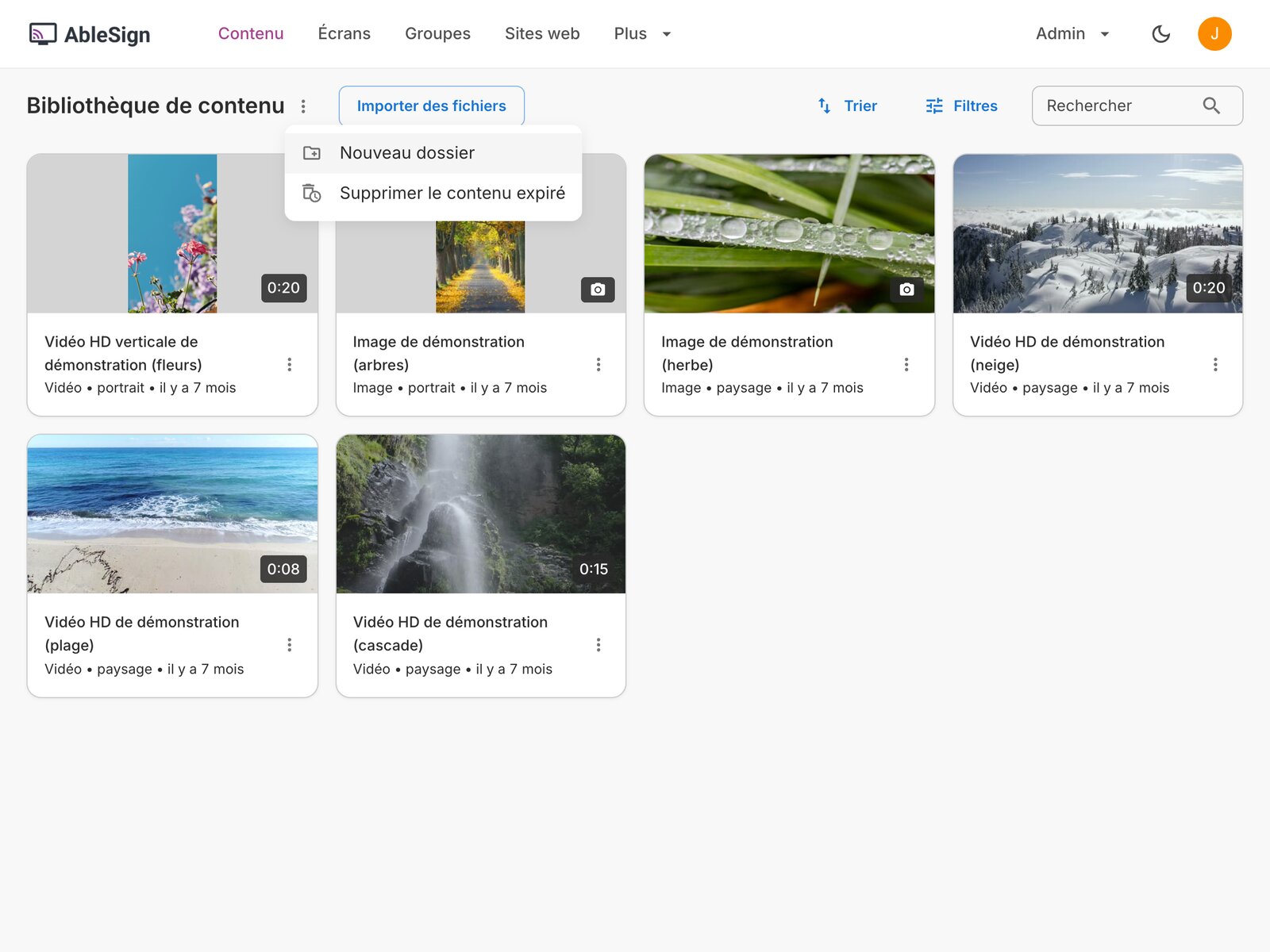
Pour commencer, sélectionnez Nouveau dossier dans le menu de la Bibliothèque de contenu.
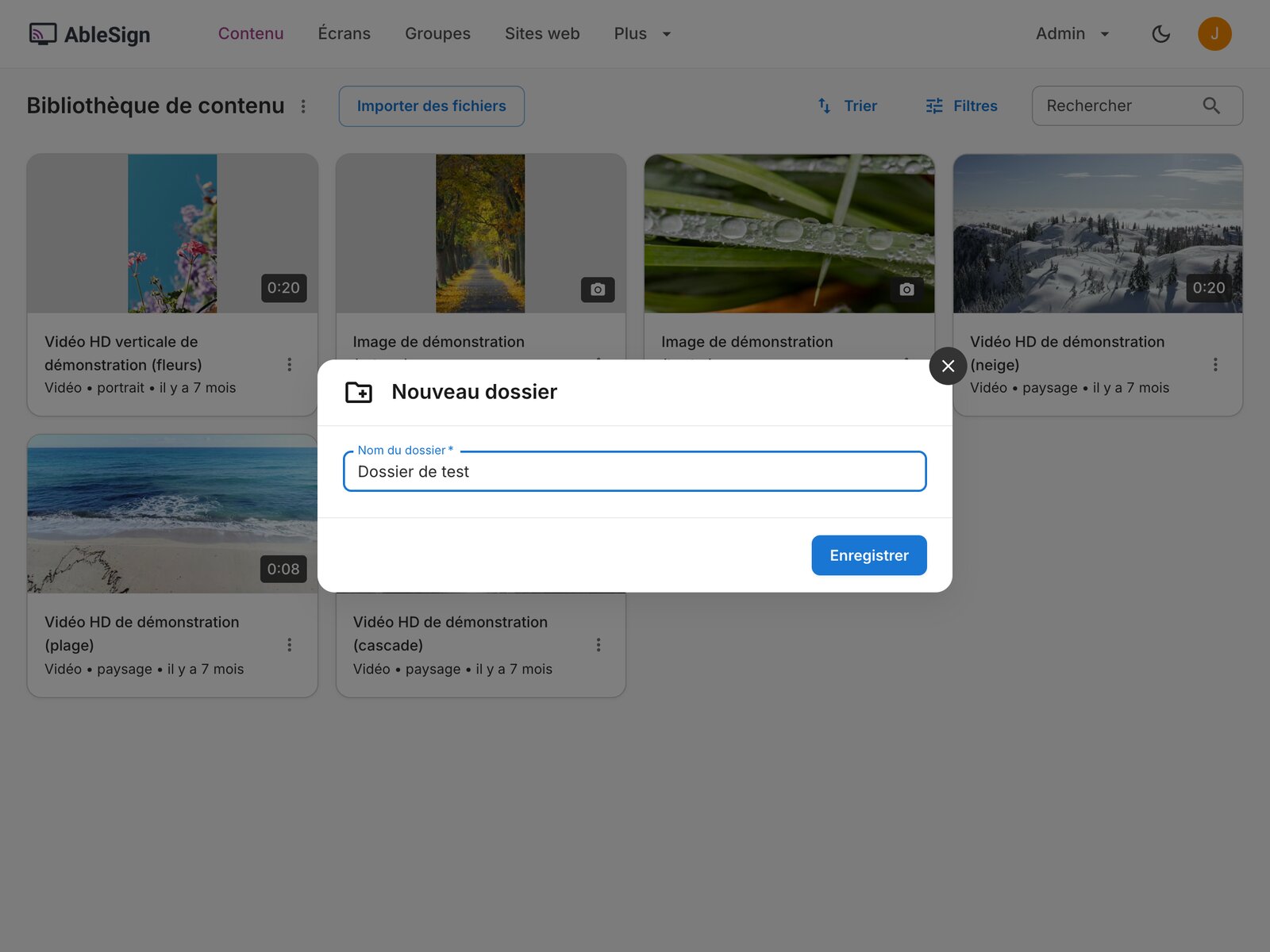
Donnez un nom à votre dossier. Dans cet exemple, nous allons l’appeler « Dossier de test ».
Cliquez sur Enregistrer.
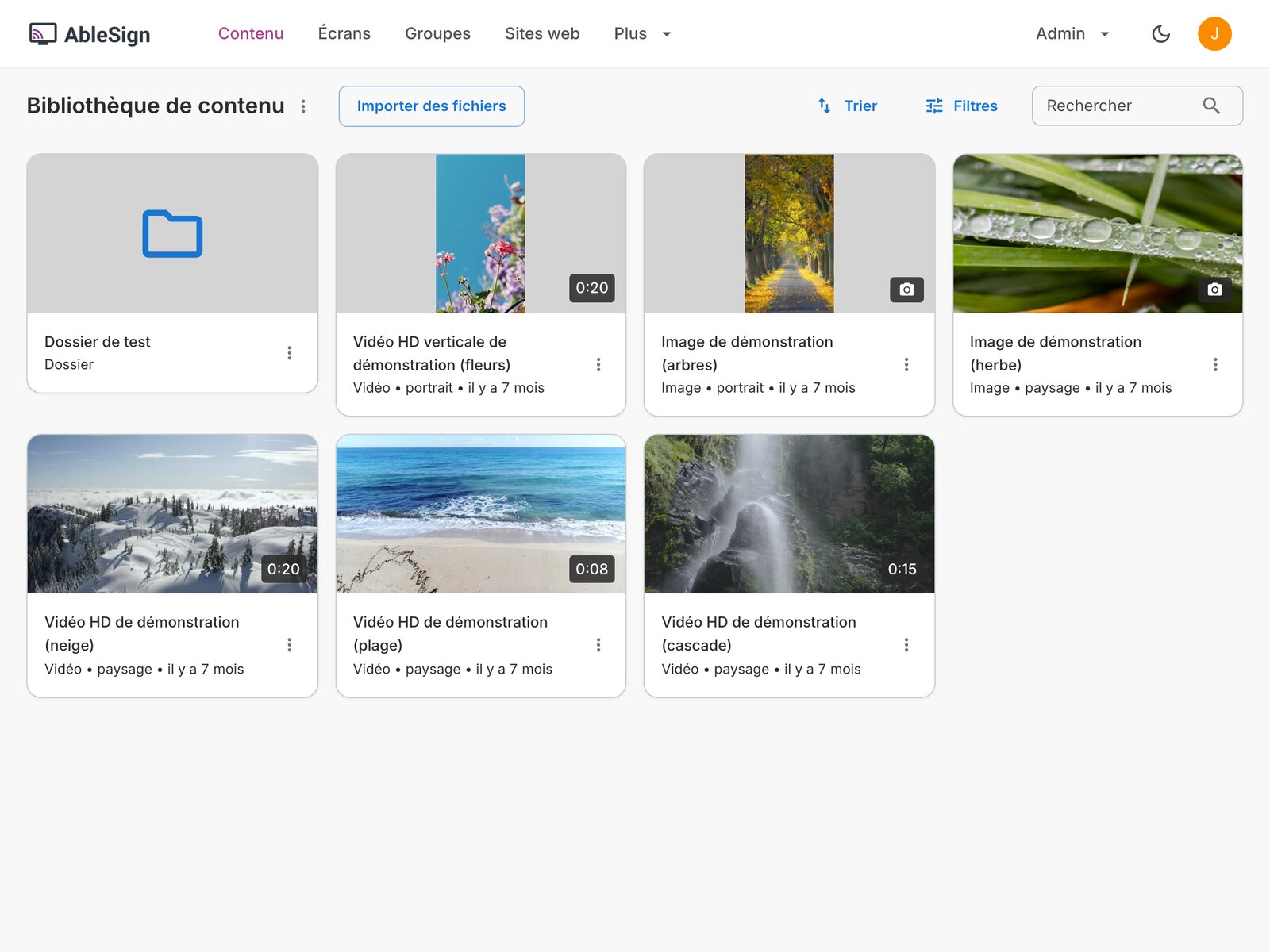
Votre nouveau dossier apparaît dans votre Bibliothèque de contenu. Cliquez dessus pour l’ouvrir.
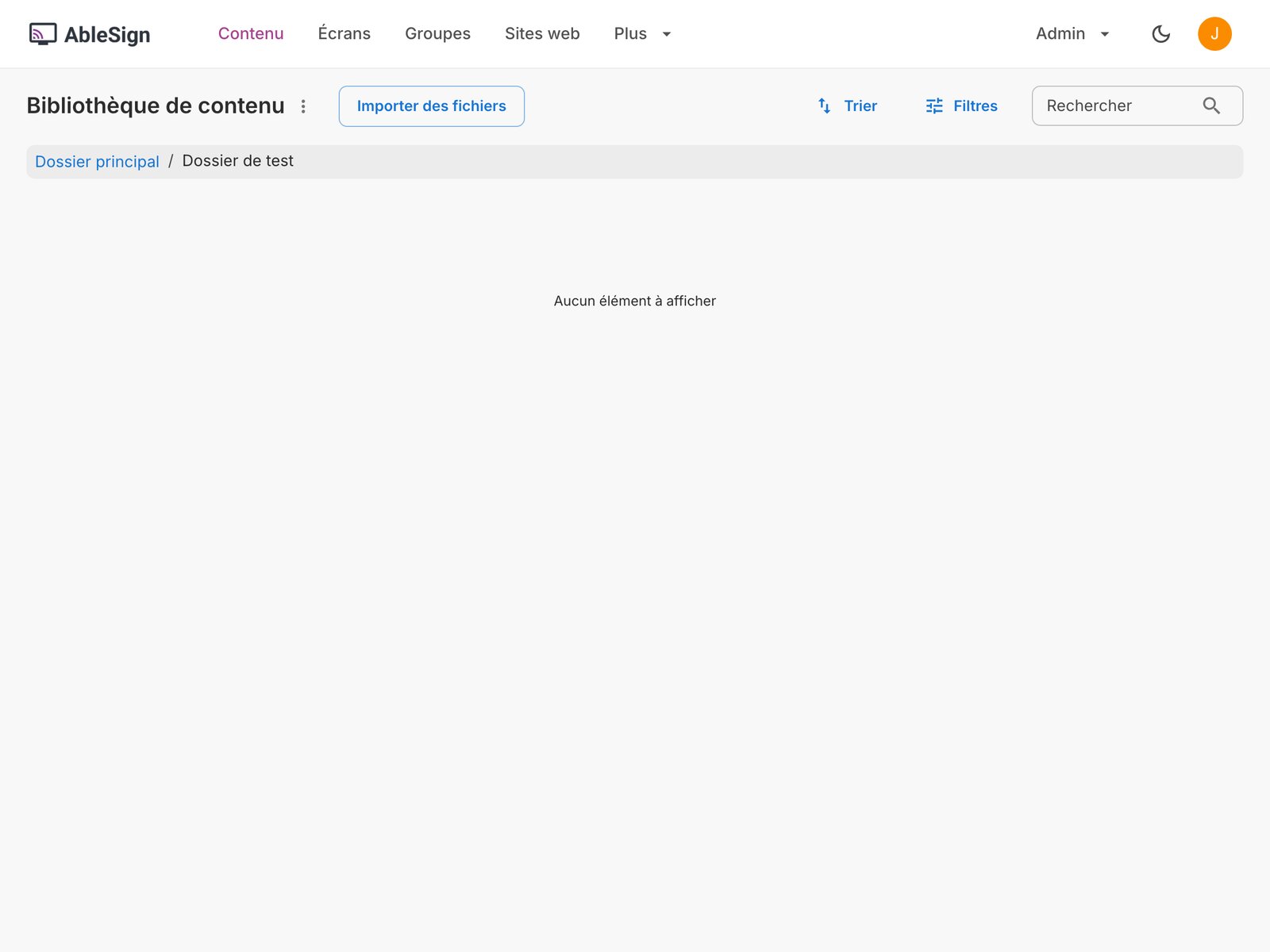
Votre nouveau dossier s’affiche.
Importer des fichiers dans le dossier
Vous pouvez maintenant importer des fichiers dans votre dossier. Ici, nous importons une vidéo de Venise.
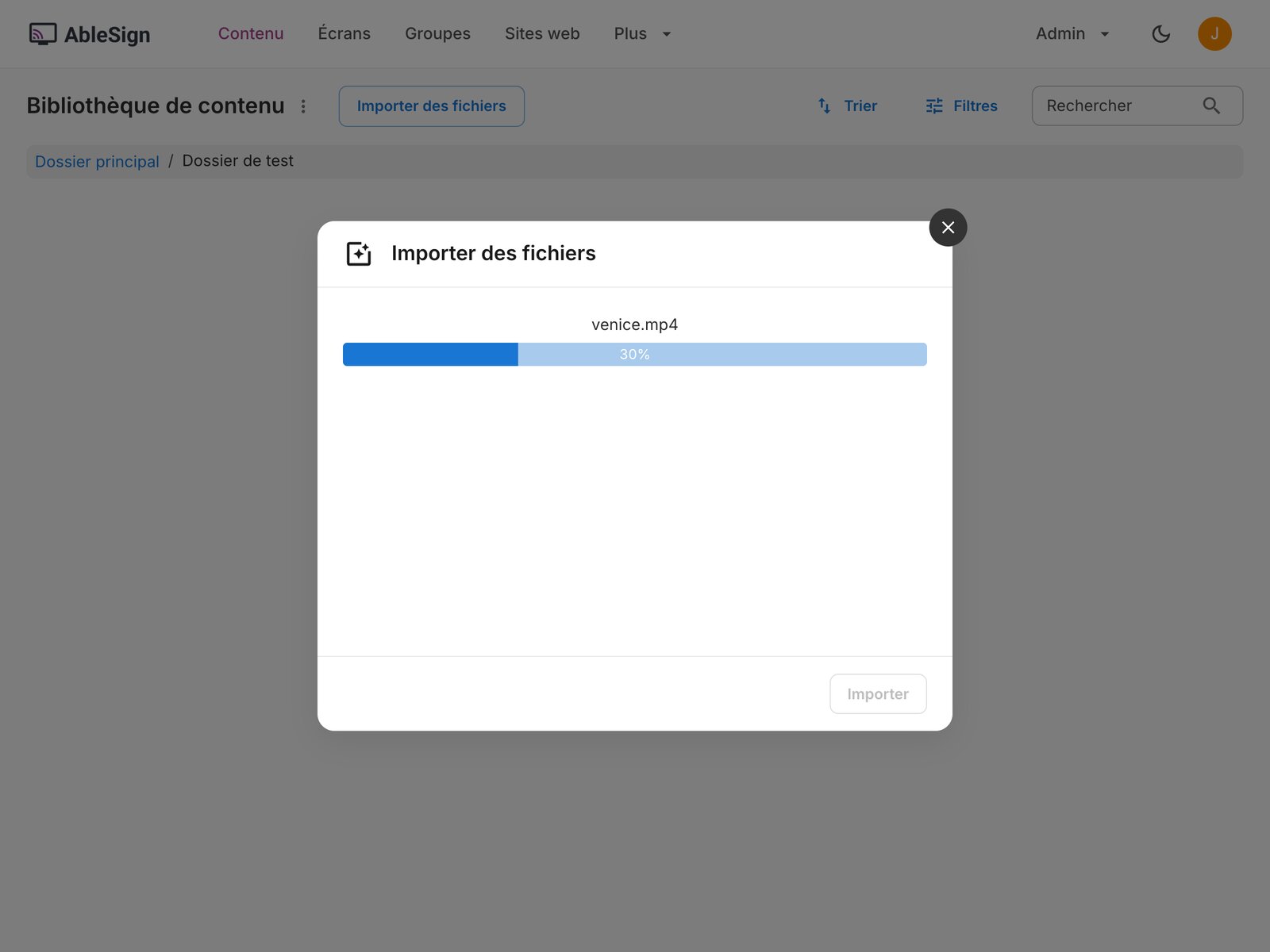
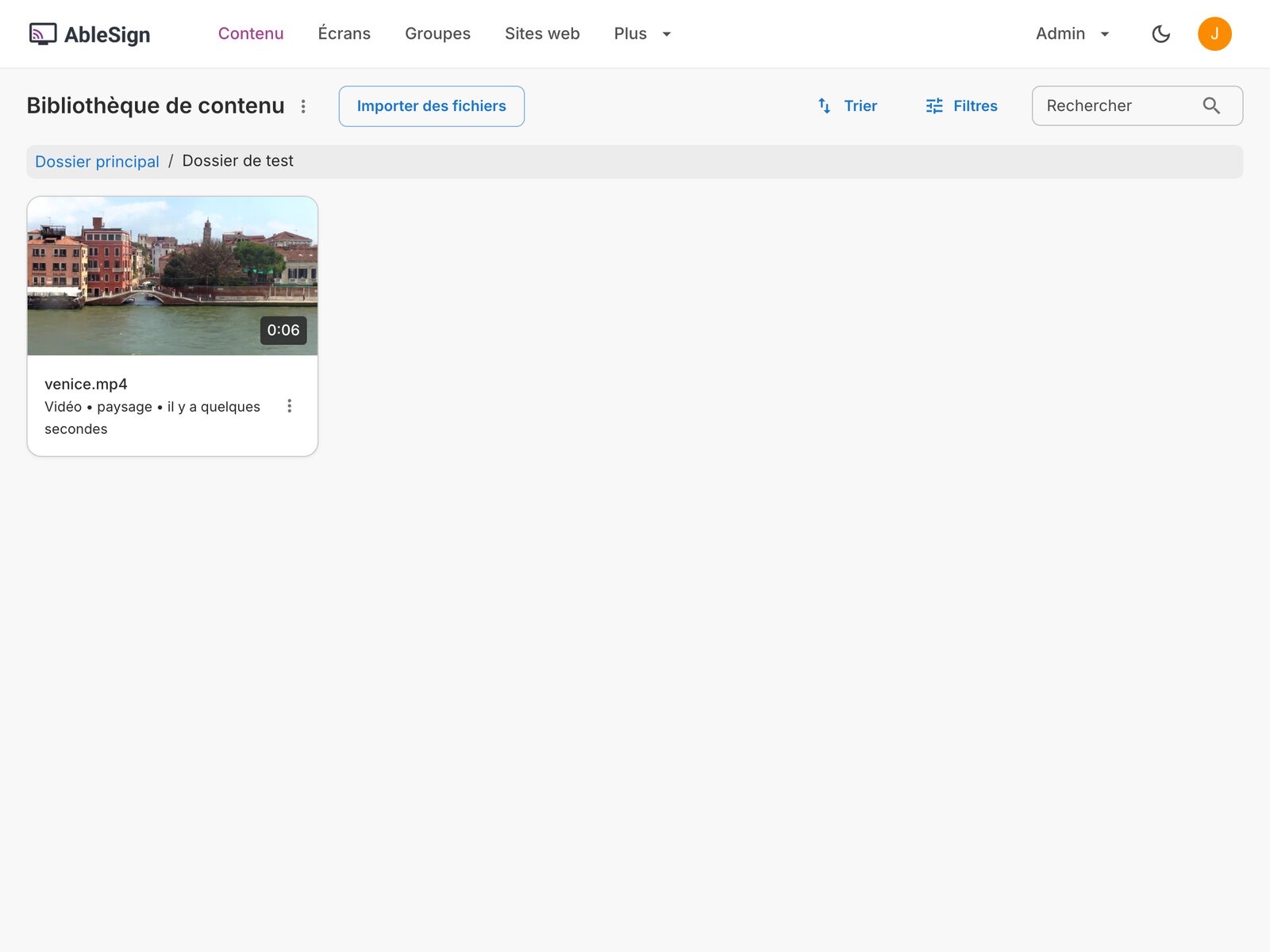
Une fois l’importation terminée, le fichier apparaît dans votre dossier.
Utiliser le dossier dans une liste de lecture
Voyons maintenant comment utiliser les dossiers pour gérer une liste de lecture.
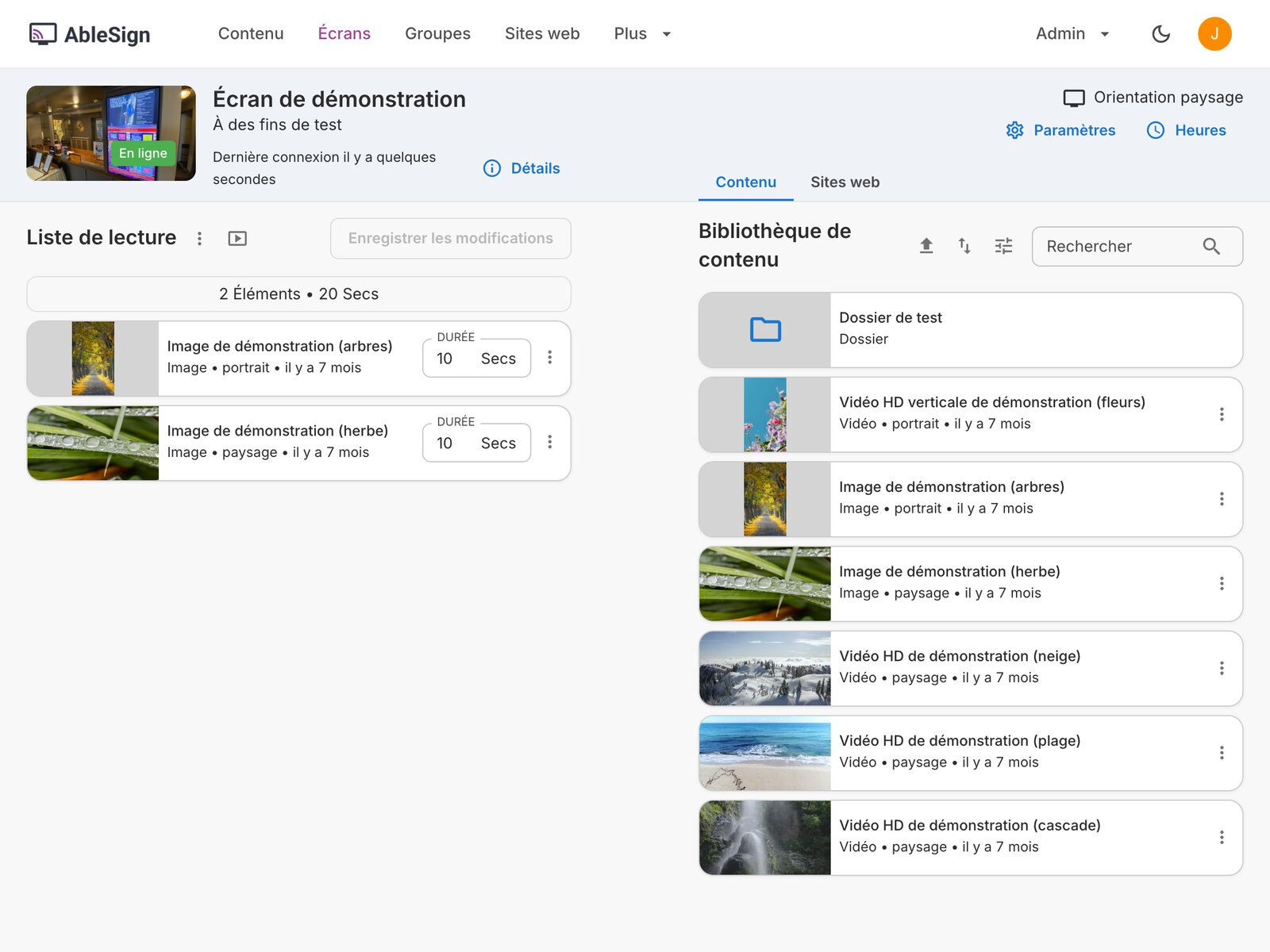
Accédez à la page de gestion de l’un de vos écrans : vous y verrez votre nouveau dossier. Cliquez sur le dossier pour en afficher le contenu.
Les fichiers de votre dossier s’affichent.
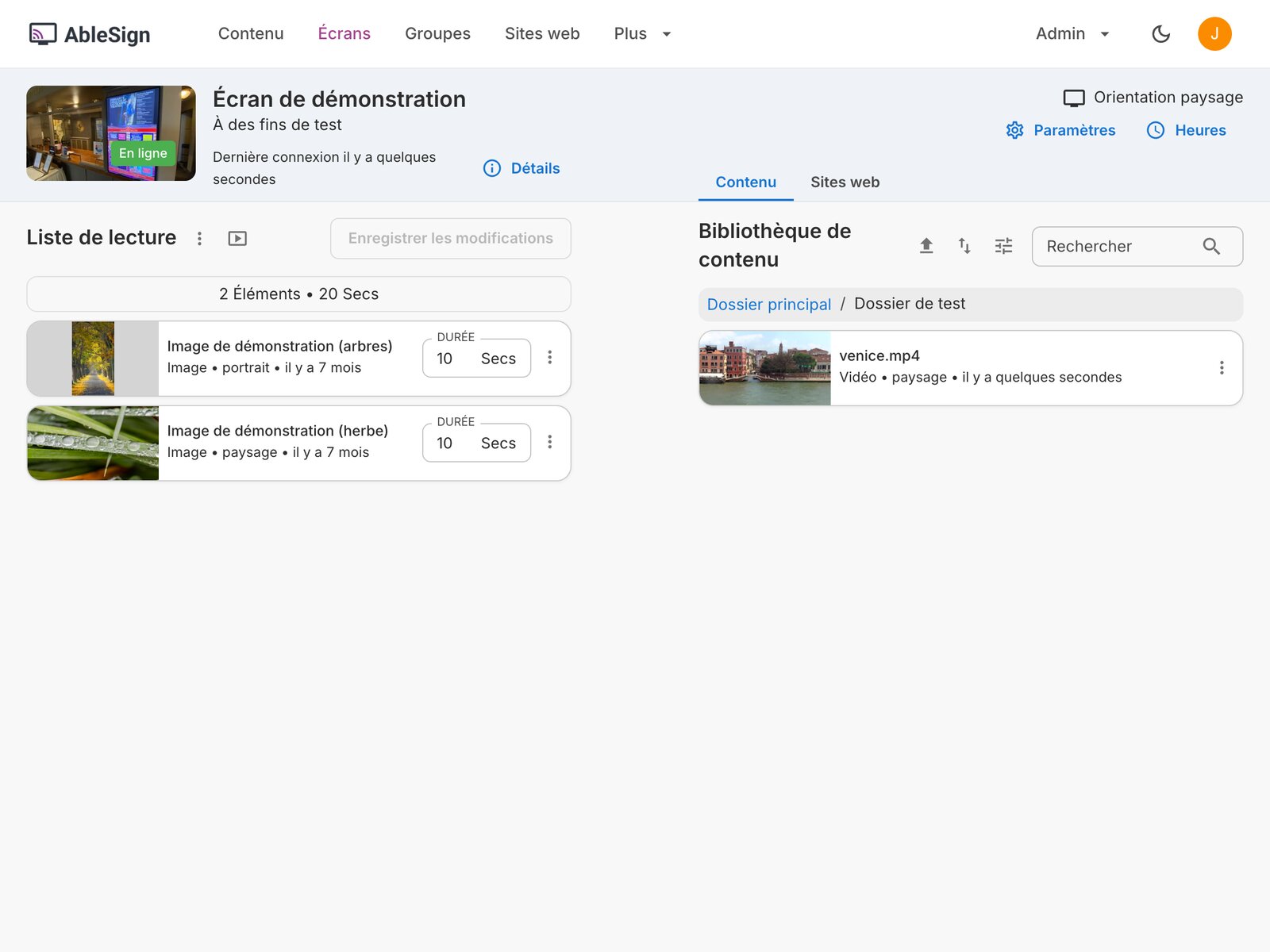
Vous pouvez faire glisser le fichier dans votre liste de lecture comme d’habitude.
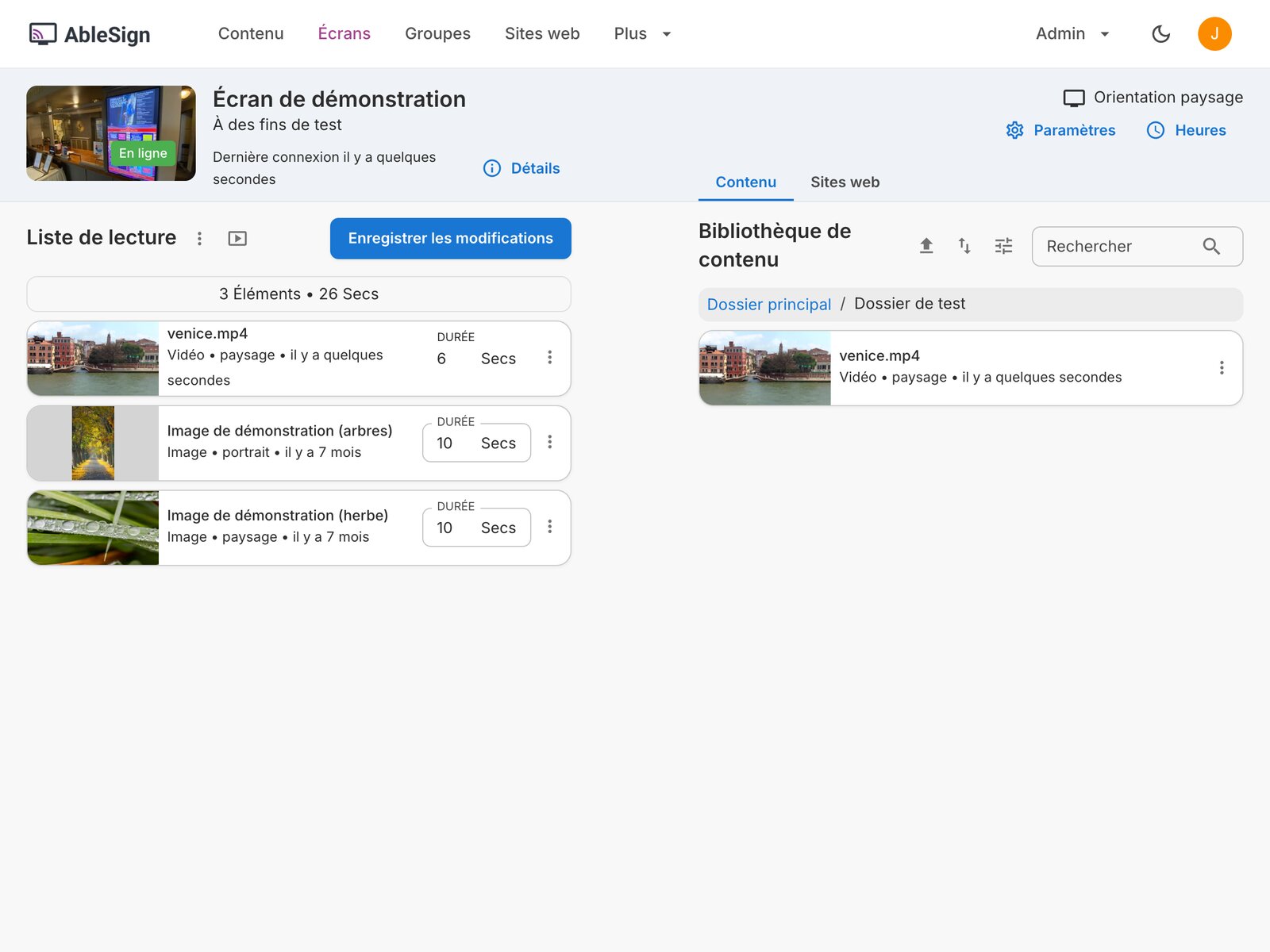
Pour revenir au dossier principal, il suffit de cliquer sur Dossier principal dans la barre de navigation des dossiers.
Nous espérons que ce guide vous a été utile. Si vous avez des questions ou des commentaires au sujet d’AbleSign, n’hésitez pas à nous écrire à support@ablesign.tv.