Cómo agregar transiciones a una lista de reproducción
Esta guía paso a paso muestra cómo agregar transiciones animadas entre los elementos de tu lista de reproducción.
Establece la transición de la lista de reproducción
Para empezar, haz clic en la pantalla que quieras para abrir su página de gestión.
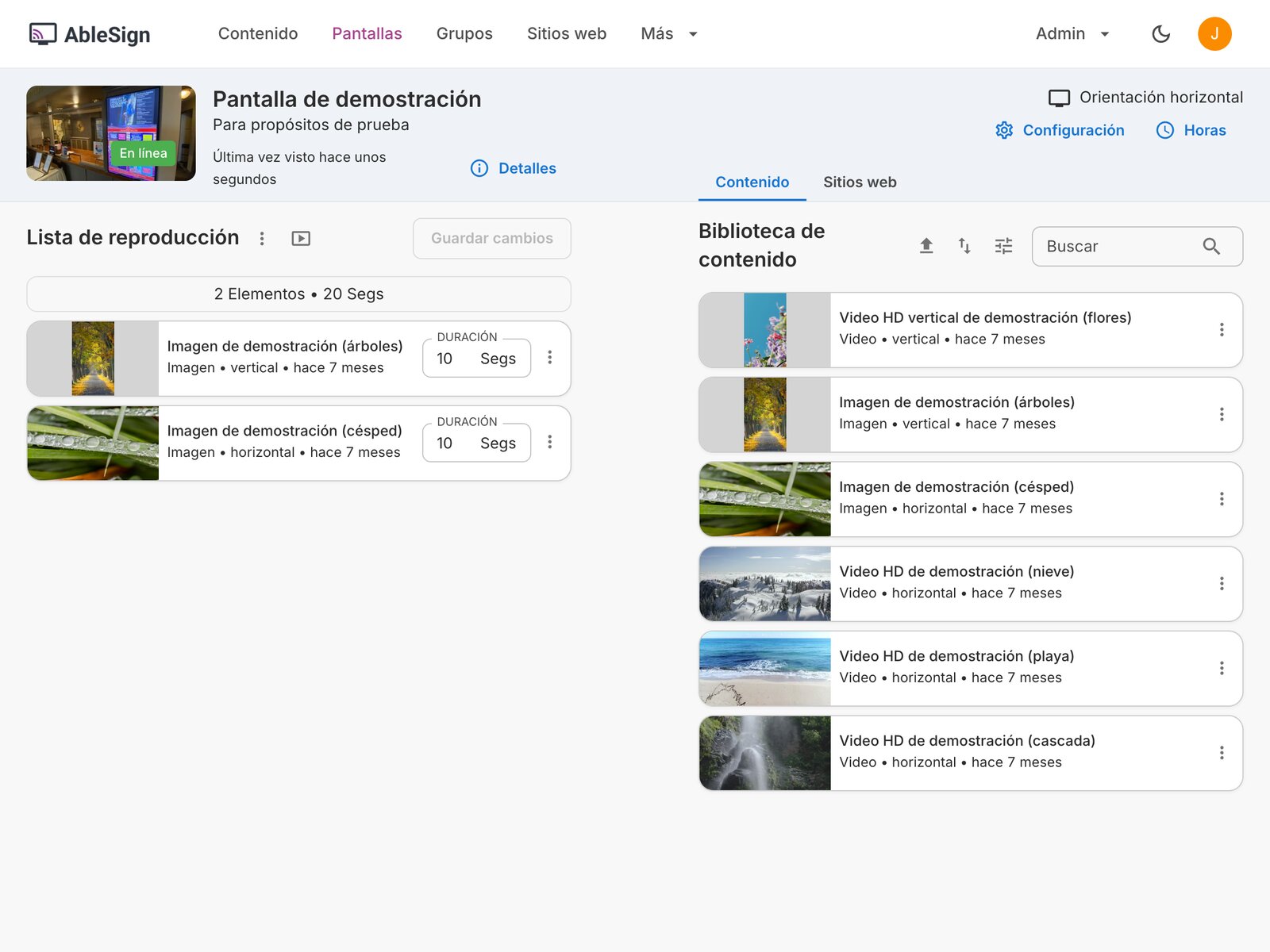
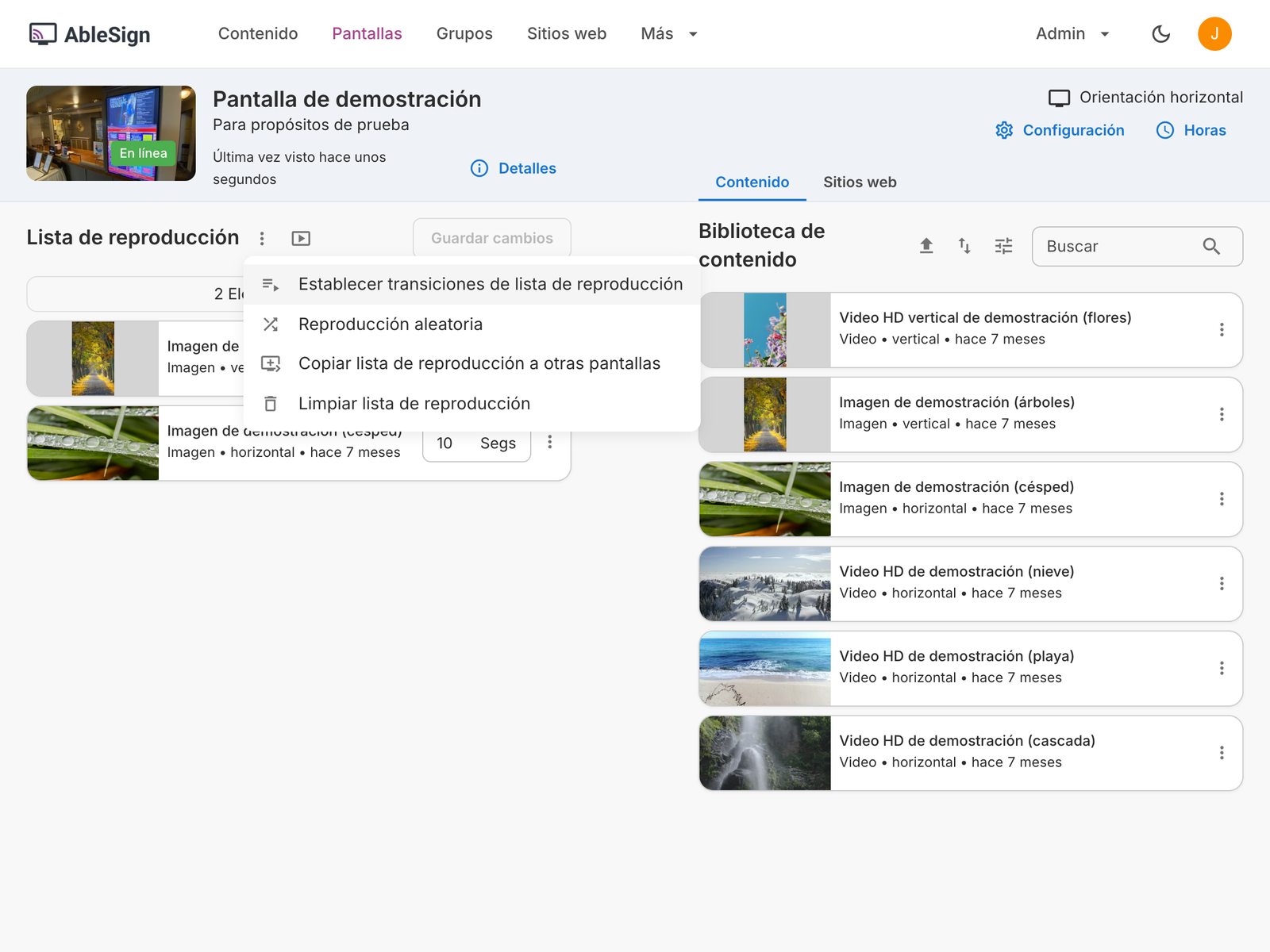
Haz clic en el menú de la lista de reproducción y selecciona ‘Establecer transiciones de lista de reproducción‘.
Aparecerá la ventana Transiciones de lista de reproducción:
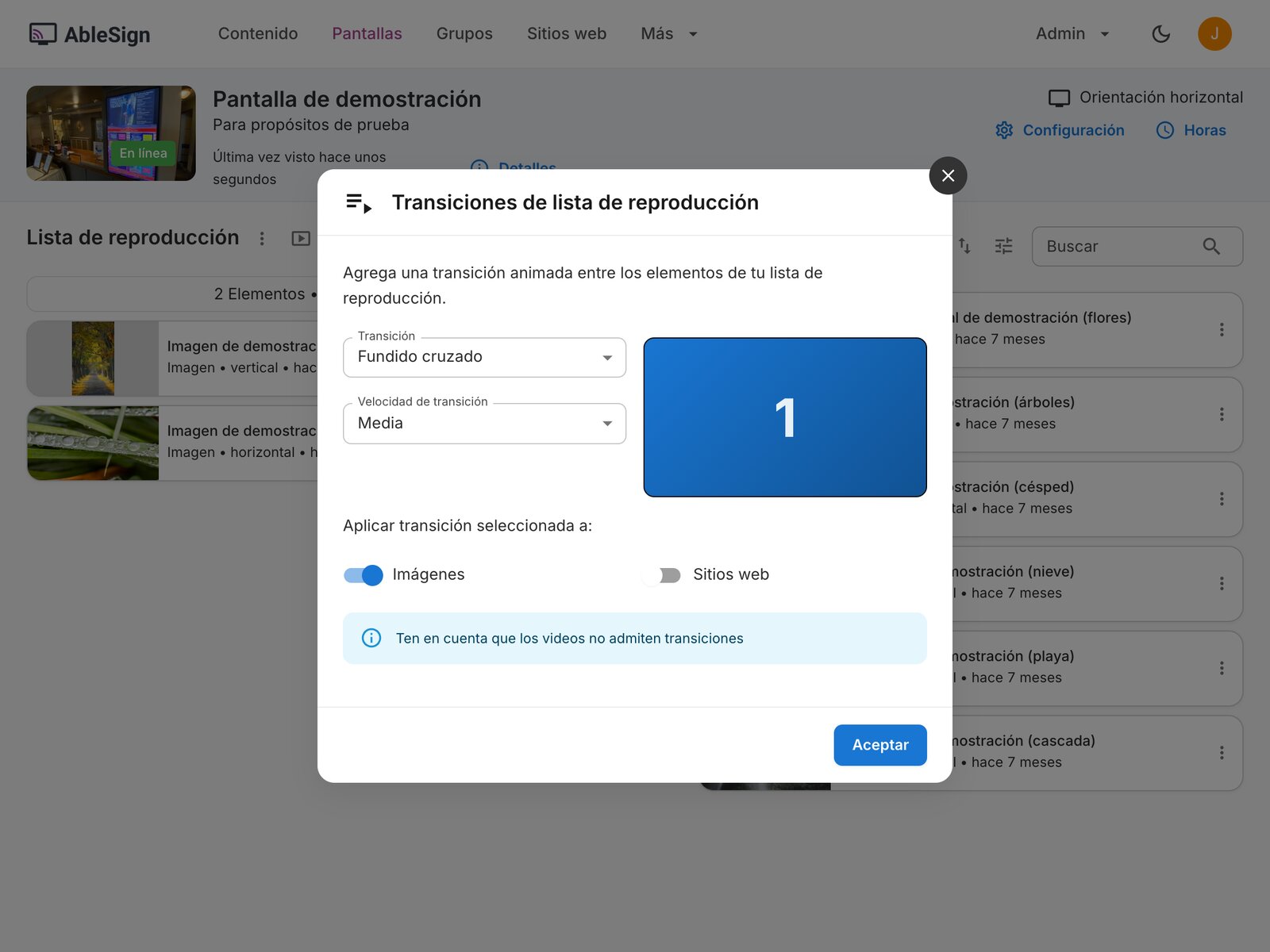
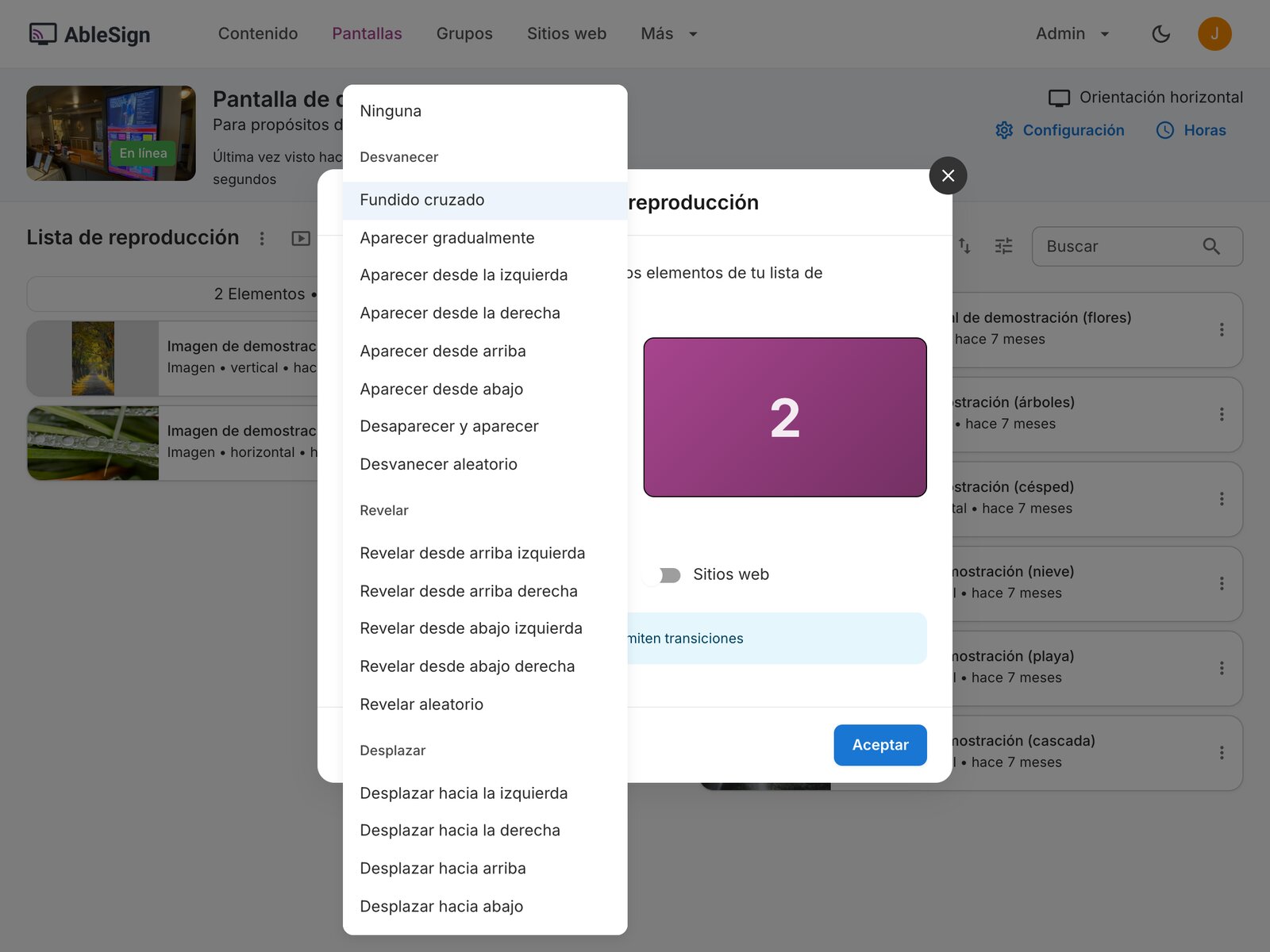
Selecciona el tipo de transición y la velocidad de transición que necesites.
Haz clic en Aceptar para volver a la página de gestión de la pantalla. No olvides hacer clic en ‘Guardar cambios‘.
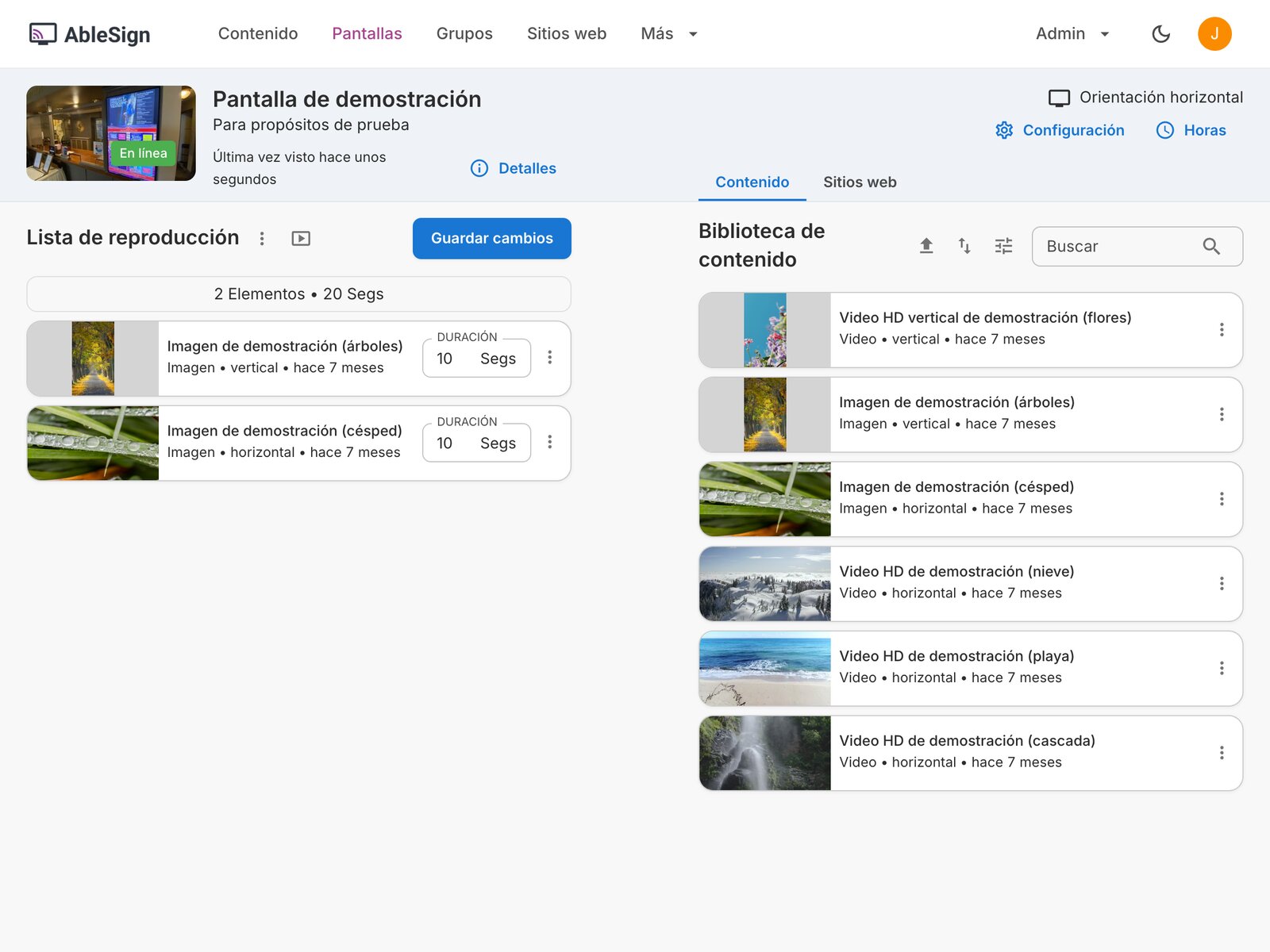
Establece una transición para un elemento
También puedes establecer una transición personalizada para un elemento concreto de tu lista de reproducción. Selecciona ‘Establecer una transición personalizada‘ en el menú desplegable que está junto al elemento.
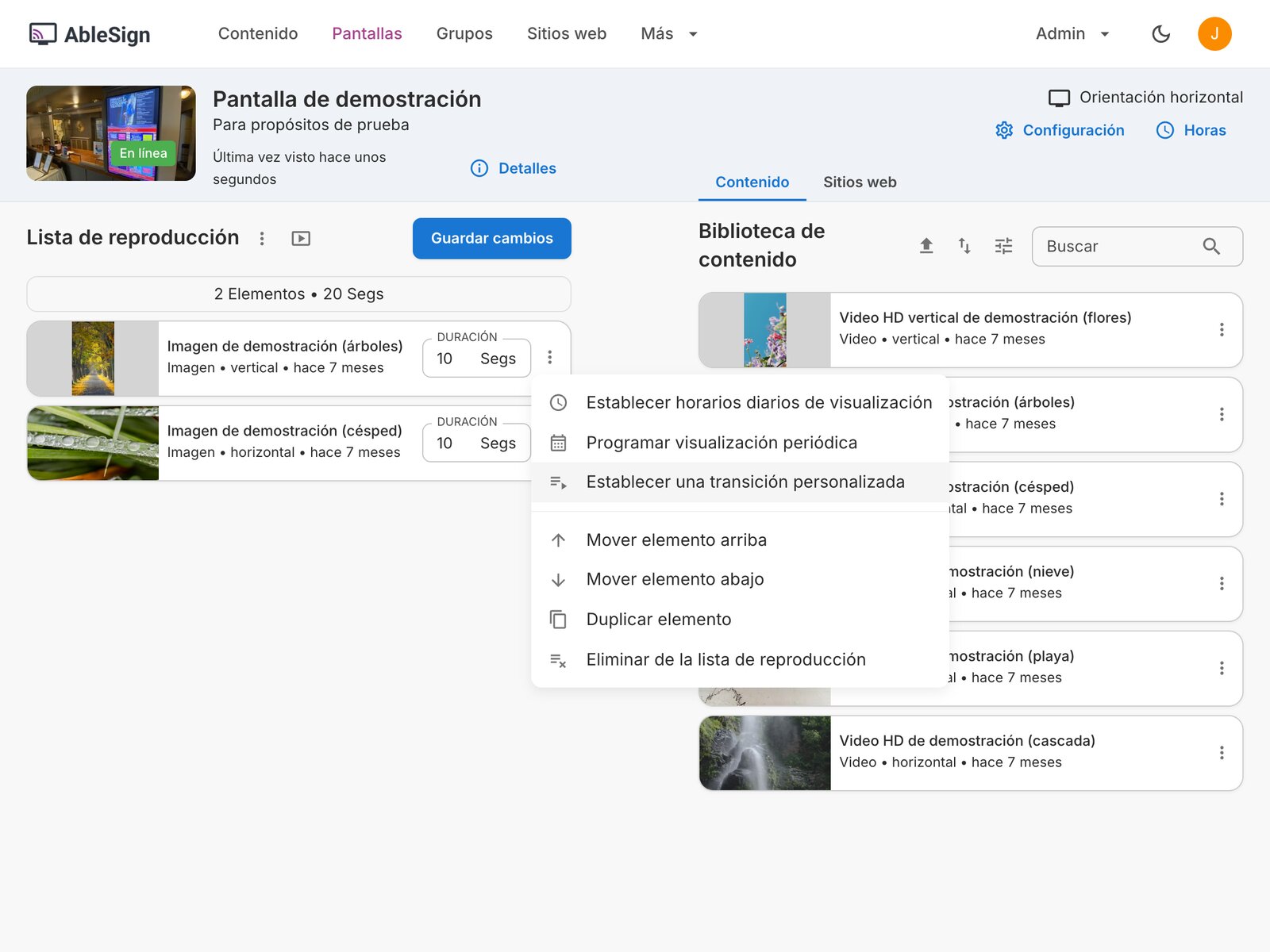
Eso es todo. Los cambios en tu lista de reproducción se verán de inmediato en tu pantalla. También puedes establecer transiciones en un grupo de pantallas para actualizar varias pantallas desde un solo lugar.
Notas
Ten en cuenta que las transiciones no se aplican a los videos de tu lista de reproducción.
Las transiciones requieren la versión 2.2.0 o posterior de la aplicación reproductora de AbleSign.