Cómo mostrar contenido en tu pantalla de señalización digital
Crea una lista de reproducción
Crear una lista de reproducción para tu pantalla con AbleSign es increíblemente fácil, así que empecemos.
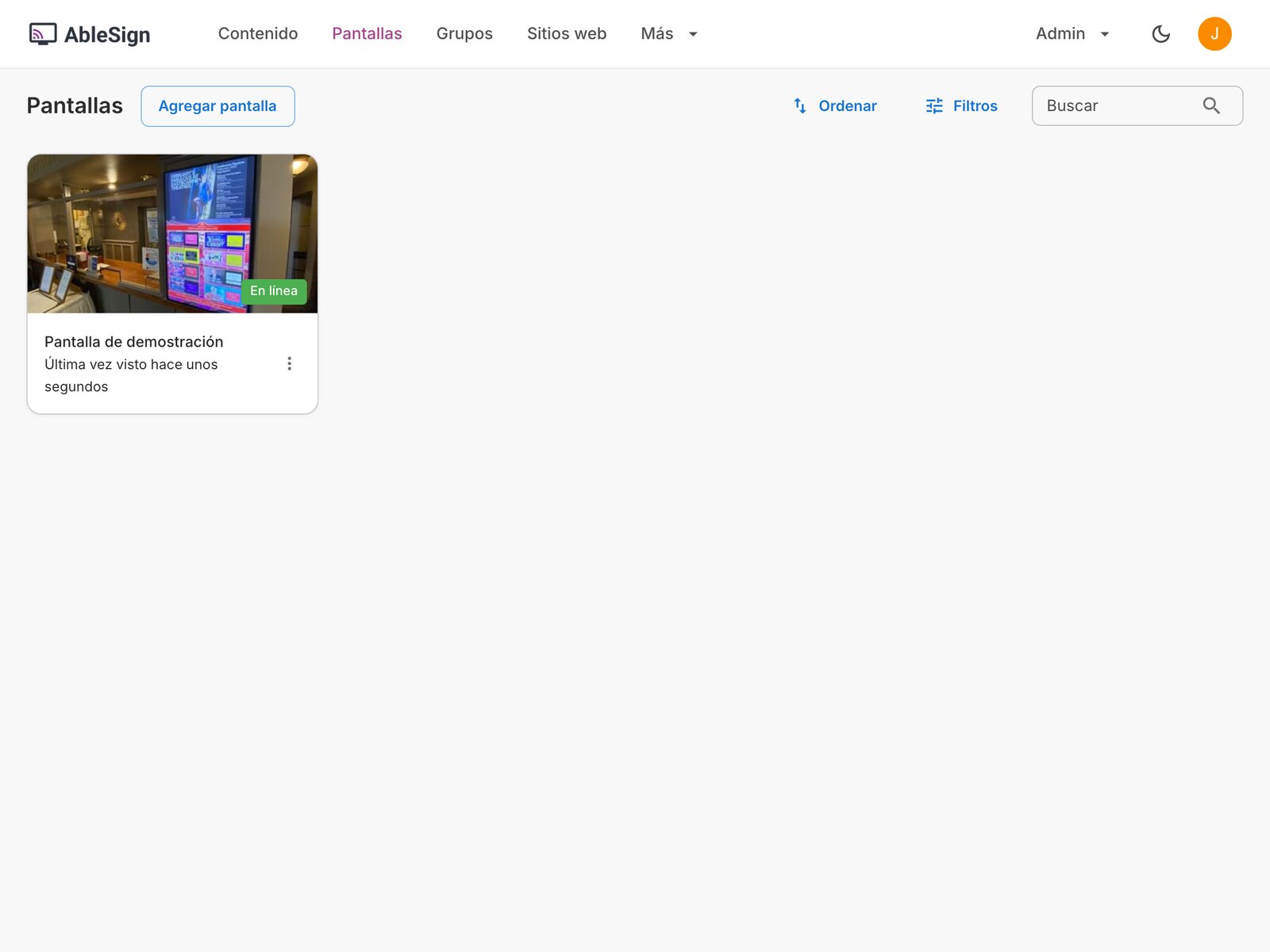
En la página de pantallas, haz clic en la pantalla con la que quieres trabajar. En este caso usamos la pantalla de demostración que se incluye en todas las cuentas.
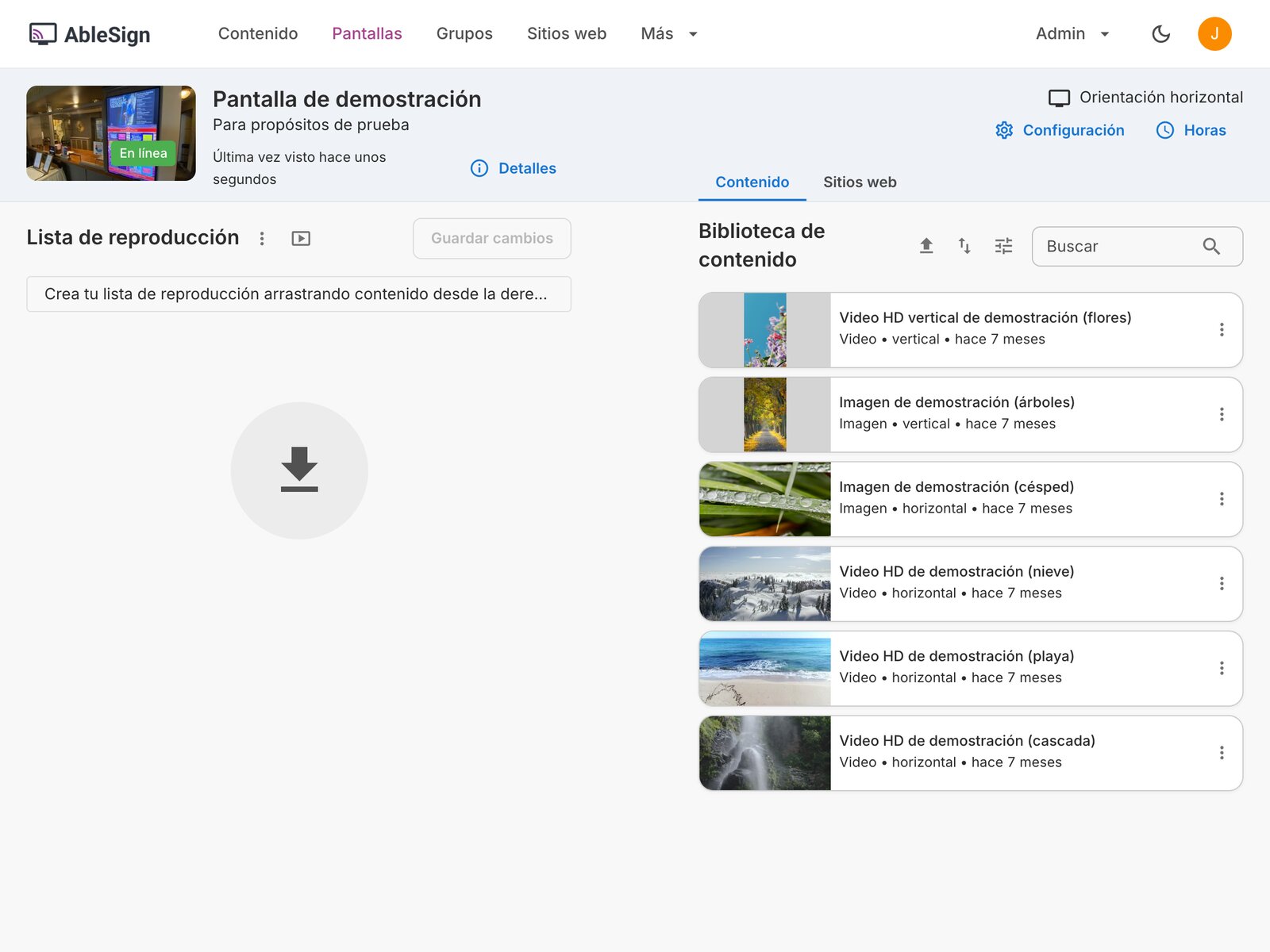
La página de gestión de la pantalla tiene un encabezado con información sobre tu pantalla y, debajo, dos secciones una al lado de la otra: la Lista de reproducción y la Biblioteca de contenido. Para crear la lista de reproducción de tu pantalla solo tienes que arrastrar elementos de la Biblioteca de contenido a la Lista de reproducción.
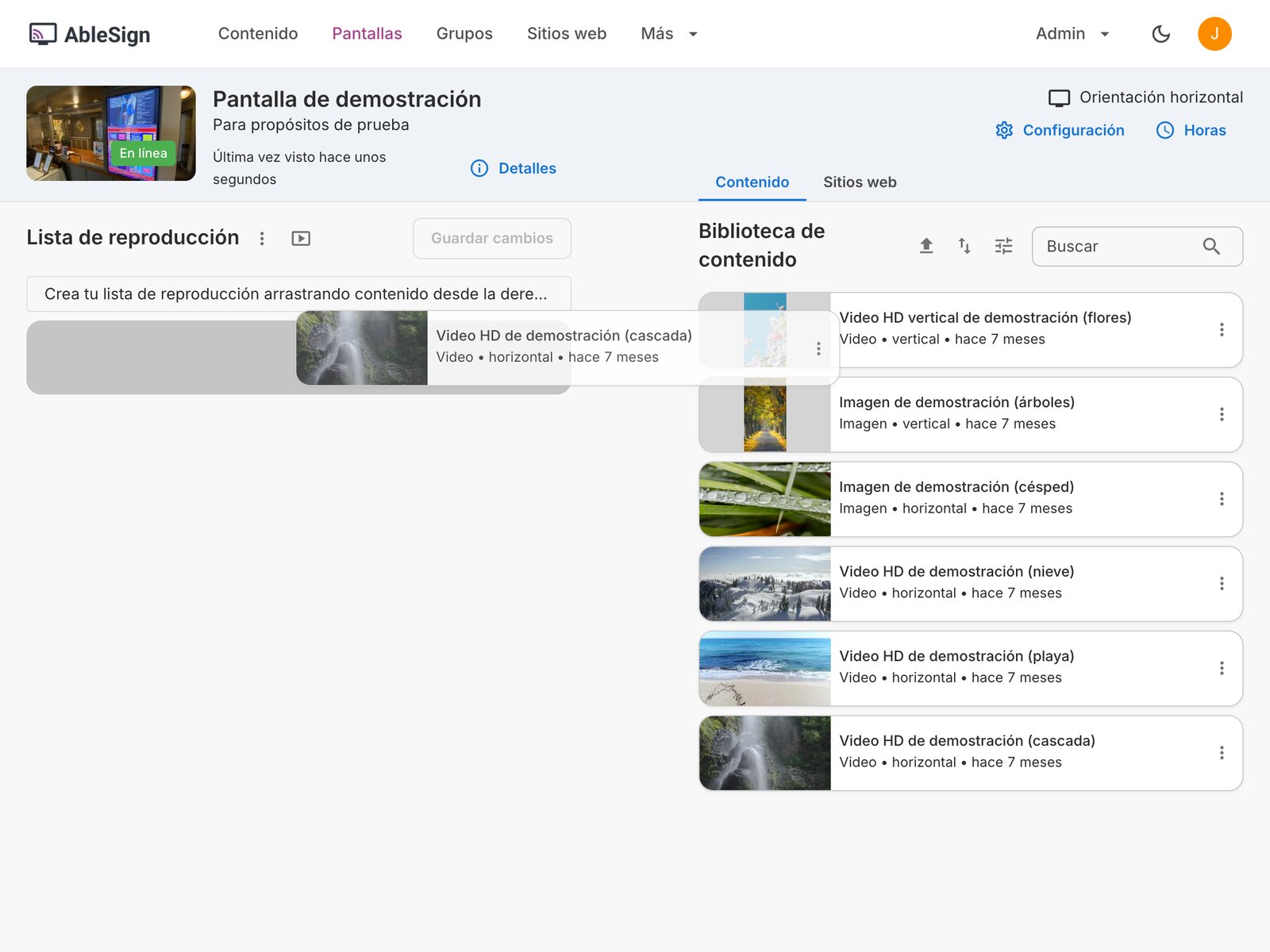
Empieza arrastrando el archivo Video HD de demostración (cascada) a la Lista de reproducción.
El cuadro de duración te permite indicar durante cuánto tiempo debe mostrarse el contenido. En los archivos de video, muestra la duración del video.
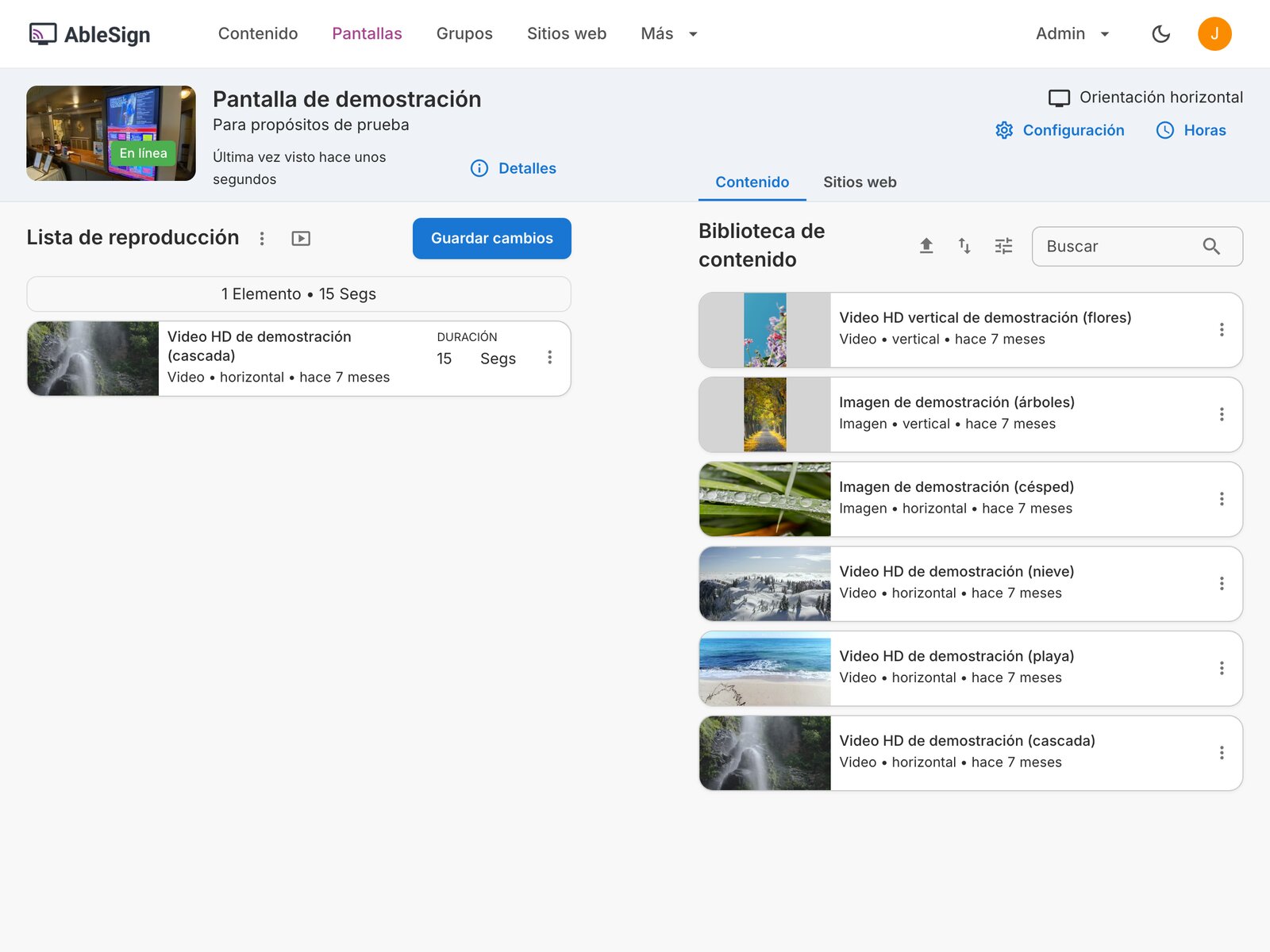
Puedes arrastrar a tu lista de reproducción todos los elementos que quieras. Para cambiar el orden de los elementos, solo tienes que arrastrarlos a la posición correcta.
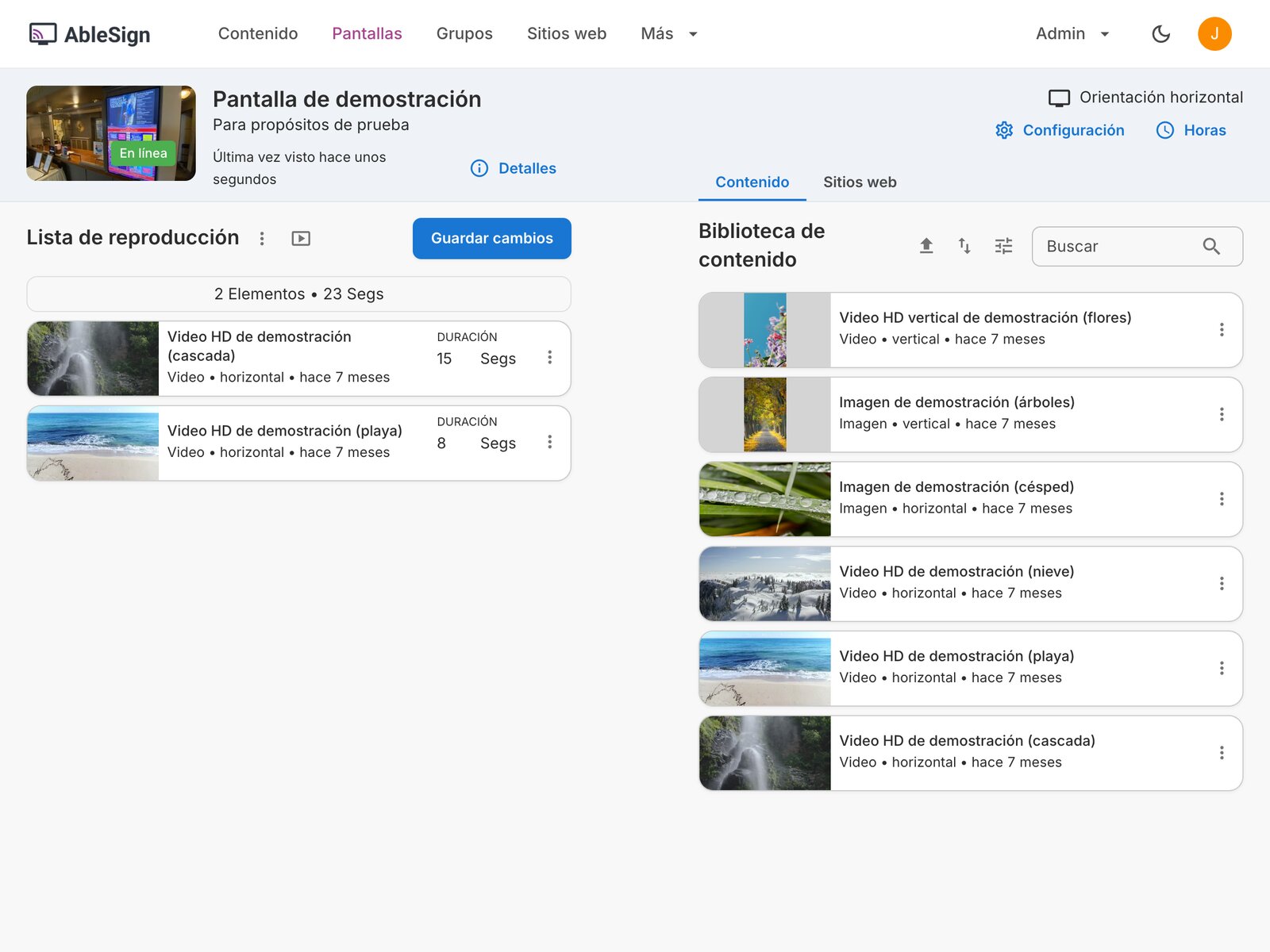
Guarda la lista de reproducción
Cuando quieras mostrar tu lista de reproducción en tu pantalla, haz clic en el botón Guardar cambios. Es posible que aparezca un mensaje la primera vez que lo hagas.
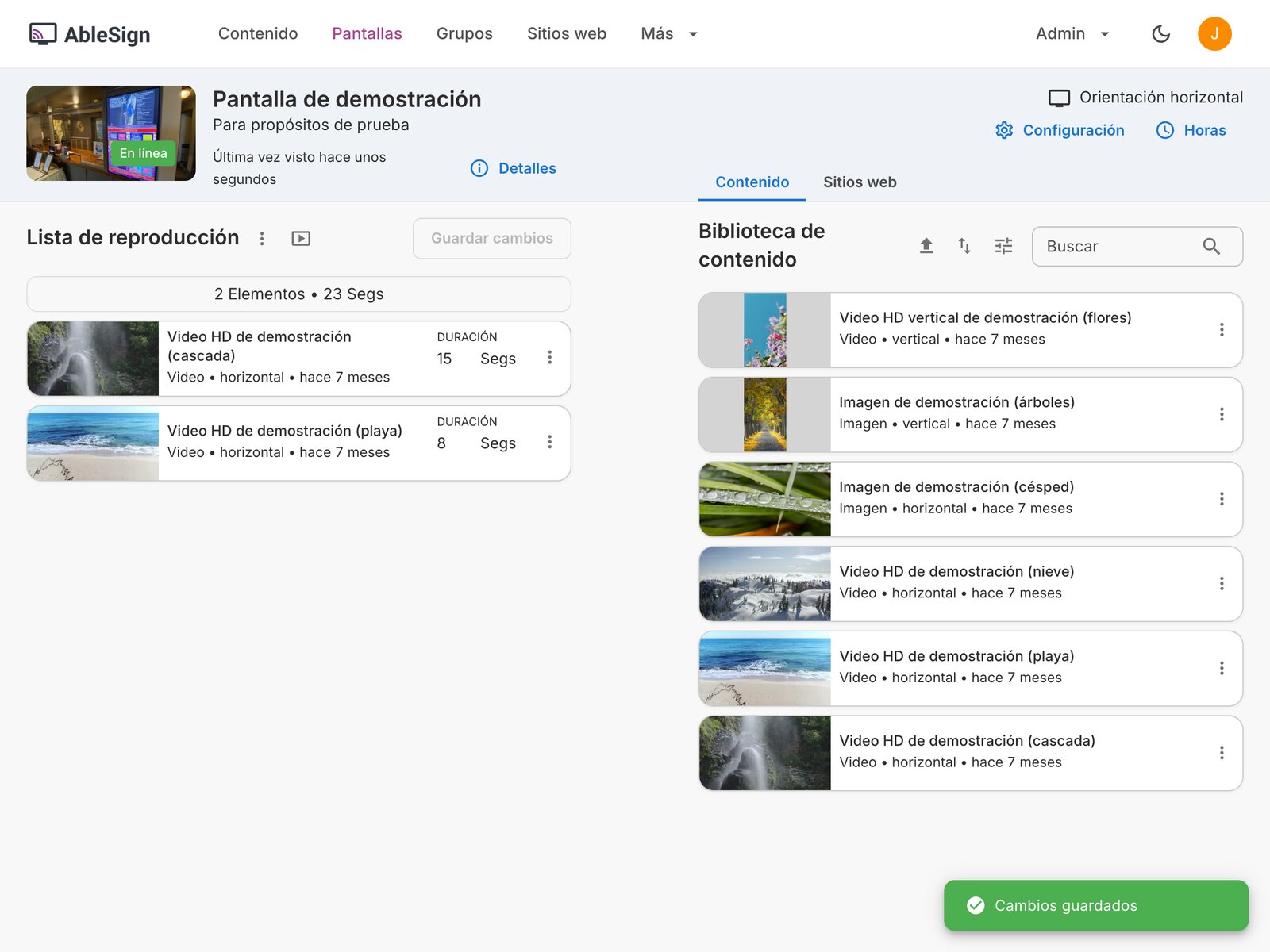
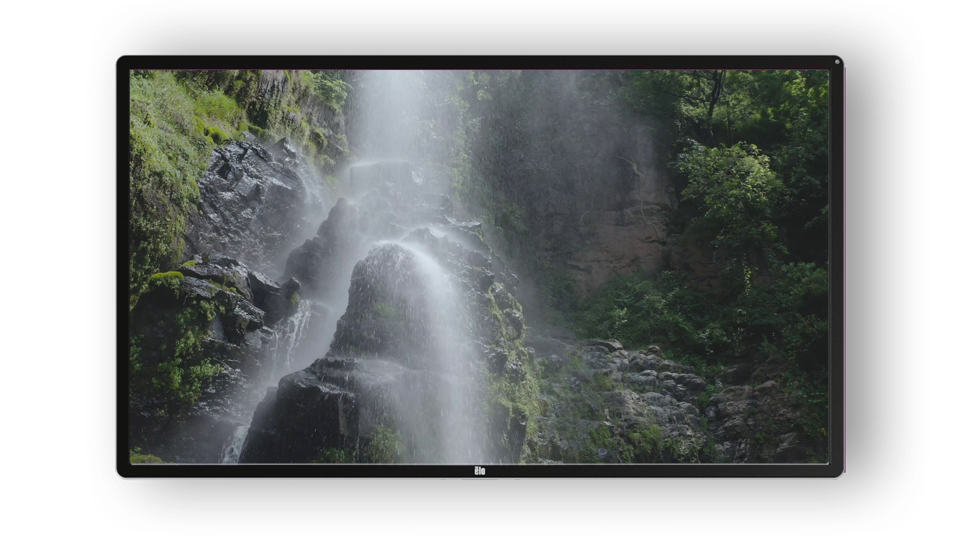
Eso es todo. Tu pantalla descargará en segundo plano el contenido de tu lista de reproducción. Normalmente tarda unos segundos y después empezará a mostrar tu contenido.
Establece la orientación de la pantalla
Si tu pantalla está montada en vertical, debes ajustar la configuración de la pantalla para que tu lista de reproducción se muestre correctamente.
Haz clic en el botón Configuración, arriba a la derecha, para abrir la ventana de configuración de la pantalla.
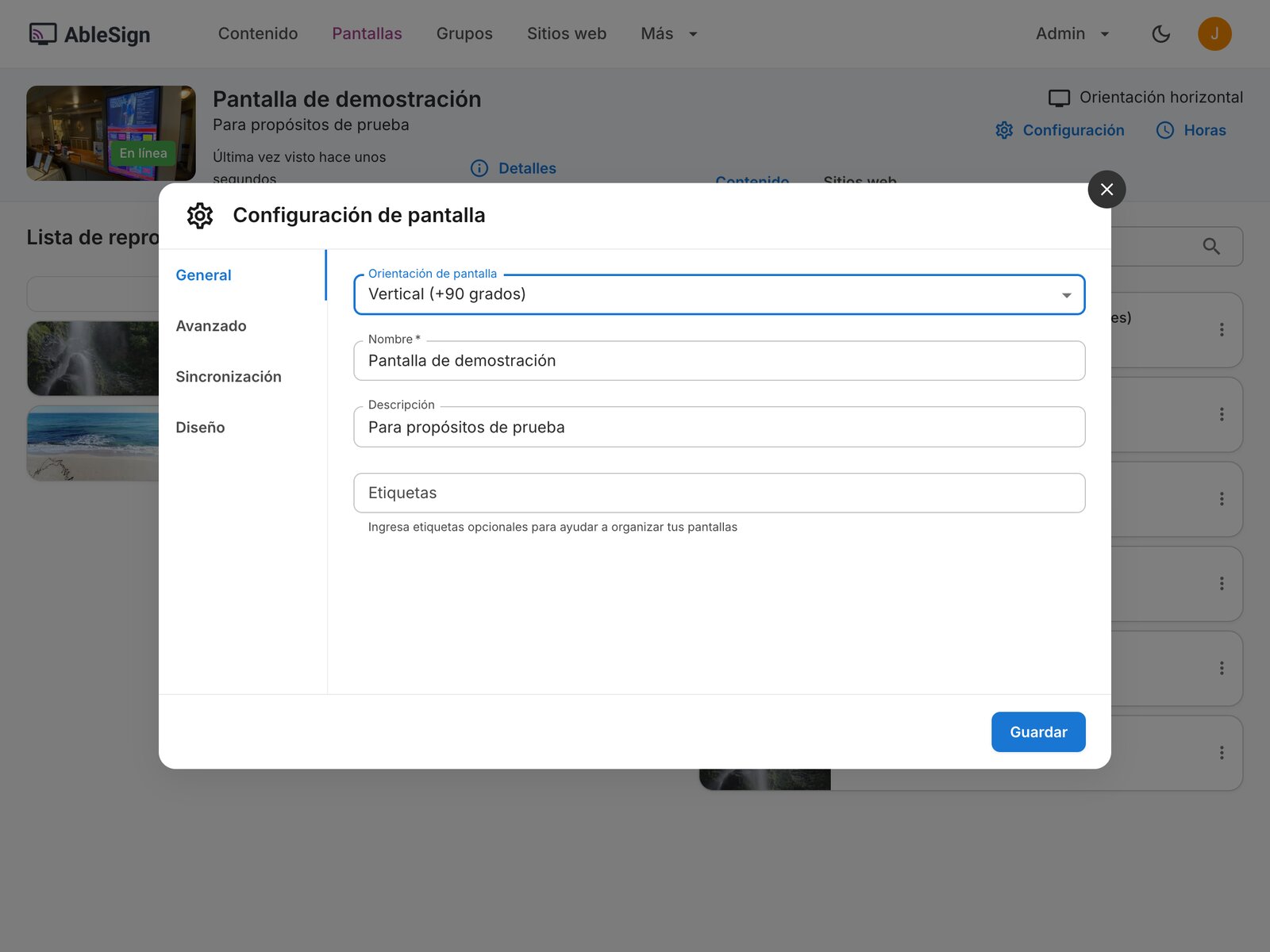
Selecciona la orientación correcta en la lista desplegable y listo.