So zeigen Sie Inhalte auf Ihrem Digital-Signage-Bildschirm an
Wiedergabeliste erstellen
Mit AbleSign ist es denkbar einfach, eine Wiedergabeliste für Ihren Bildschirm zu erstellen – legen wir also los.
Klicken Sie auf der Seite „Bildschirme“ auf den Bildschirm, mit dem Sie arbeiten möchten. In diesem Beispiel verwenden wir den Demonstrationsbildschirm, der in jedem Konto enthalten ist.
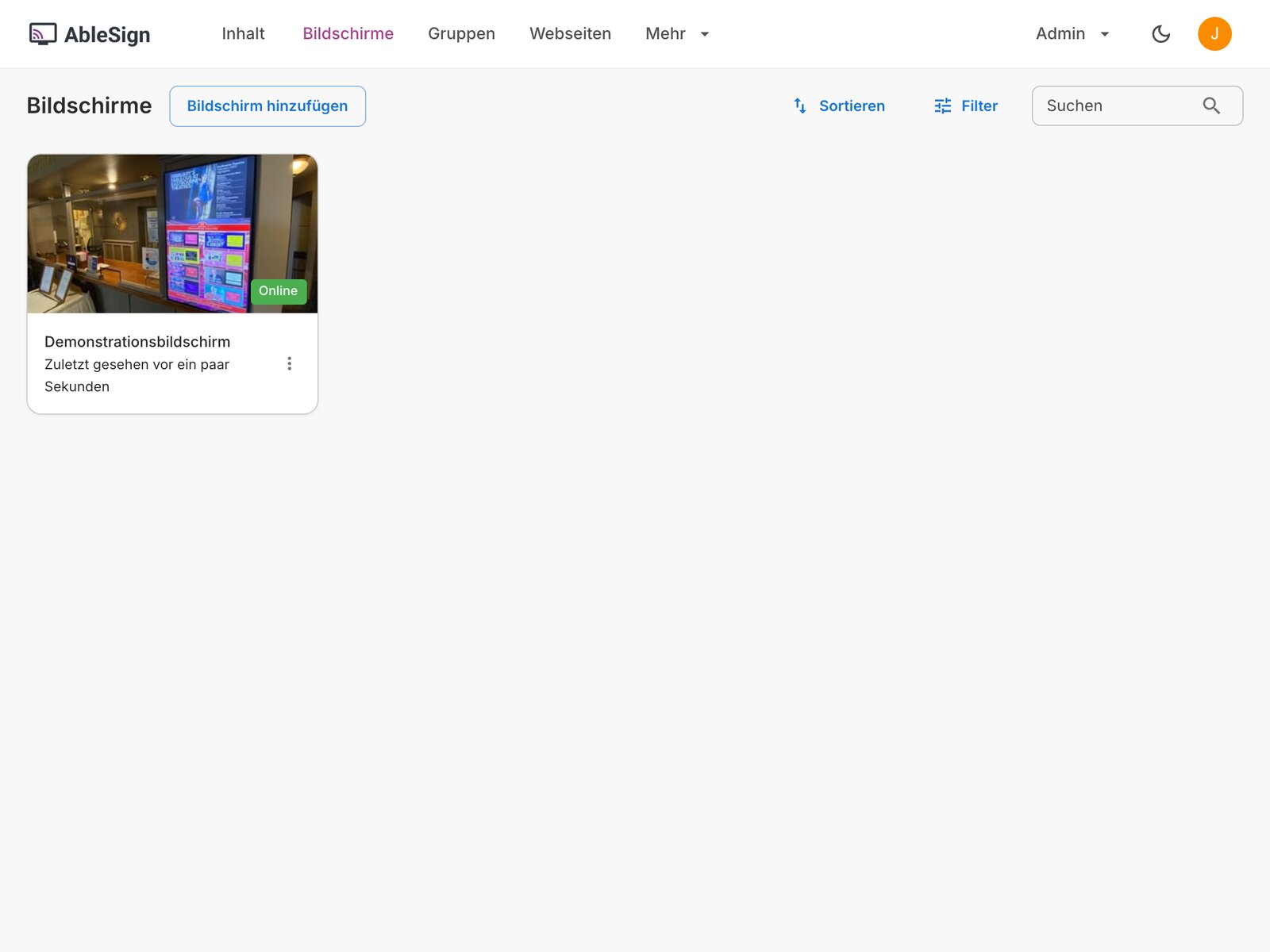
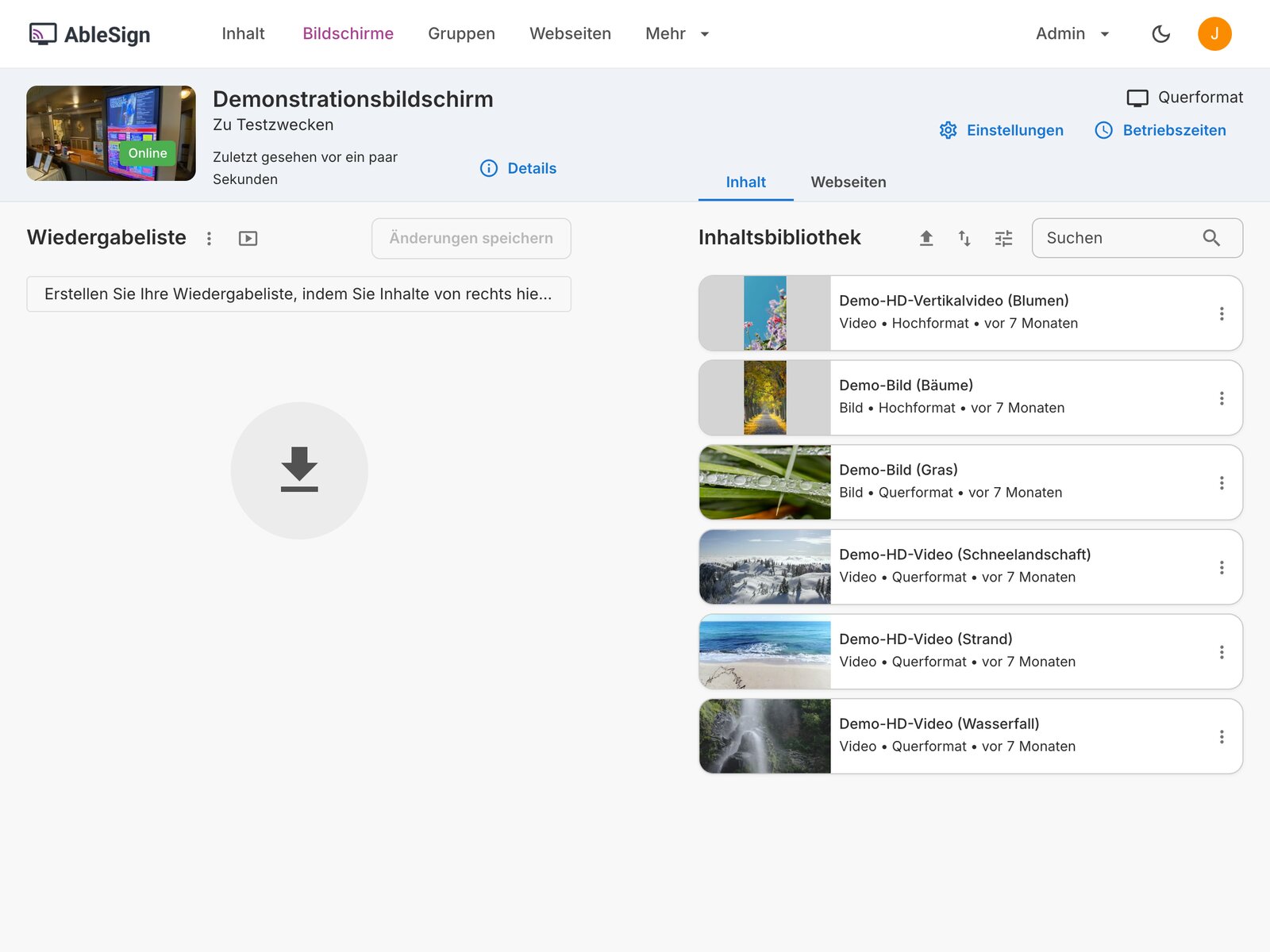
Die Verwaltungsseite des Bildschirms zeigt oben einen Kopfbereich mit Informationen zu Ihrem Bildschirm und darunter zwei Bereiche nebeneinander: die Wiedergabeliste und die Inhaltsbibliothek. Um eine Wiedergabeliste für Ihren Bildschirm zu erstellen, ziehen Sie einfach Elemente aus der Inhaltsbibliothek in die Wiedergabeliste.
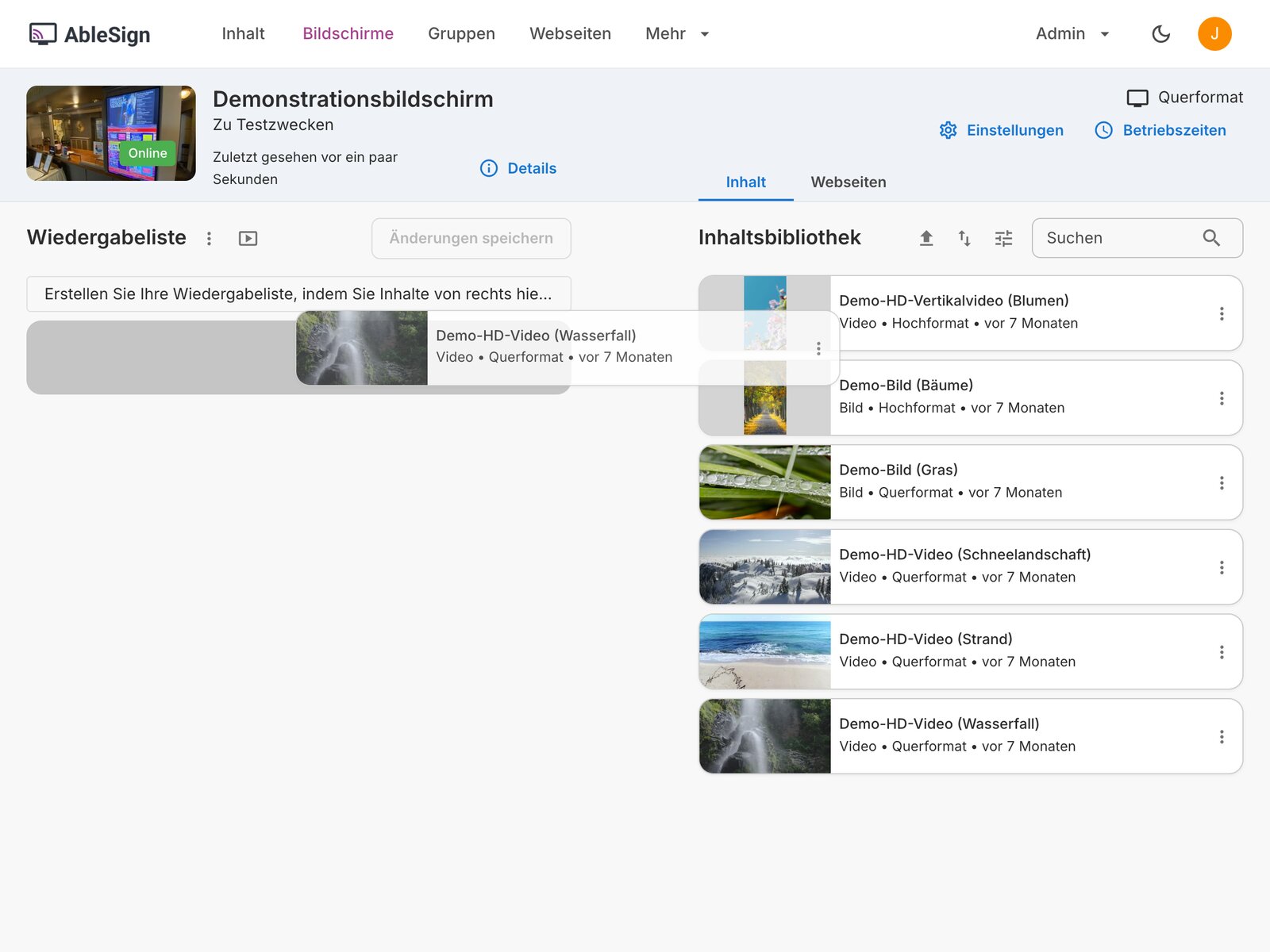
Ziehen Sie zunächst die Datei Demo-HD-Video (Wasserfall) in die Wiedergabeliste.
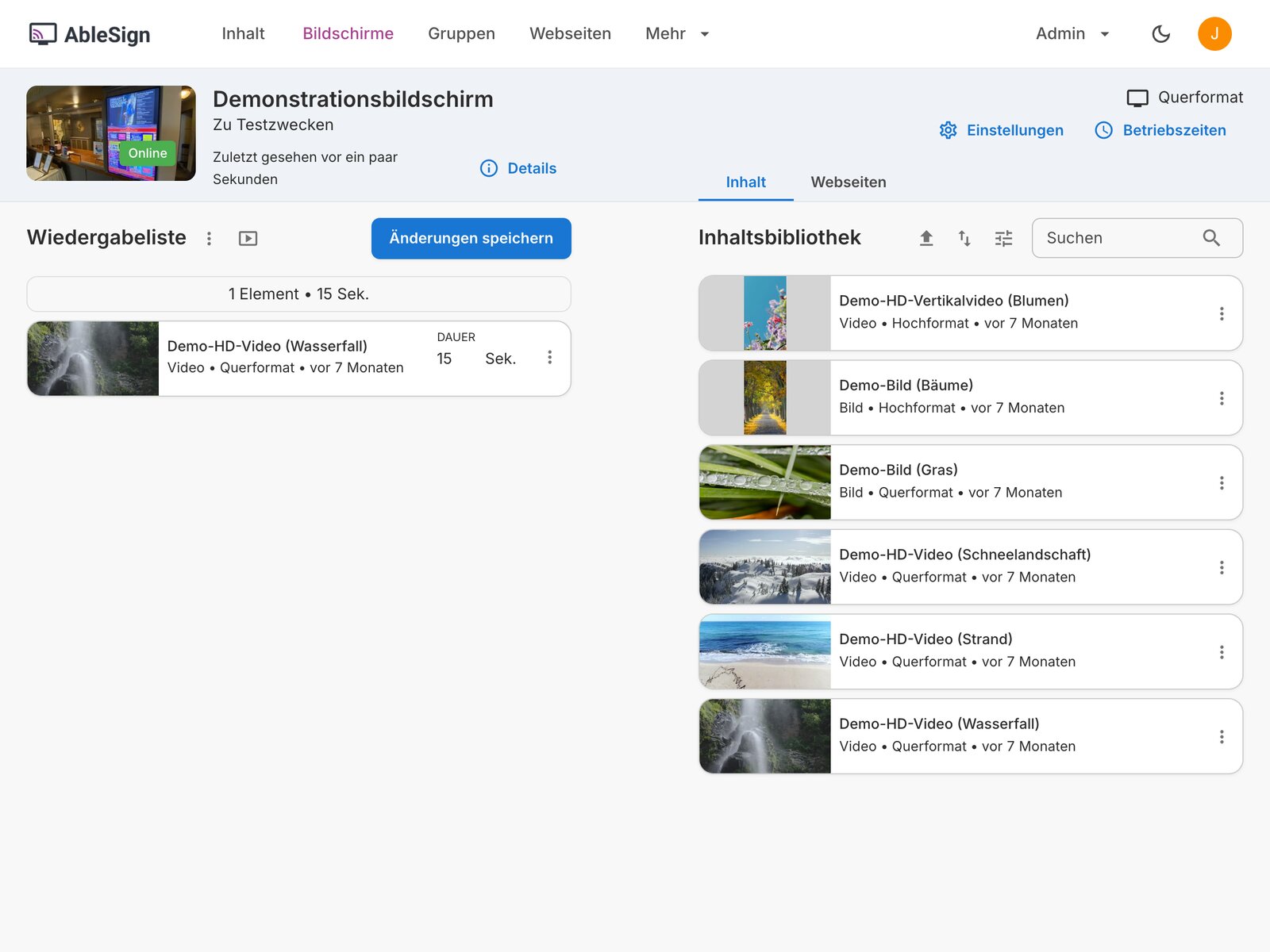
Im Feld „Dauer“ legen Sie fest, wie lange der Inhalt angezeigt werden soll. Bei Videodateien steht dort die Dauer des Videos.
Sie können beliebig viele Elemente in Ihre Wiedergabeliste ziehen. Um die Reihenfolge der Elemente zu ändern, ziehen Sie sie einfach an die gewünschte Position.
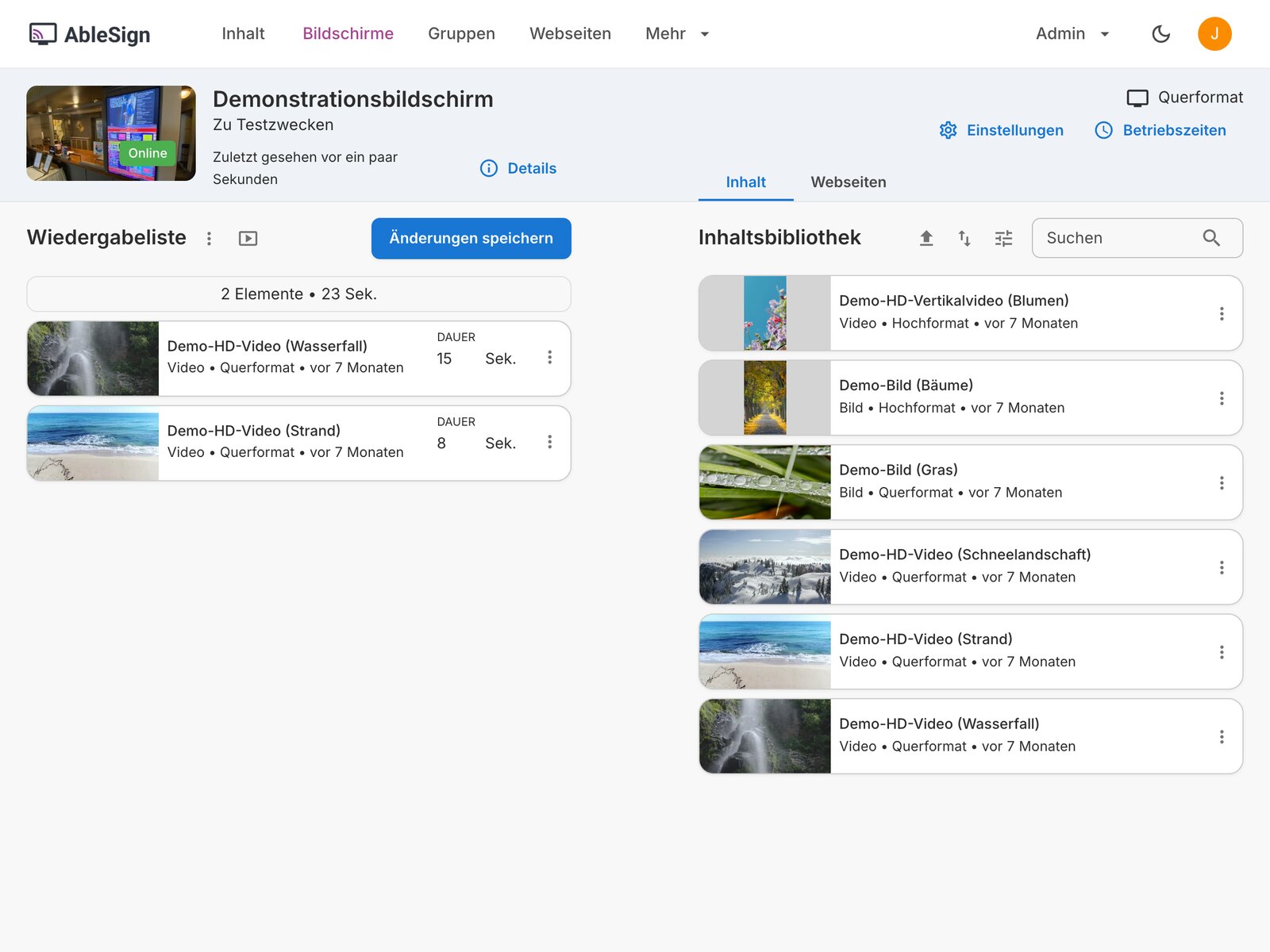
Wiedergabeliste speichern
Wenn Sie Ihre Wiedergabeliste auf Ihrem Bildschirm anzeigen möchten, klicken Sie auf die Schaltfläche Änderungen speichern. Beim ersten Mal wird möglicherweise eine Meldung angezeigt.
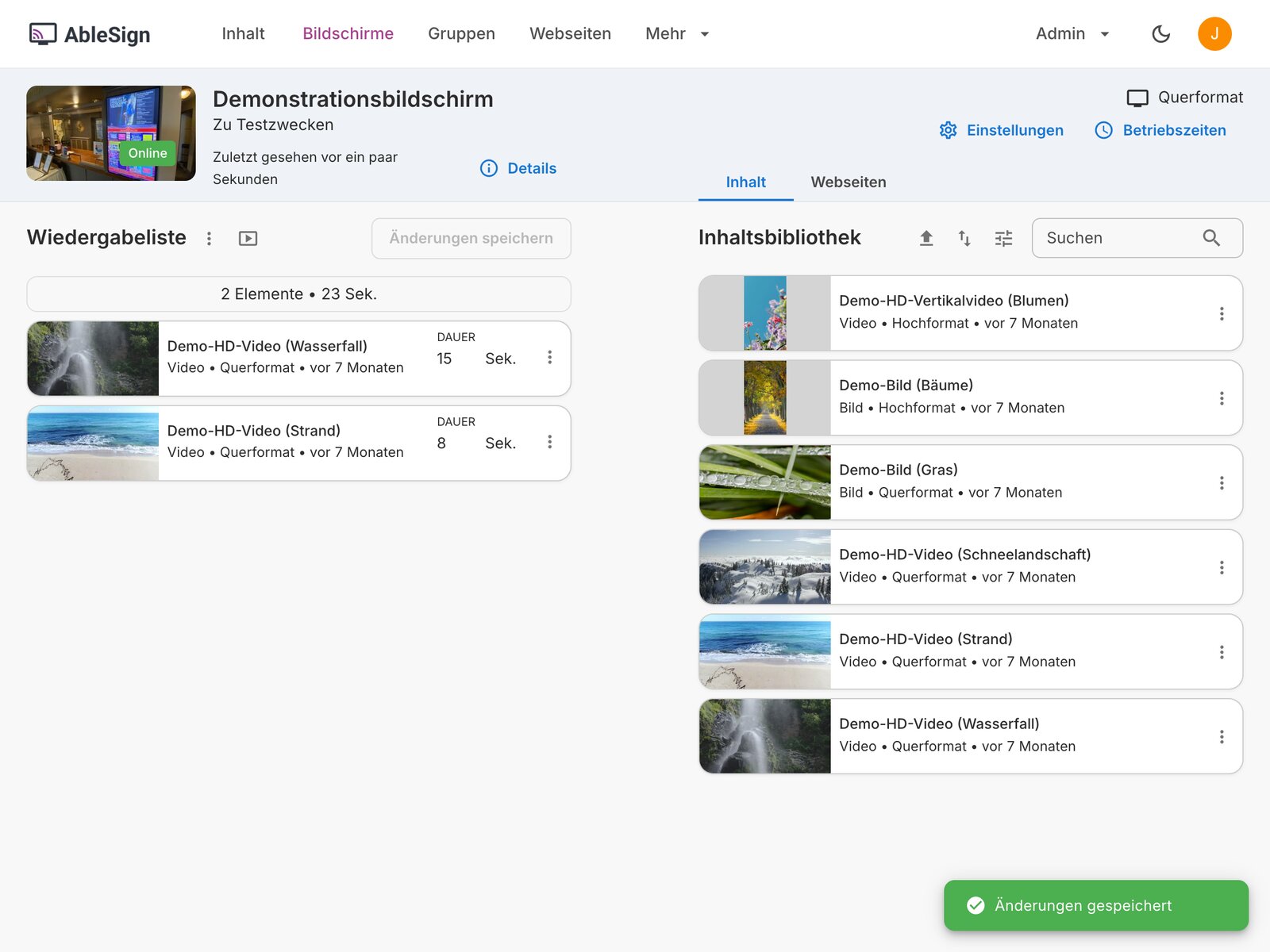
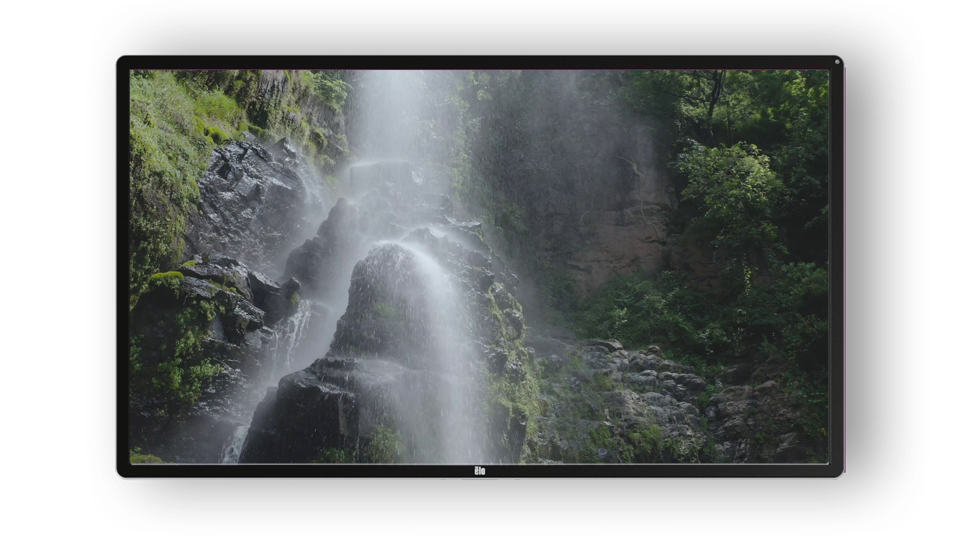
Fertig! Ihr Bildschirm lädt die Inhalte Ihrer Wiedergabeliste im Hintergrund herunter. Das dauert in der Regel nur wenige Sekunden, danach beginnt er, Ihre Inhalte anzuzeigen.
Bildschirmausrichtung festlegen
Wenn Ihr Bildschirm hochkant montiert ist (Hochformat), sollten Sie die Einstellungen Ihres Bildschirms anpassen, damit Ihre Wiedergabeliste richtig angezeigt wird.
Klicken Sie oben rechts auf die Schaltfläche Einstellungen, um das Fenster „Bildschirmeinstellungen“ zu öffnen.
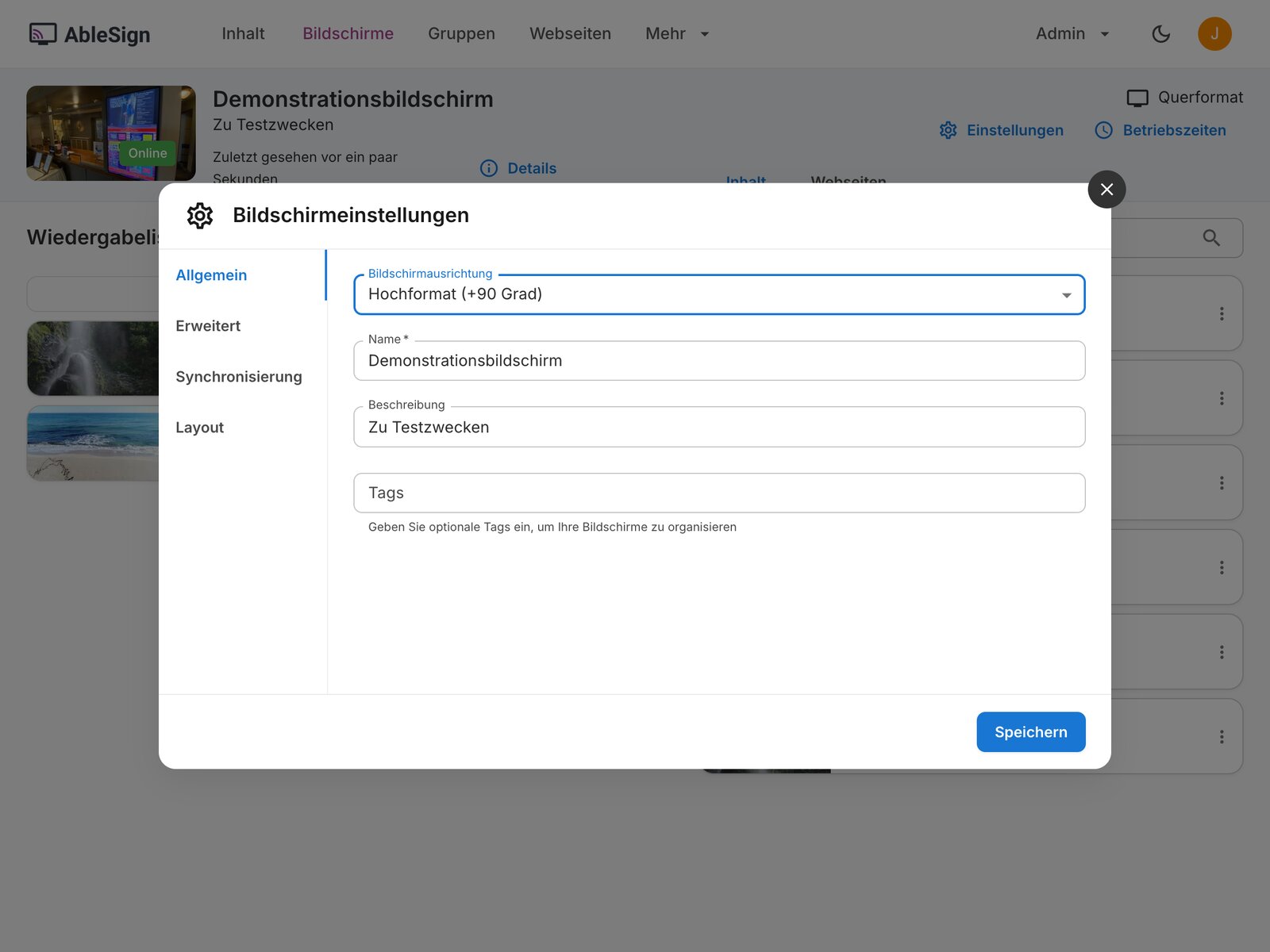
Wählen Sie in der Dropdown-Liste die richtige Ausrichtung aus, und schon sind Sie fertig.