Comment afficher du contenu sur votre écran d’affichage dynamique
Créer une liste de lecture
Avec AbleSign, il est incroyablement simple de créer une liste de lecture pour votre écran, alors commençons.
Sur la page des écrans, cliquez sur l’écran avec lequel vous souhaitez travailler. Dans cet exemple, nous utilisons l’écran de démonstration inclus dans chaque compte.
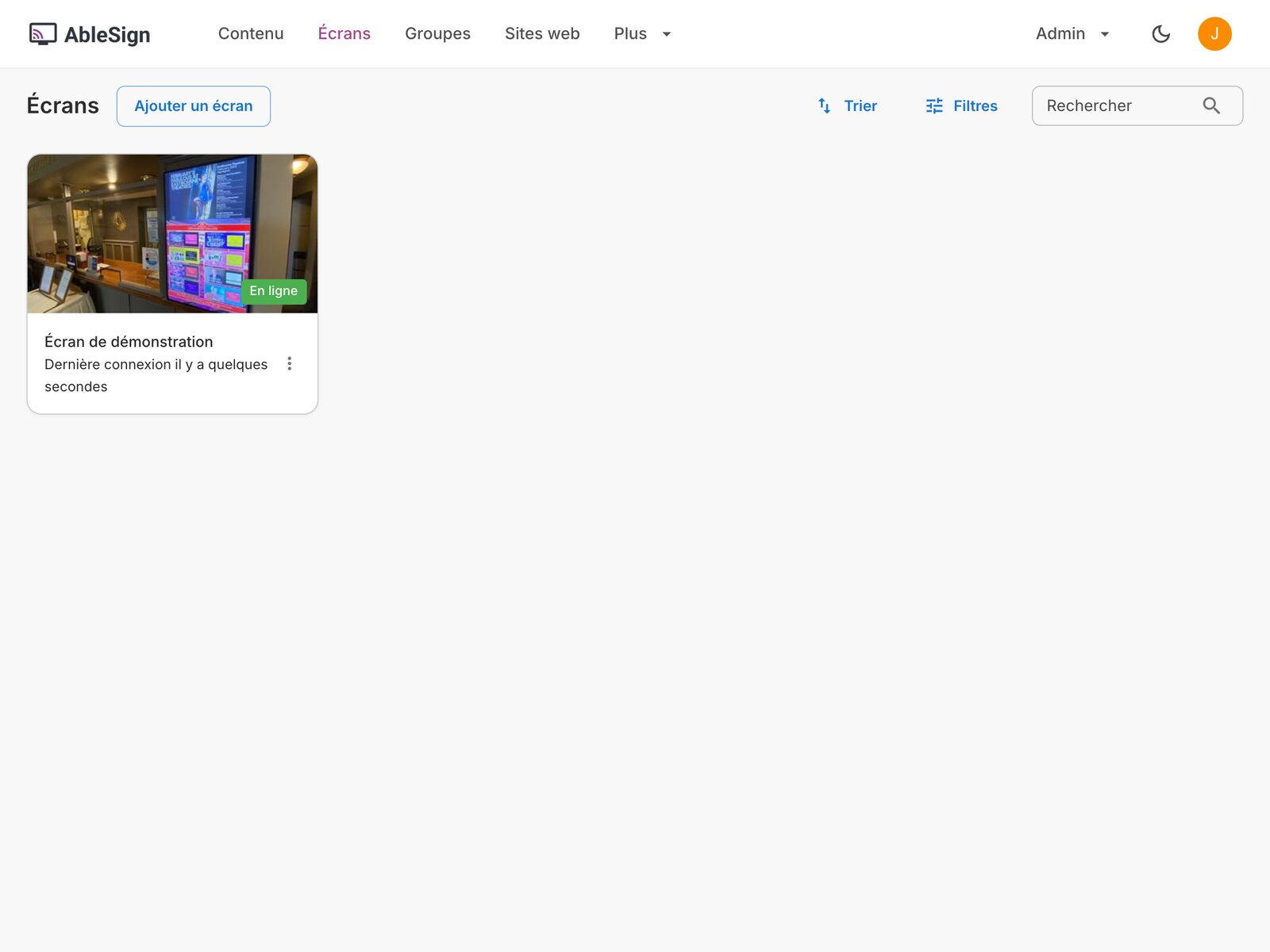
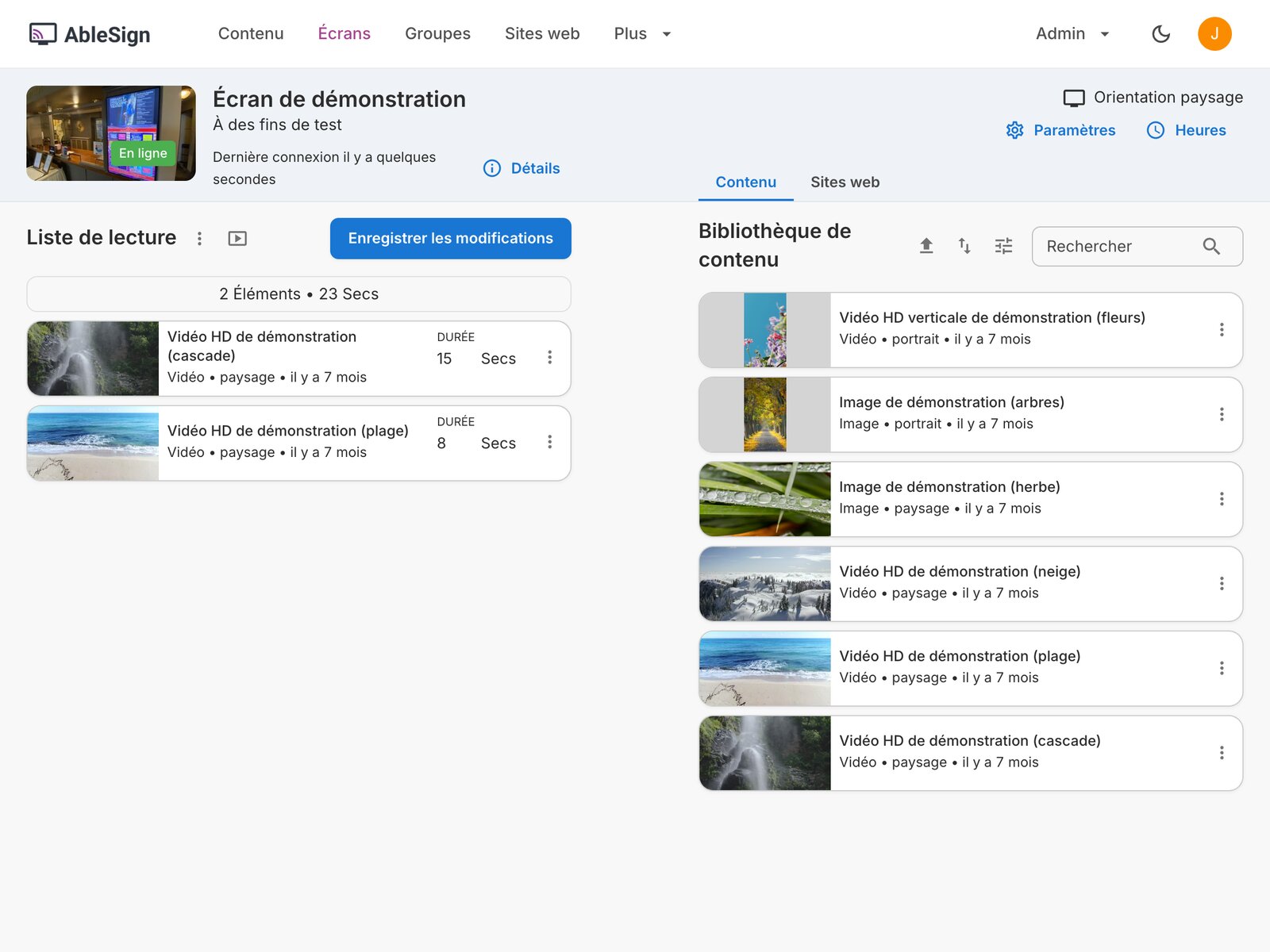
La page de gestion de l’écran comporte un en-tête contenant des informations sur votre écran, puis deux sections côte à côte : la Liste de lecture et la Bibliothèque de contenu. Pour créer la liste de lecture de votre écran, il suffit de faire glisser des éléments de la Bibliothèque de contenu vers la Liste de lecture.
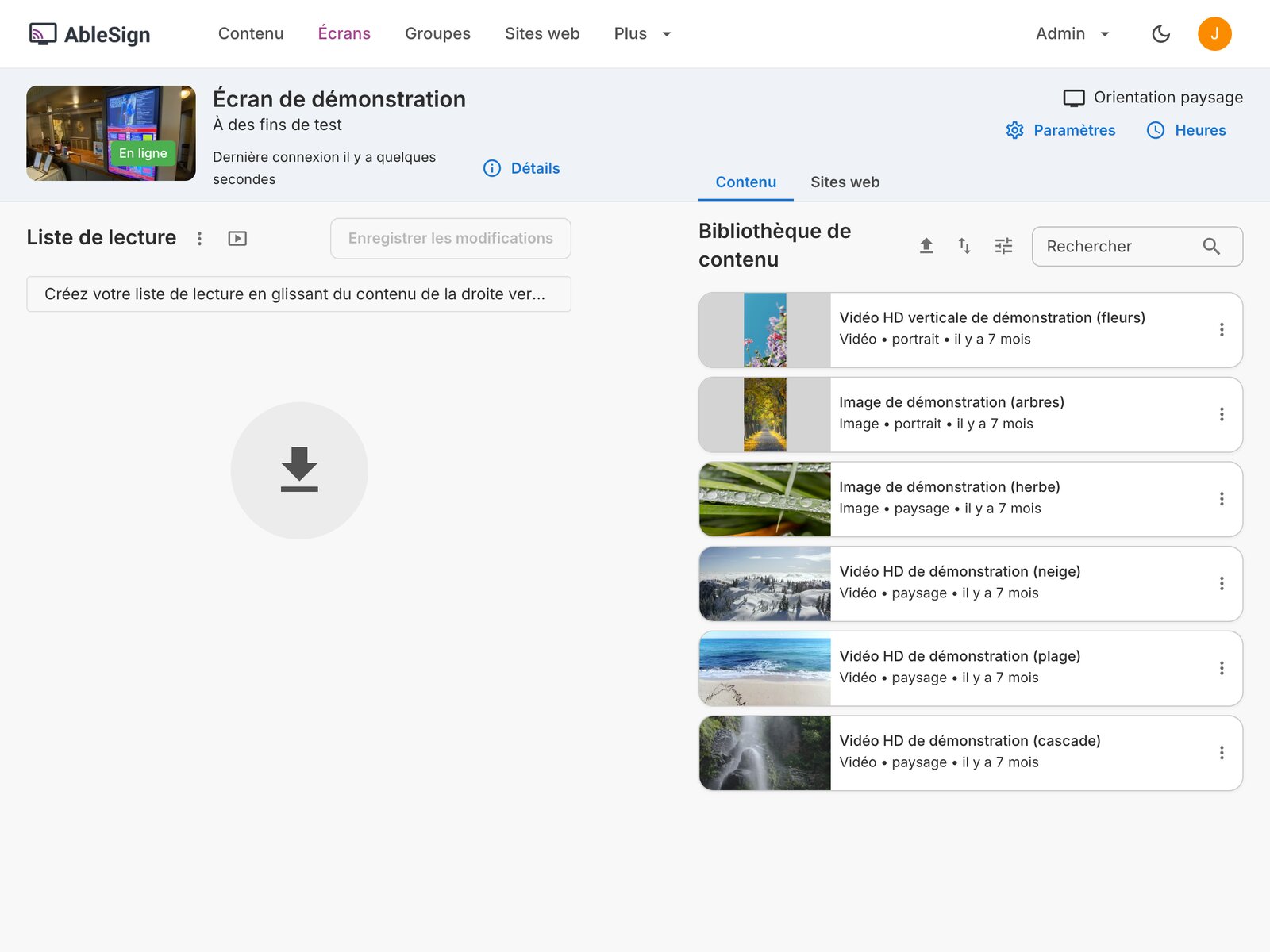
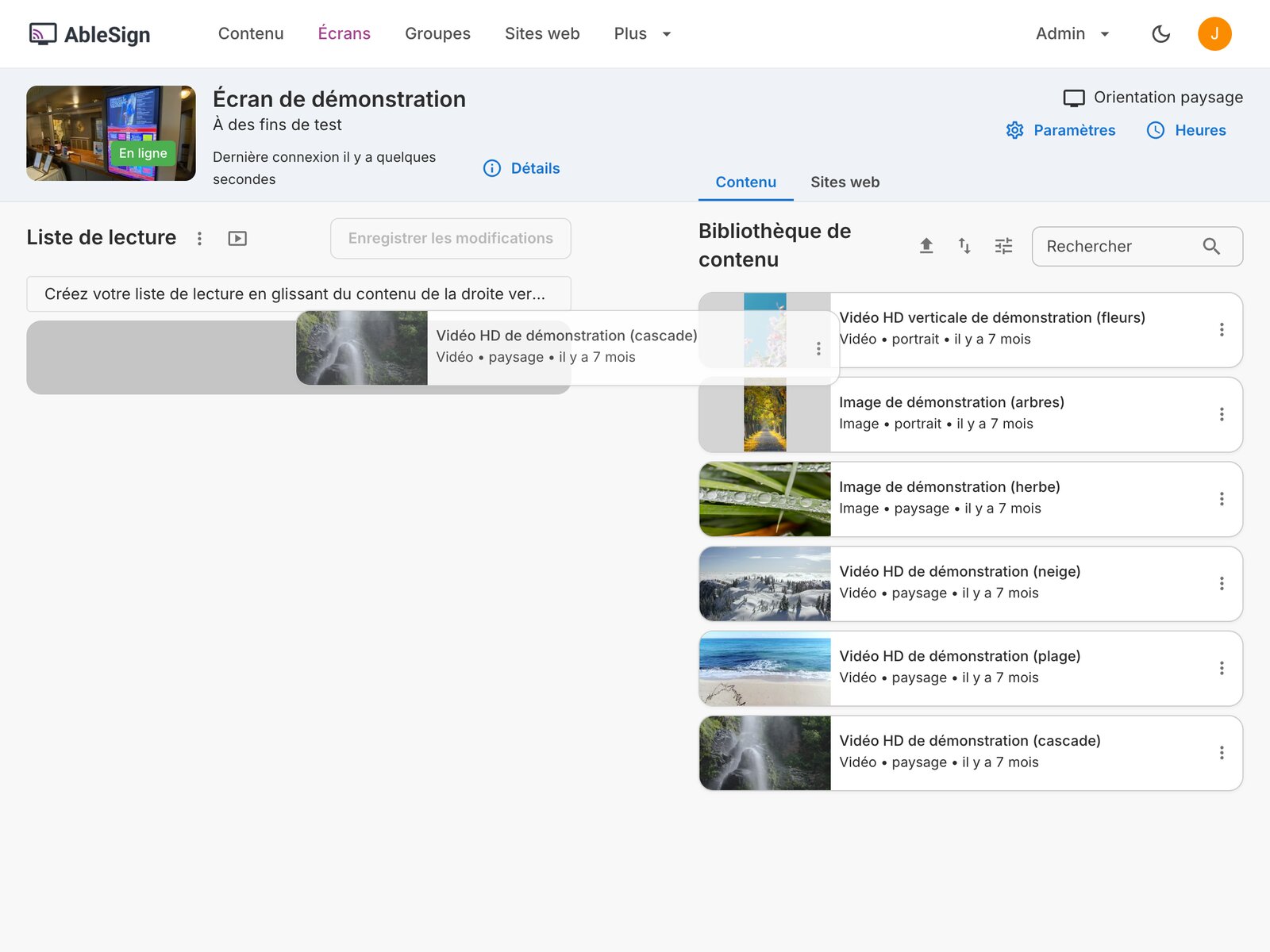
Commencez par faire glisser le fichier Vidéo HD de démonstration (cascade) vers la Liste de lecture.
Le champ de durée vous permet d’indiquer pendant combien de temps le contenu doit être affiché. Pour les fichiers vidéo, il indique la durée de la vidéo.
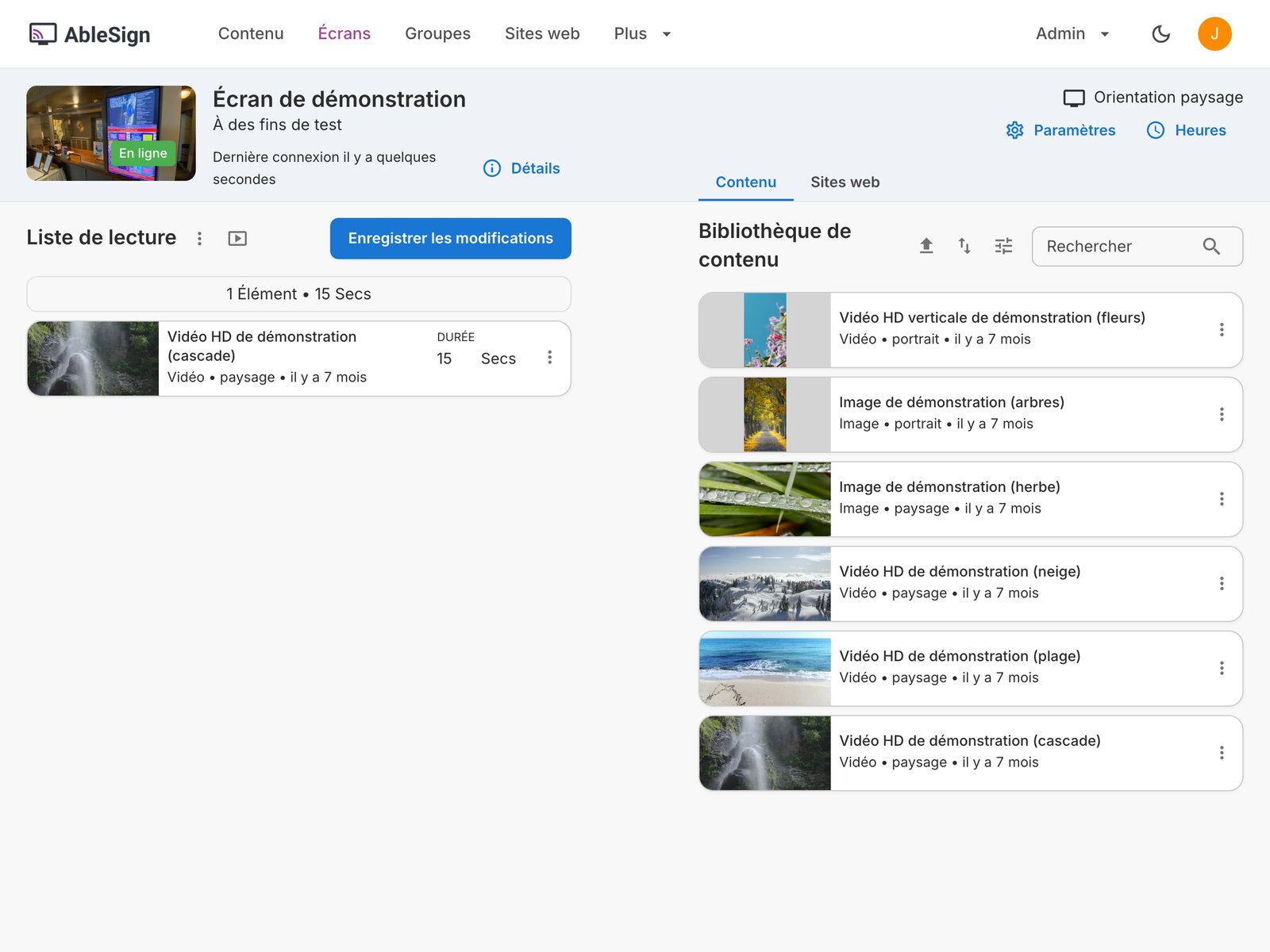
Vous pouvez faire glisser autant d’éléments que vous le souhaitez dans votre liste de lecture. Pour réorganiser les éléments, il suffit de les faire glisser à la position voulue.
Enregistrer la liste de lecture
Lorsque vous souhaitez afficher votre liste de lecture sur votre écran, cliquez sur le bouton Enregistrer les modifications. Un message peut s’afficher la première fois que vous le faites.
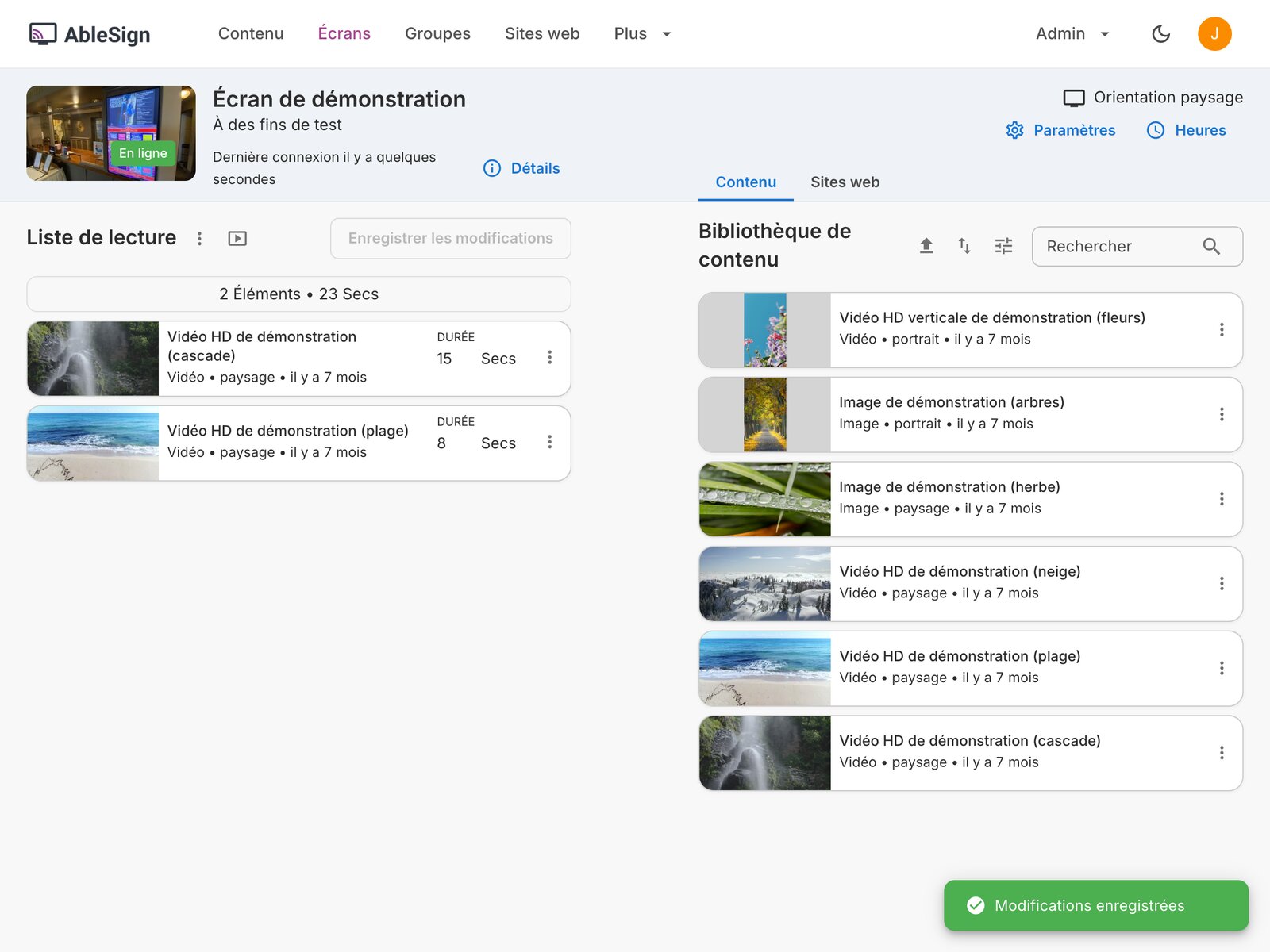
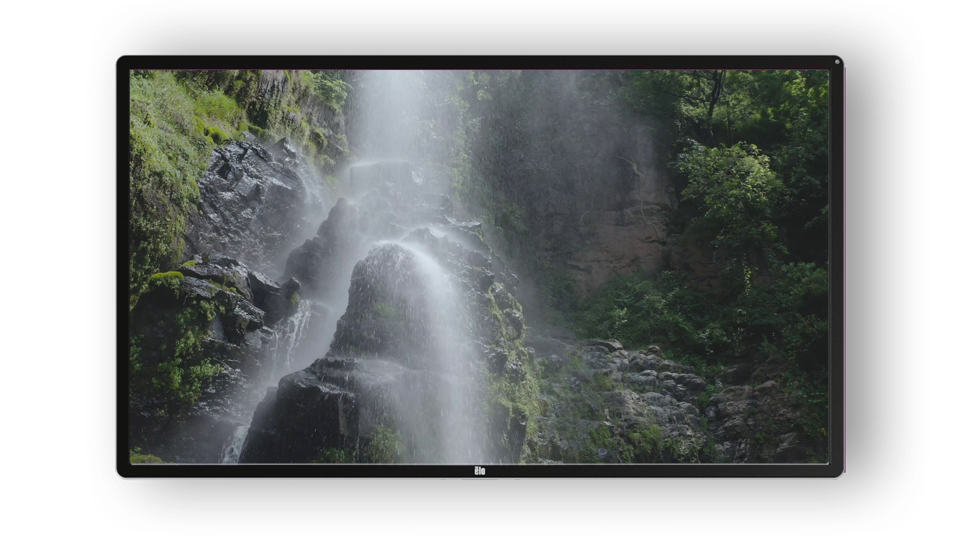
C’est tout. Votre écran télécharge en arrière-plan le contenu de votre liste de lecture. Cela prend généralement quelques secondes, puis il commence à afficher votre contenu.
Définir l’orientation de l’écran
Si votre écran est monté à la verticale (portrait), vous devez ajuster les paramètres de votre écran pour que votre liste de lecture s’affiche correctement.
Cliquez sur le bouton Paramètres, en haut à droite, pour ouvrir la fenêtre des paramètres de l’écran.
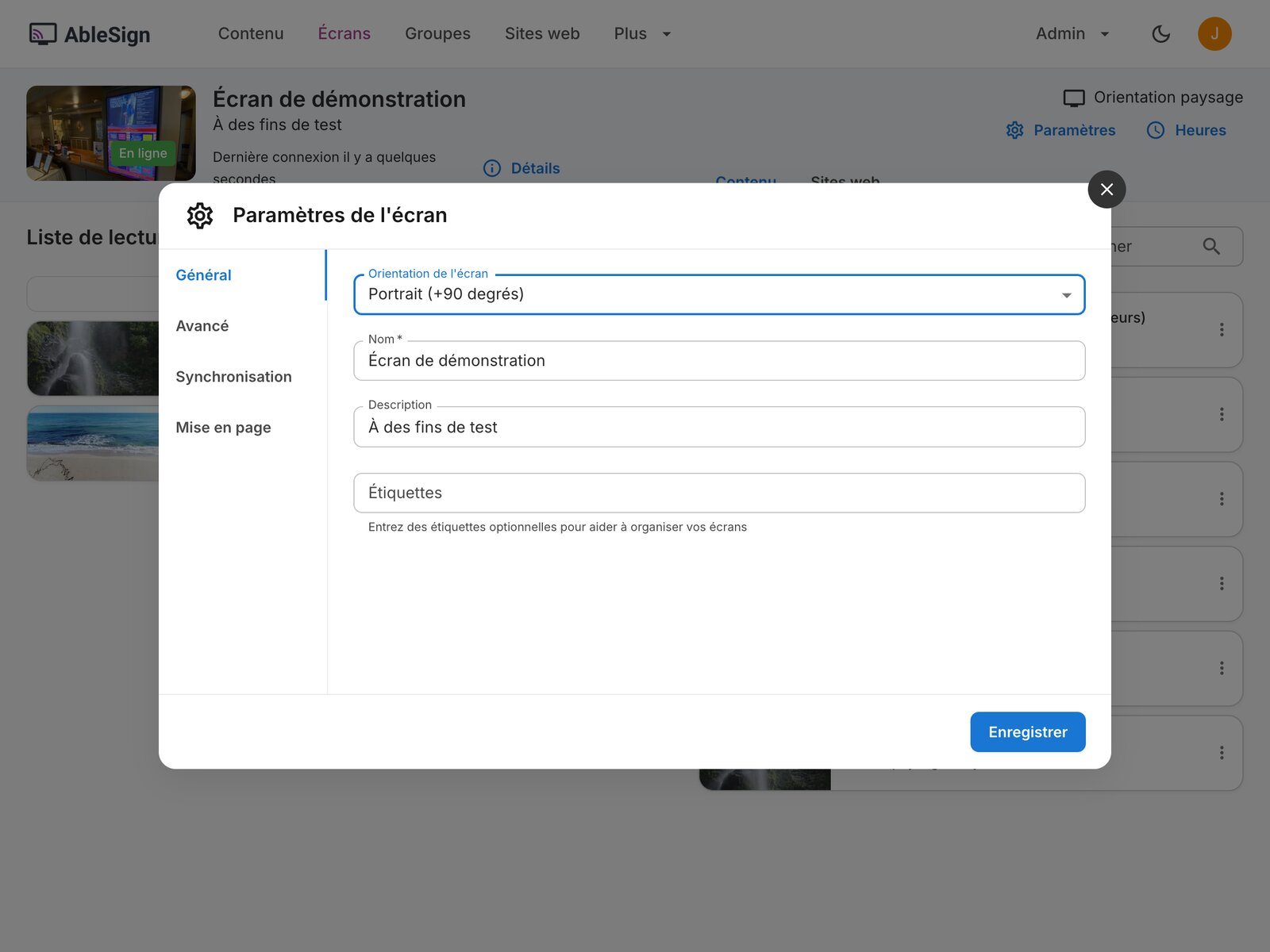
Sélectionnez l’orientation appropriée dans la liste déroulante, et c’est terminé.