Comment afficher un site web sur votre écran d’affichage dynamique
Ce guide explique comment afficher un site web dans votre liste de lecture.
Avant de commencer
Une remarque rapide sur la connexion internet
AbleSign est conçu pour s’accommoder d’une connexion internet peu fiable : il télécharge d’abord tout le contenu, puis l’affiche localement. Une mauvaise connexion internet n’affecte pas sa capacité à afficher des images ou des vidéos.
Si vous ajoutez un site web à votre liste de lecture, votre écran tente de le charger chaque fois qu’il l’affiche, ce qui nécessite en revanche une connexion internet fiable. Si votre écran se trouve dans un lieu où la connexion internet est mauvaise, nous vous déconseillons d’utiliser du contenu en ligne.
Assurez-vous d’utiliser la dernière version de l’application du lecteur AbleSign. La version 2.2.2 ou ultérieure est requise.
Ajouter un site web
C’est très simple, alors commençons. Cliquez sur Sites web dans la barre de menus supérieure.
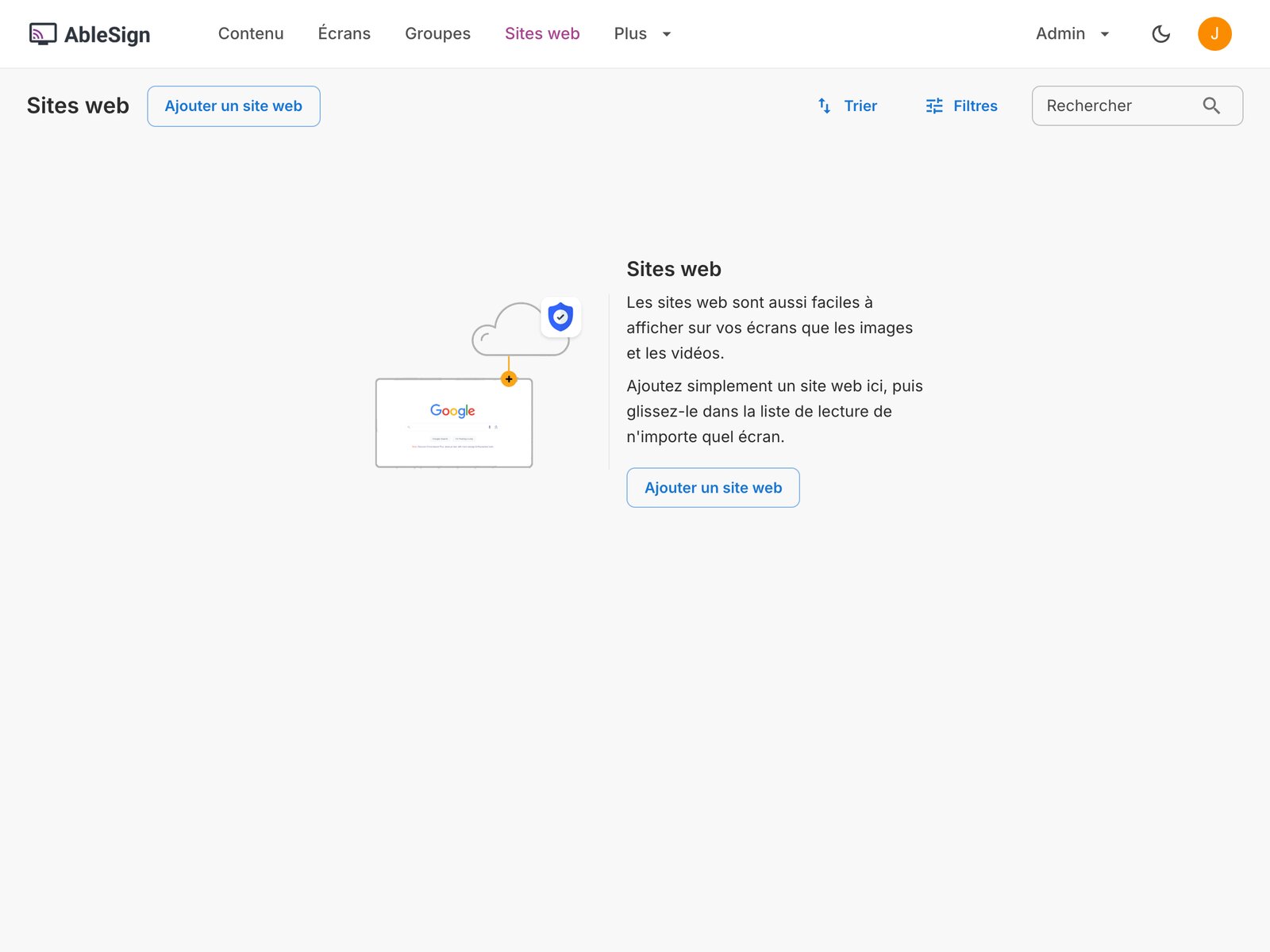
Cliquez maintenant sur Ajouter un site web.
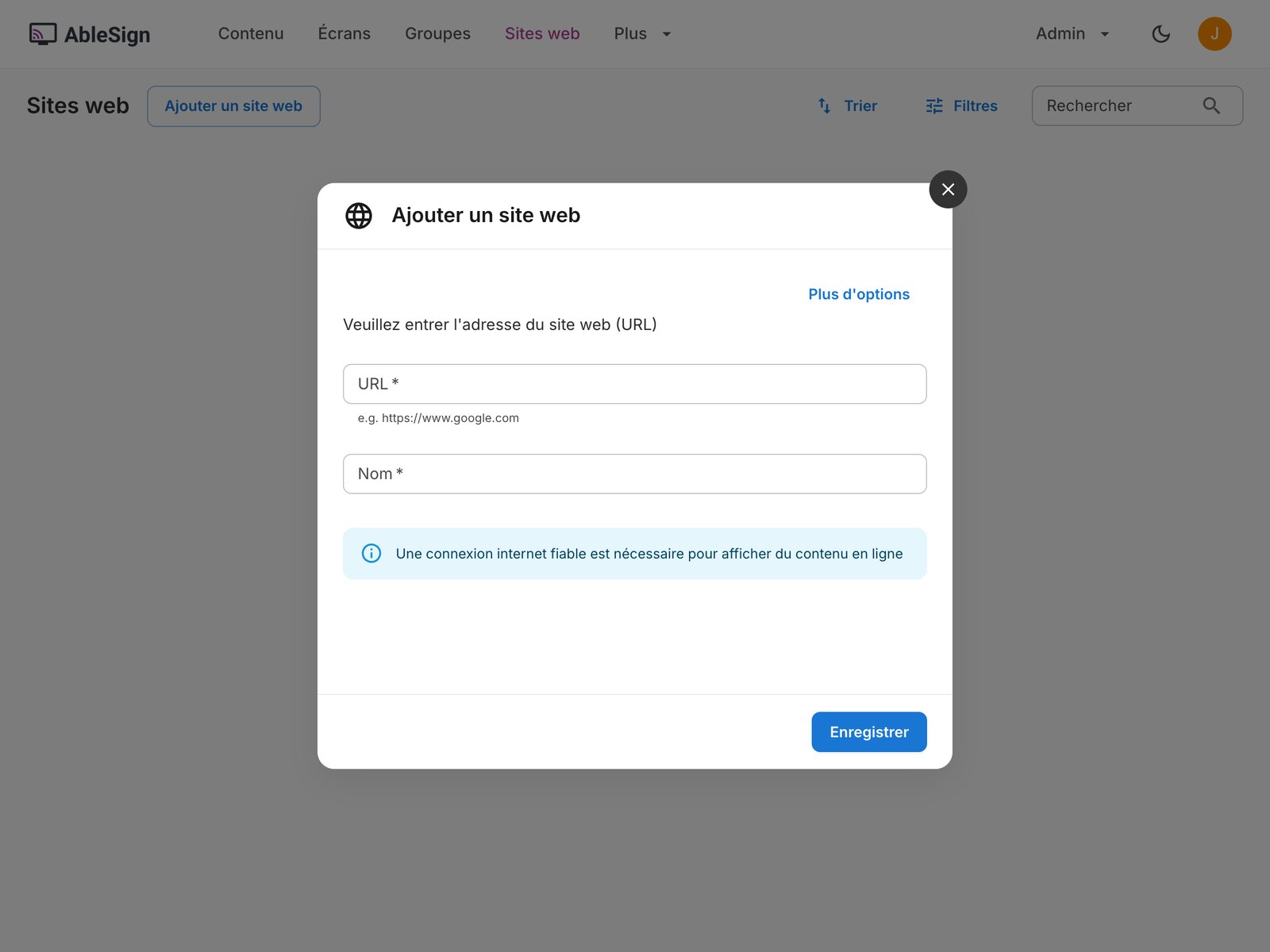
Nous allons afficher le site web d’AbleSign : saisissez donc l’URL www.ablesign.tv. Il faut également lui donner un nom descriptif.
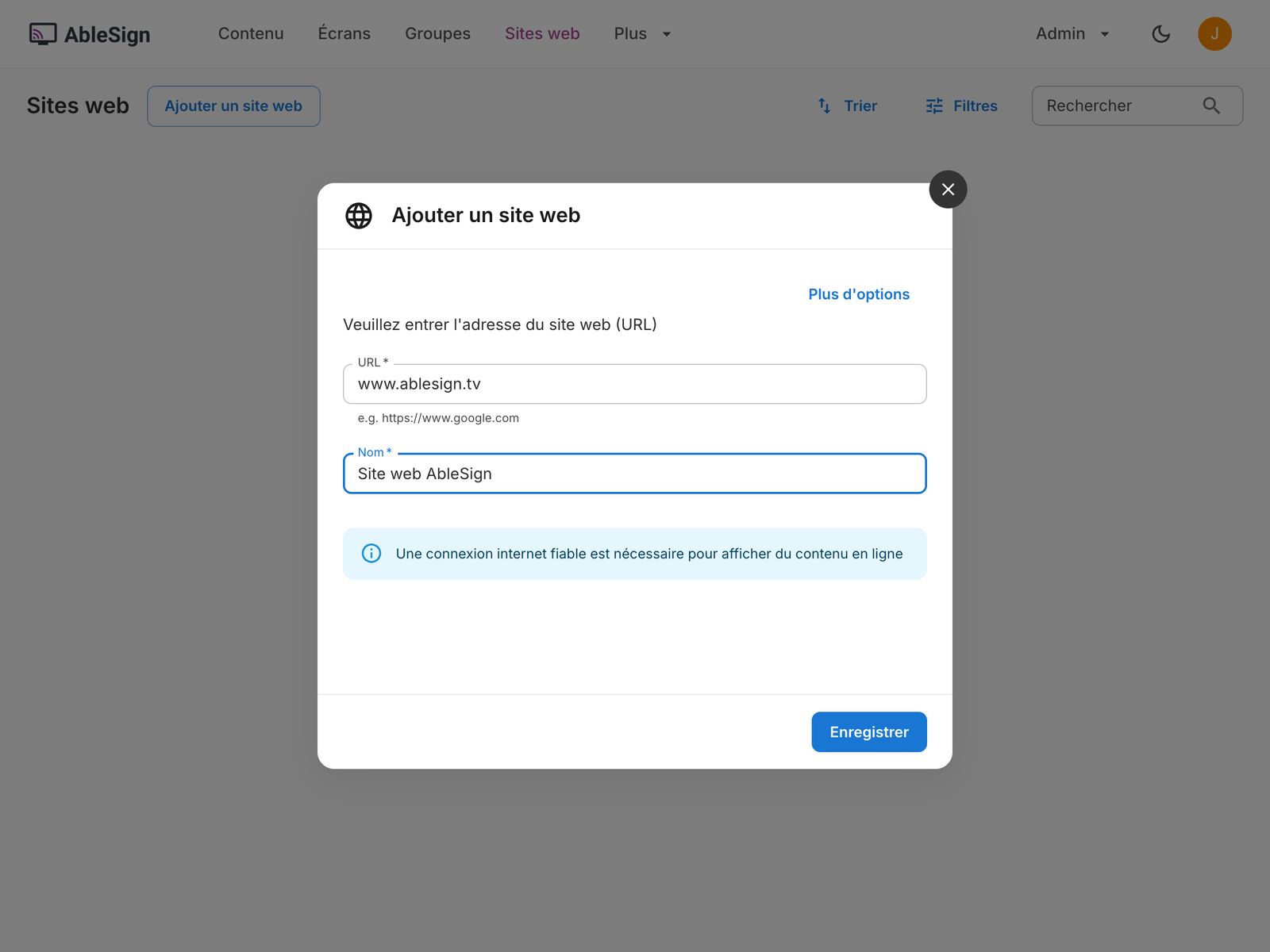
Cliquez sur Enregistrer.
AbleSign génère en arrière-plan une miniature de votre site web. Vous n’avez pas besoin d’attendre qu’il ait terminé.
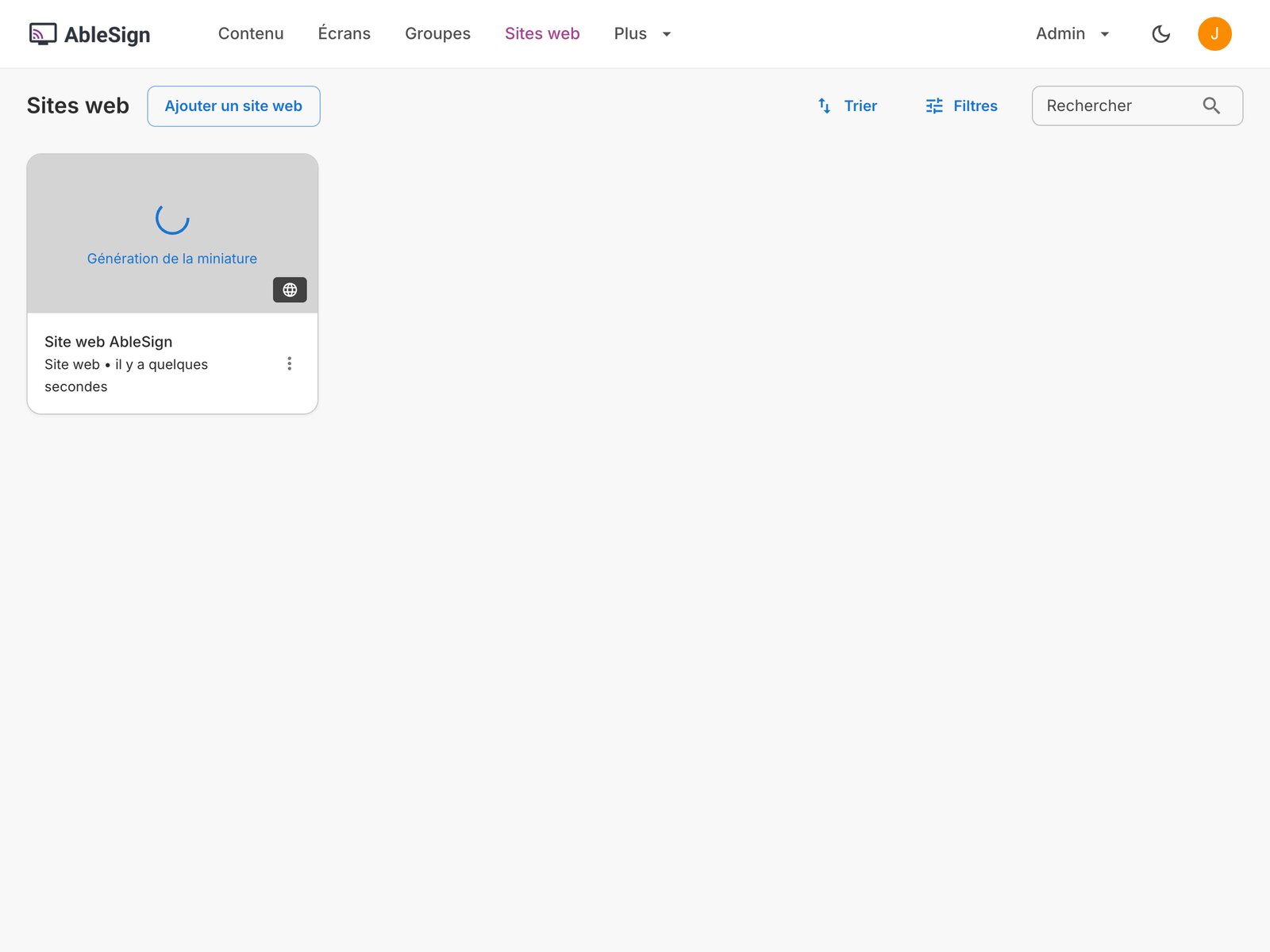
Ajouter le site web à une liste de lecture
Nous pouvons maintenant faire glisser ce site web dans n’importe quelle liste de lecture, comme nous le ferions avec une image ou une vidéo.
Rendons-nous donc sur notre écran de démonstration pour le faire. Cliquez sur Écrans dans la barre de menus supérieure.
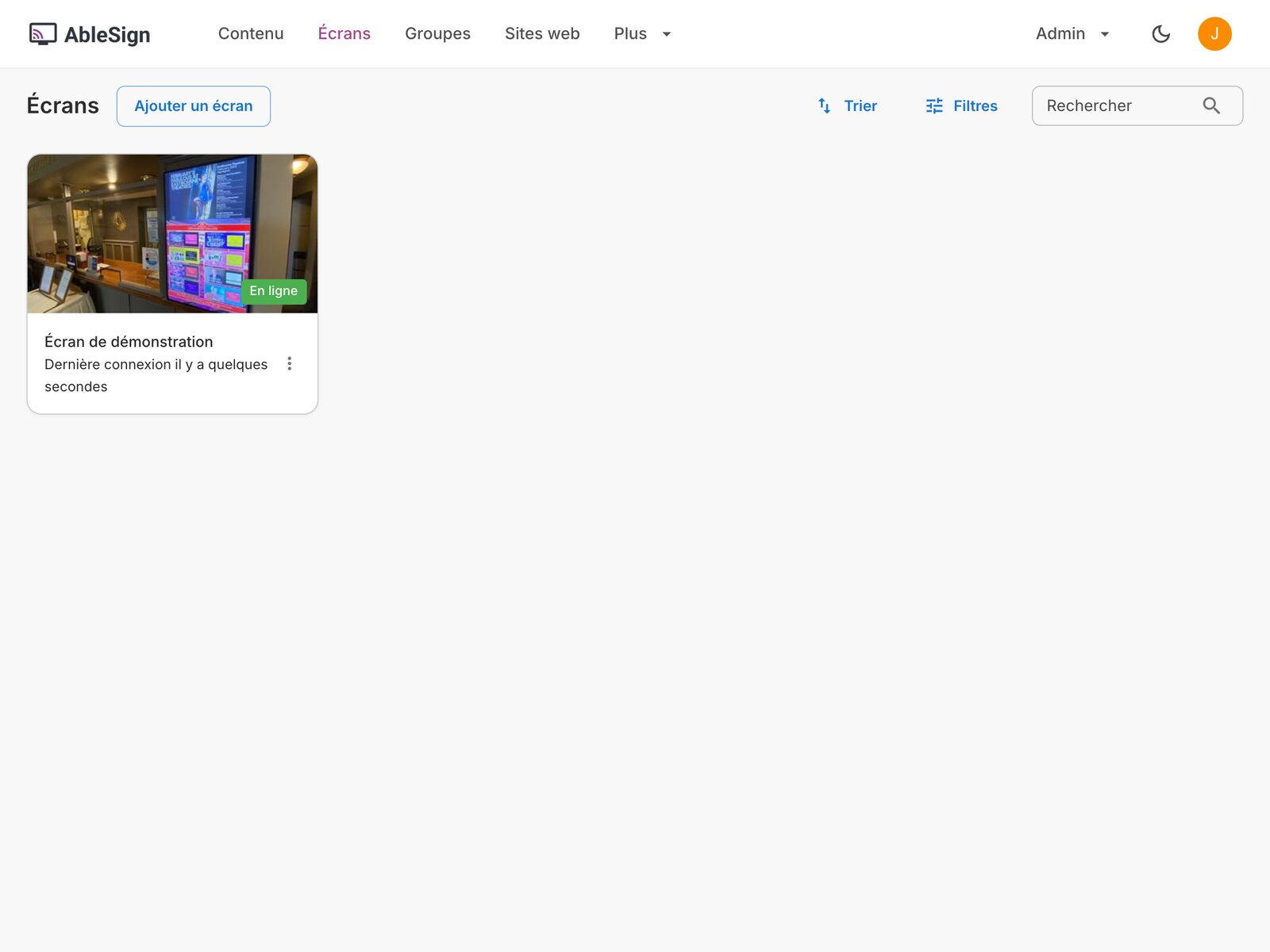
Cliquez sur l’écran de démonstration pour ouvrir sa page de gestion.
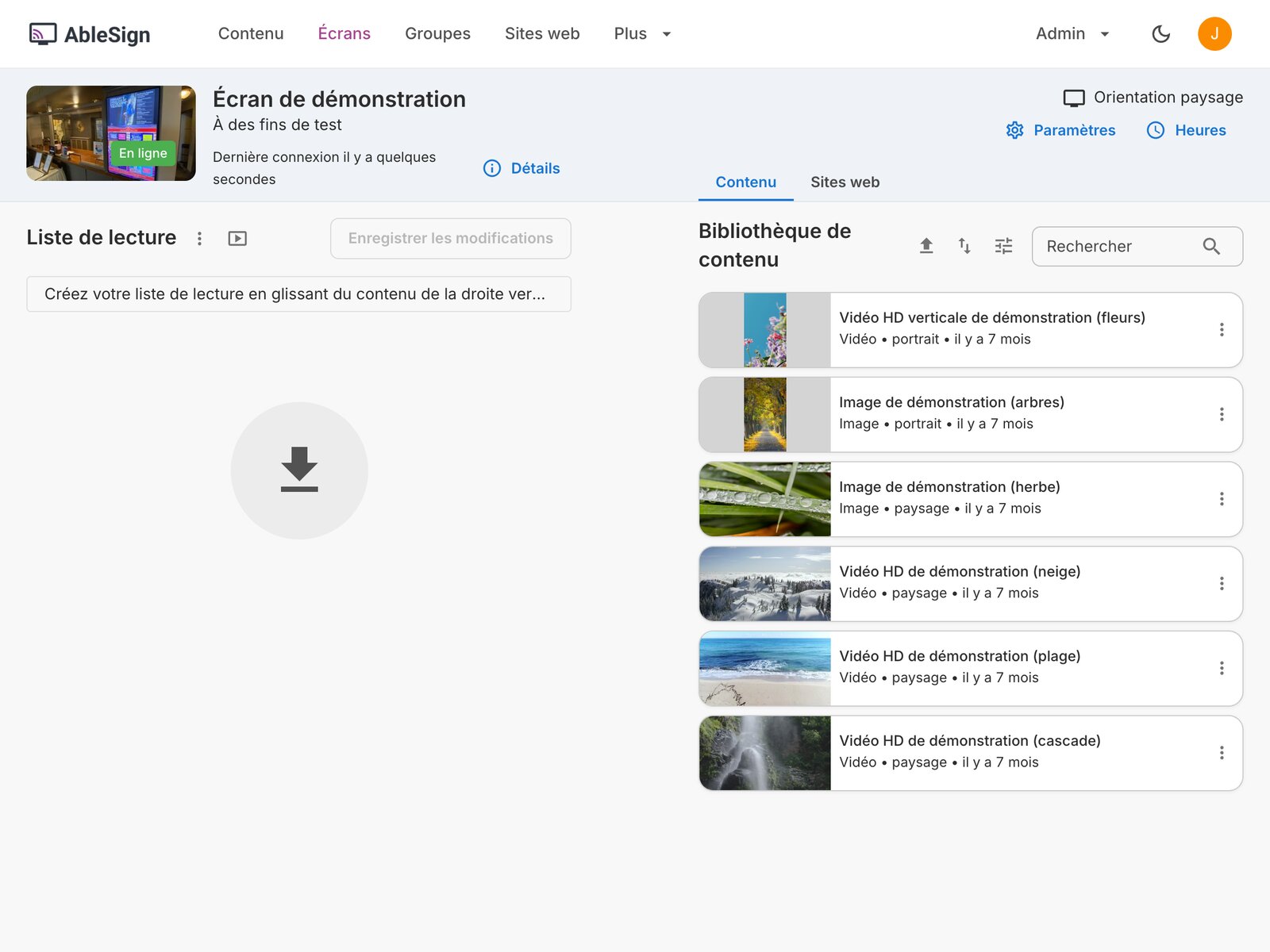
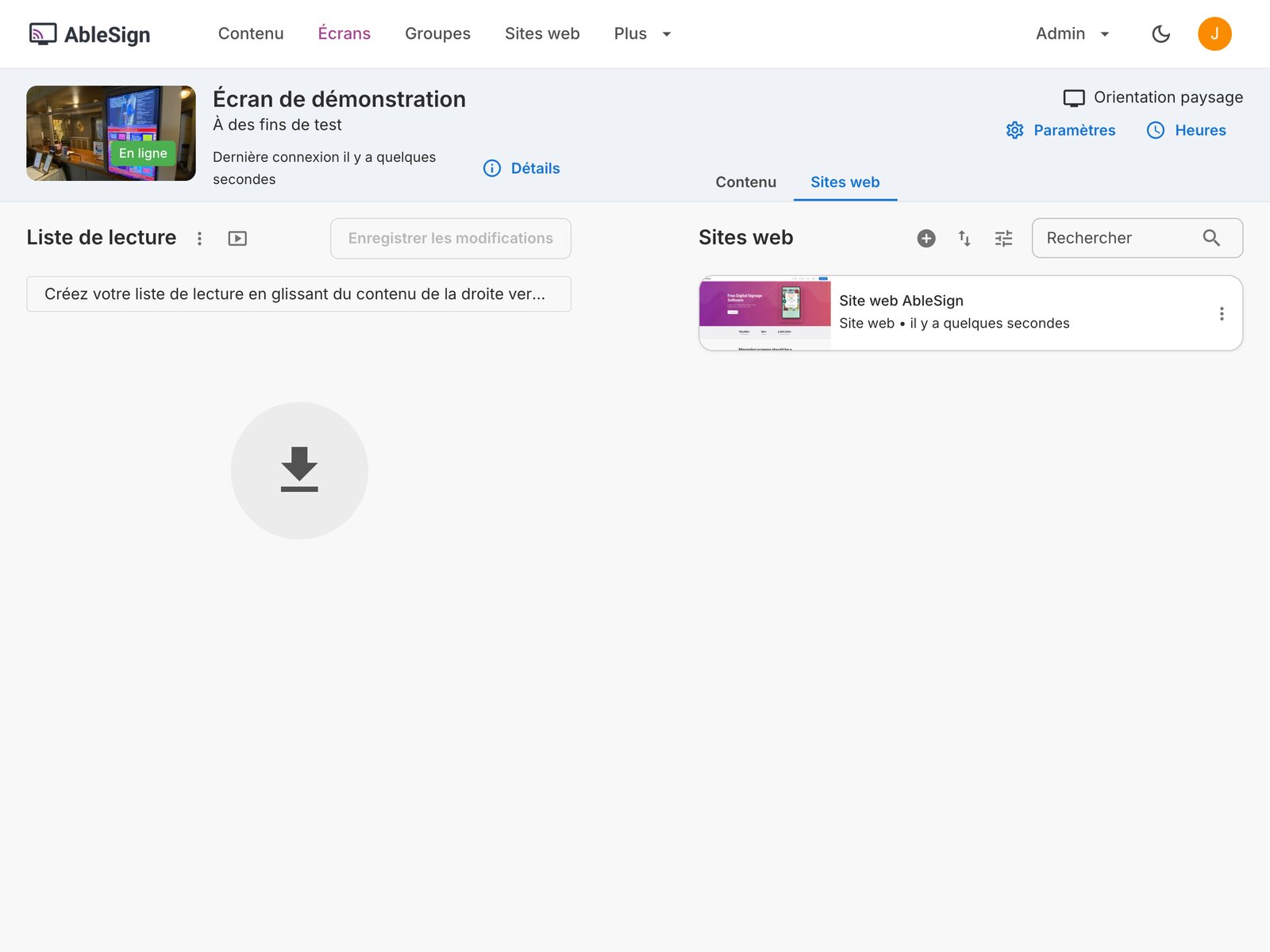
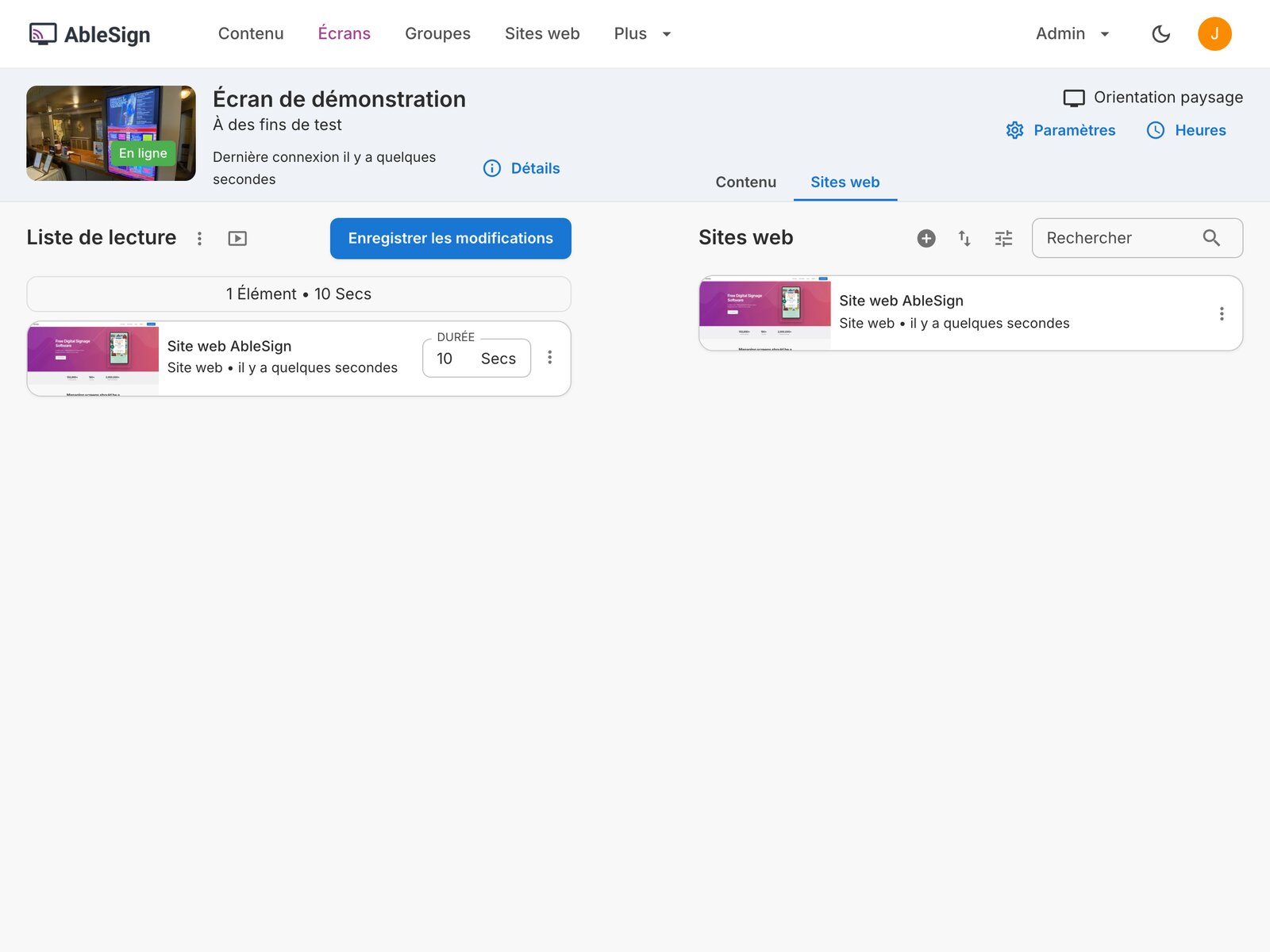
Vous pouvez passer de la Bibliothèque de contenu aux Sites web en cliquant simplement sur l’onglet correspondant. Cliquez sur l’onglet Sites web pour afficher les sites web disponibles.
Il vous suffit maintenant de faire glisser le site web dans votre liste de lecture et de choisir une durée d’affichage. Gardez à l’esprit que les appareils FireTV peuvent être moins rapides qu’un ordinateur de bureau pour afficher votre site : prévoyez donc un peu plus de temps.
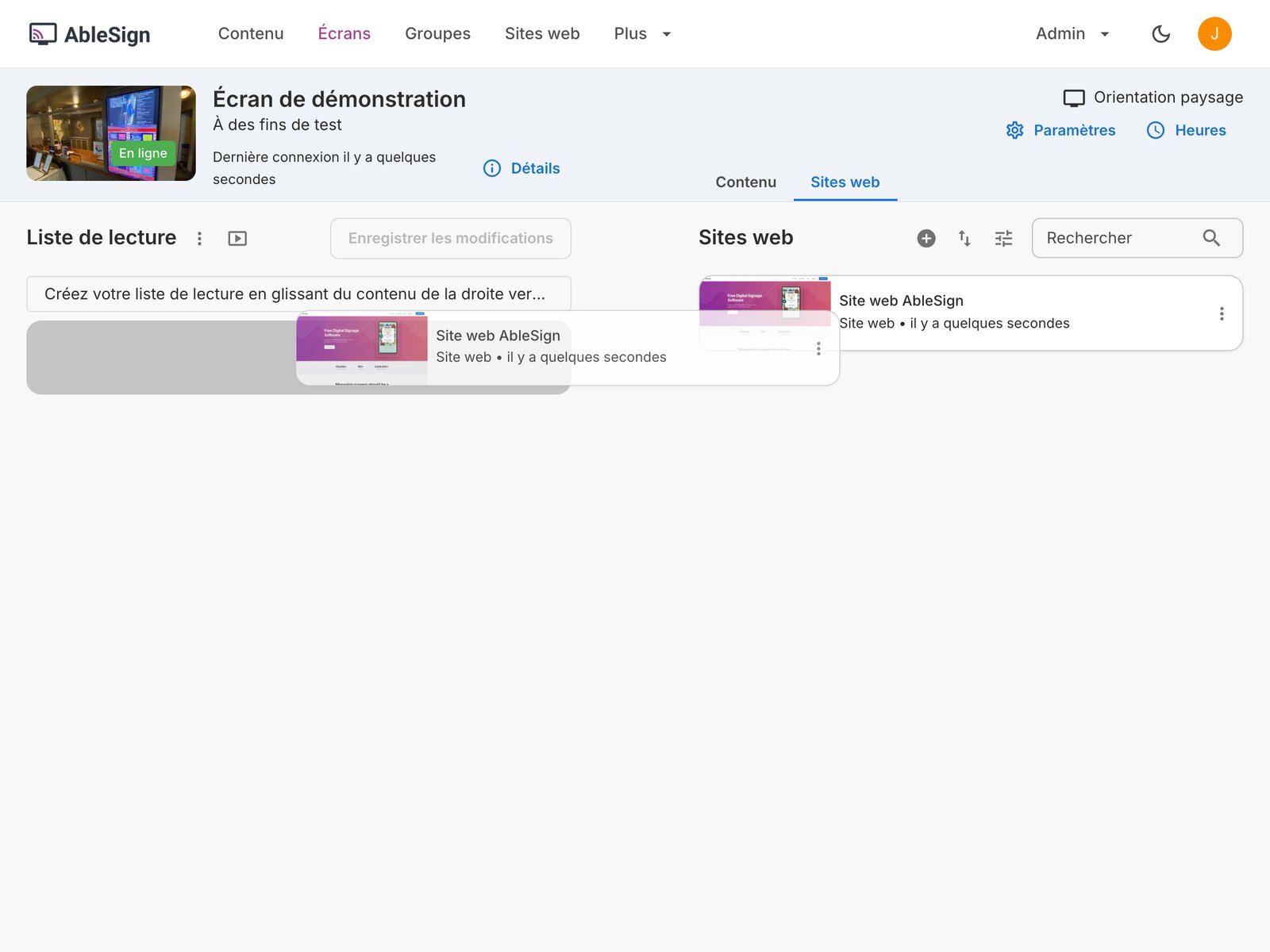
C’est tout, vous avez terminé. Lorsque vous cliquerez sur Enregistrer les modifications pour enregistrer la liste de lecture, votre écran d’affichage dynamique affichera le site web.
Si vous devez accepter une bannière de cookies sur votre site web, découvrez comment faire disparaître une bannière de cookies sur un site web.
Accélérer le chargement des sites web
Préchargement
AbleSign précharge votre site web chaque fois que c’est possible, afin d’éviter tout temps de chargement au moment de l’afficher.
Pour un résultat optimal, placez dans votre liste de lecture, juste avant le site web, une image affichée pendant quelques secondes. AbleSign profitera du temps d’affichage de l’image pour précharger le site web en arrière-plan.