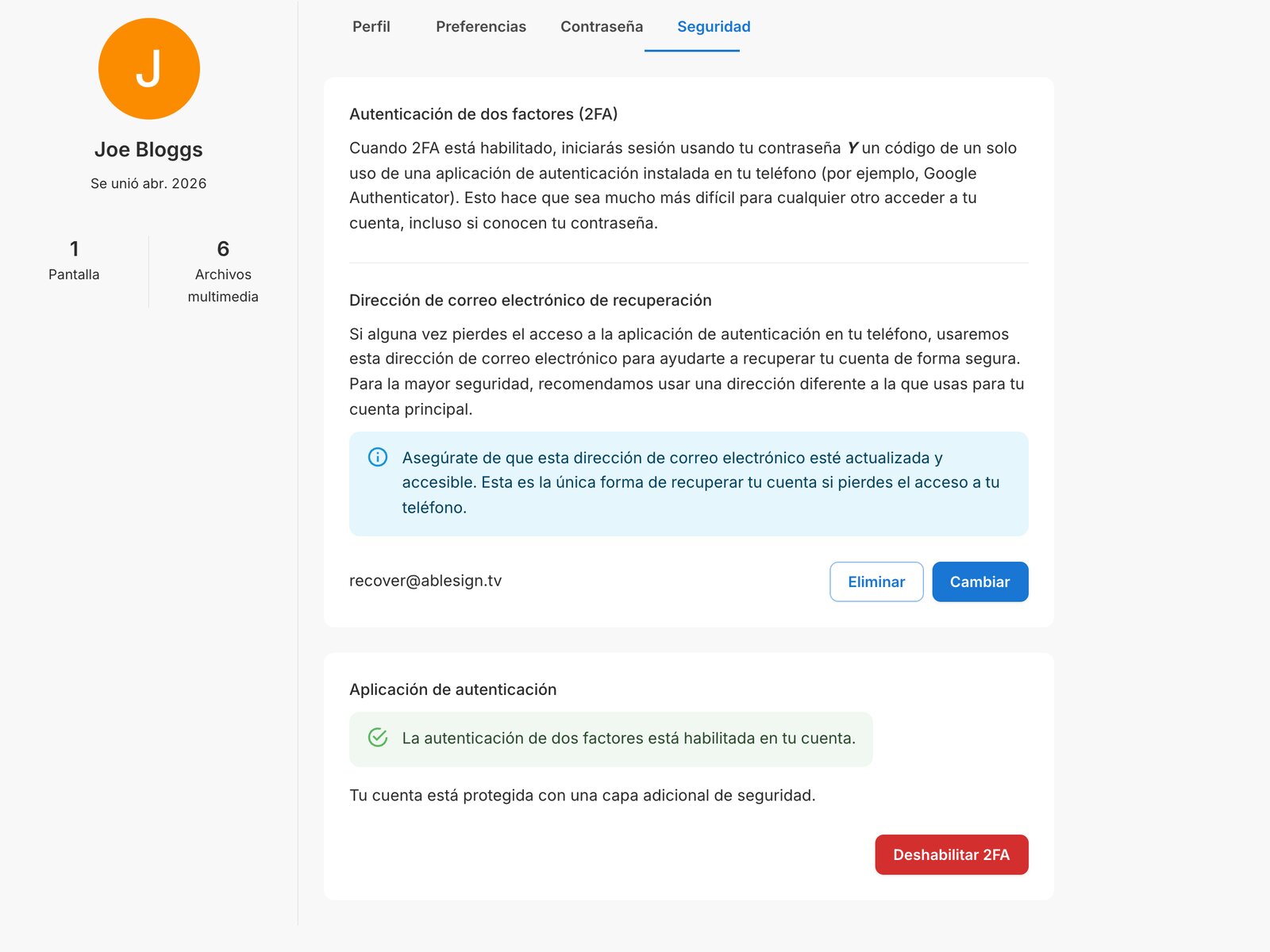
Cómo habilitar la autenticación de dos factores (2FA)
En este tutorial aprenderemos a agregar la autenticación de dos factores (2FA) a tu cuenta para mayor seguridad.
Cuando la 2FA está habilitada, inicias sesión con tu contraseña Y un código de un solo uso de una aplicación de autenticación instalada en tu teléfono (por ejemplo, Google Authenticator). Esto hace mucho más difícil que otra persona acceda a tu cuenta, incluso si conoce tu contraseña.
Primeros pasos
En la barra de menú, selecciona Mi perfil
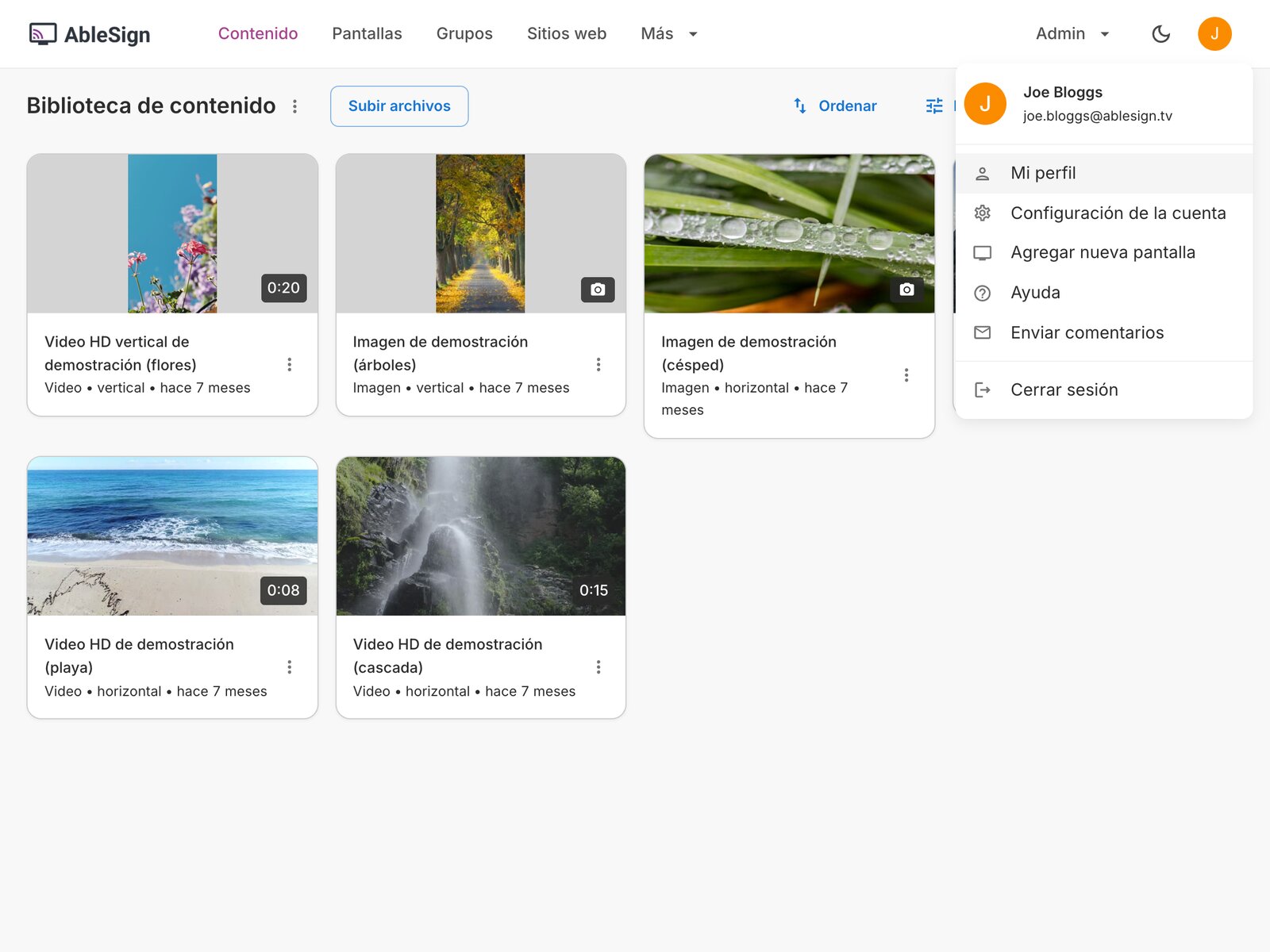
Ahora selecciona Seguridad
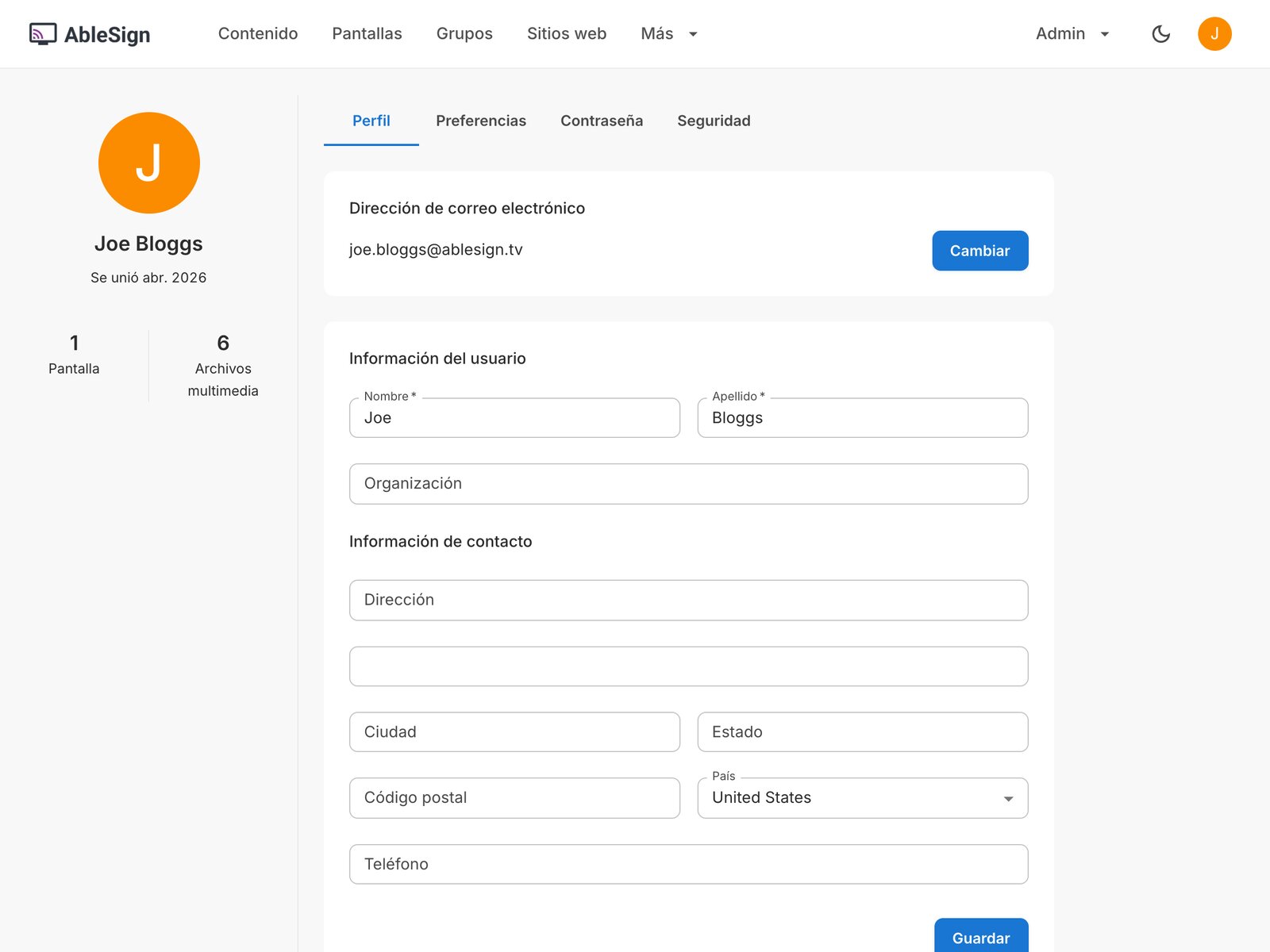
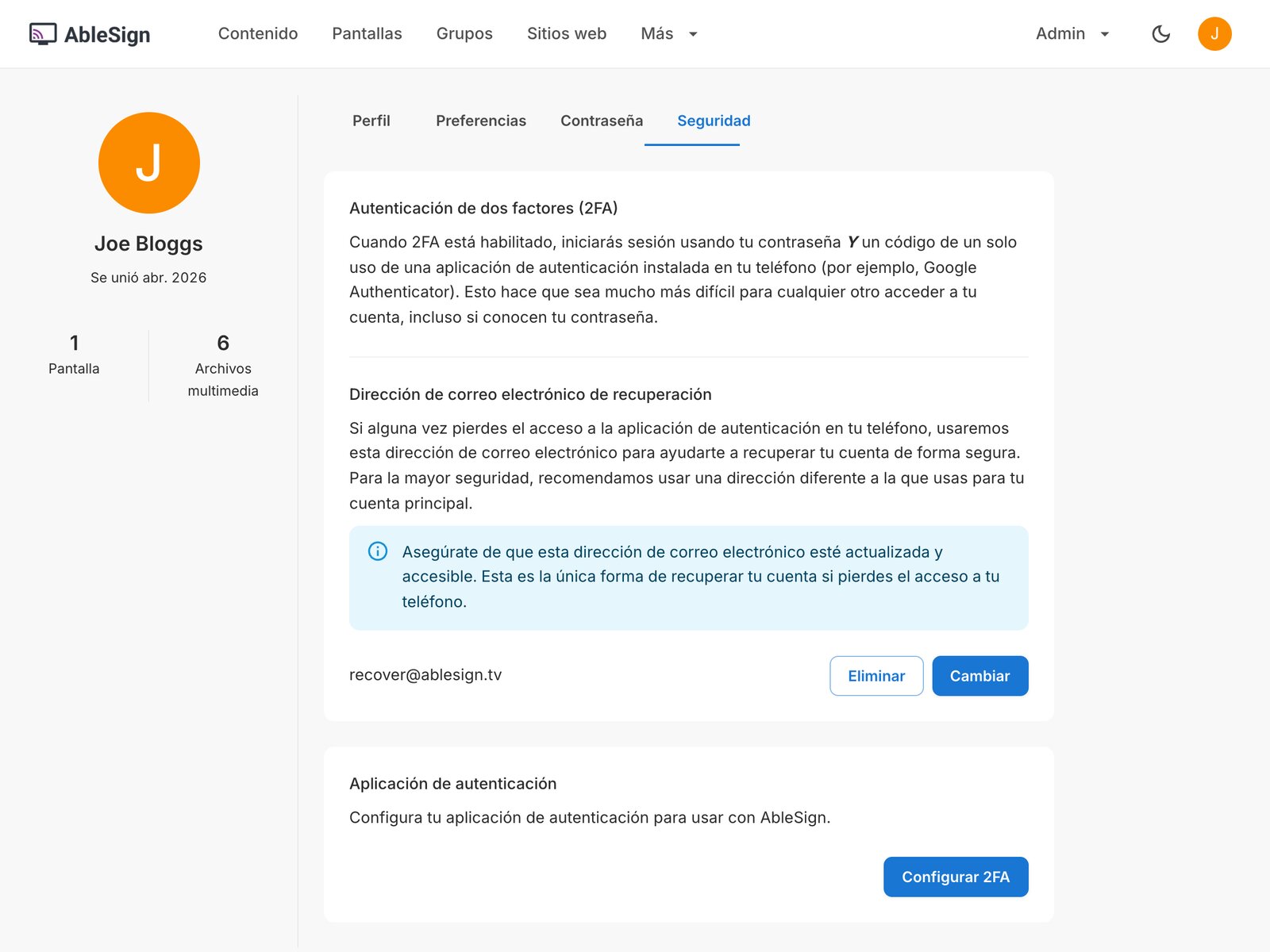
Se muestra la página de autenticación de dos factores.
Agrega una dirección de correo electrónico de recuperación
El primer paso es agregar una dirección de correo electrónico de recuperación. Es muy importante, porque se usa para recuperar tu cuenta si pierdes el acceso a tu aplicación de autenticación. Haz clic en Agregar, ingresa la dirección de recuperación y tu contraseña actual, y luego haz clic en Enviar código.
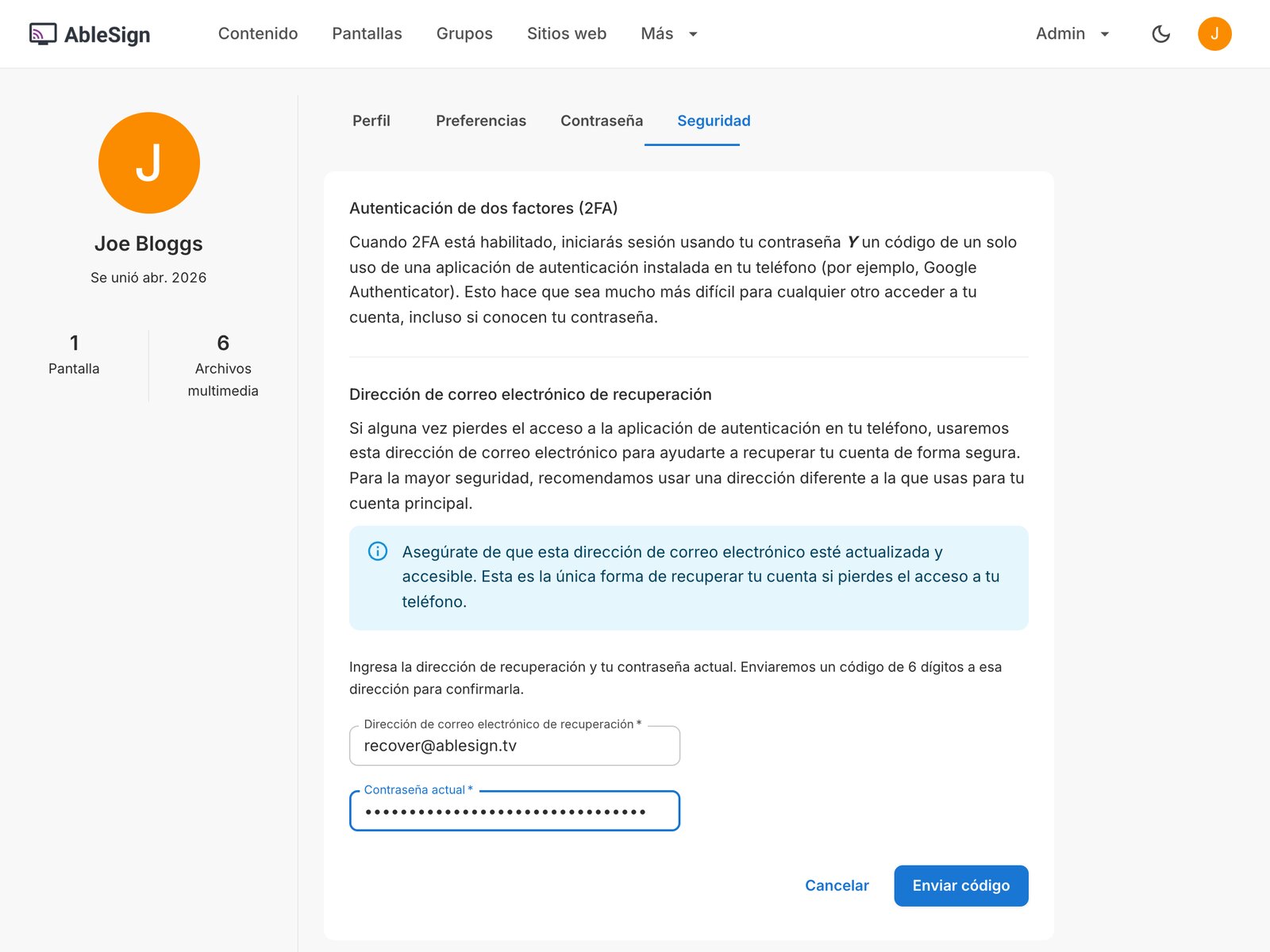
Se envía un código de 6 dígitos a la dirección de recuperación. Ingrésalo y haz clic en Confirmar. Ya podemos configurar nuestra aplicación de autenticación. Haz clic en Configurar 2FA, ingresa tu contraseña actual y haz clic en Siguiente.
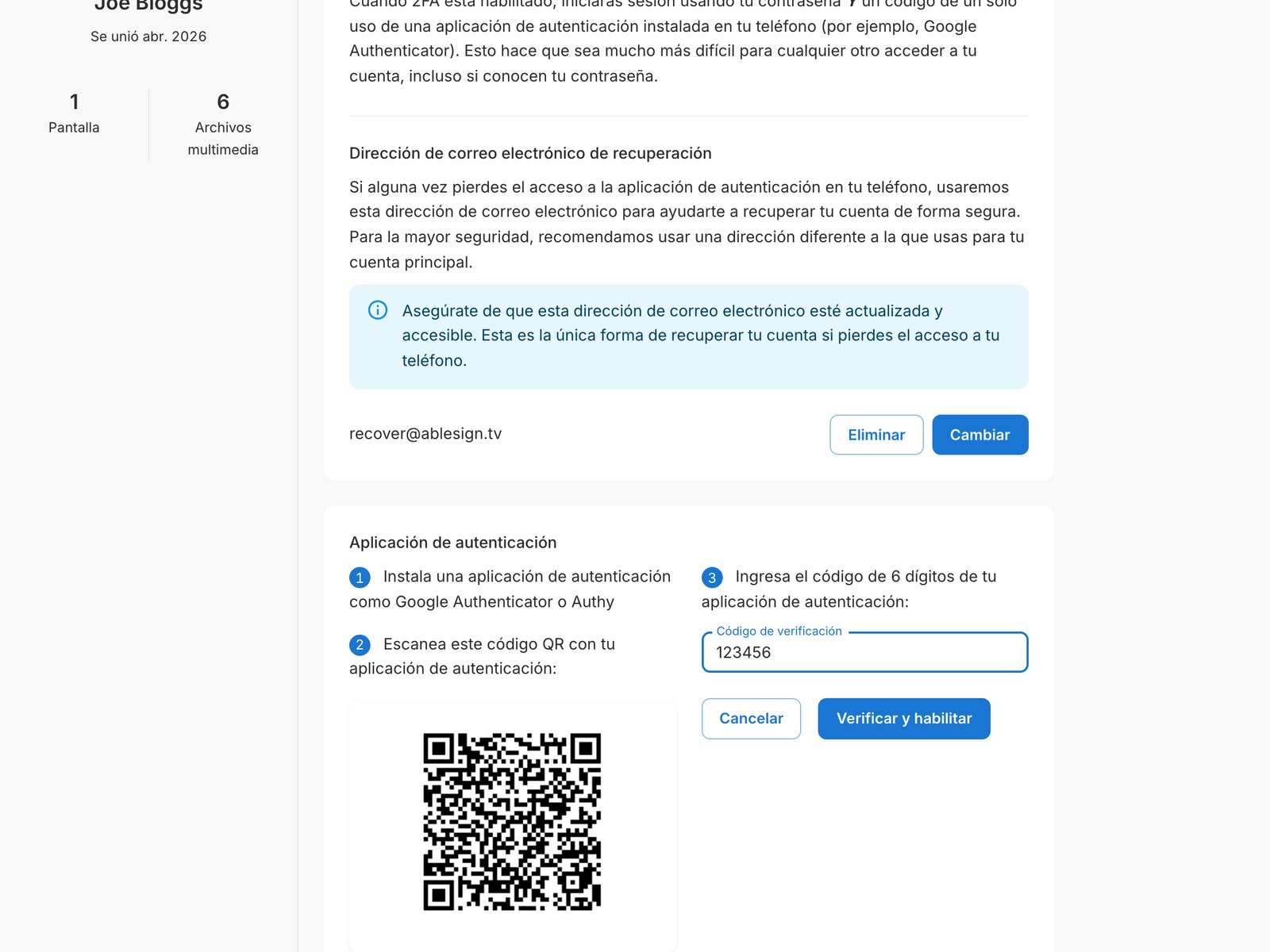
Configura tu aplicación de autenticación
Los pasos siguientes se realizan con la aplicación de autenticación de tu teléfono. Si no tienes una, puedes descargarla gratis en la tienda de aplicaciones de tu teléfono. Hay varias aplicaciones disponibles, como Microsoft Authenticator, Google Authenticator, etc.
Escanea el código QR con la aplicación de autenticación de tu teléfono e ingresa el código de verificación de 6 dígitos que se muestra. En este ejemplo el código es 123456.
A continuación, haz clic en Verificar y habilitar
Eso es todo. La autenticación de dos factores ya está habilitada en tu cuenta.