Cómo configurar alertas de pantalla
Las alertas de pantalla te avisan por correo electrónico cuando una de tus pantallas se desconecta, y de nuevo cuando vuelve a estar en línea, para que puedas reaccionar rápido ante problemas de conexión o del dispositivo.
Cómo funciona
La aplicación reproductora de AbleSign se comunica con los servidores de AbleSign para “reportarse” aproximadamente cada 6 minutos. Cuando faltan 2 reportes consecutivos, AbleSign marca la pantalla como fuera de línea.
Ten en cuenta que el reproductor de AbleSign está diseñado específicamente para soportar cortes de conexión, así que la lista de reproducción se sigue mostrando aunque esté fuera de línea.
Primeros pasos
En el menú Admin de la barra superior, selecciona Alertas.
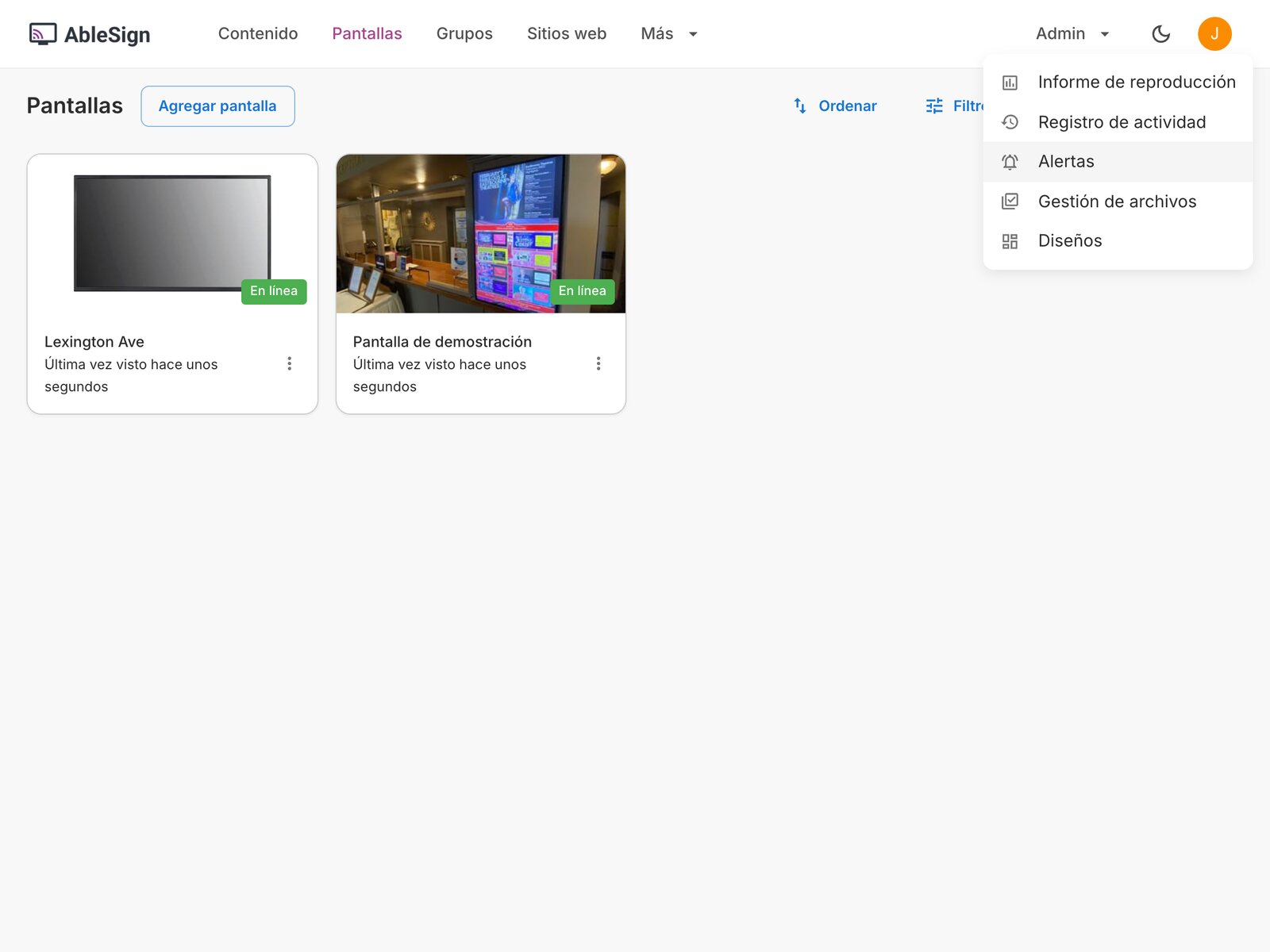
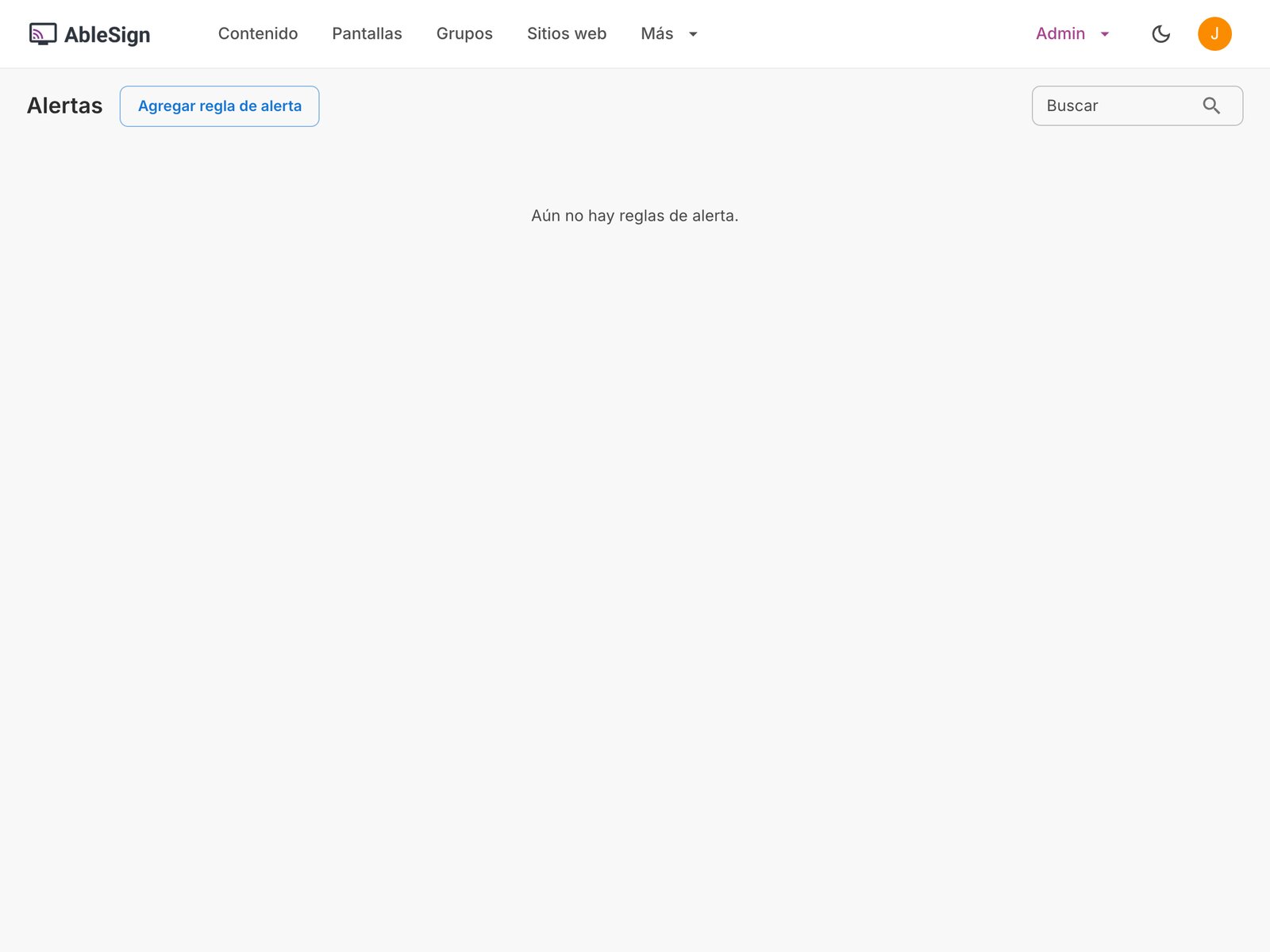
Se muestra la página de reglas de alerta. Haz clic en Agregar regla de alerta.
Configura los tipos de alerta y los tiempos
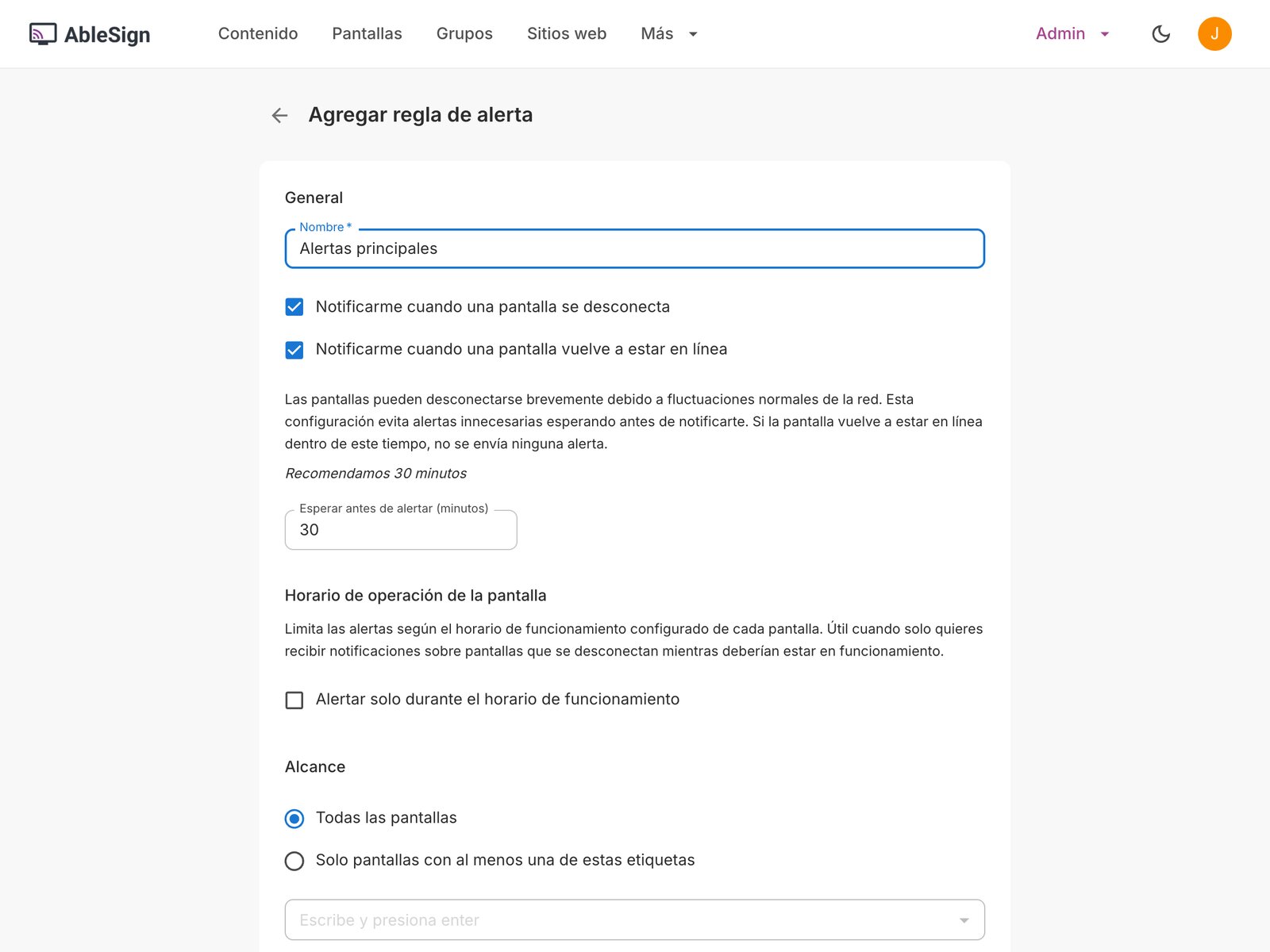
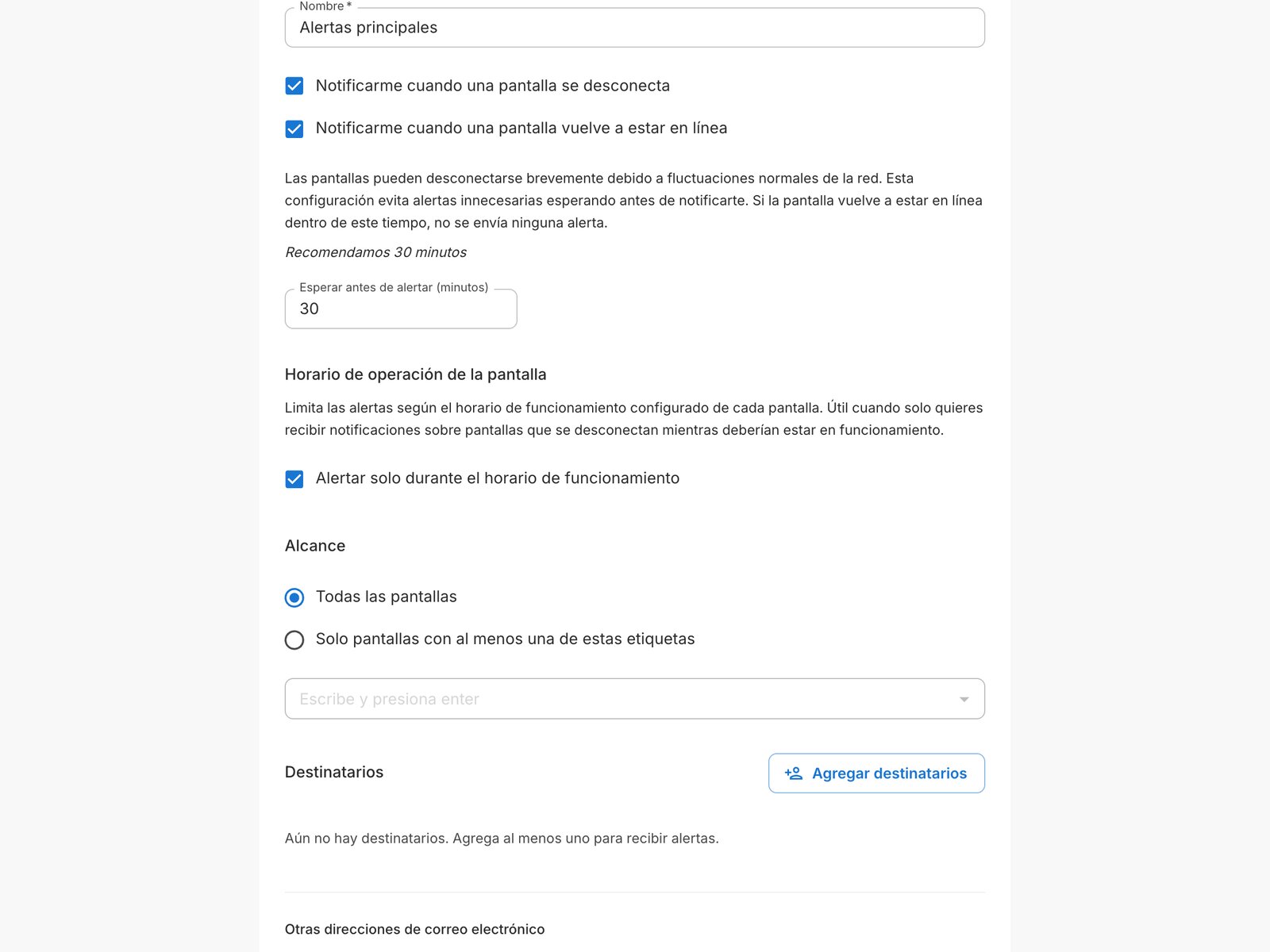
Empieza ingresando un nombre para tu regla. A continuación, elige qué alertas quieres recibir. En este ejemplo recibirás una alerta cuando la pantalla se desconecte y otra cuando vuelva a estar en línea.
Para evitar falsas alarmas, establece un tiempo de espera antes de alertar. Así la pantalla tiene tiempo de recuperarse de un corte breve de internet o de una fluctuación de la red. Deja los 30 minutos recomendados.
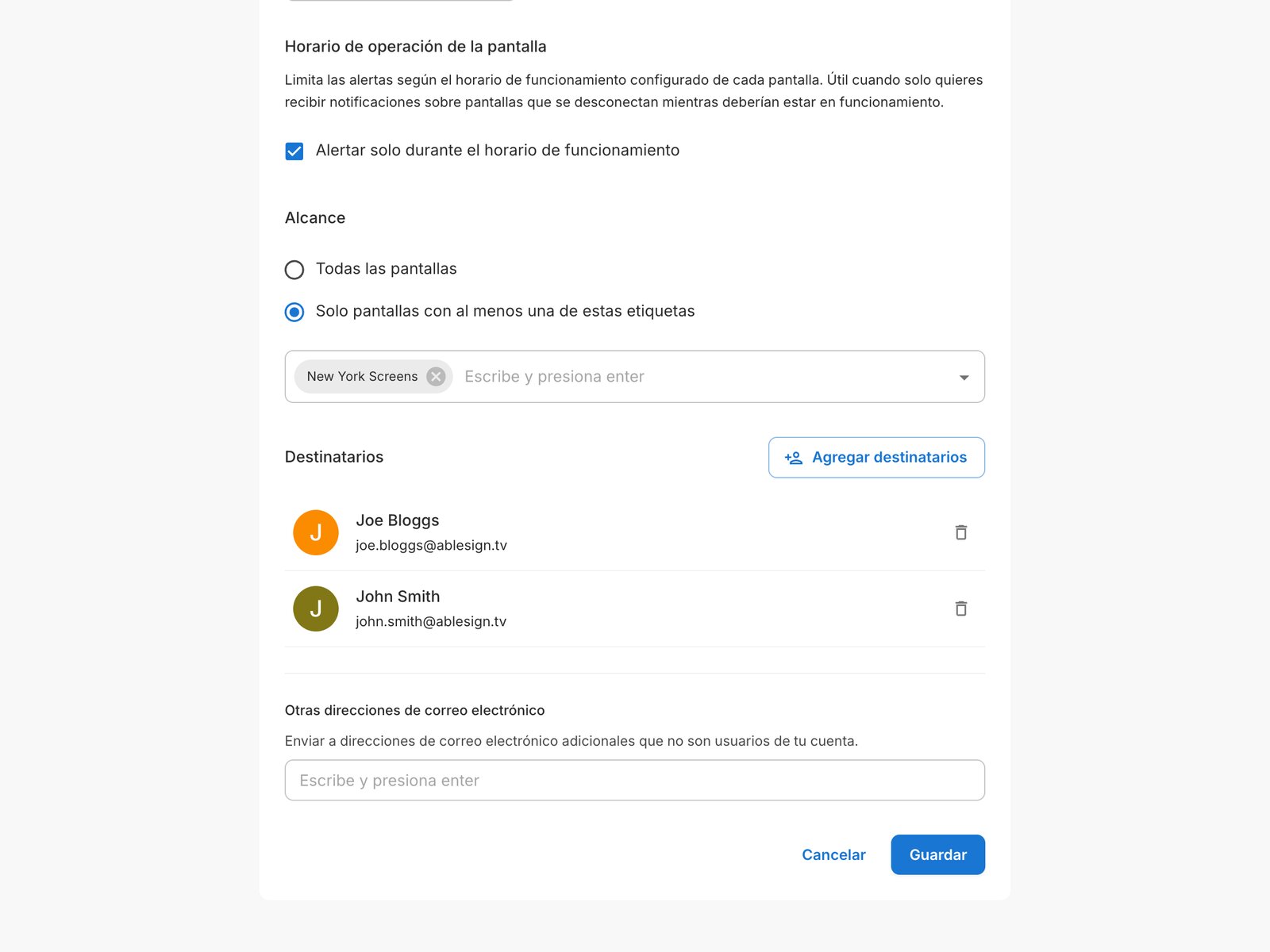
Limita las alertas al horario de operación
La sección Horario de operación de la pantalla te permite limitar las alertas a las horas en que tus pantallas están en uso. Por ejemplo, en una tienda que abre de 9:00 a 18:00 no necesitas que te avisen si hay un problema de conexión durante la noche. Consulta Cómo establecer el horario de operación de una pantalla si todavía no lo has configurado.
Marca la casilla para alertar solo durante el horario de operación.
Elige qué pantallas abarca
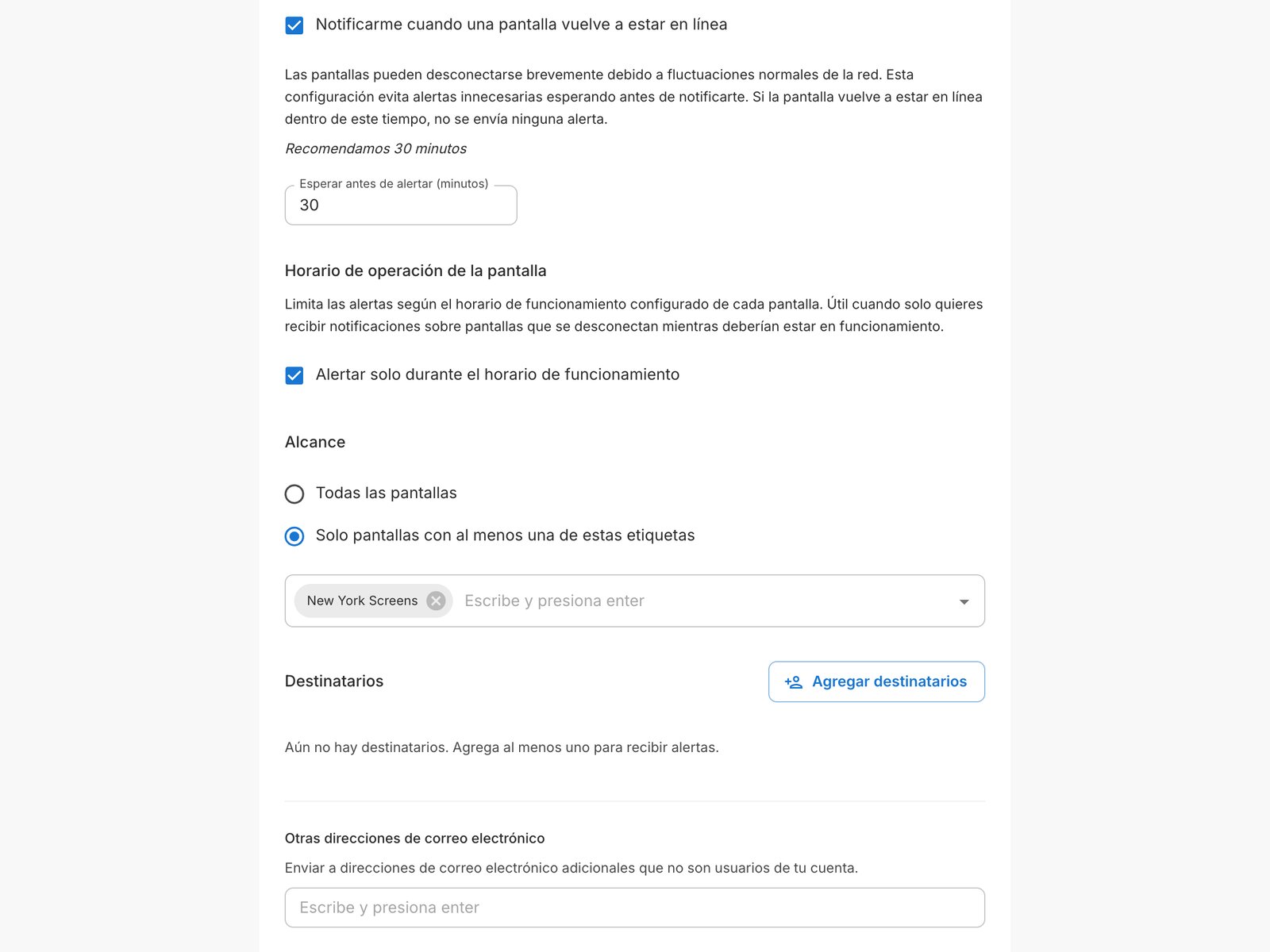
La sección Alcance controla a qué pantallas se aplica esta regla. Puedes incluir todas tus pantallas o solo las que tienen una etiqueta concreta. Así puedes adaptar las alertas a grupos específicos de pantallas. En este ejemplo la regla solo se aplica a las pantallas con la etiqueta New York Screens.
Cómo poner etiquetas a una pantalla
Puedes poner etiquetas a una pantalla desde la página Pantallas: haz clic en la pantalla y abre su configuración.
Agrega destinatarios
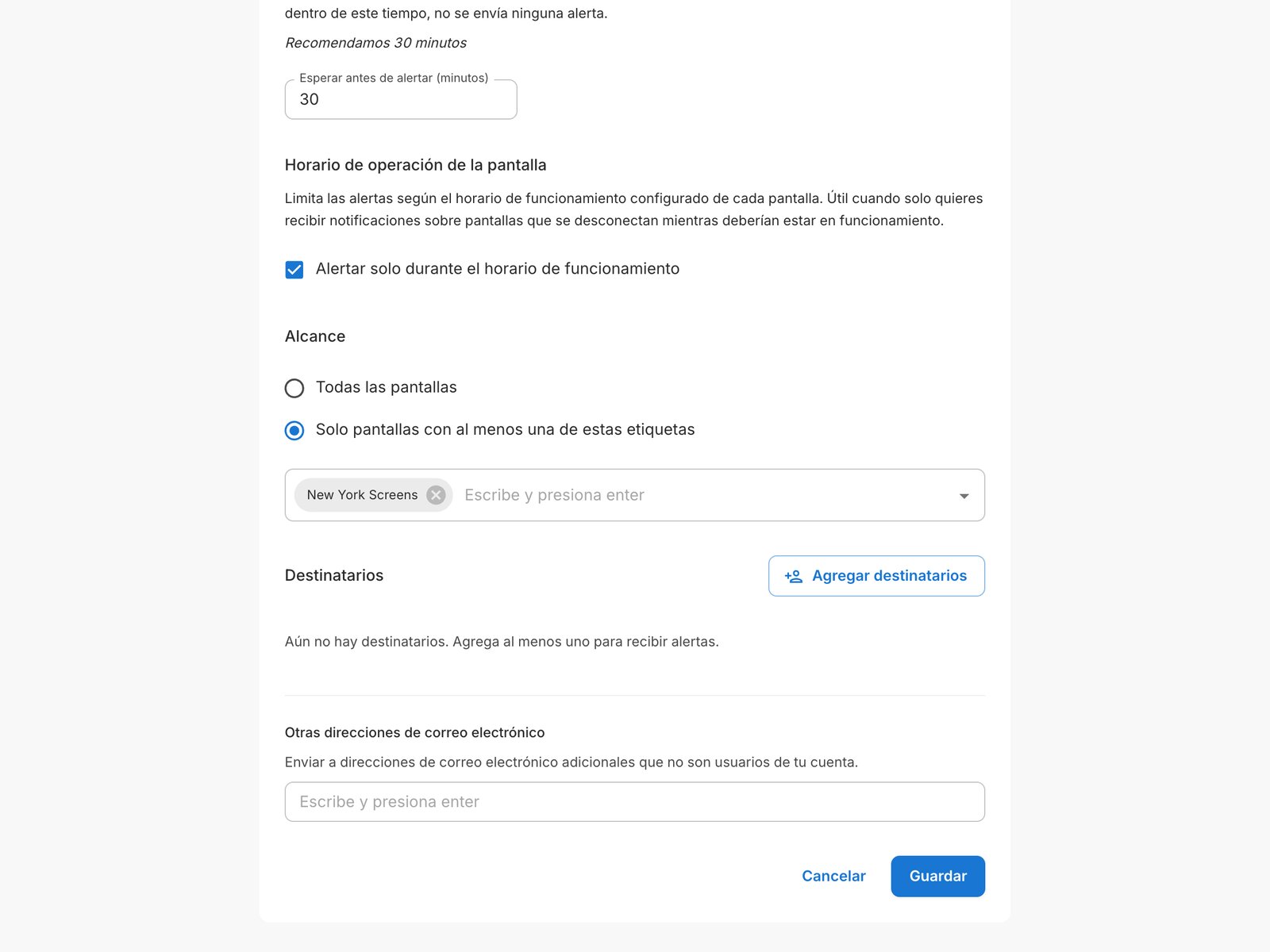
Los destinatarios son las personas que reciben el correo electrónico de alerta. Haz clic en Agregar destinatarios.
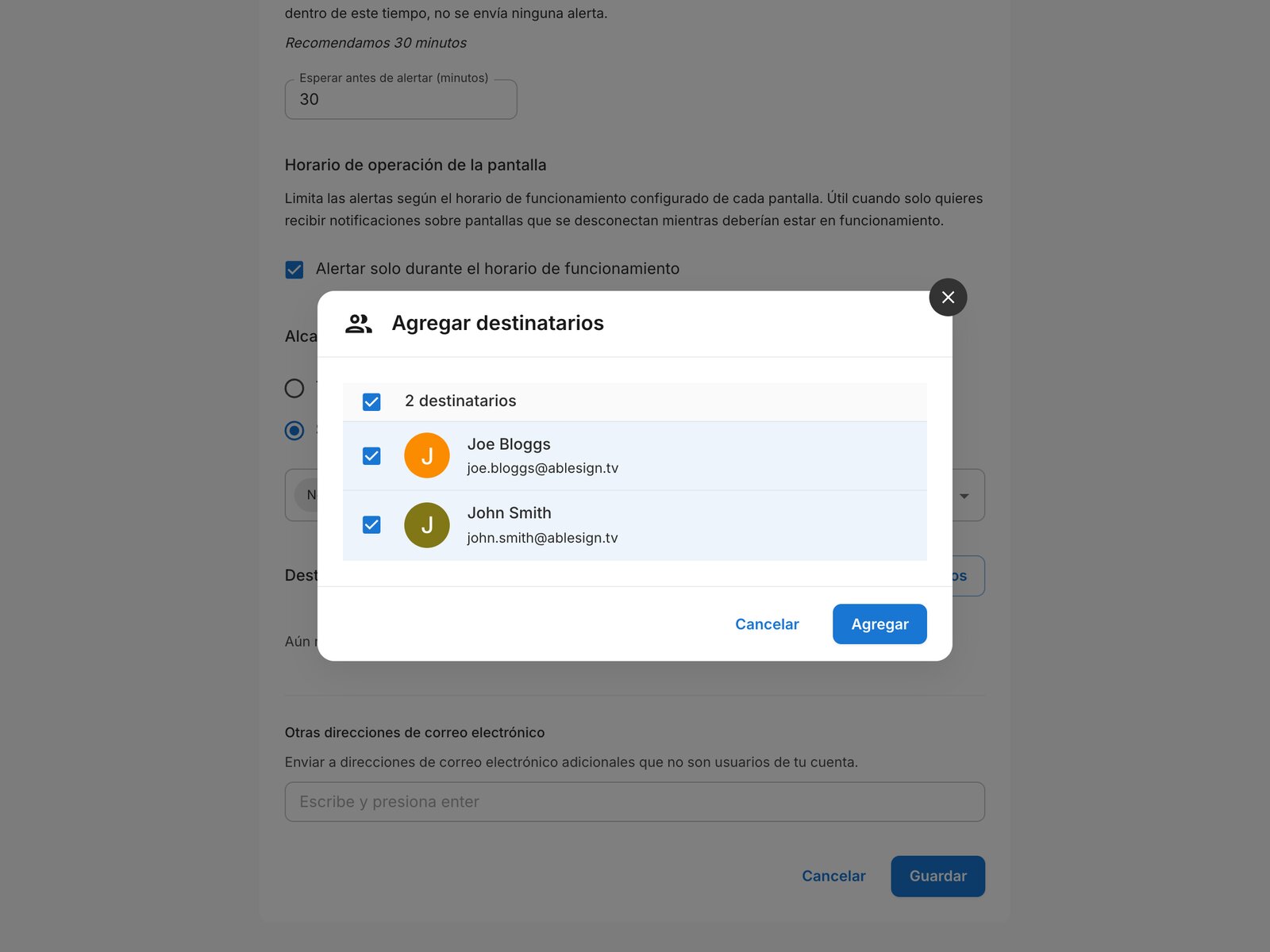
Aparece la ventana Agregar destinatarios. Selecciona los usuarios de AbleSign que quieres agregar; también puedes ingresar otras direcciones de correo electrónico de personas que no son usuarios de AbleSign. Haz clic en Agregar cuando termines.
Guarda y revisa
Haz clic en Guardar para guardar tu regla de alerta.
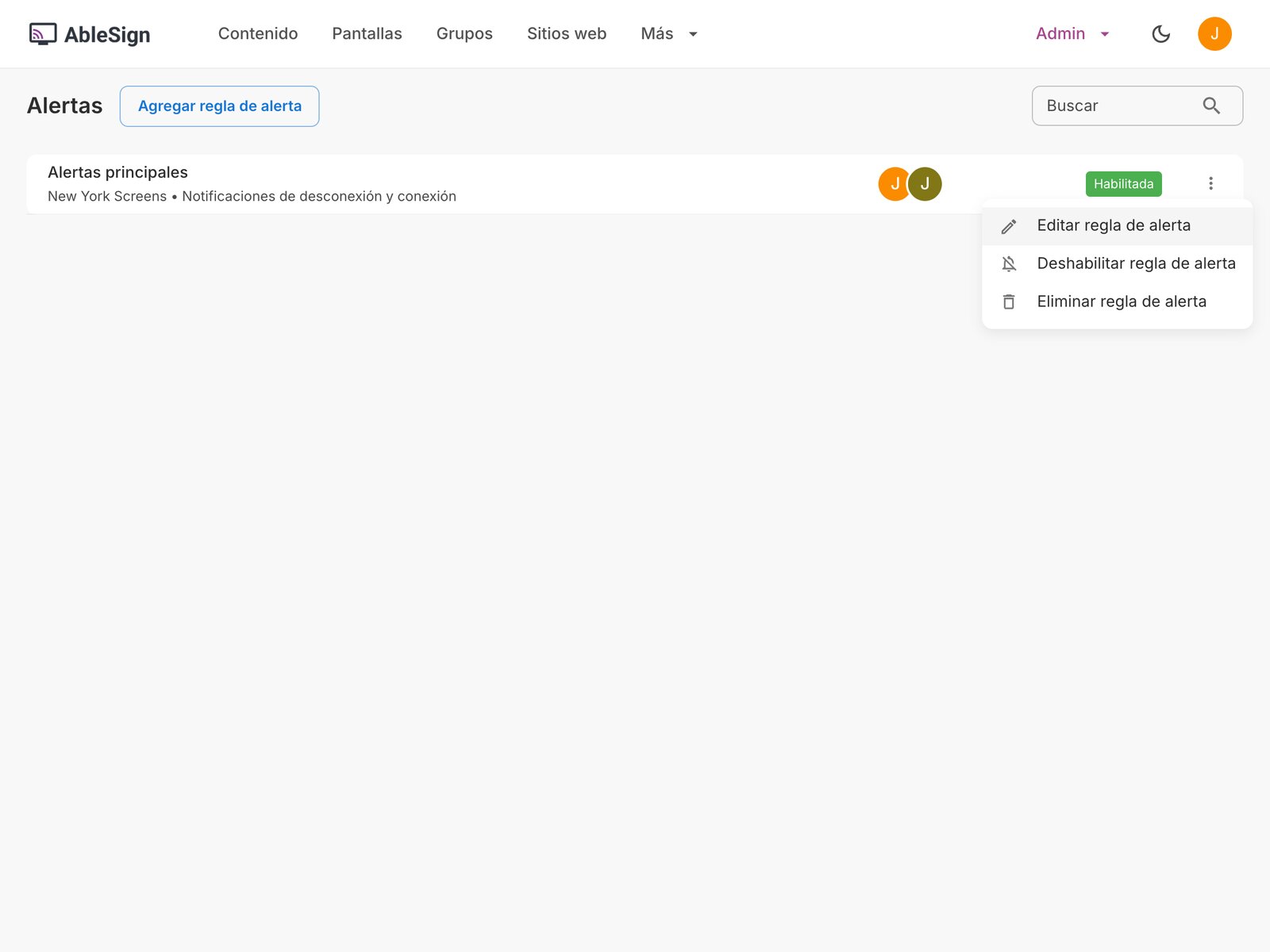
Tu regla ya está activa. Puedes editar o deshabilitar tu regla de alerta en cualquier momento desde la página de reglas de alerta.