Cómo establecer el horario de operación de una pantalla
Las pantallas se pueden configurar para mostrar contenido solo a ciertas horas del día. Fuera de las horas que indiques, tu pantalla mostrará una pantalla en negro o se apagará por completo si tu dispositivo lo permite.
Activa el horario de operación
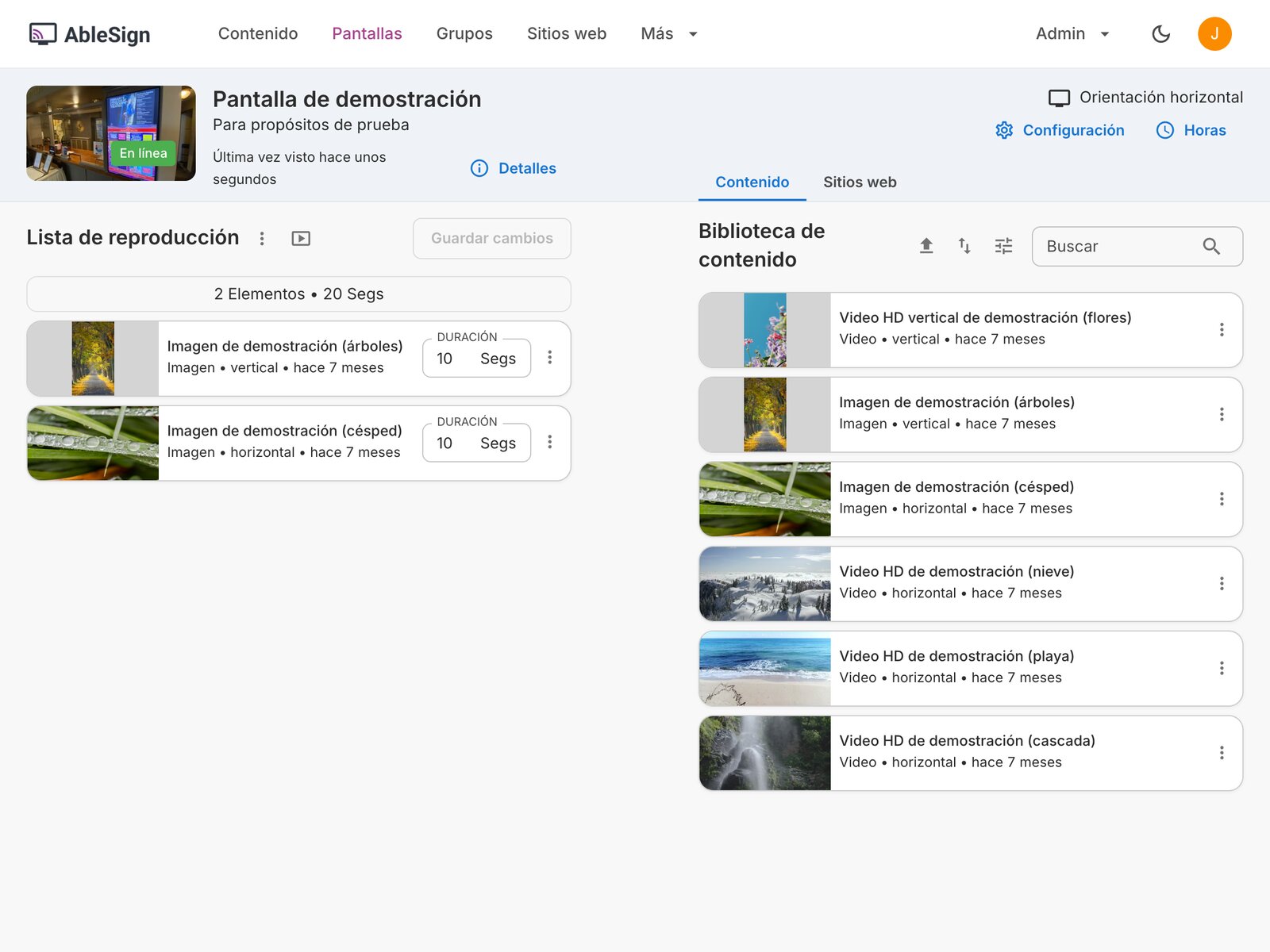
Para empezar, haz clic en Horas en la página de gestión de la pantalla:
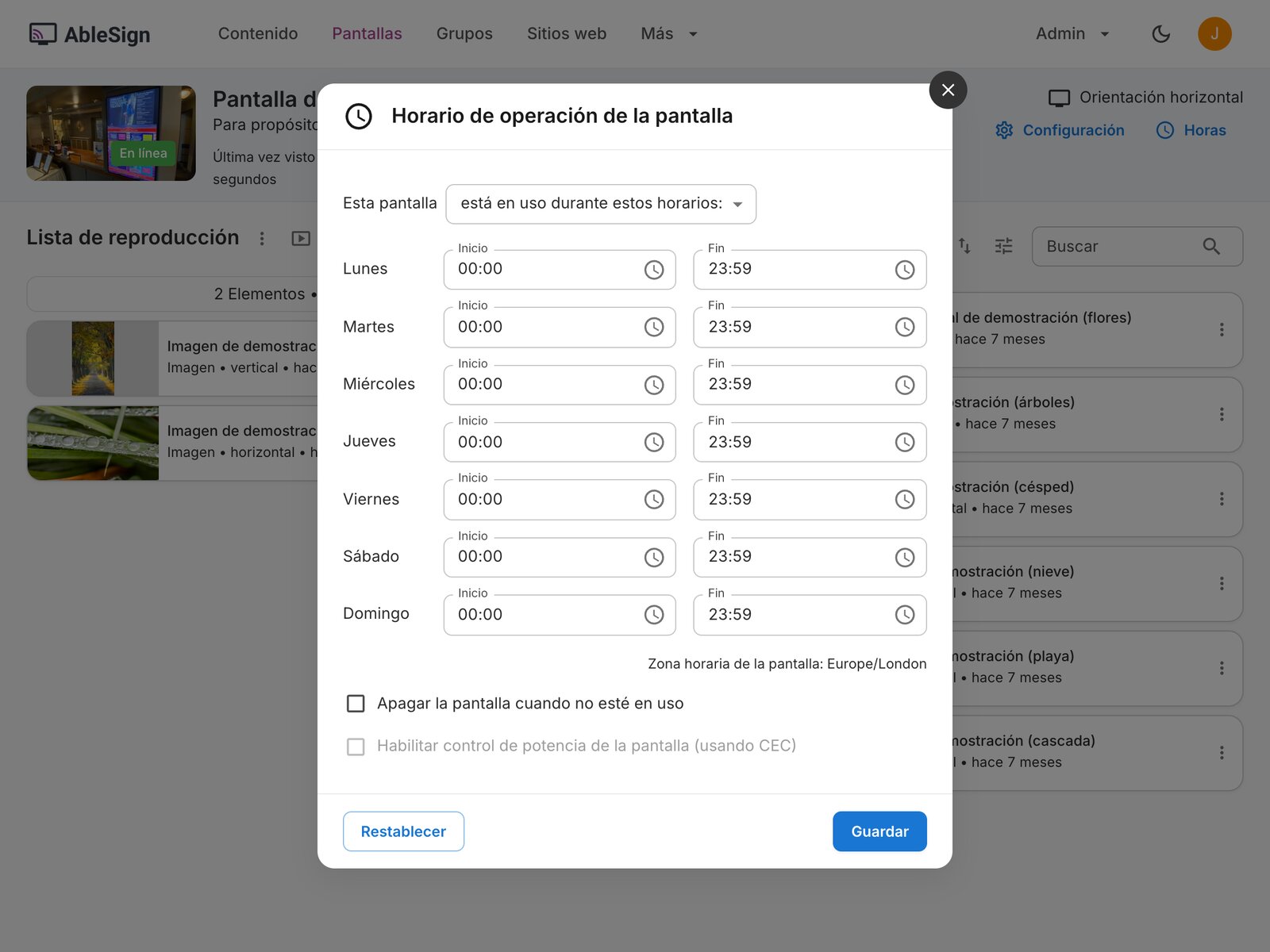
Aparecerá la ventana Horario de operación de la pantalla.
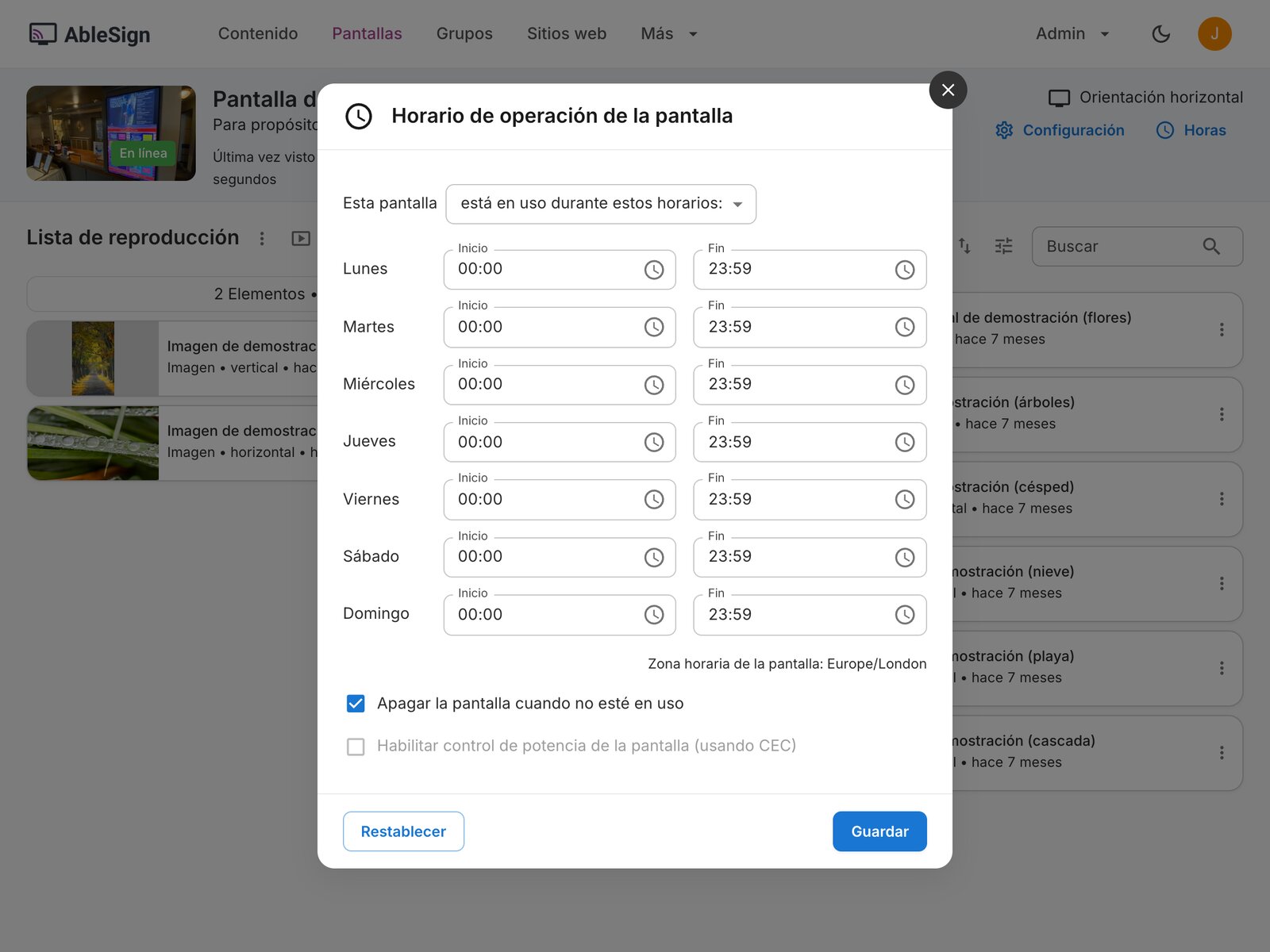
Haz clic en la casilla ‘Apagar la pantalla cuando no esté en uso’. Para apagar la pantalla por completo en lugar de mostrar una pantalla en negro, haz clic también en ‘Habilitar control de potencia de la pantalla (usando CEC)’, disponible en los dispositivos que lo admiten.
Establece las horas
Ahora ingresa las horas del día en que la pantalla debe funcionar.
En el siguiente ejemplo tenemos una pantalla que funciona de 9:00 a 17:00 de lunes a viernes. Ten en cuenta que las horas están en formato de 24 horas.
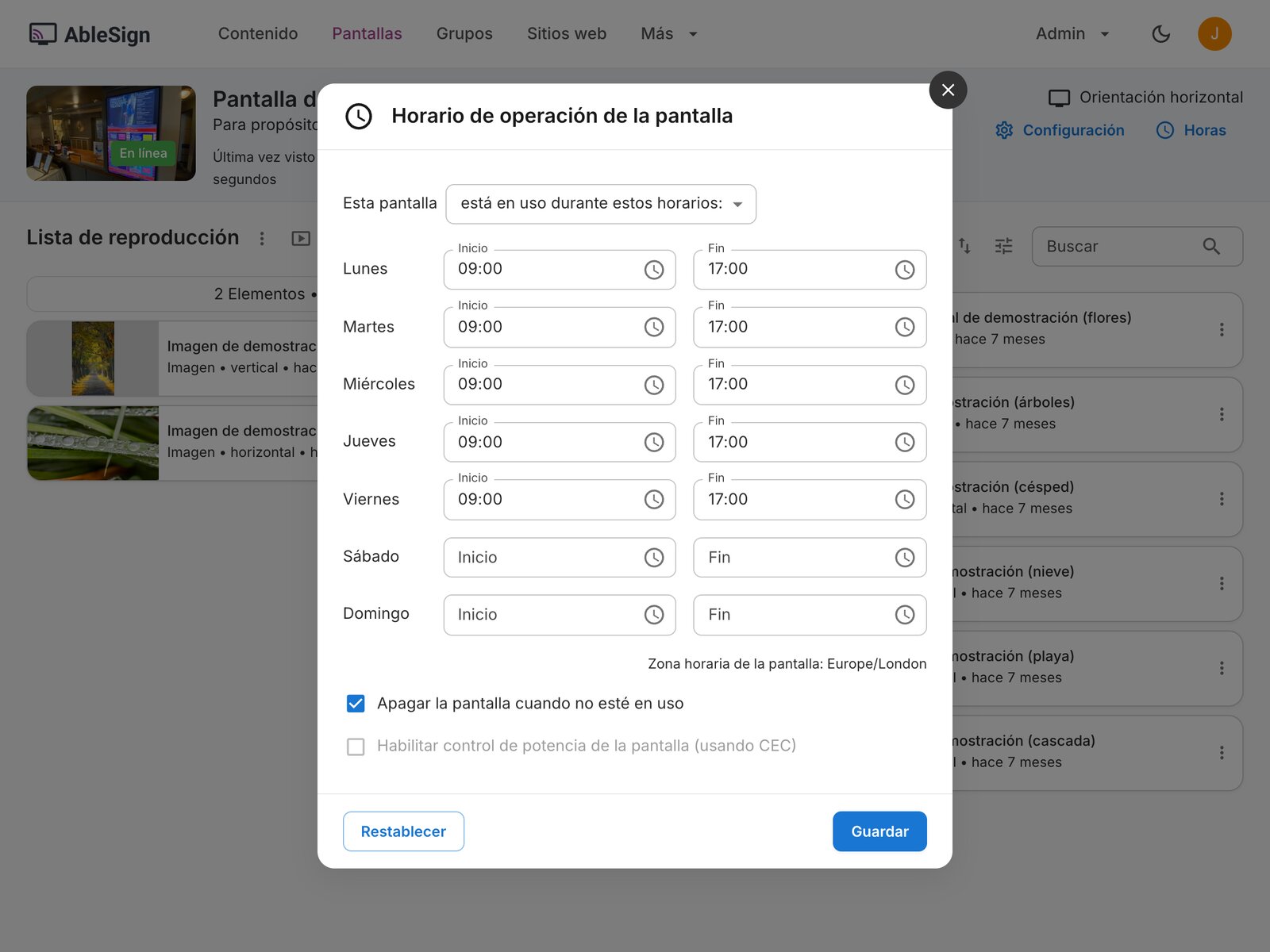
Si dejas en blanco las horas de inicio y de fin, la pantalla no mostrará contenido ese día.
Puedes ingresar solo una hora de fin; en ese caso, la pantalla mostrará contenido todo el día hasta la hora indicada.
Puedes ingresar solo una hora de inicio; en ese caso, la pantalla no mostrará contenido hasta la hora indicada, y luego lo mostrará hasta el final del día (es decir, las 23:59).
Comprueba la zona horaria
Fíjate en la zona horaria que se muestra para tu pantalla. La zona horaria está en la pestaña Avanzado de la configuración de la pantalla:
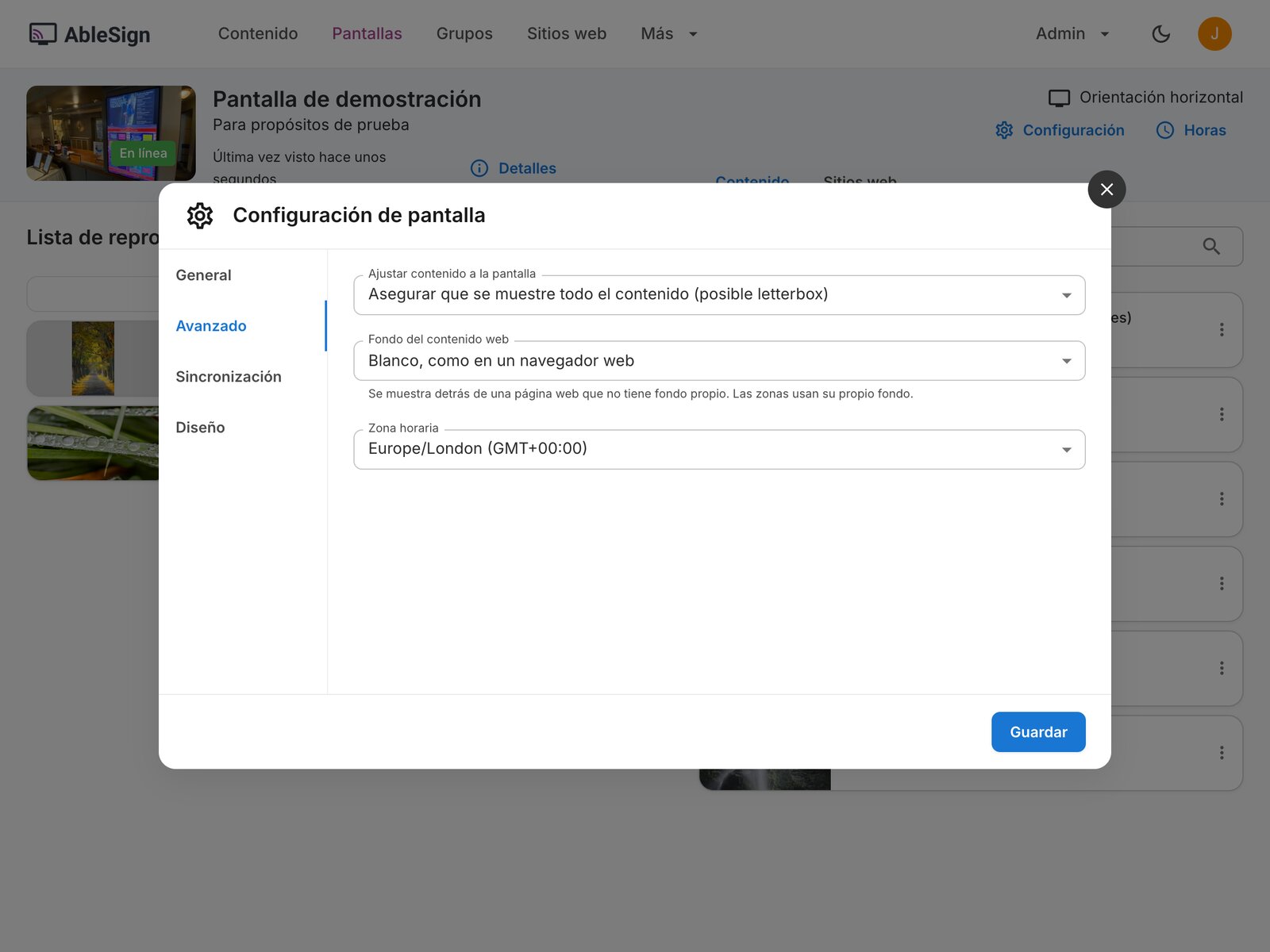
Eso es todo. Tu pantalla quedará en negro o se apagará a las horas que estableciste.