Cómo establecer fechas de inicio y de vencimiento en el contenido
Si tienes una imagen, un video o un sitio web relacionado con un evento concreto, puedes establecer una fecha de inicio y otra de vencimiento. Así el contenido solo se muestra cuando es relevante.
Cómo trabajar con fechas
Inicia sesión en tu cuenta y ve a la Biblioteca de contenido.
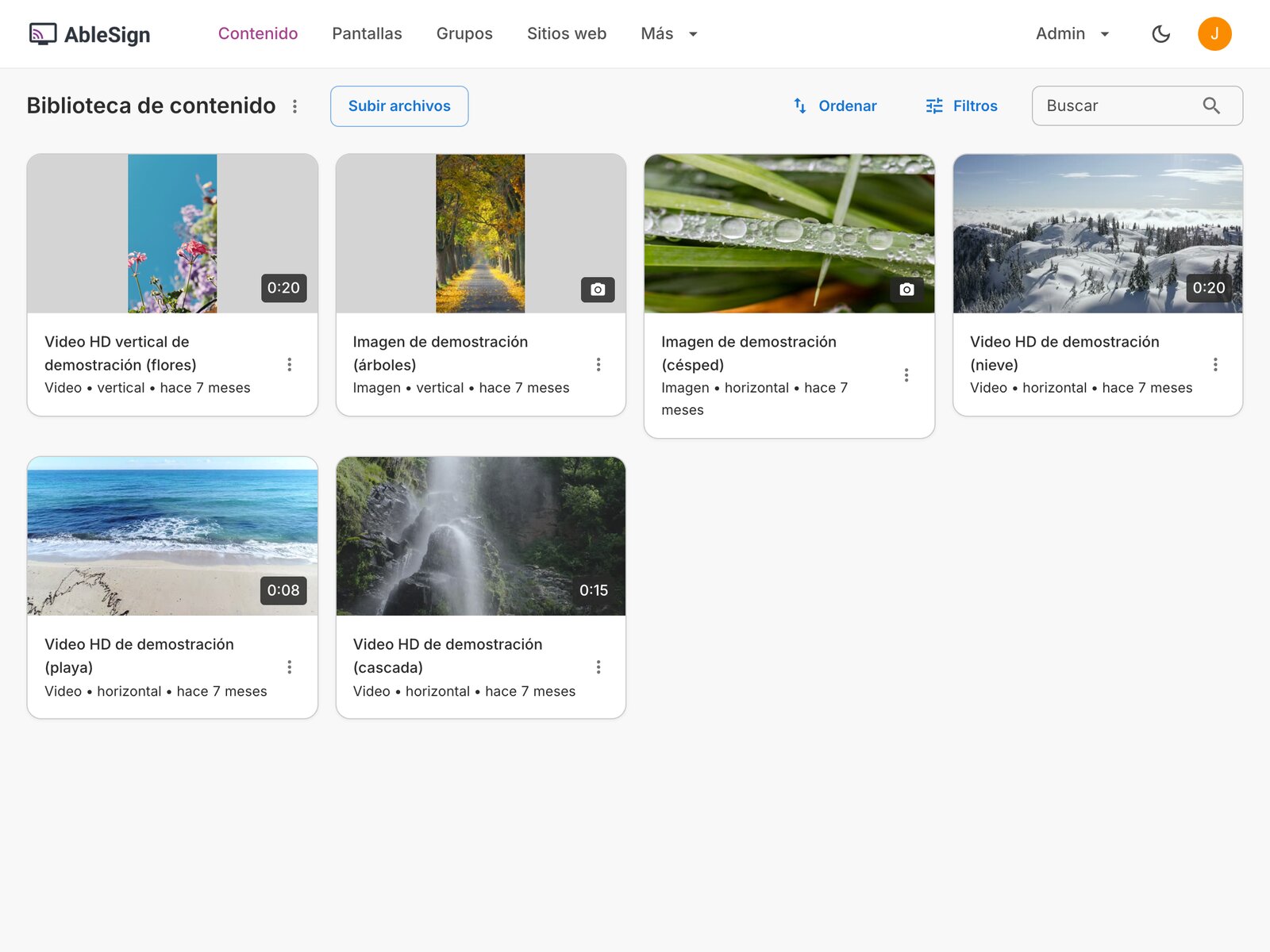
En este ejemplo trabajaremos con el Video HD de demostración (playa), así que haz clic en él.
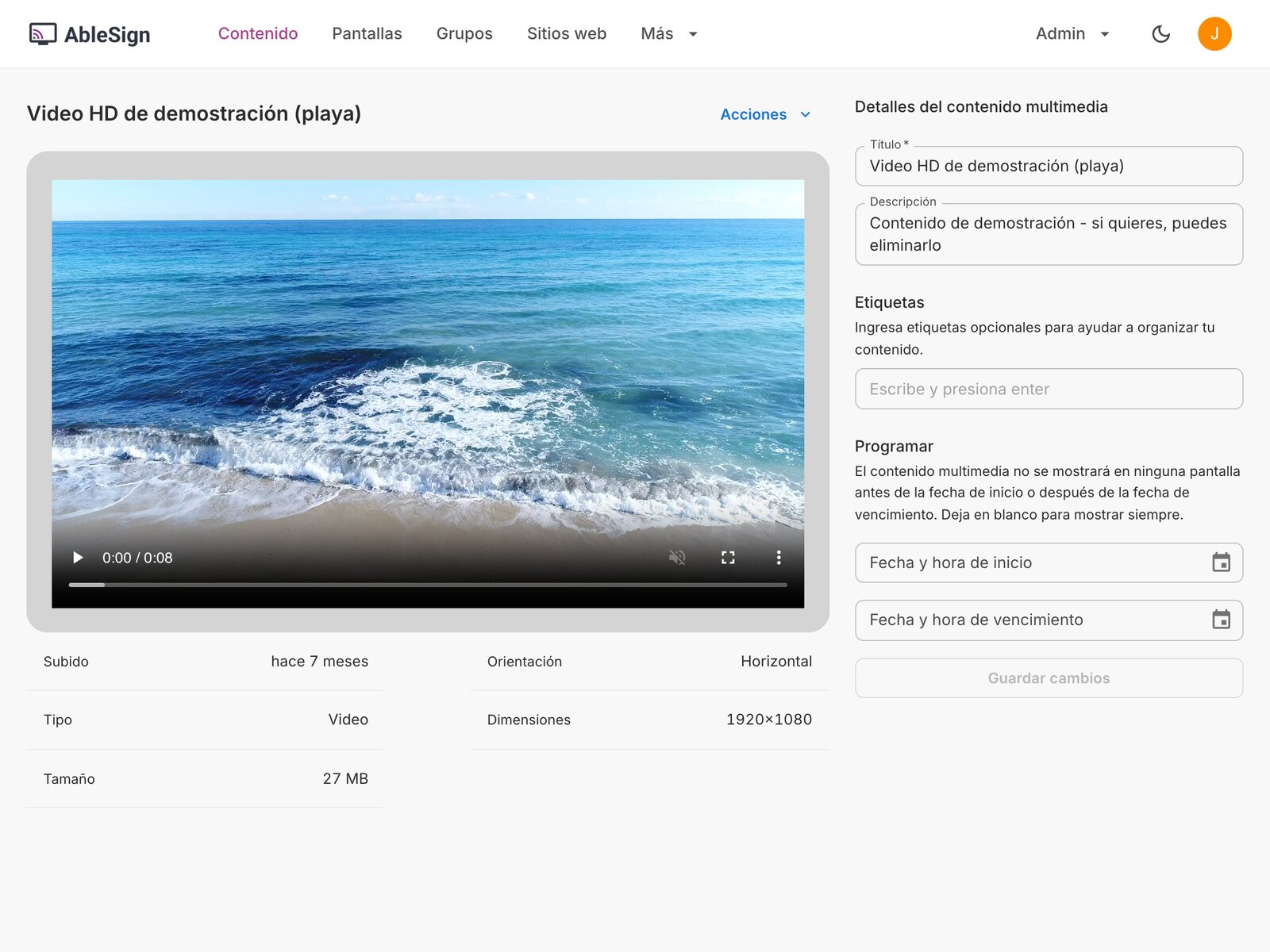
Establece una fecha de vencimiento
En el lado derecho de la pantalla encontrarás la programación. Haz clic en Fecha y hora de vencimiento e ingresa la fecha en la que quieres que el contenido venza.
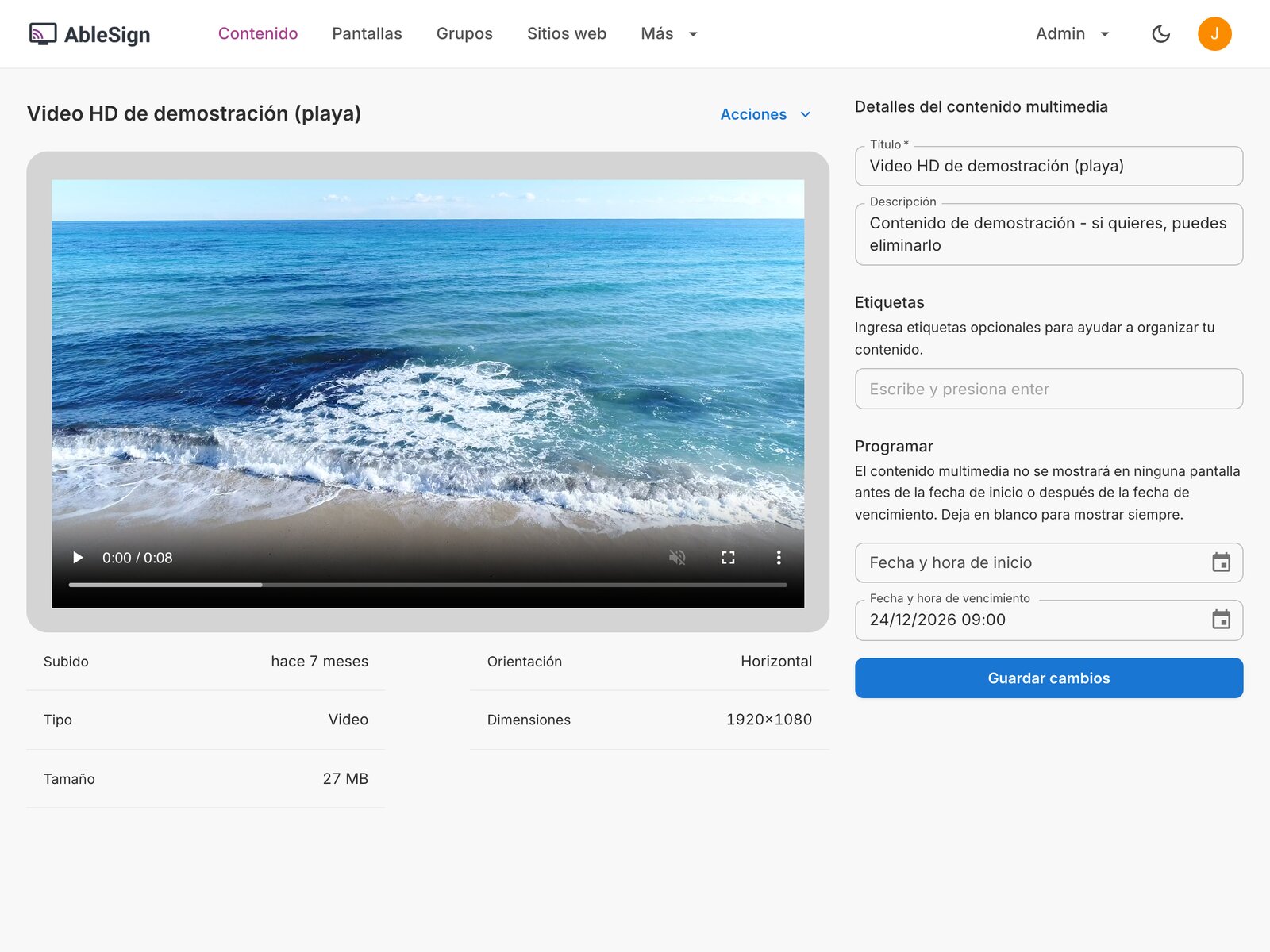
Guarda los cambios.
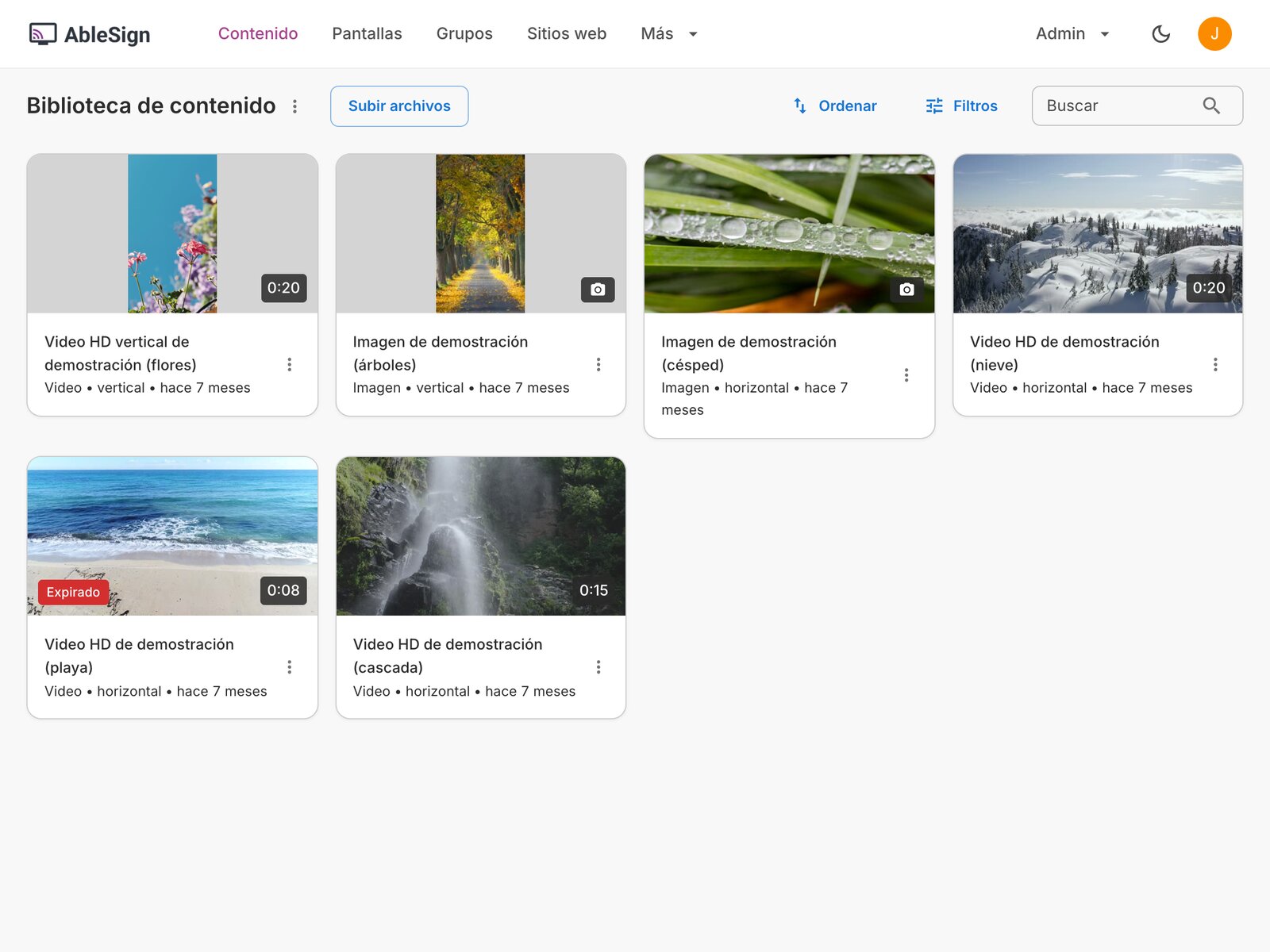
Una vez ingresada una fecha de vencimiento, el contenido se reproduce normalmente en las pantallas hasta que llega esa fecha. Después de la fecha de vencimiento, el contenido se quita automáticamente de todas las listas de reproducción en las que aparece.
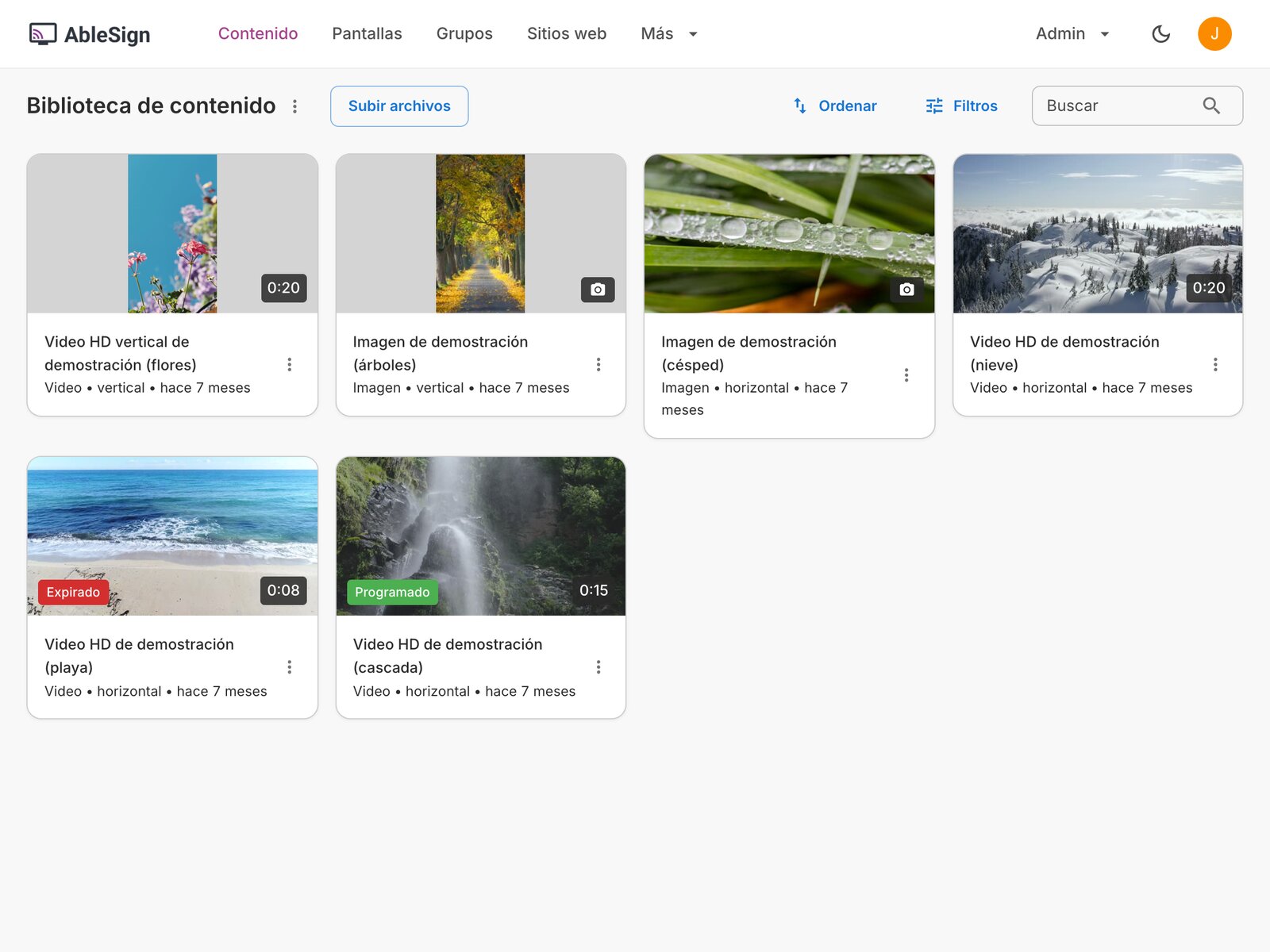
Seguirá apareciendo en la biblioteca de contenido, pero con la insignia ‘Expirado‘.
Fechas de inicio
Las fechas de inicio funcionan de forma parecida. Cuando se ingresa una fecha de inicio, el elemento se puede colocar en una lista de reproducción, pero no se mostrará en ninguna pantalla hasta que llegue esa fecha.
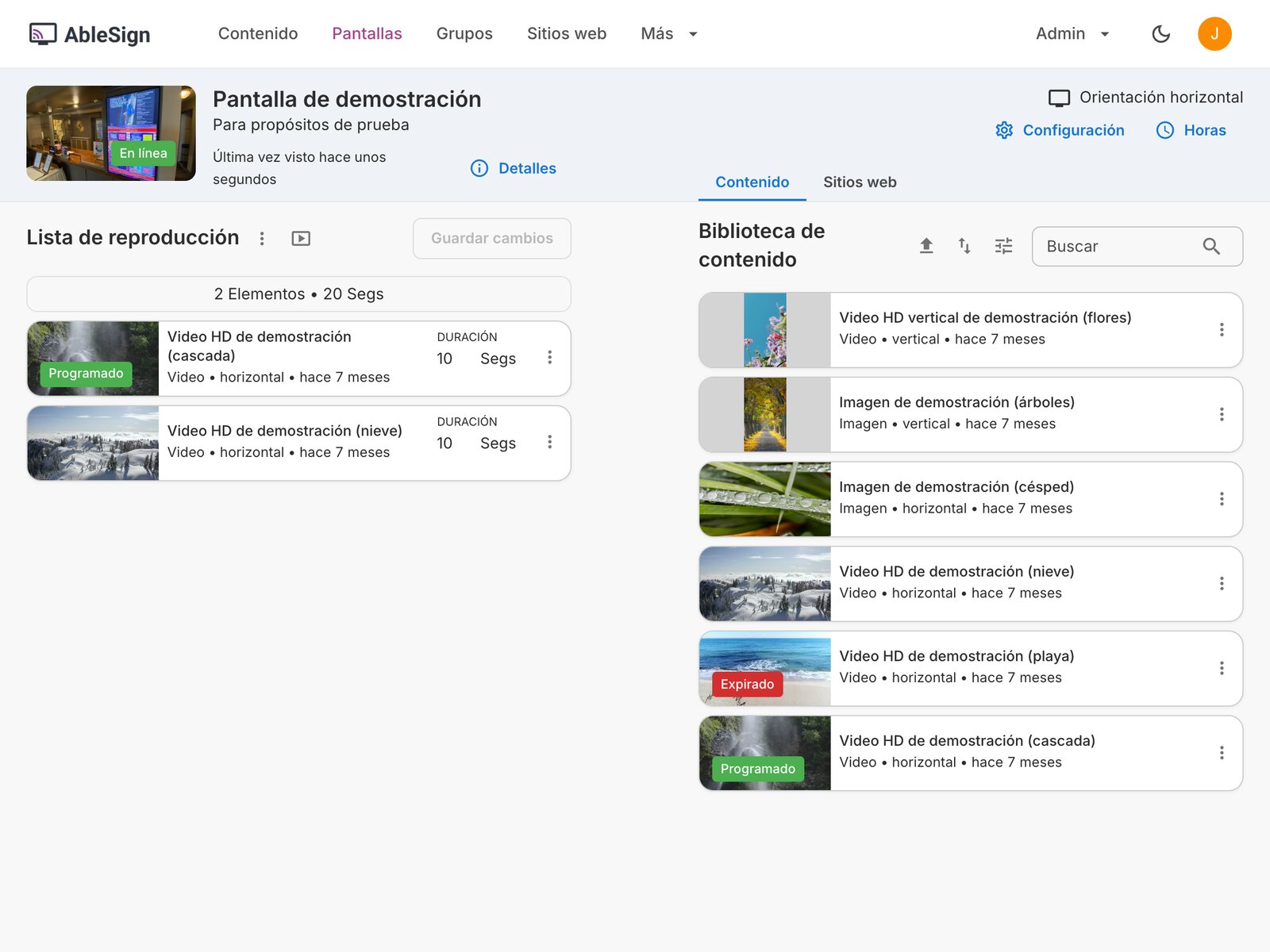
El contenido con una fecha de inicio aparece con la insignia verde ‘Programado‘.
Si el elemento aparece en alguna lista de reproducción, también llevará la insignia ‘Programado‘.
Esperamos que esta guía te haya resultado útil. Si tienes alguna pregunta o comentario sobre AbleSign, escríbenos a support@ablesign.tv.