Comment définir des dates de début et d’expiration pour le contenu
Si une image, une vidéo ou un site web se rapporte à un événement précis, vous pouvez lui attribuer une date de début et une date d’expiration. Le média ne s’affichera ainsi que lorsqu’il est pertinent.
Utiliser les dates
Connectez-vous à votre compte et accédez à la Bibliothèque de contenu.
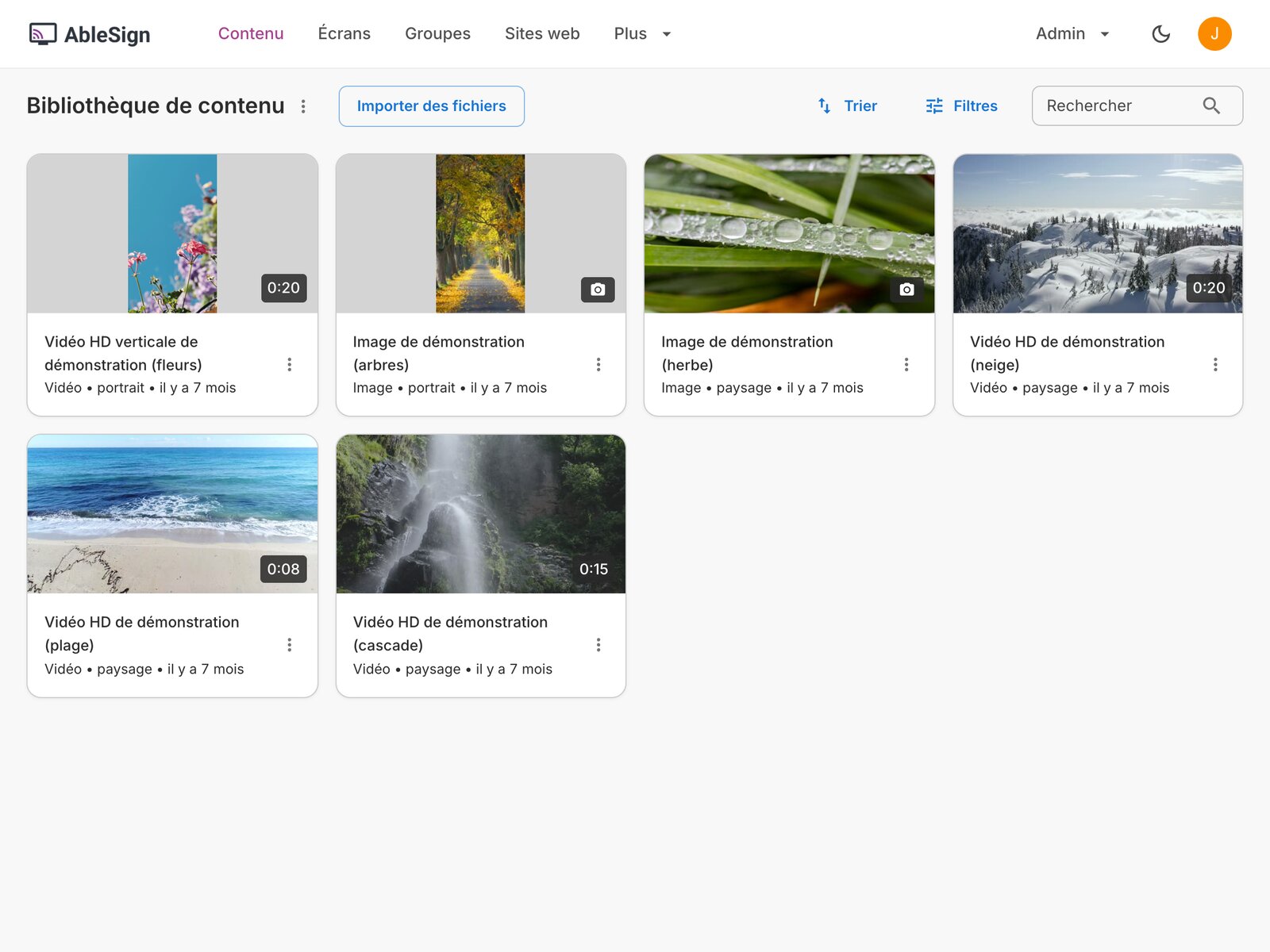
Dans cet exemple, nous allons utiliser la Vidéo HD de démonstration (plage) : cliquez dessus.
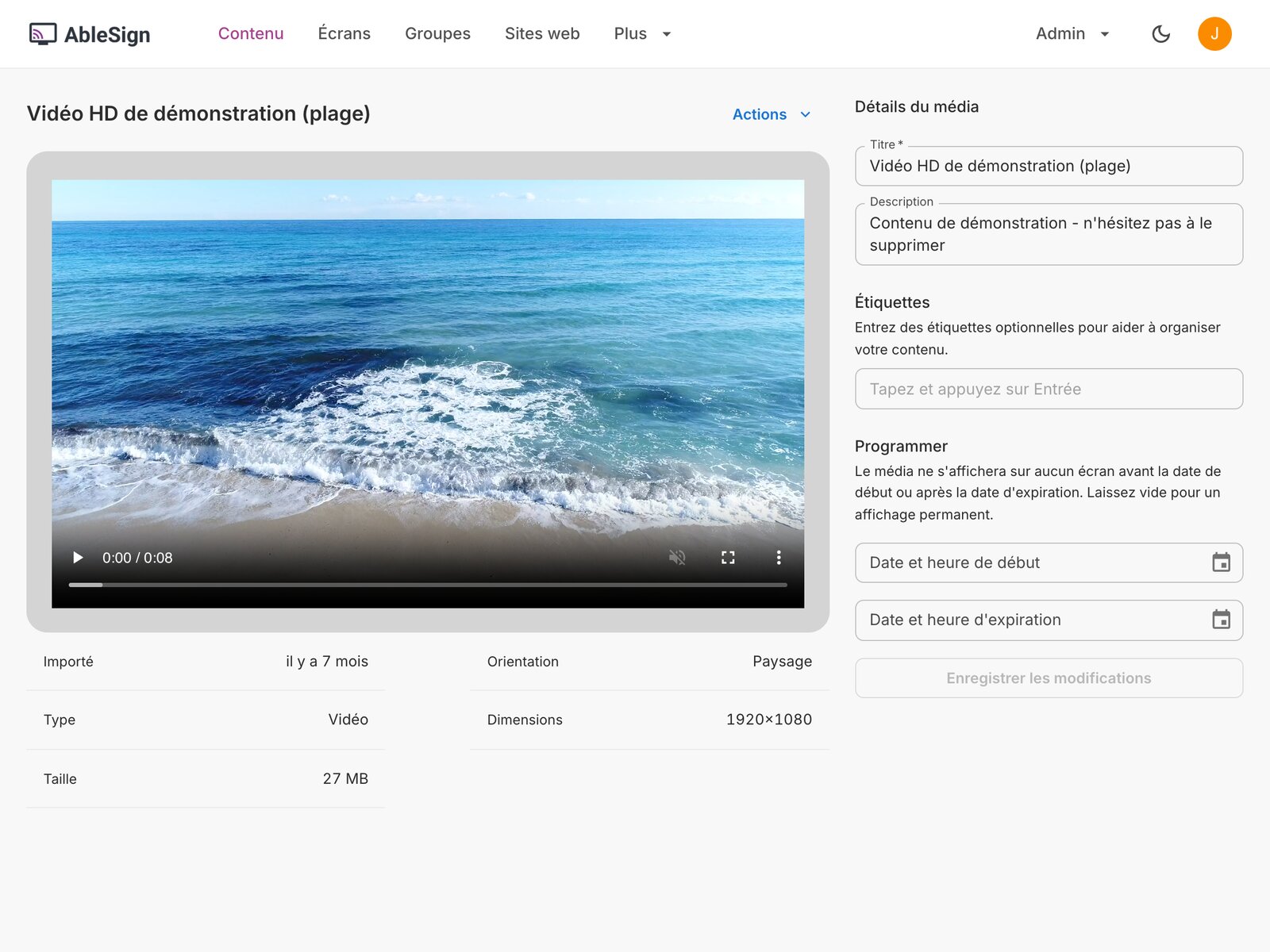
Définir une date d’expiration
Sur la droite de l’écran, vous trouverez la programmation. Cliquez sur Date et heure d’expiration et saisissez la date à laquelle vous souhaitez que le média expire.
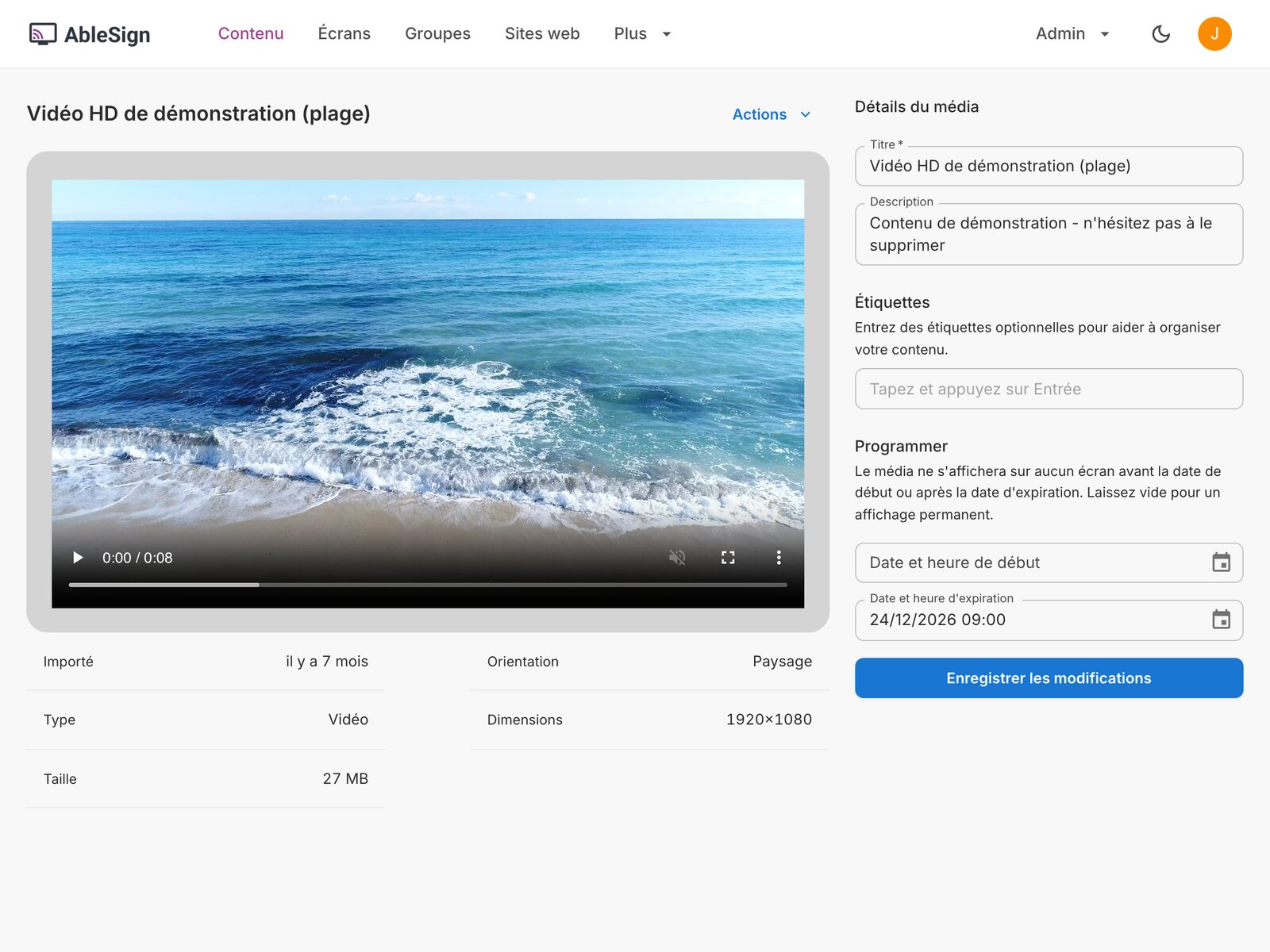
Enregistrez vos modifications.
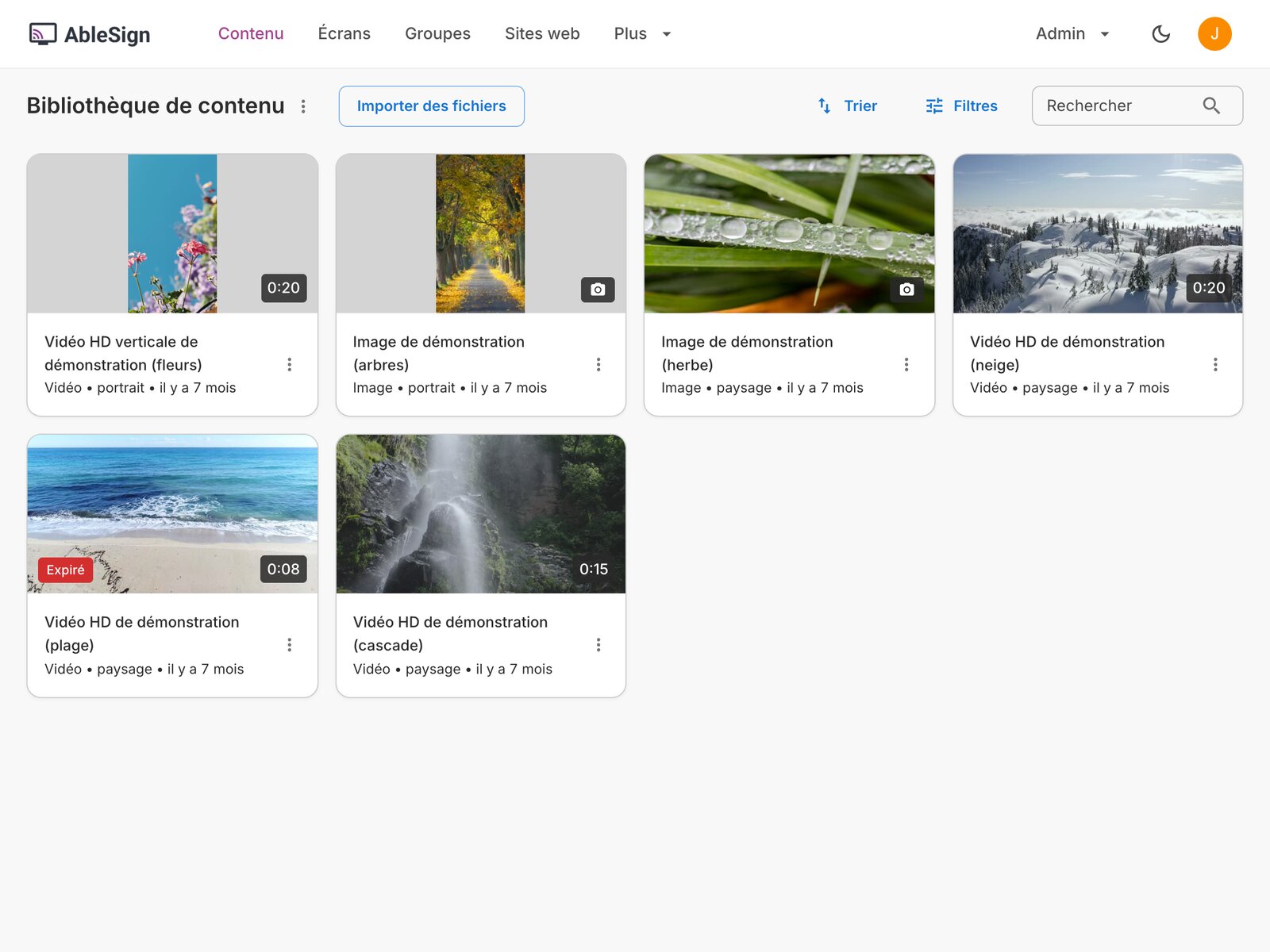
Une fois la date d’expiration saisie, le média est diffusé normalement sur les écrans jusqu’à cette date. Après la date d’expiration, il est automatiquement retiré de toutes les listes de lecture dans lesquelles il figure.
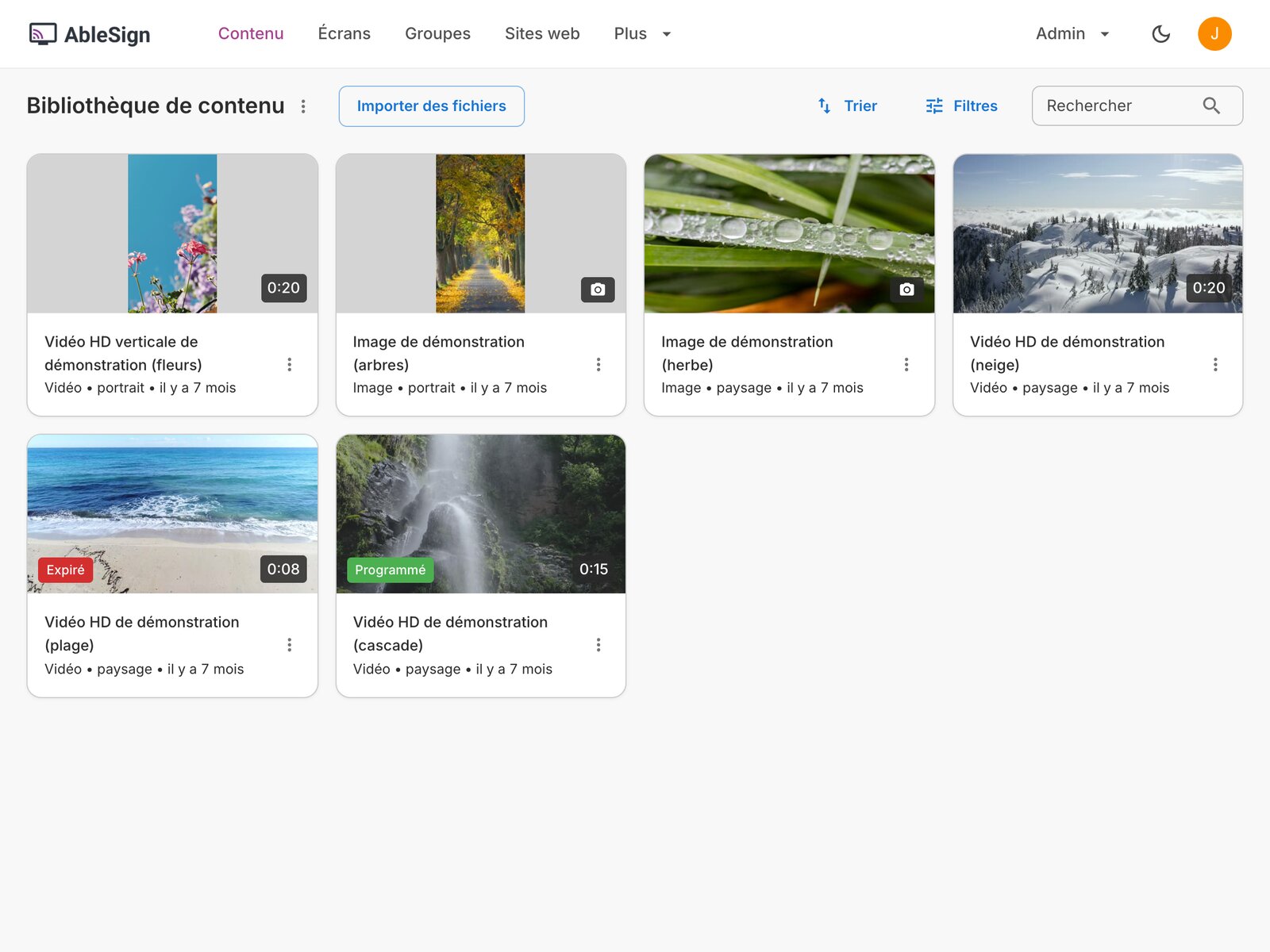
Il reste visible dans la bibliothèque de contenu, mais avec un badge « Expiré ».
Dates de début
Les dates de début fonctionnent de façon similaire. Lorsqu’une date de début est saisie, l’élément peut être placé dans une liste de lecture, mais il ne s’affichera sur aucun écran avant cette date.
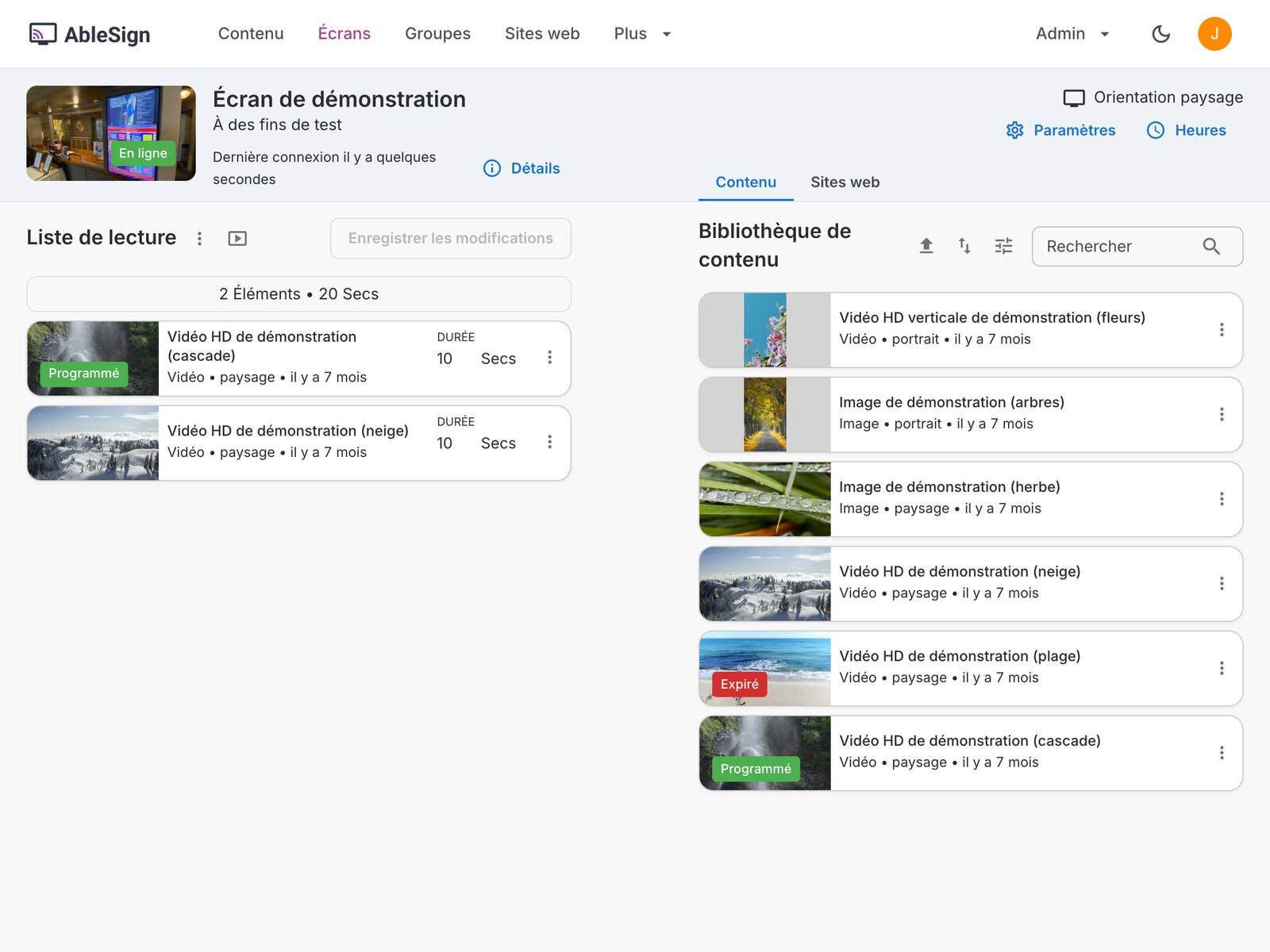
Un média pour lequel une date de début est définie apparaît avec un badge vert « Programmé ».
Si l’élément figure dans des listes de lecture, il y portera aussi un badge « Programmé ».
Nous espérons que ce guide vous a été utile. Si vous avez des questions ou des commentaires au sujet d’AbleSign, n’hésitez pas à nous écrire à support@ablesign.tv.