Cómo usar carpetas para organizar tu contenido de señalización digital
Si tienes una Biblioteca de contenido grande, organizar tu contenido en carpetas puede ayudarte mucho. En esta guía crearemos una carpeta, subiremos contenido a ella y luego usaremos ese contenido en una lista de reproducción.
Crea una carpeta
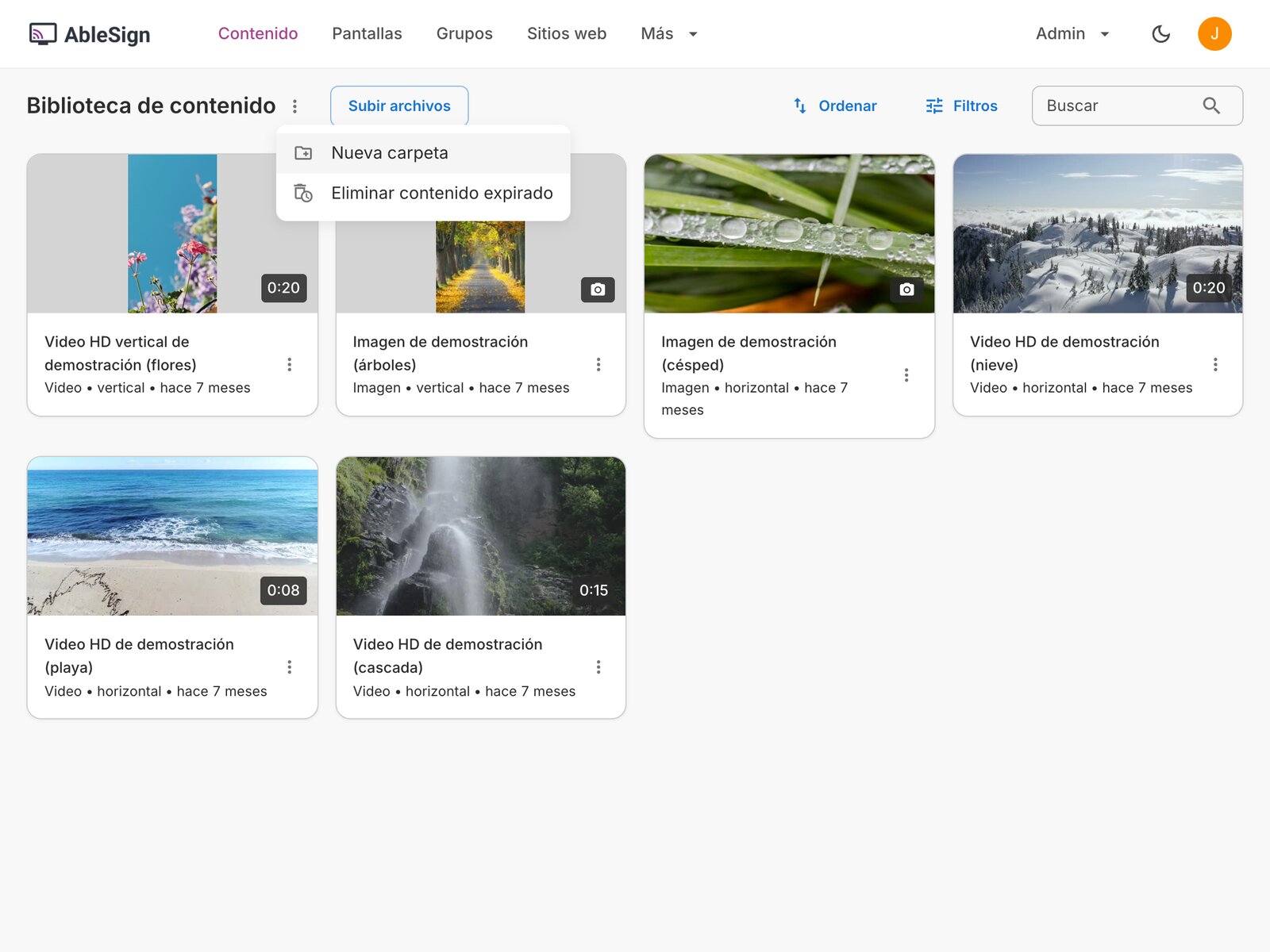
Para empezar, selecciona Nueva carpeta en el menú de la Biblioteca de contenido.
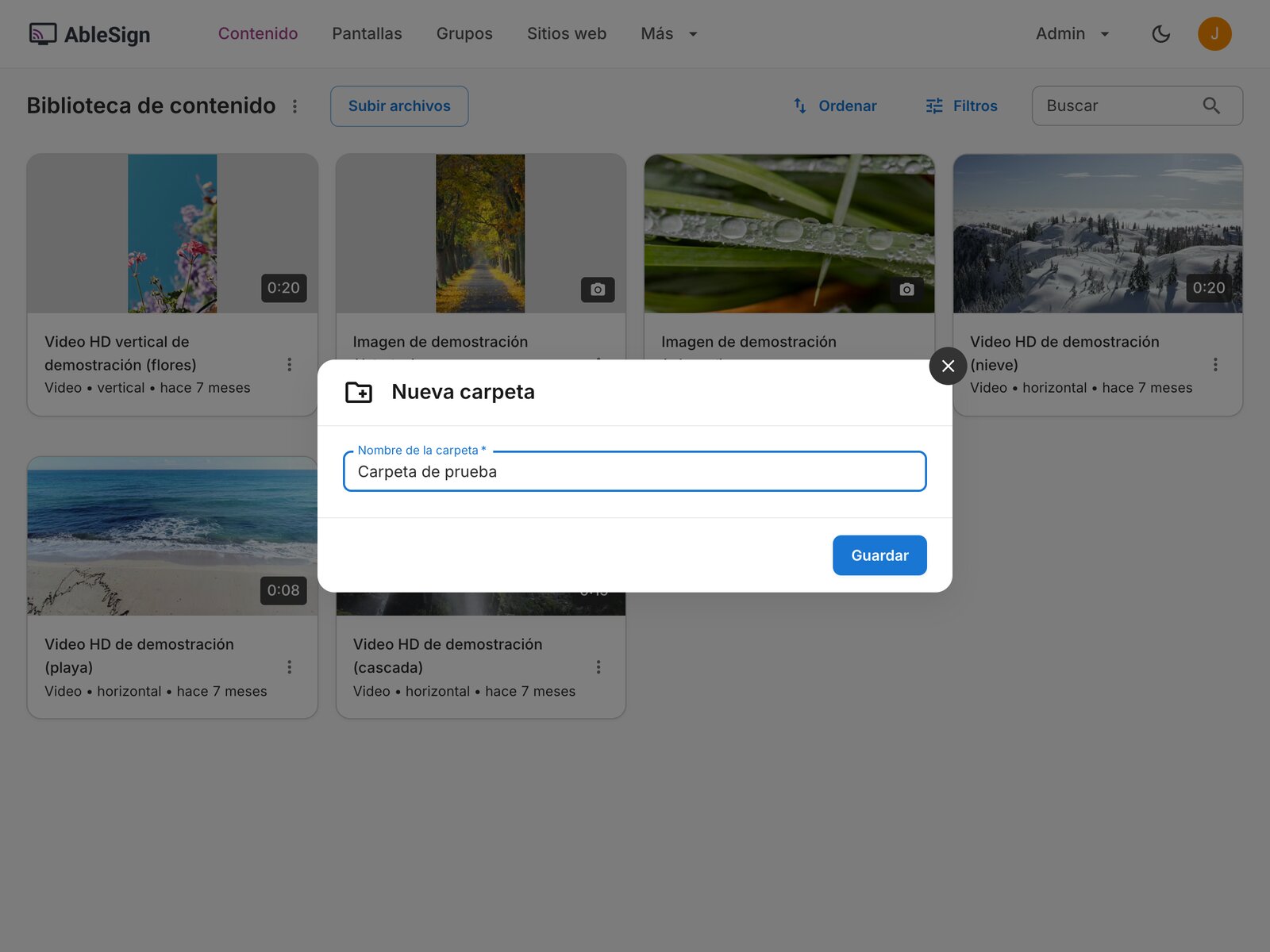
Ponle un nombre a tu carpeta. En este ejemplo vamos a llamarla ‘Carpeta de prueba’.
Haz clic en Guardar.
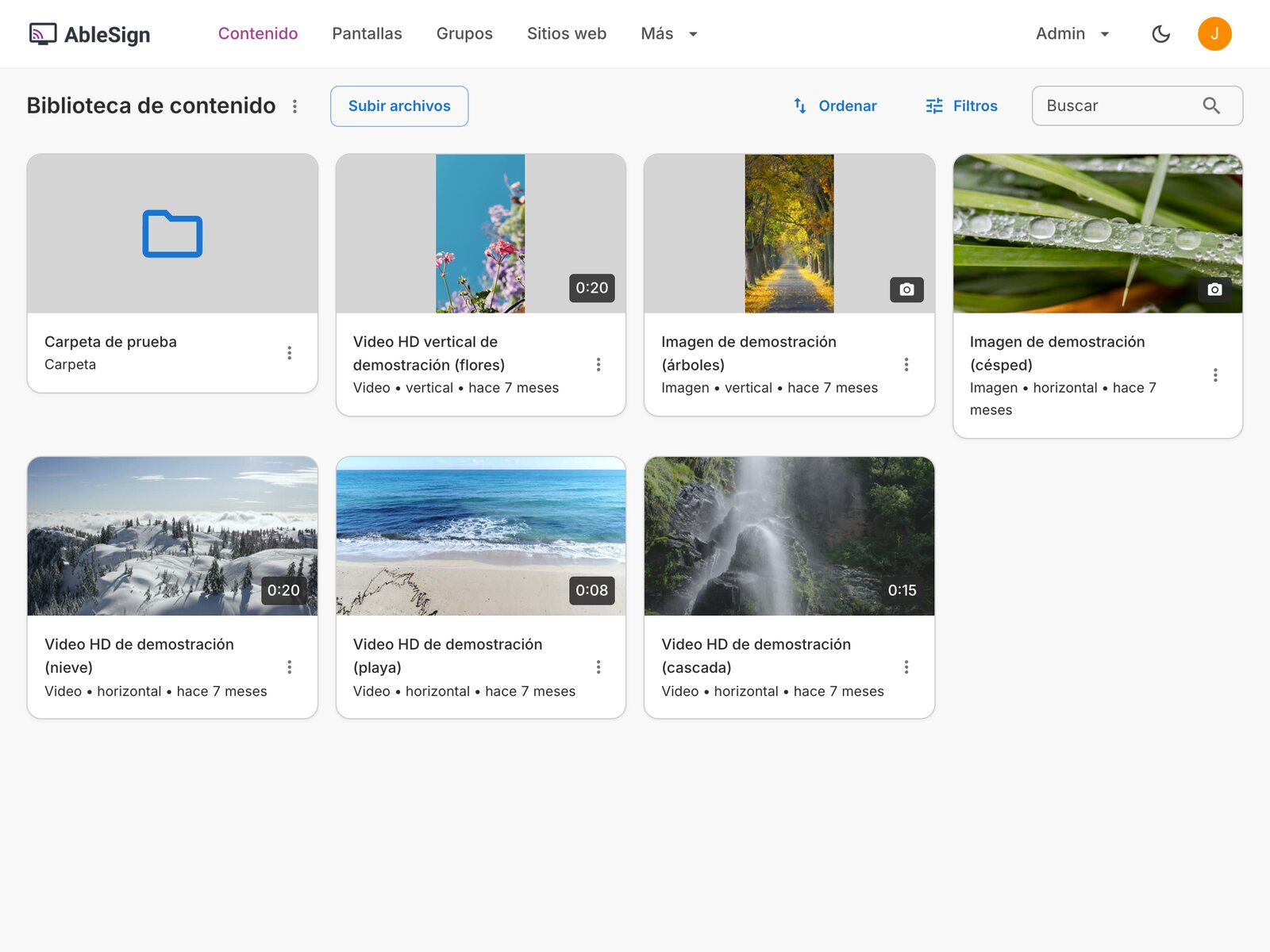
Tu nueva carpeta aparecerá en tu Biblioteca de contenido. Haz clic en ella para abrirla.
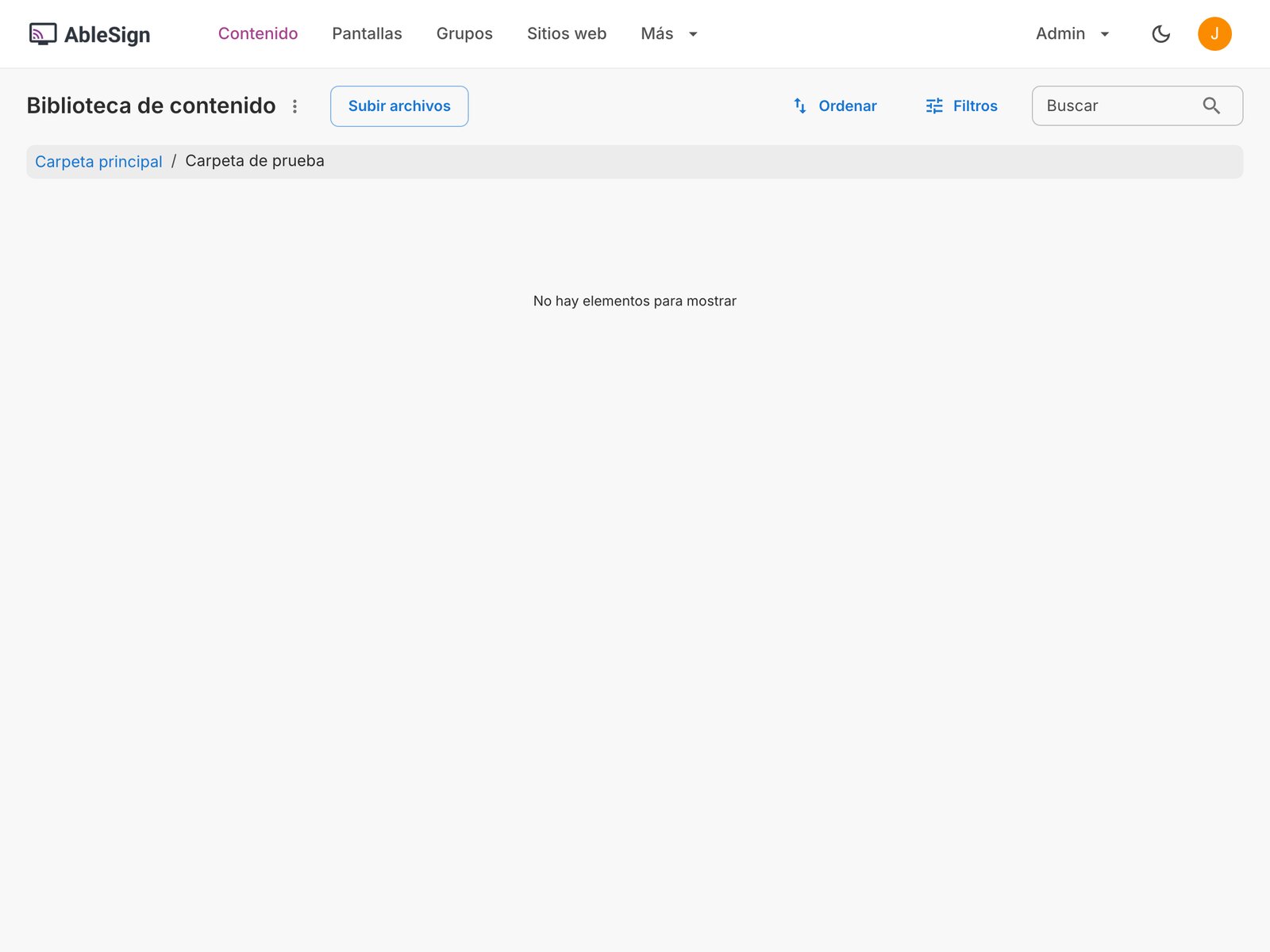
Se muestra tu nueva carpeta.
Sube archivos a la carpeta
Ahora puedes subir archivos a tu carpeta. En este caso subimos un video de Venecia.
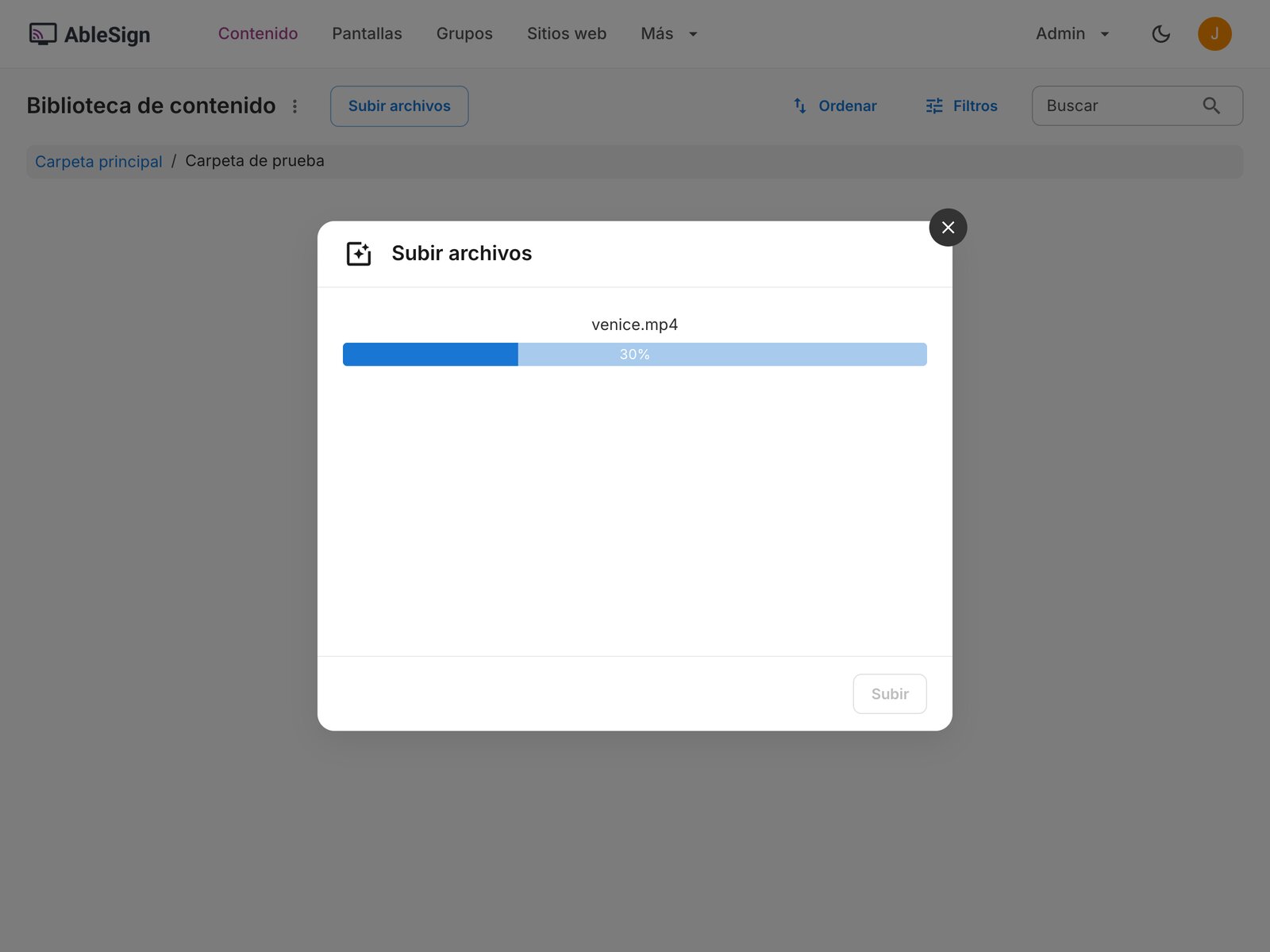
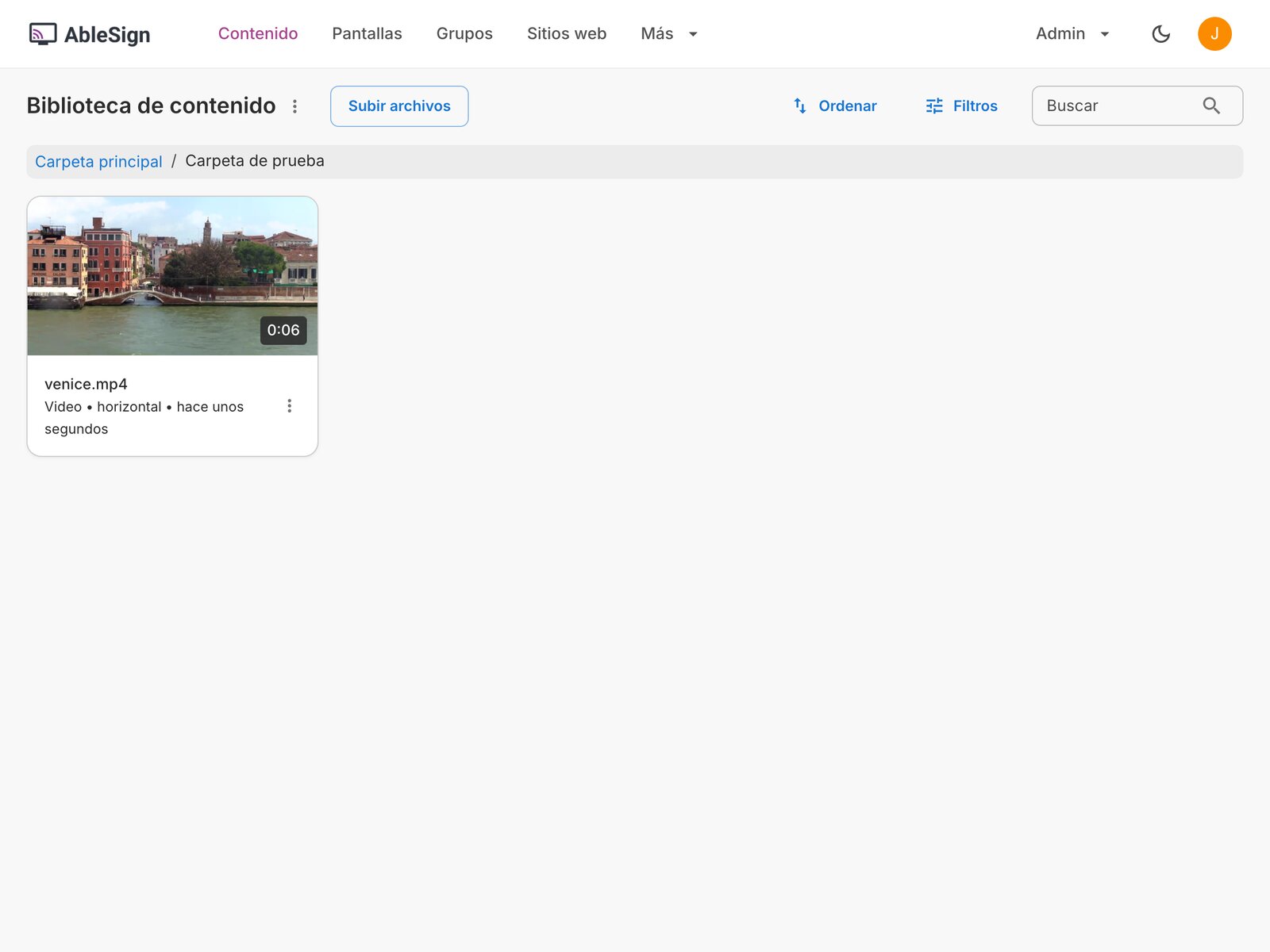
Cuando termine la subida, el archivo aparecerá en tu carpeta.
Usa la carpeta en una lista de reproducción
A continuación, veamos cómo se usan las carpetas al gestionar una lista de reproducción.
Ve a la página de gestión de cualquiera de tus pantallas y verás tu nueva carpeta. Haz clic en la carpeta para ver su contenido.
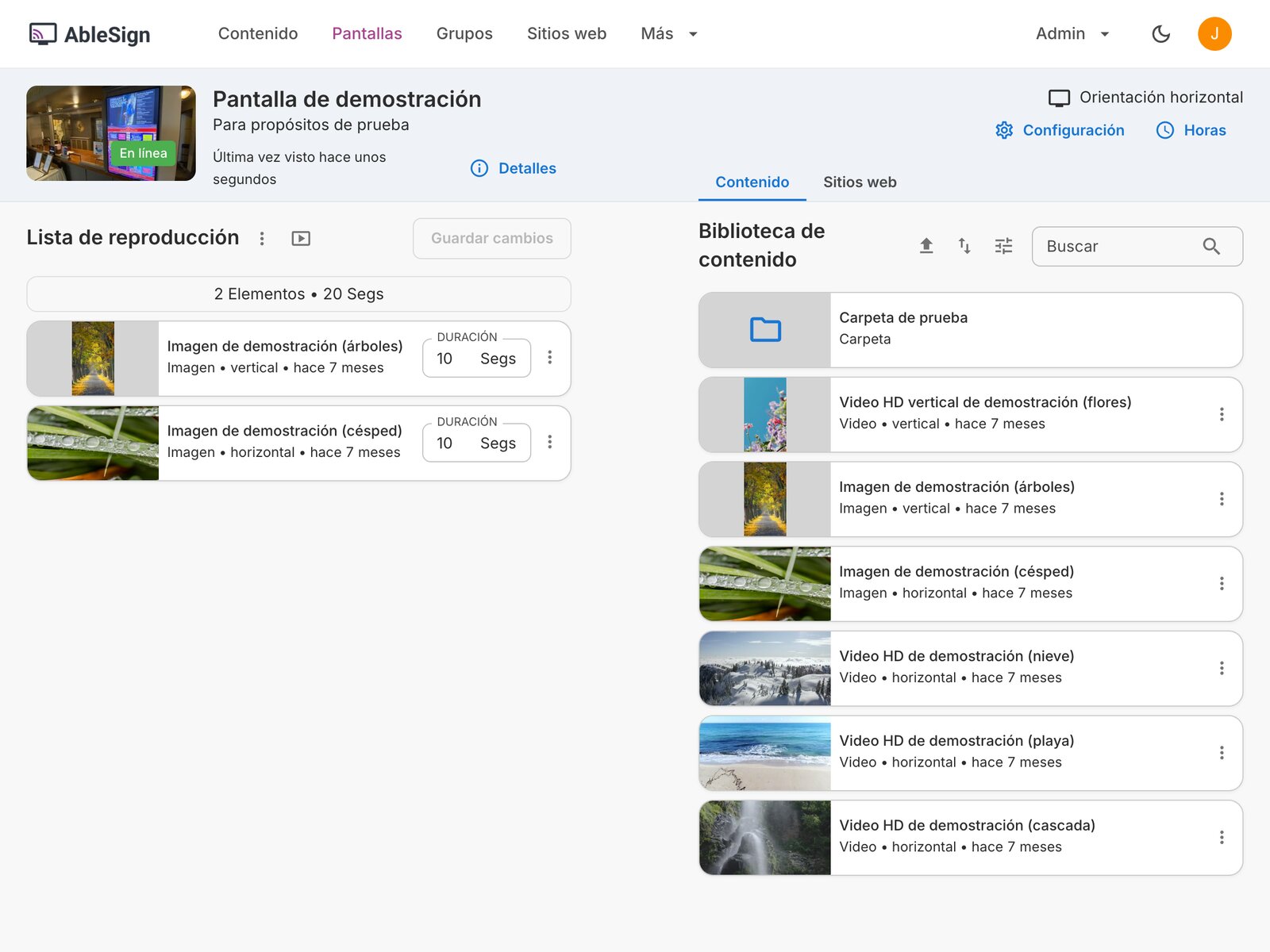
Se muestran los archivos de tu carpeta.
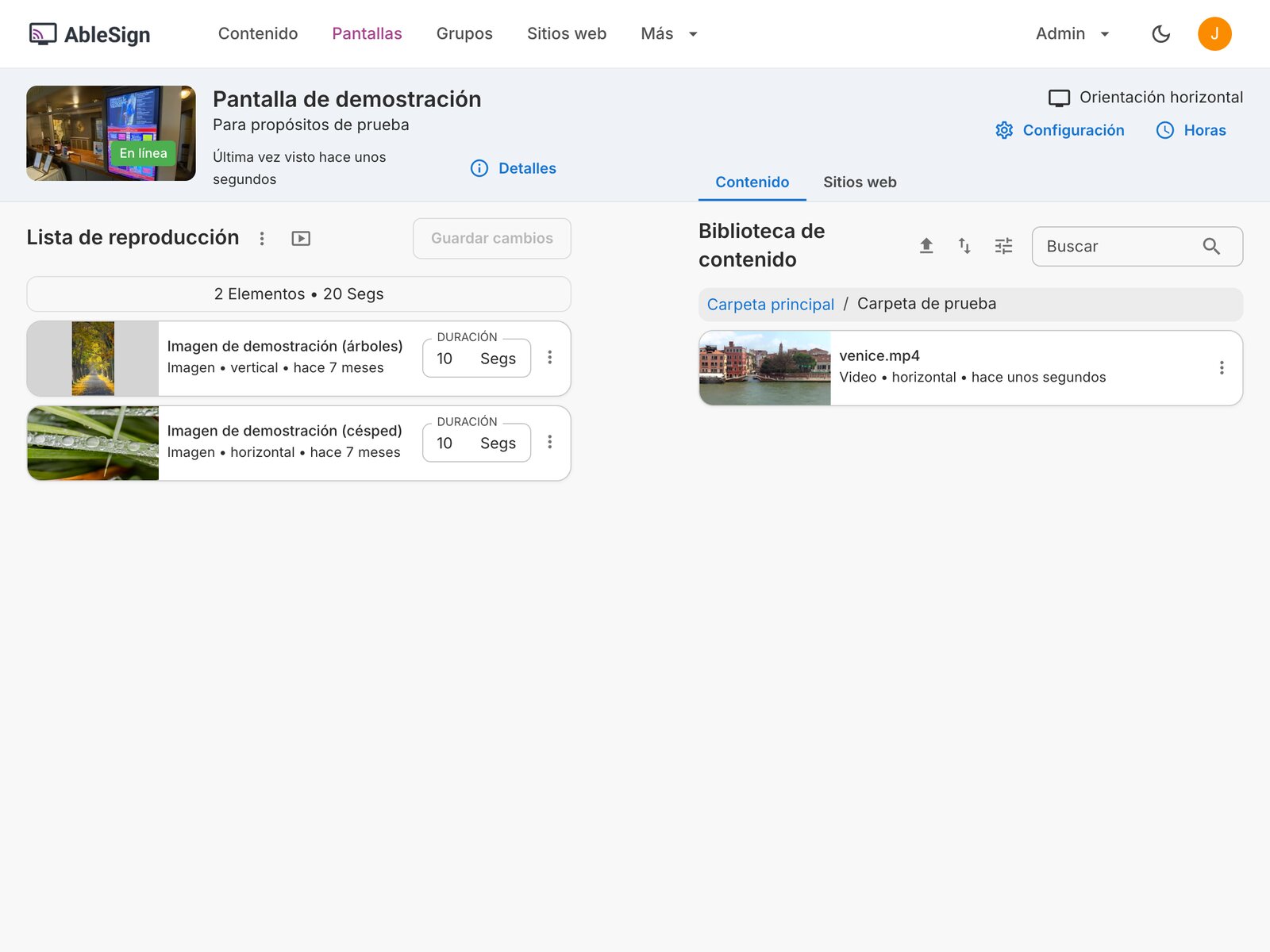
Puedes arrastrar el archivo a tu lista de reproducción como de costumbre.
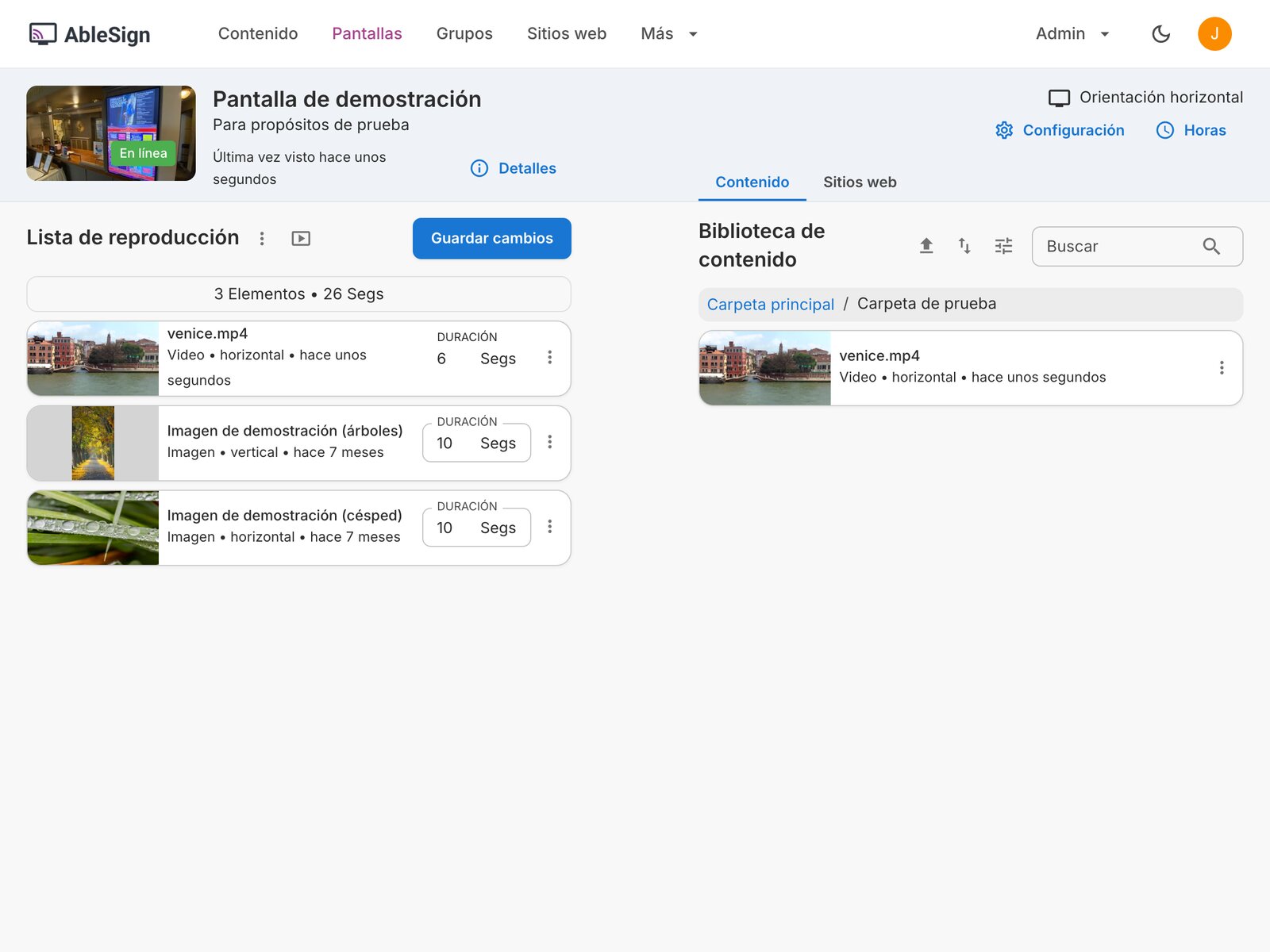
Para volver a la carpeta principal, solo tienes que hacer clic en Carpeta principal en la barra de navegación de carpetas.
Esperamos que esta guía te haya resultado útil. Si tienes alguna pregunta o comentario sobre AbleSign, escríbenos a support@ablesign.tv.