Comment ajouter d’autres utilisateurs à votre compte
Inviter d’autres utilisateurs à partager votre compte est un excellent moyen de collaborer avec vos collègues et de gérer vos écrans plus efficacement.
Inviter un utilisateur
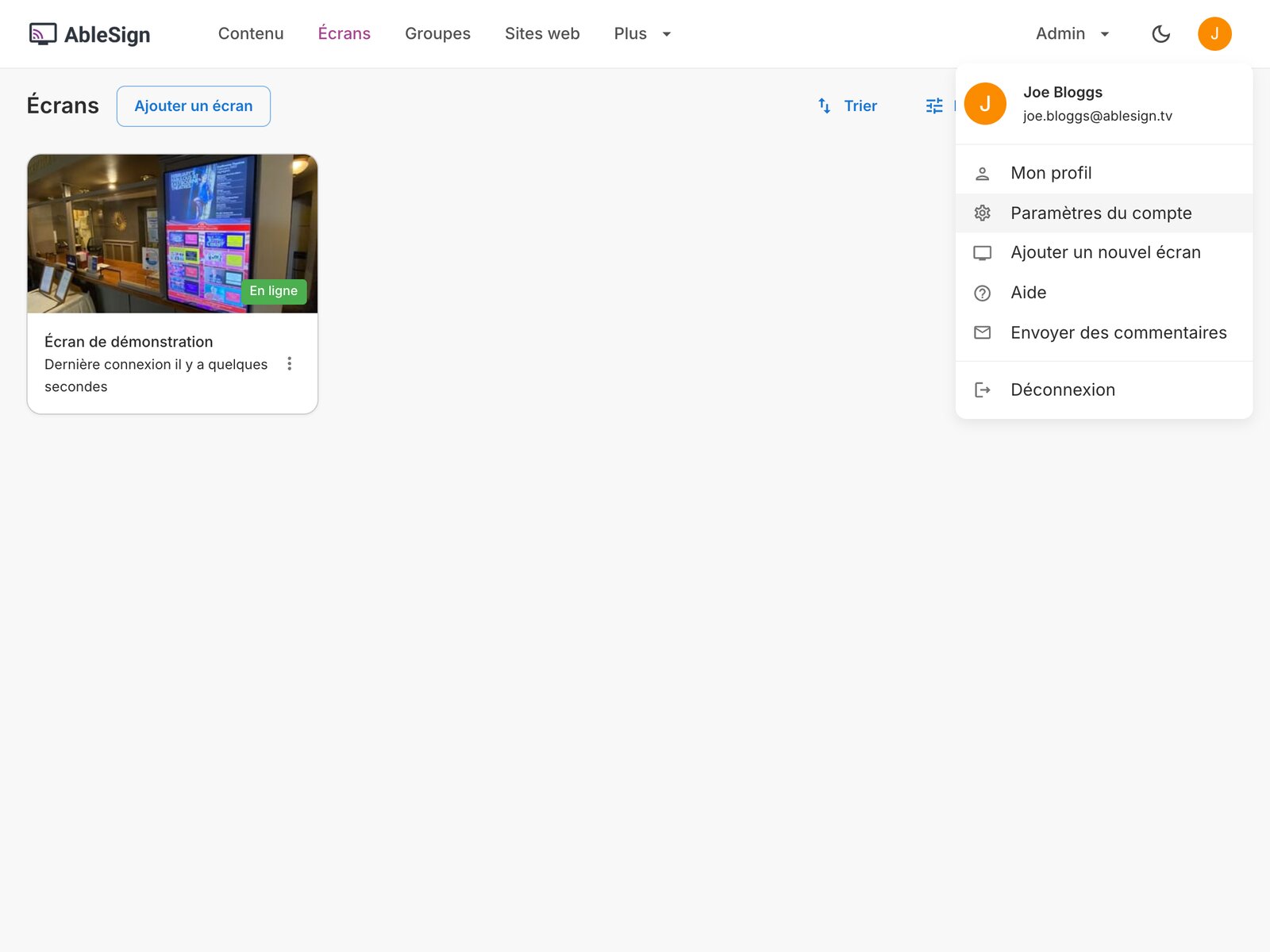
Pour commencer, connectez-vous à votre compte et sélectionnez Paramètres du compte dans la barre de menu supérieure.
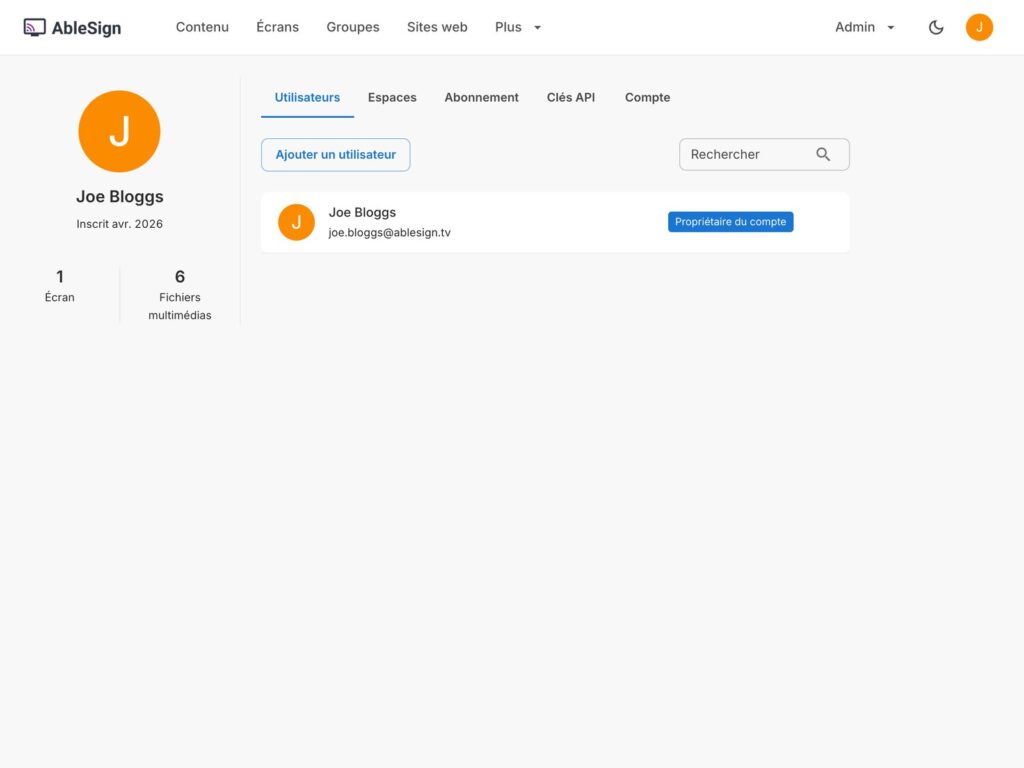
La page des utilisateurs affiche les utilisateurs actuels de votre compte. Cliquez sur le bouton Ajouter un utilisateur.
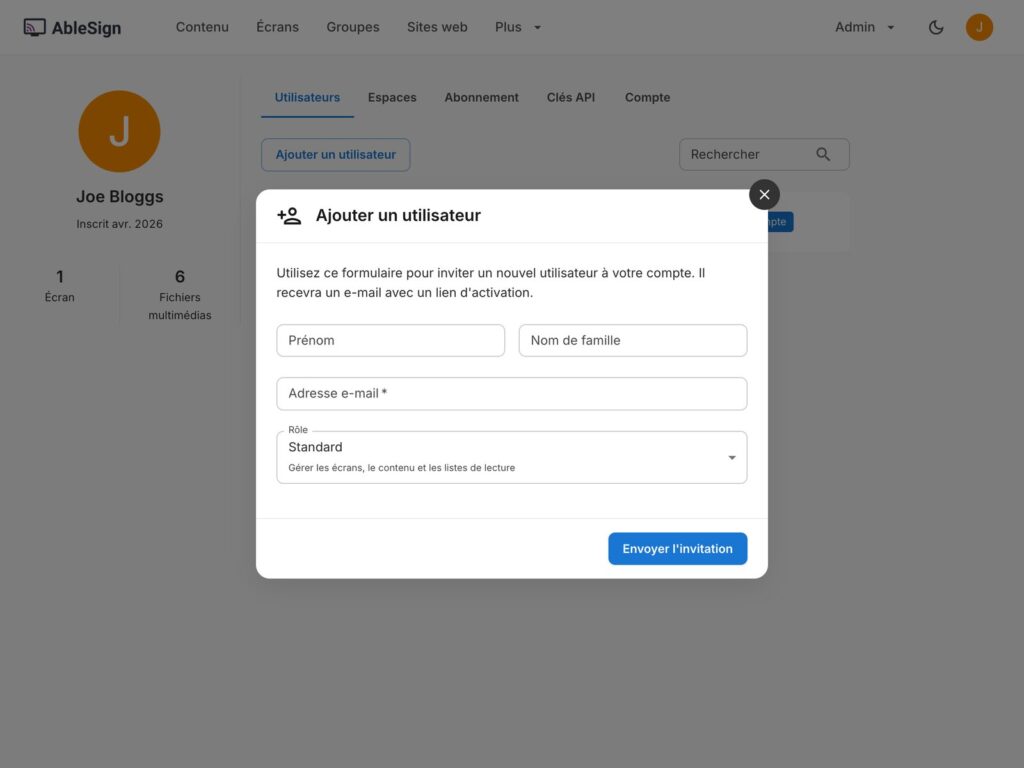
Le formulaire Ajouter un utilisateur s’affiche. Renseignez les champs de nom et d’adresse e-mail de l’utilisateur que vous souhaitez ajouter. Il recevra un e-mail contenant un lien d’activation pour finaliser le processus.
Utilisateurs AbleSign existants
Vous pouvez inviter n’importe qui, qu’il s’agisse d’une personne qui découvre AbleSign ou qui l’utilise déjà avec un autre compte. Un utilisateur AbleSign existant conserve son identifiant et son mot de passe actuels et accepte simplement l’invitation à rejoindre votre compte. S’il a accès à plusieurs comptes, il choisit celui qu’il souhaite utiliser au moment de se connecter.
Si vous le souhaitez, vous pouvez définir les permissions de cet utilisateur en sélectionnant un rôle. Le rôle Standard permet à un utilisateur de gérer tous les écrans et tout le contenu, mais pas les tâches d’administration telles que la gestion des utilisateurs. Vous pouvez choisir parmi plusieurs rôles prédéfinis ou choisir Personnalisé pour définir les permissions une à une.
Pour ce guide, nous allons créer un utilisateur nommé John Smith :
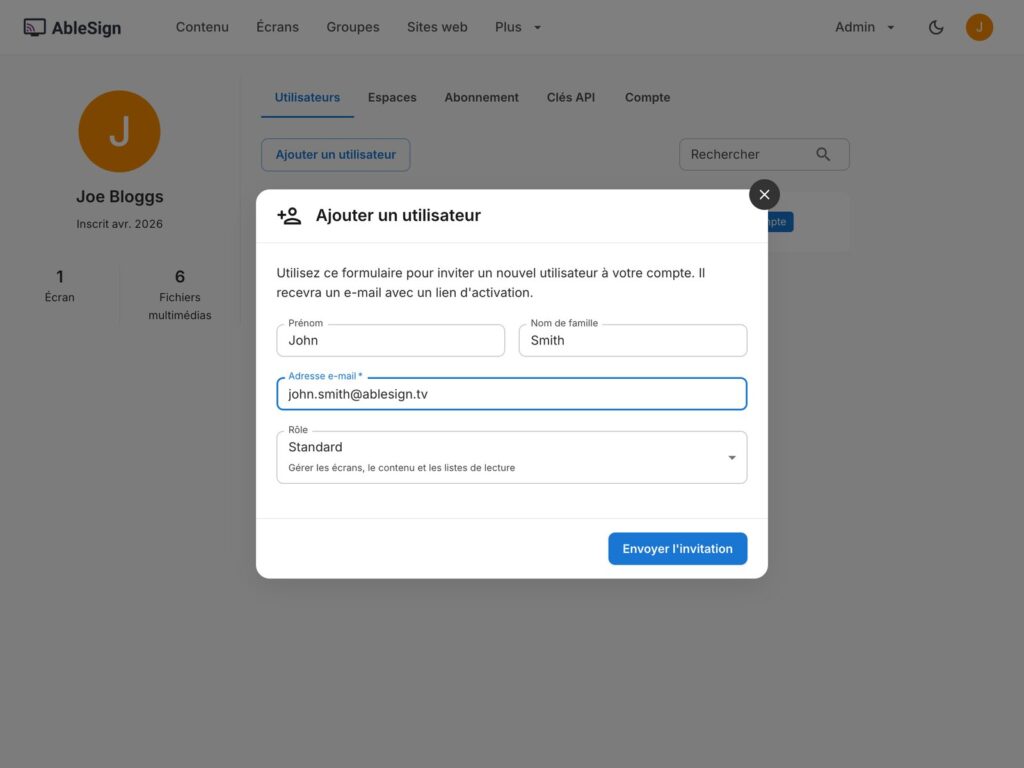
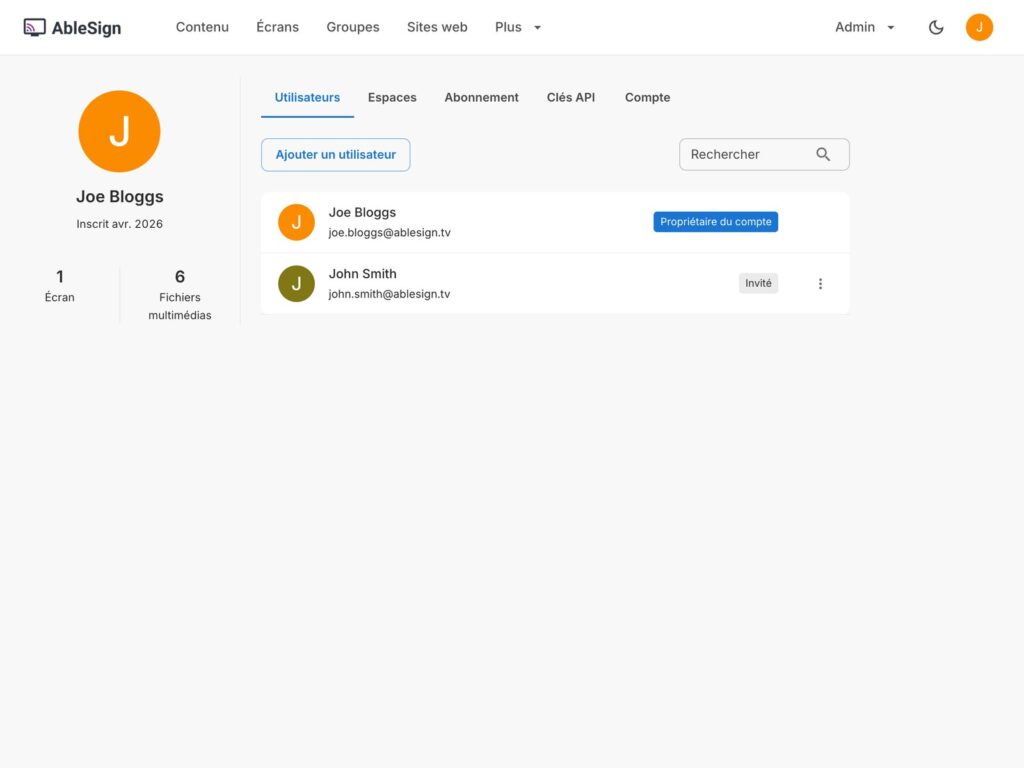
Lorsque vous cliquez sur Envoyer l’invitation, l’e-mail d’invitation est envoyé. L’utilisateur apparaît alors dans votre liste avec le statut Invité.
Accepter l’invitation
Lorsque John Smith reçoit son e-mail d’invitation et clique sur le lien d’activation, il est dirigé vers une page où il peut finaliser le processus. John doit créer un mot de passe pour son nouveau compte utilisateur :
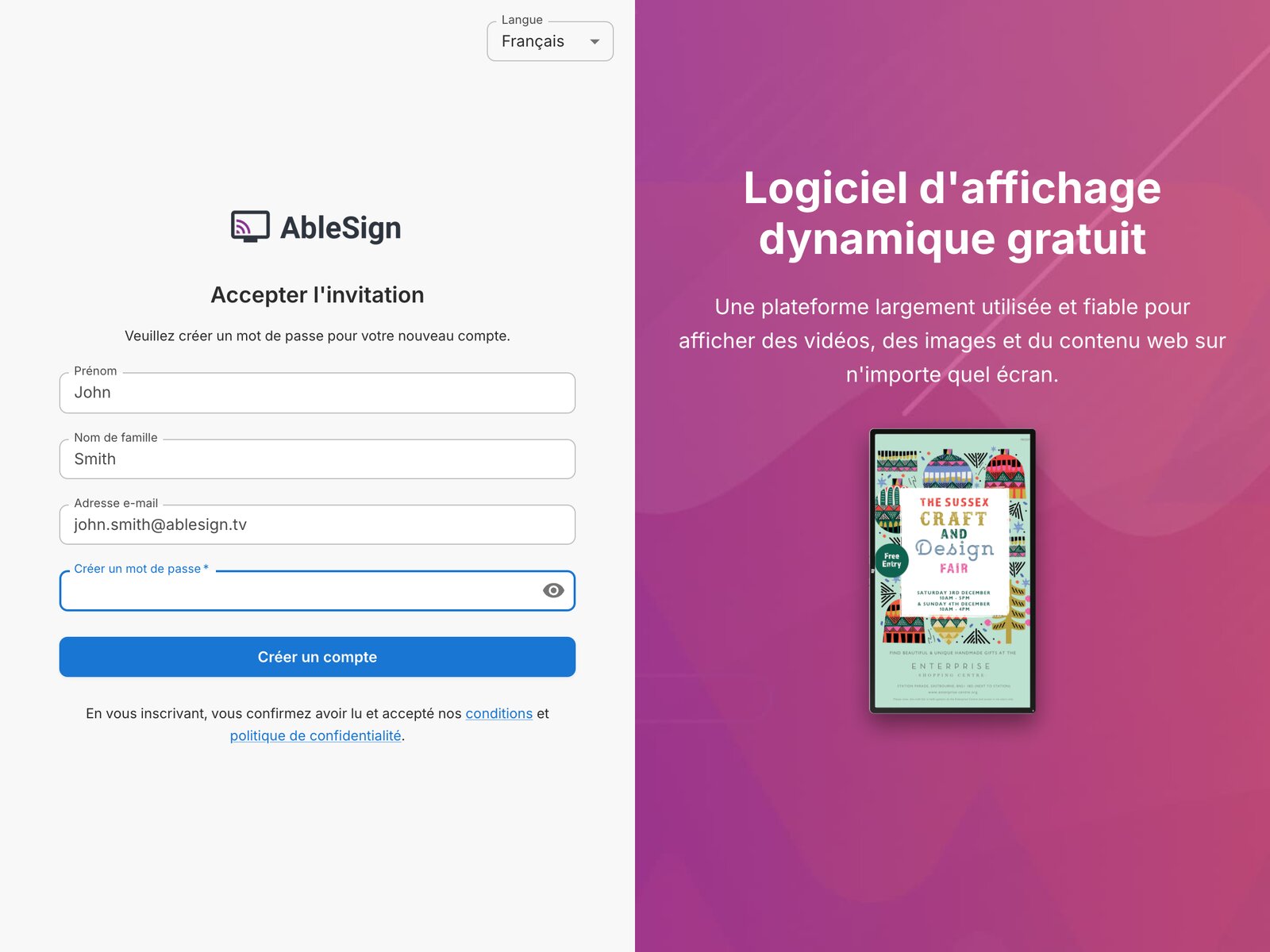
John peut maintenant se connecter avec ses identifiants et dispose d’un accès conforme aux permissions qui lui ont été attribuées.
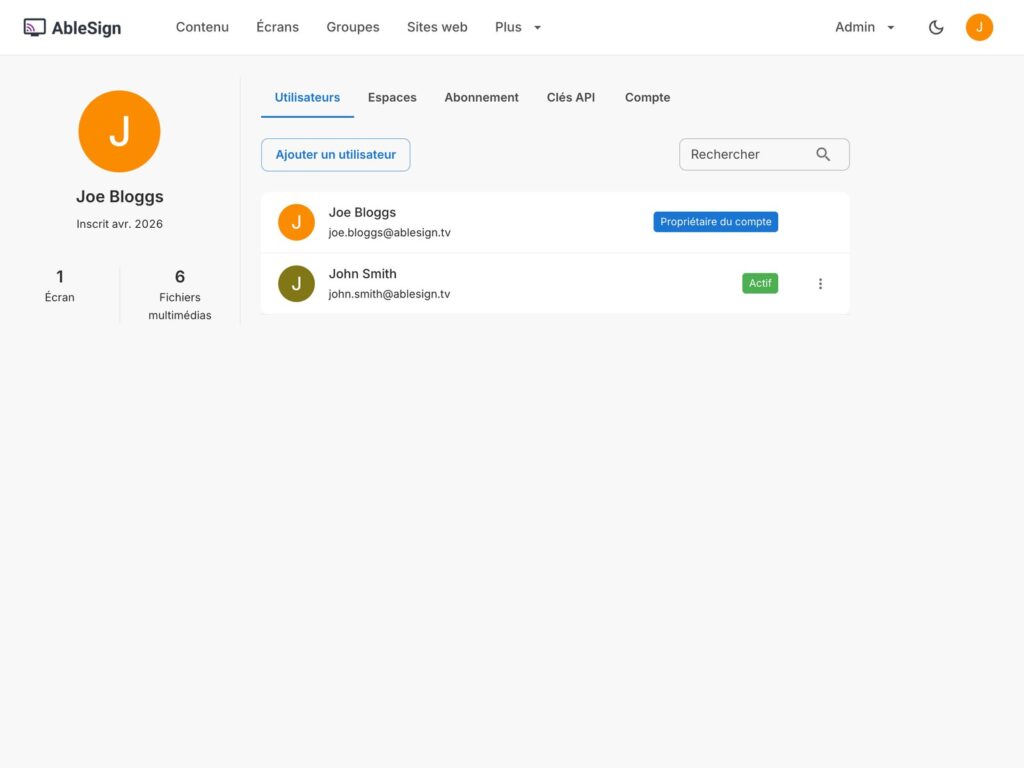
Dans la liste des utilisateurs, son compte apparaît désormais comme Actif.
C’est tout. Vous avez bien ajouté un nouvel utilisateur à votre compte.
Modifier les permissions d’un utilisateur
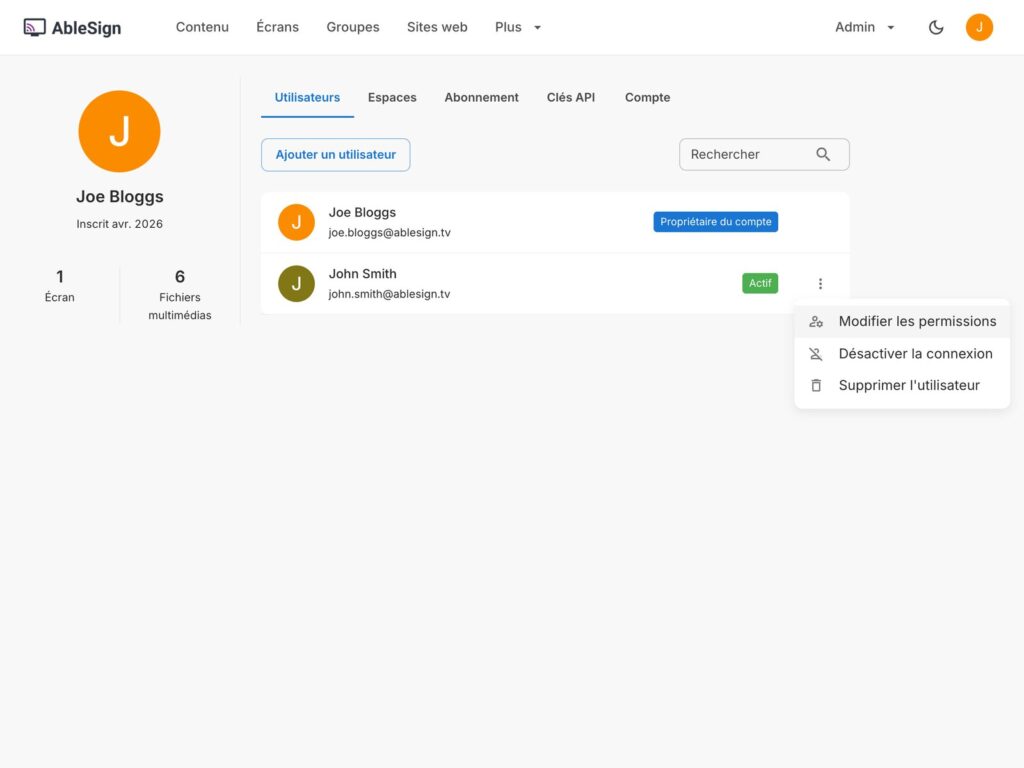
Vous pouvez modifier à tout moment les permissions d’un utilisateur actif à l’aide du menu déroulant.
Nous espérons que ce guide vous a été utile. Si vous avez des questions ou des commentaires au sujet d’AbleSign, n’hésitez pas à nous écrire à support@ablesign.tv.