So fügen Sie Ihrem Konto weitere Benutzer hinzu
Wenn Sie weitere Benutzer in Ihr Konto einladen, können Sie bestens mit Kollegen zusammenarbeiten und Ihre Bildschirme effizienter verwalten.
Benutzer einladen
Melden Sie sich zunächst bei Ihrem Konto an und wählen Sie in der oberen Menüleiste Kontoeinstellungen.
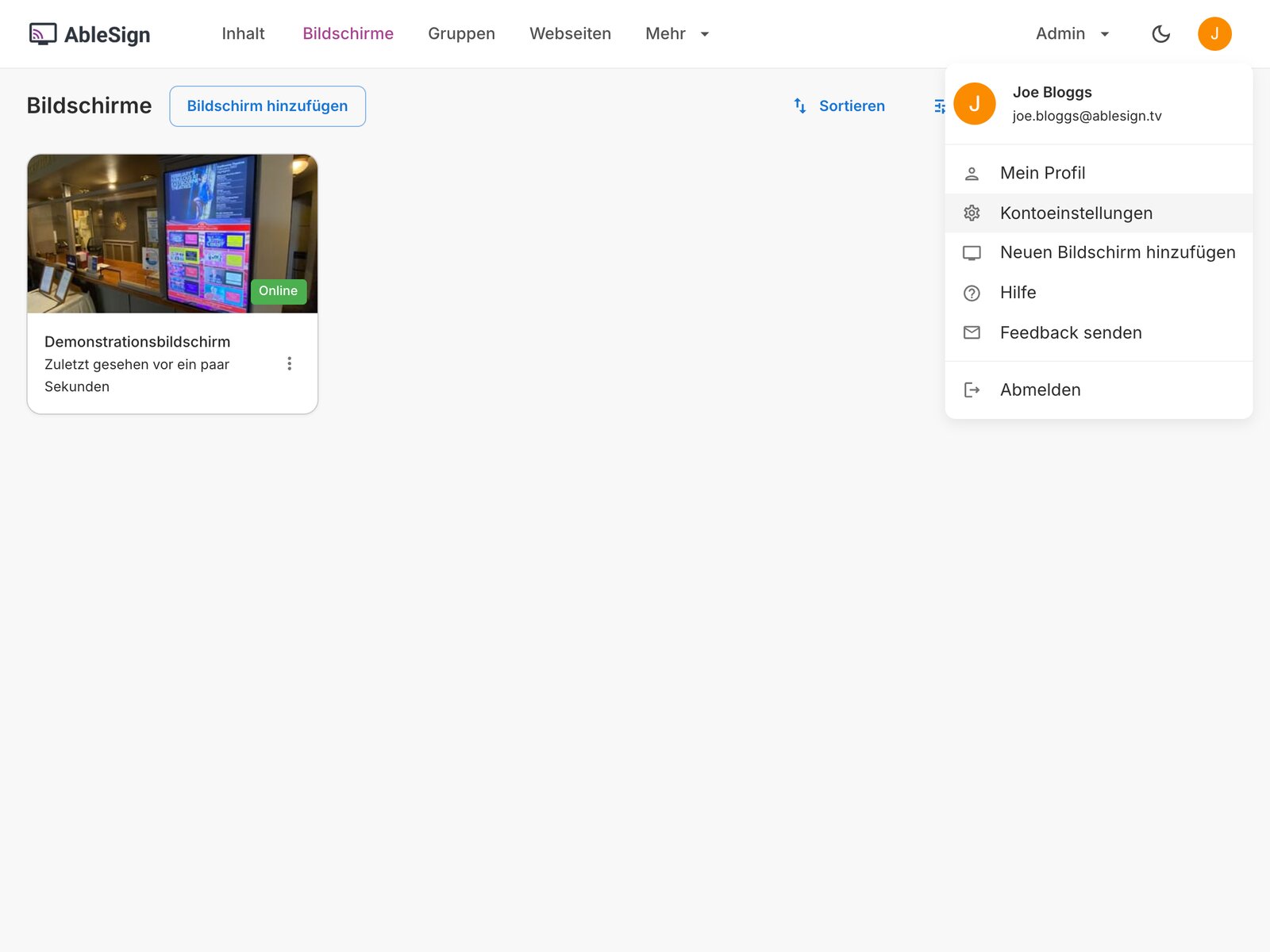
Auf der Seite „Benutzer“ sehen Sie die aktuellen Benutzer Ihres Kontos. Klicken Sie auf die Schaltfläche Benutzer hinzufügen.
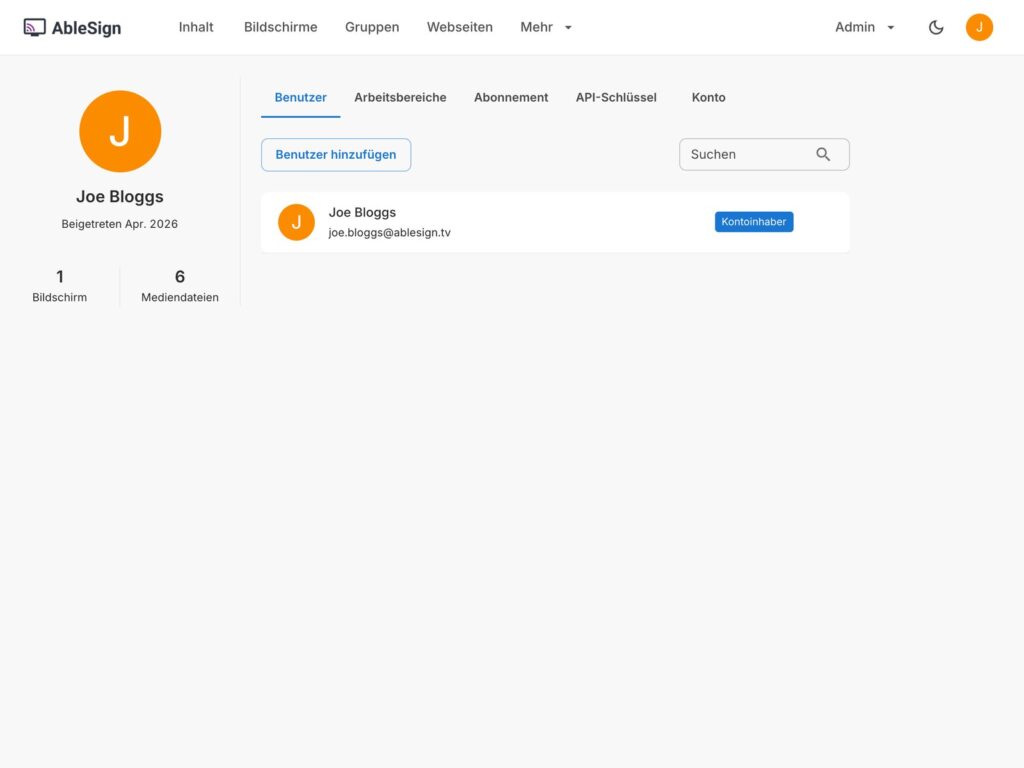
Das Formular „Benutzer hinzufügen“ wird angezeigt. Füllen Sie die Felder für den Namen und die E-Mail-Adresse des Benutzers aus, den Sie hinzufügen möchten. Er erhält eine E-Mail mit einem Aktivierungslink, über den er den Vorgang abschließt.
Bestehende AbleSign-Benutzer
Sie können jede Person einladen, ganz gleich, ob sie AbleSign noch nicht kennt oder es bereits mit einem anderen Konto nutzt. Ein bestehender AbleSign-Benutzer behält seine bisherigen Anmeldedaten und sein Passwort und nimmt einfach die Einladung an, Ihrem Konto beizutreten. Hat er Zugriff auf mehr als ein Konto, wählt er bei der Anmeldung aus, welches er verwenden möchte.
Wenn Sie möchten, können Sie die Berechtigungen dieses Benutzers festlegen, indem Sie eine Rolle auswählen. Mit der Rolle „Standard“ kann ein Benutzer alle Bildschirme und Inhalte verwalten, jedoch keine administrativen Aufgaben wie die Benutzerverwaltung übernehmen. Sie können aus mehreren vordefinierten Rollen wählen oder „Benutzerdefiniert“ wählen, um die Berechtigungen einzeln festzulegen.
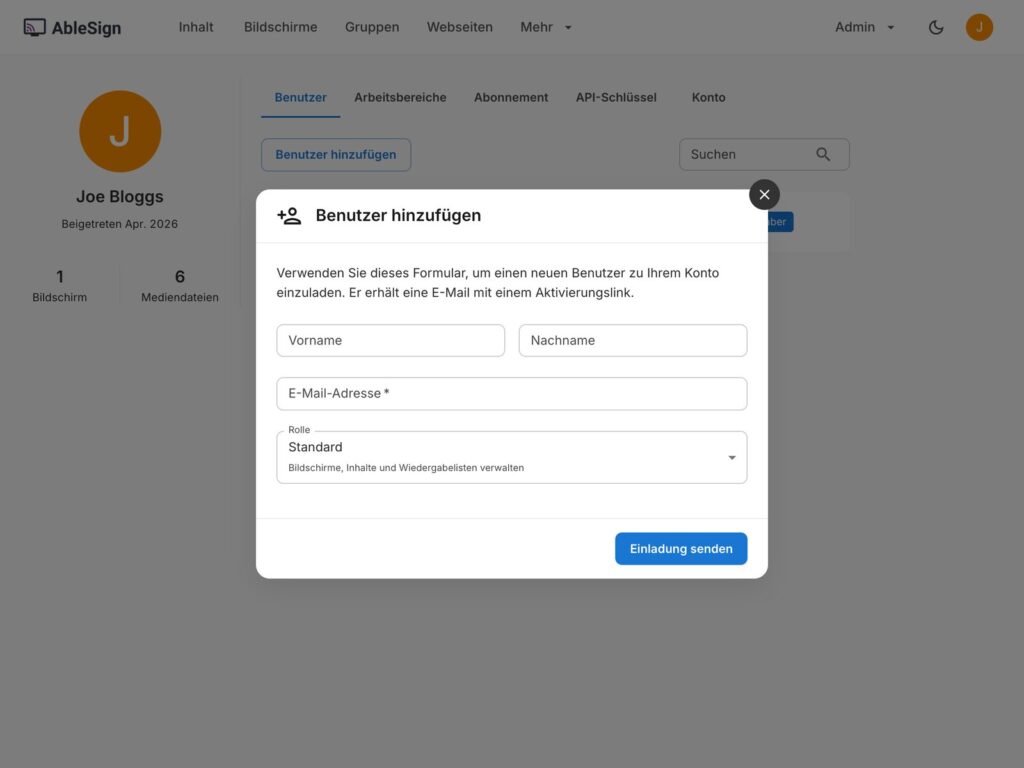
Für diese Anleitung erstellen wir einen Benutzer namens John Smith:
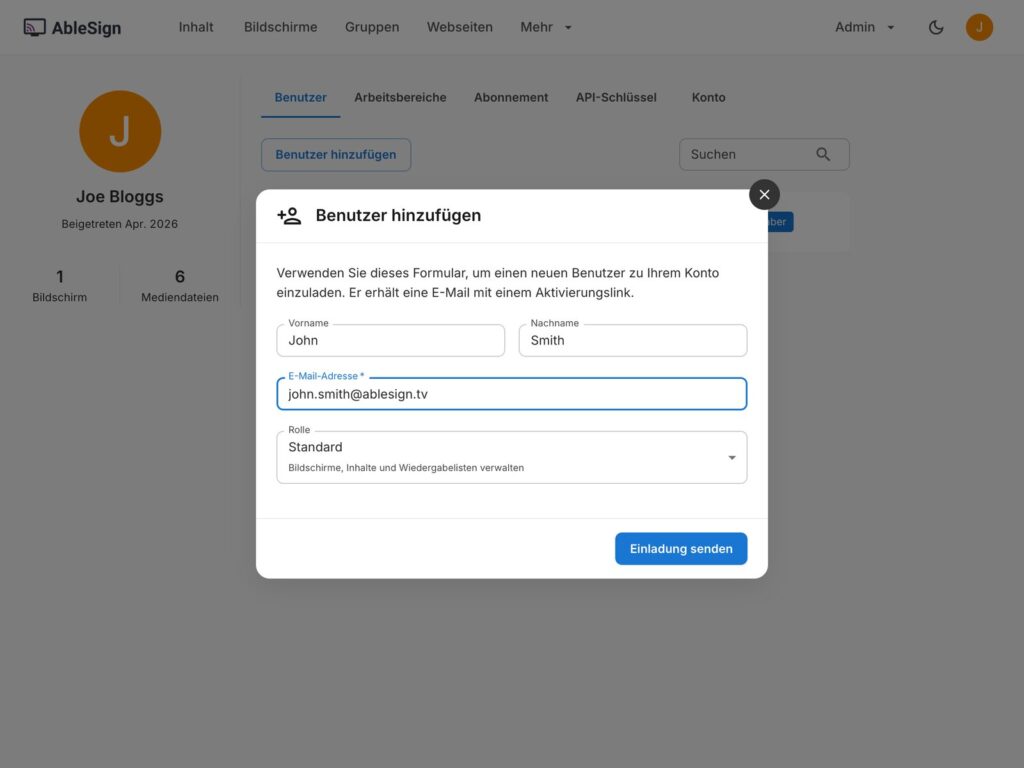
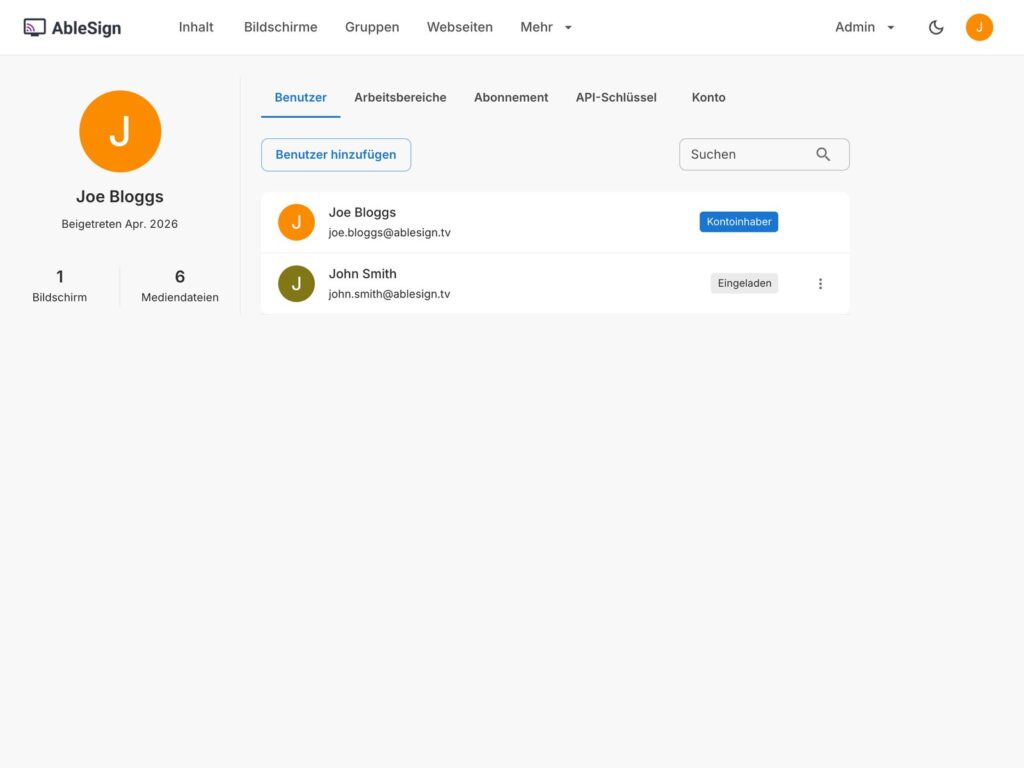
Wenn Sie auf Einladung senden klicken, wird die Einladungs-E-Mail verschickt. Der Benutzer erscheint dann in Ihrer Liste mit dem Status „Eingeladen“.
Einladung annehmen
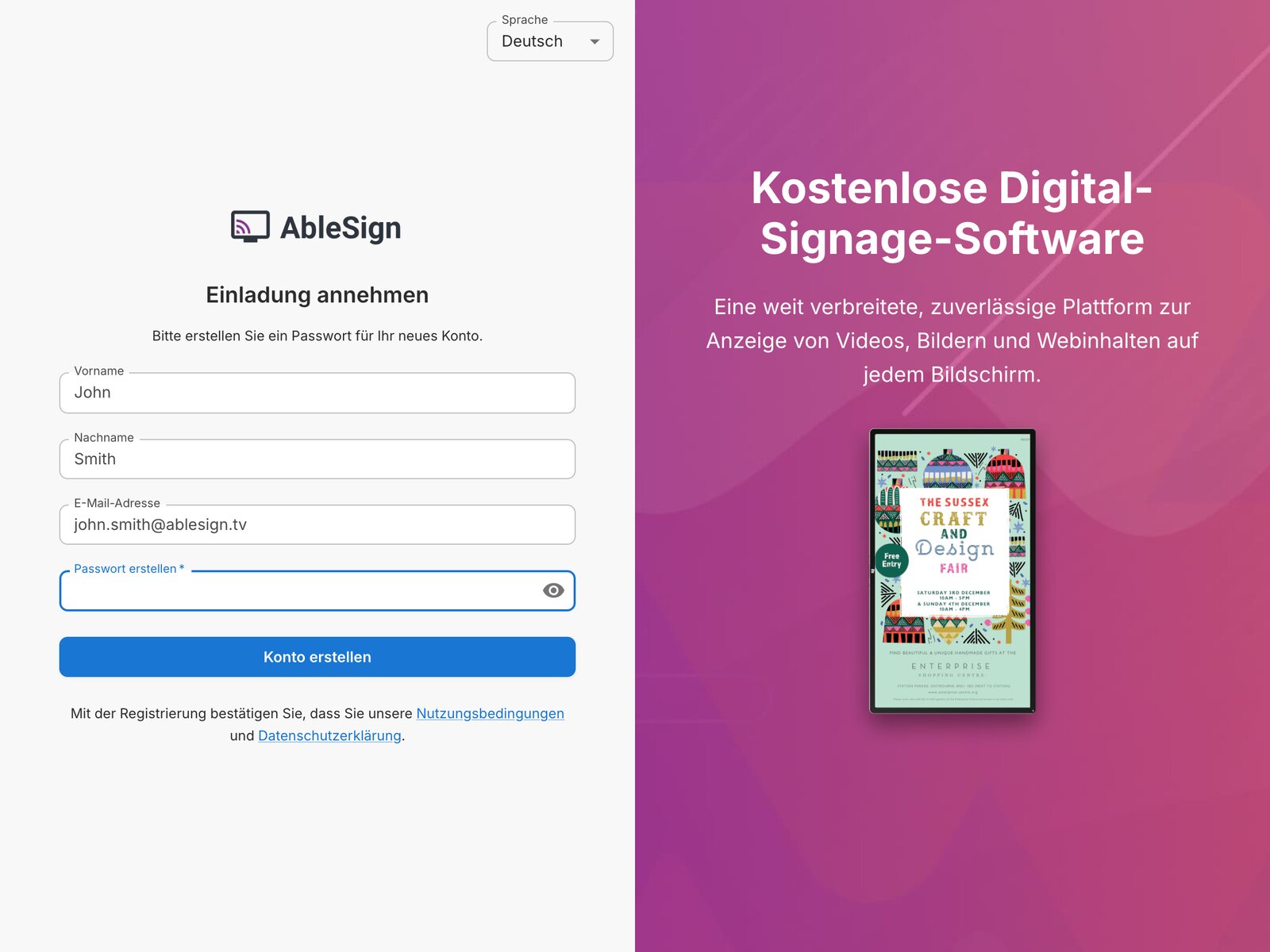
Wenn John Smith seine Einladungs-E-Mail erhält und auf den Aktivierungslink klickt, gelangt er auf eine Seite, auf der er den Vorgang abschließt. John muss ein Passwort für sein neues Benutzerkonto erstellen:
John kann sich nun mit seinen Anmeldedaten anmelden und hat Zugriff entsprechend den Berechtigungen, die für ihn festgelegt wurden.
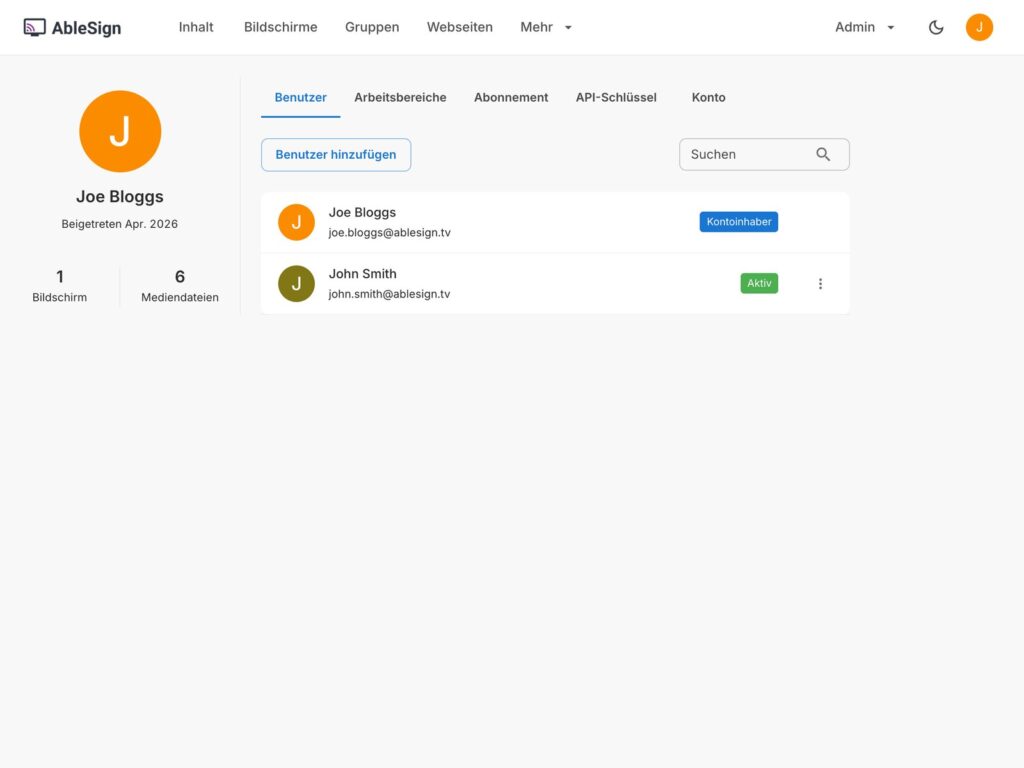
In der Benutzerliste wird sein Konto nun als „Aktiv“ angezeigt.
Fertig. Sie haben Ihrem Konto erfolgreich einen neuen Benutzer hinzugefügt.
Berechtigungen eines Benutzers ändern
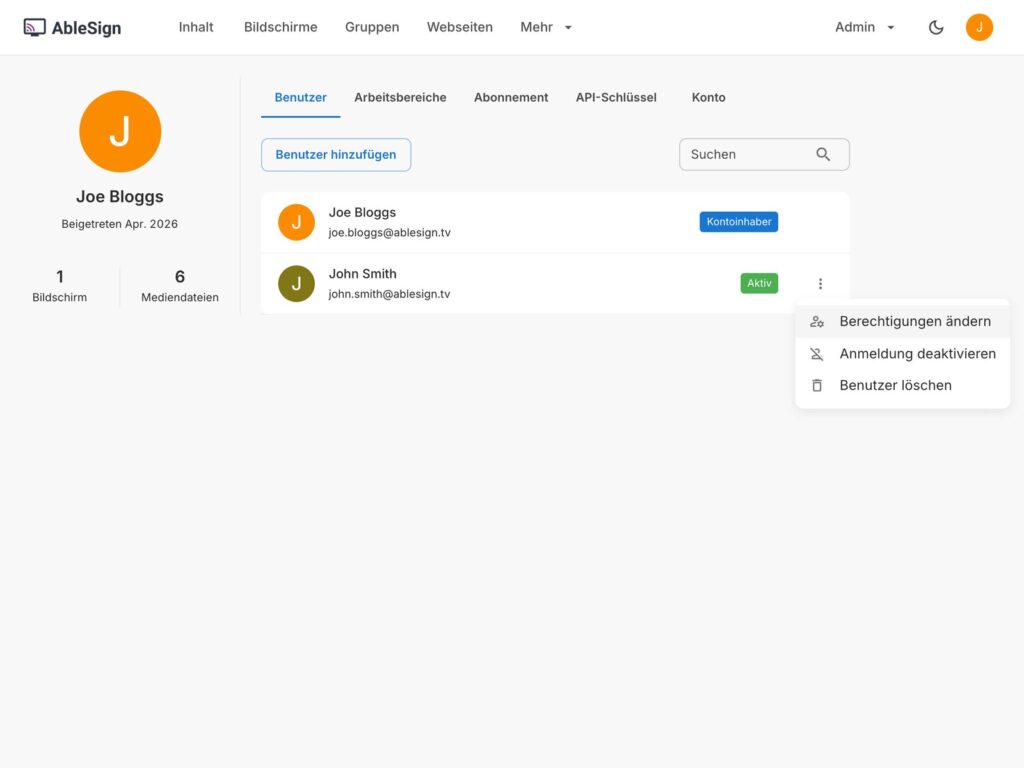
Die Berechtigungen eines aktiven Benutzers können Sie jederzeit über das Dropdown-Menü ändern.
Wir hoffen, dass diese Anleitung für Sie hilfreich war. Wenn Sie Fragen oder Anregungen zu AbleSign haben, schreiben Sie uns gern an support@ablesign.tv.