So synchronisieren Sie die Wiedergabe mit anderen Bildschirmen
Wenn Sie mehrere Bildschirme im selben Raum haben, verstärkt eine synchronisierte Wiedergabe deren visuelle Wirkung. Bei synchronisierten Bildschirmen erfolgen die Video- und Bildwechsel gleichzeitig, was ein professionelles, stimmiges Gesamtbild ergibt. Gehen Sie noch einen Schritt weiter und erzielen Sie eindrucksvolle Videowand-Effekte, die Ihr Publikum fesseln.
Vor dem Start
Auf kompatible Wiedergabelisten achten
Die Wiedergabelisten synchronisierter Geräte müssen nicht identisch sein, müssen aber denselben Aufbau haben. Das heißt, jedes Element der Wiedergabeliste muss in Typ und Dauer übereinstimmen.
Player-Version prüfen
Stellen Sie bitte sicher, dass Sie die neueste Version der AbleSign-Player-App verwenden. Erforderlich ist Version 2.4.0 oder höher. Der AbleSign-Web-Player wird nicht unterstützt.
Hauptgerät und Folgegeräte
Legen wir los. In diesem Beispiel haben wir 2 Bildschirme mit den Namen Linker Bildschirm und Rechter Bildschirm.
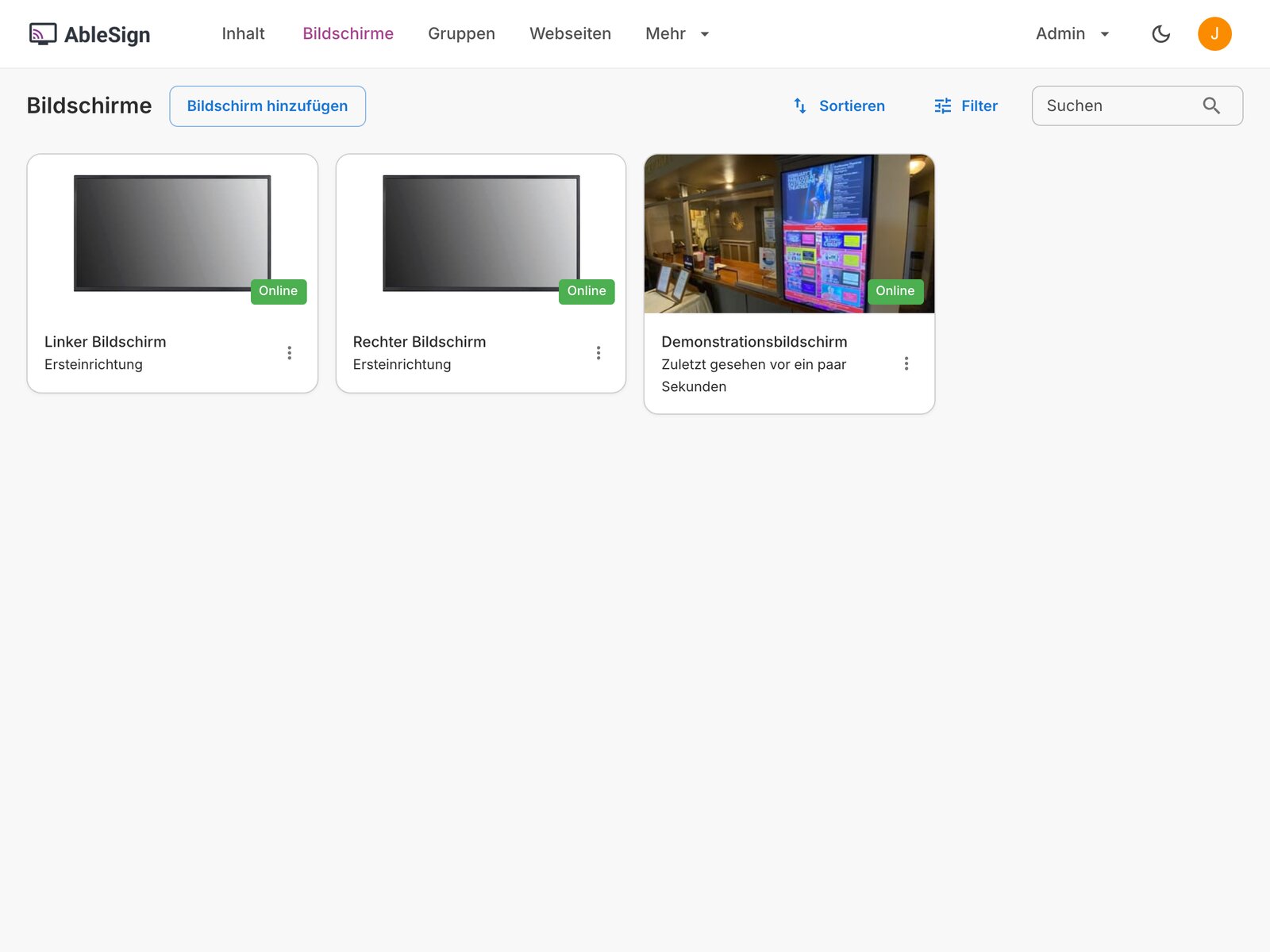
Für die Synchronisierung legen wir einen Bildschirm als Hauptgerät und den anderen als Folgegerät fest. Das Hauptgerät sendet Zeitinformationen aus, an denen sich jedes Folgegerät ausrichten kann.
Statische Inhalte
Das Hauptgerät sendet Synchronisierungsnachrichten immer dann, wenn statische Inhalte angezeigt werden, d. h. ein Bild oder Webinhalte. Damit die synchronisierte Wiedergabe funktioniert, sollte Ihre Wiedergabeliste mindestens ein Element mit statischem Inhalt enthalten.
Hauptgerät einrichten
In unserem Beispiel richten wir den Bildschirm „Linker Bildschirm“ als Hauptgerät ein. Klicken Sie auf der Verwaltungsseite des Bildschirms auf die Schaltfläche Einstellungen
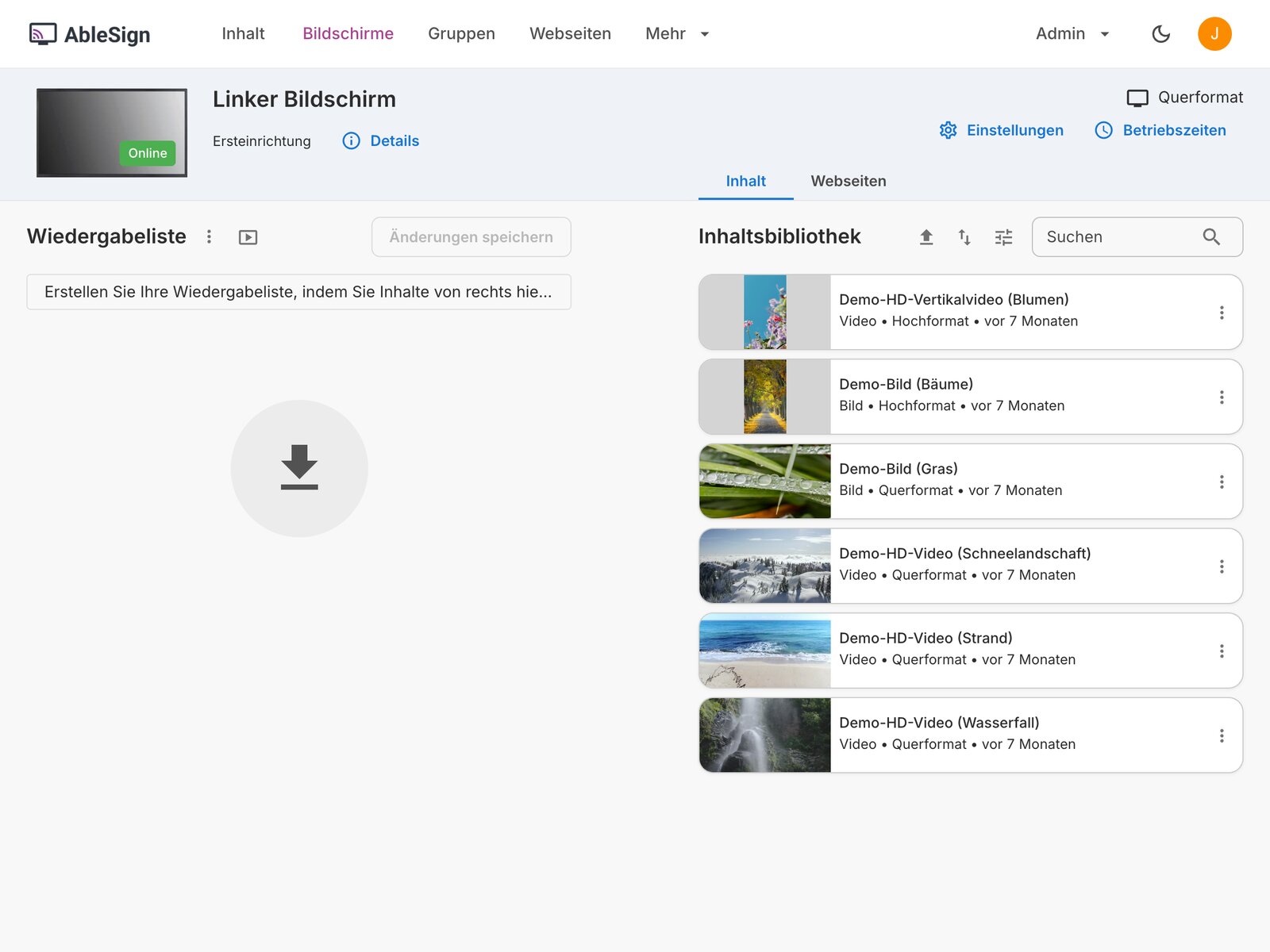
Wählen Sie im Einstellungsfenster die Registerkarte Synchronisierung.
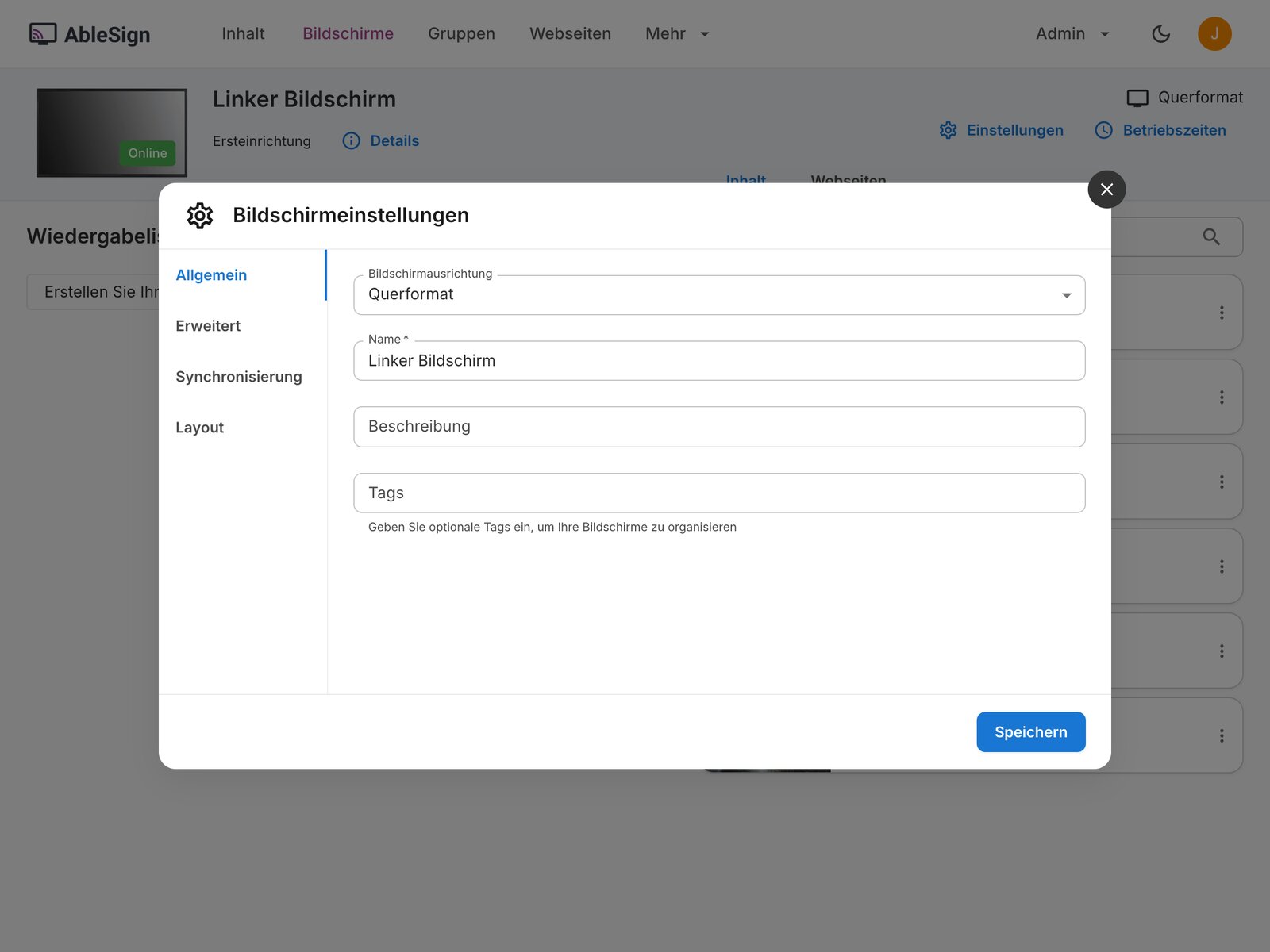
Aktivieren Sie das Kontrollkästchen Wiedergabe mit anderen Bildschirmen synchronisieren.
Belassen Sie die Rolle auf Hauptgerät.
Klicken Sie auf Speichern.
Folgegerät einrichten
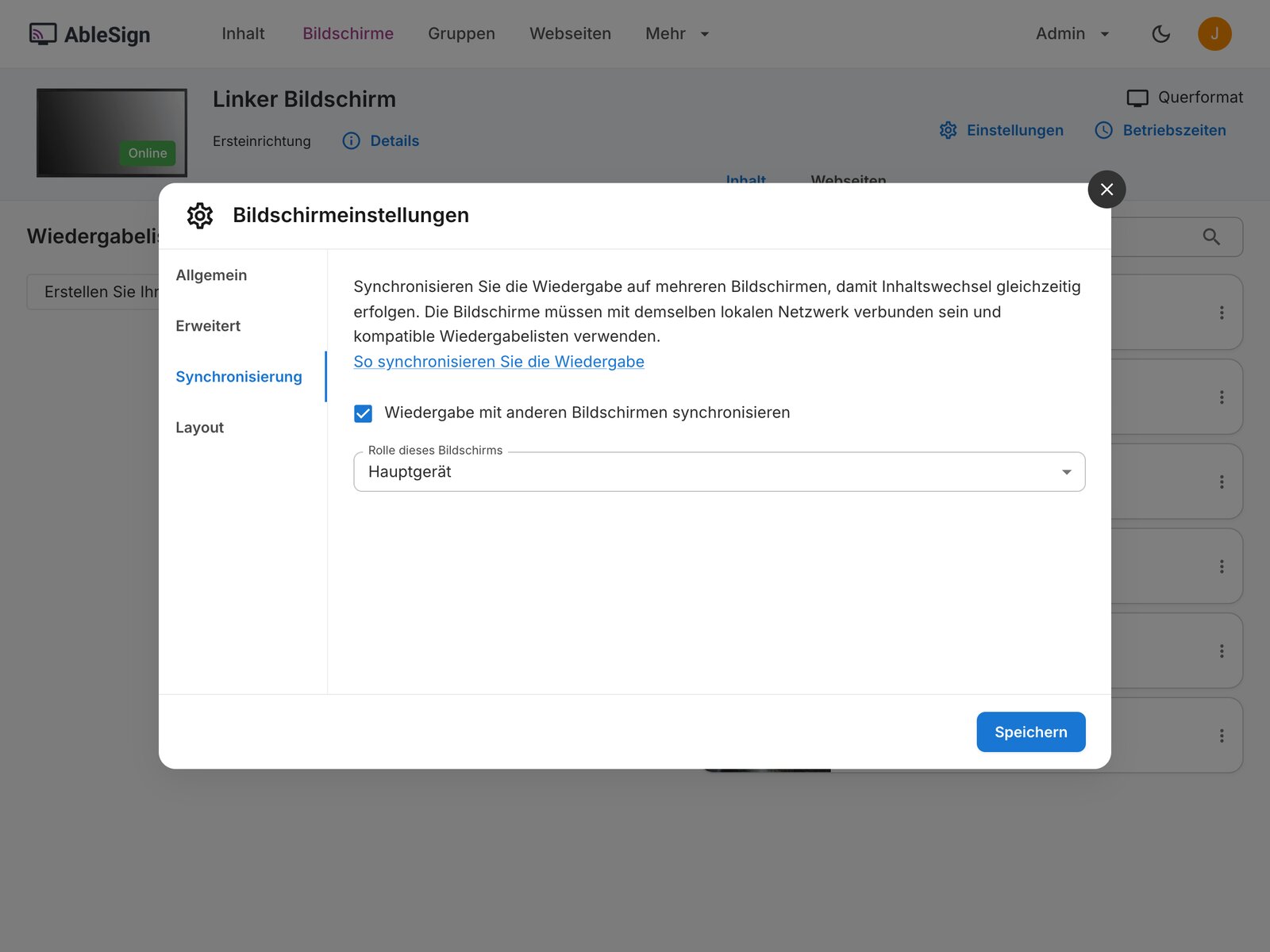
Nun richten wir den Bildschirm „Rechter Bildschirm“ als Folgegerät ein. Klicken Sie auf der Seite dieses Bildschirms auf Einstellungen.
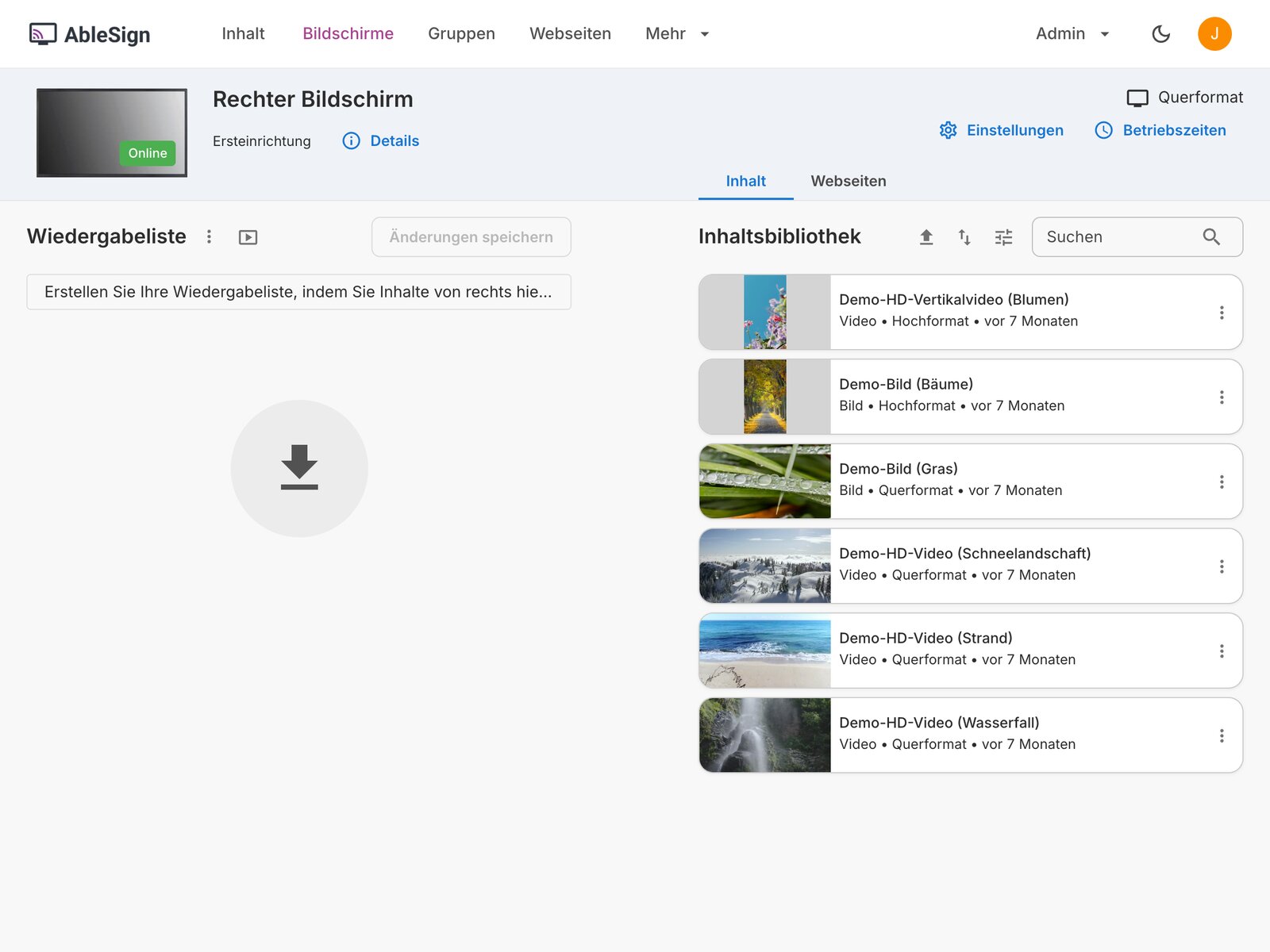
Wählen Sie erneut die Registerkarte Synchronisierung. Aktivieren Sie das Kontrollkästchen Wiedergabe mit anderen Bildschirmen synchronisieren und legen Sie als Rolle diesmal Folgegerät fest.
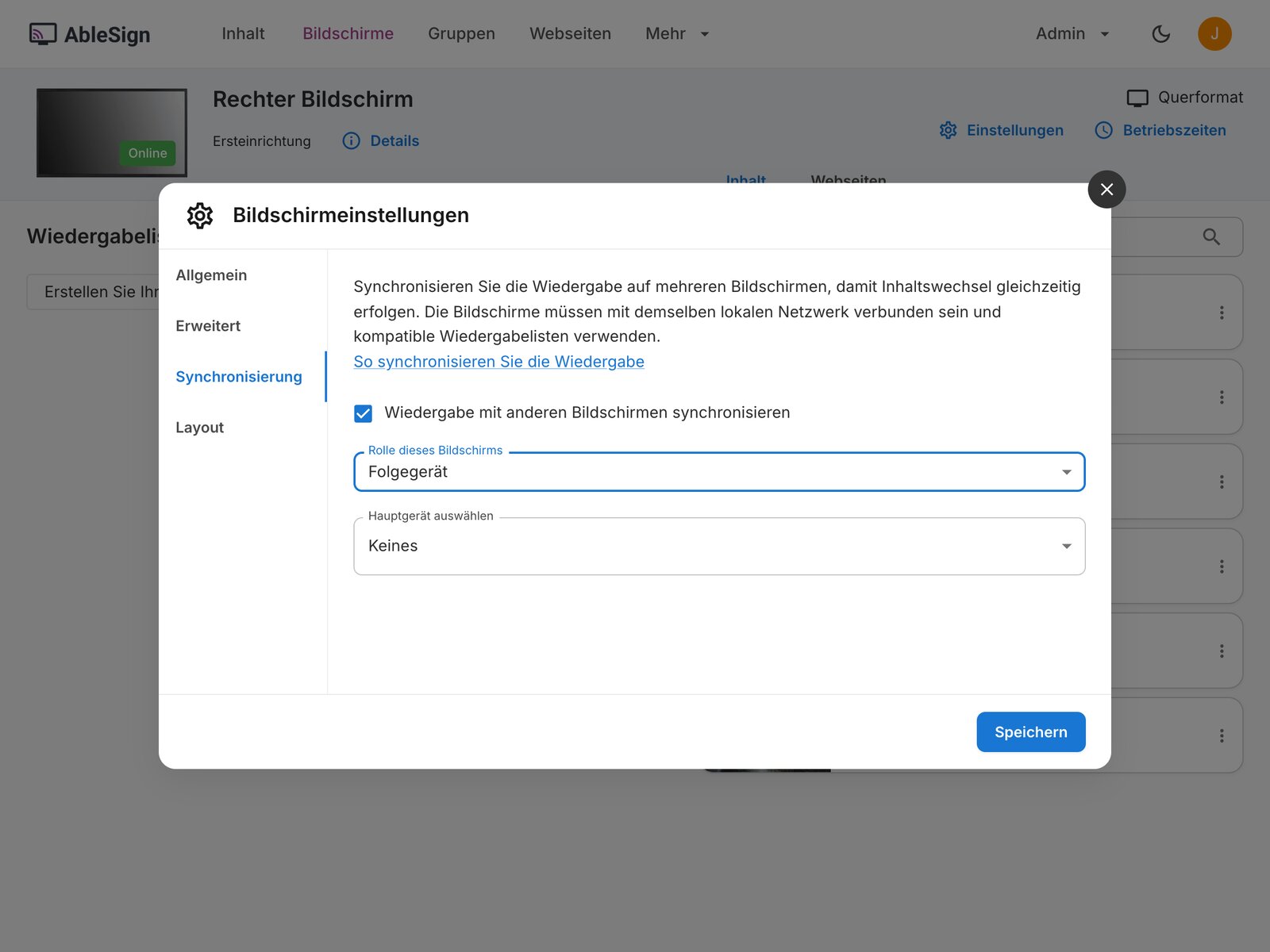
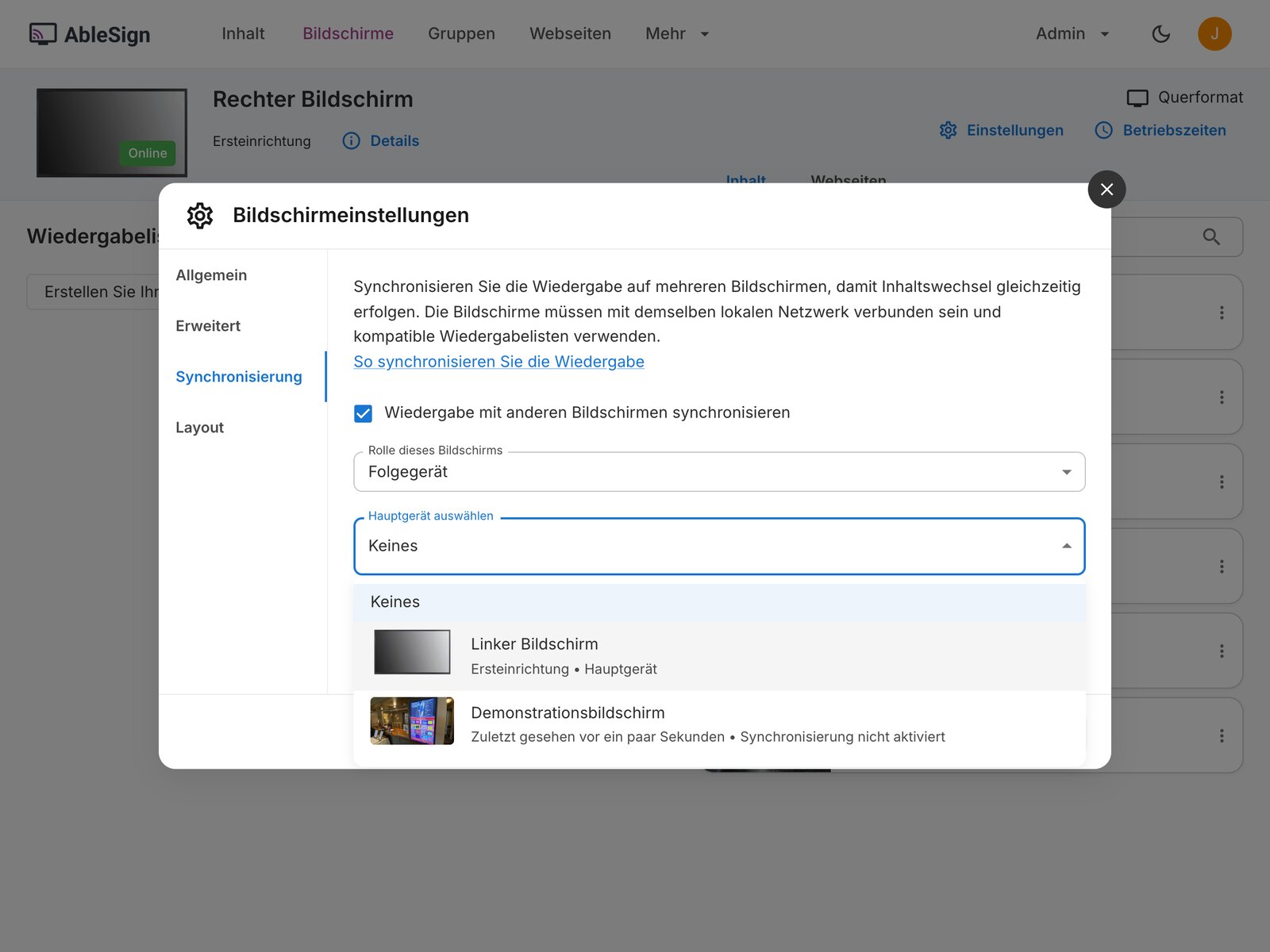
Es erscheint ein weiteres Auswahlfeld, in dem Sie festlegen, welchem Hauptgerät dieser Bildschirm folgen soll. Wählen Sie den Bildschirm „Linker Bildschirm“ in der Liste aus und klicken Sie dann auf Speichern.
Was die Einstellungen betrifft, ist die Einrichtung damit abgeschlossen.
Netzwerk prüfen
Alle Bildschirme mit demselben Netzwerk verbinden
Das Hauptgerät sendet seine Zeitinformationen per Broadcast in das Netzwerk. Achten Sie daher darauf, dass alle Folgegeräte mit demselben Netzwerk verbunden sind. Stellen Sie sicher, dass an Ihrem Router keine Einstellungen wie „device isolation“ (Geräteisolierung) oder „deny broadcast“ (Broadcasts blockieren) aktiv sind. Die Bildschirme müssen einander direkt UDP-Pakete über die Ports 8765 und 8766 senden können. Port 8765 verwendet Broadcast (255.255.255.255), Port 8766 direkten Unicast zwischen den Geräten.
Wiedergabelisten hinzufügen
Legen wir nun eine Wiedergabeliste für die Bildschirme an. Erstellen Sie auf der Seite des Bildschirms „Linker Bildschirm“ eine einfache Wiedergabeliste aus 2 Bildern, wie unten gezeigt. Vergessen Sie nicht, die Änderungen zu speichern.
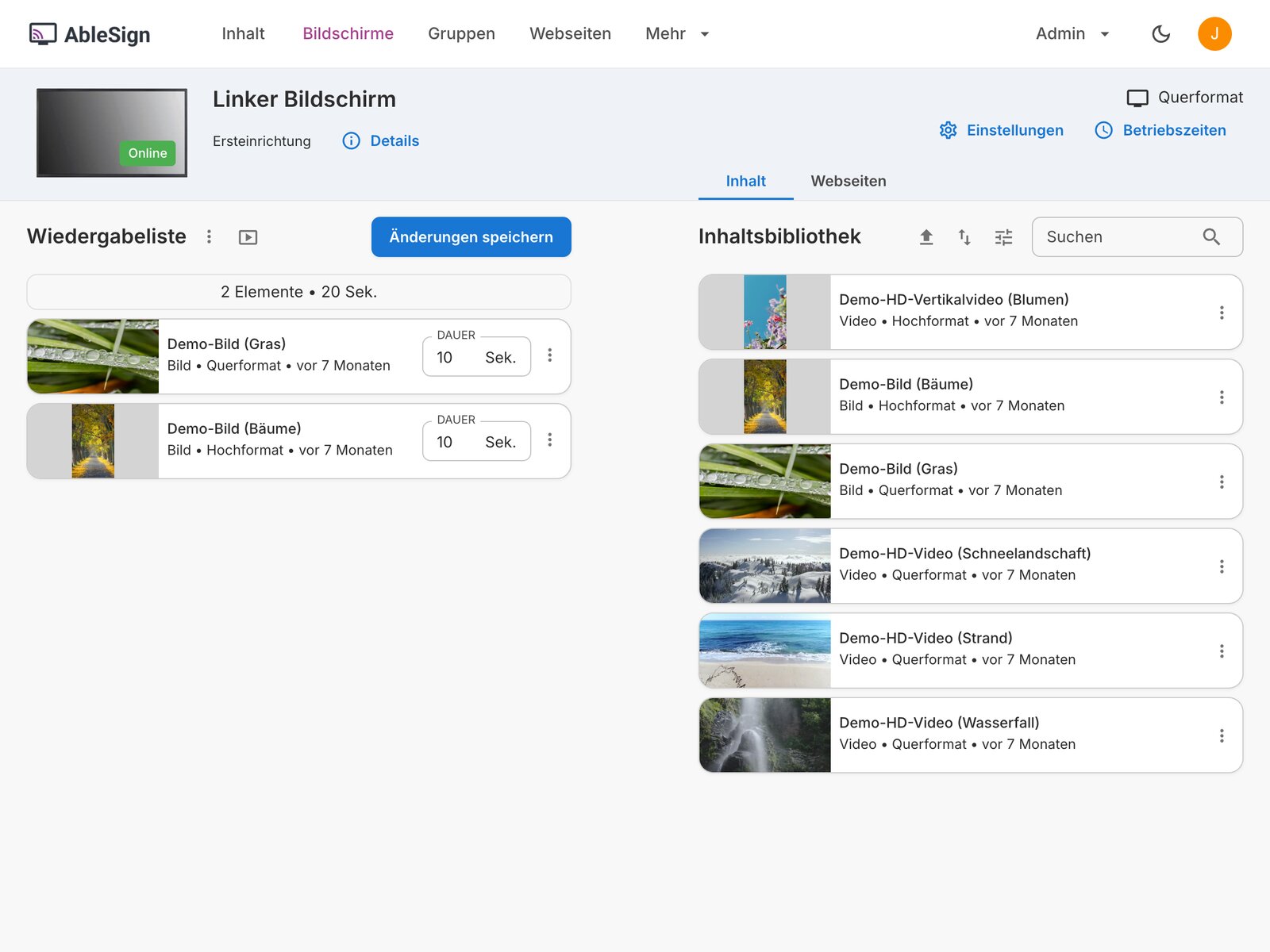
Erstellen Sie dieselbe Wiedergabeliste für den Bildschirm „Rechter Bildschirm“ und speichern Sie die Änderungen.
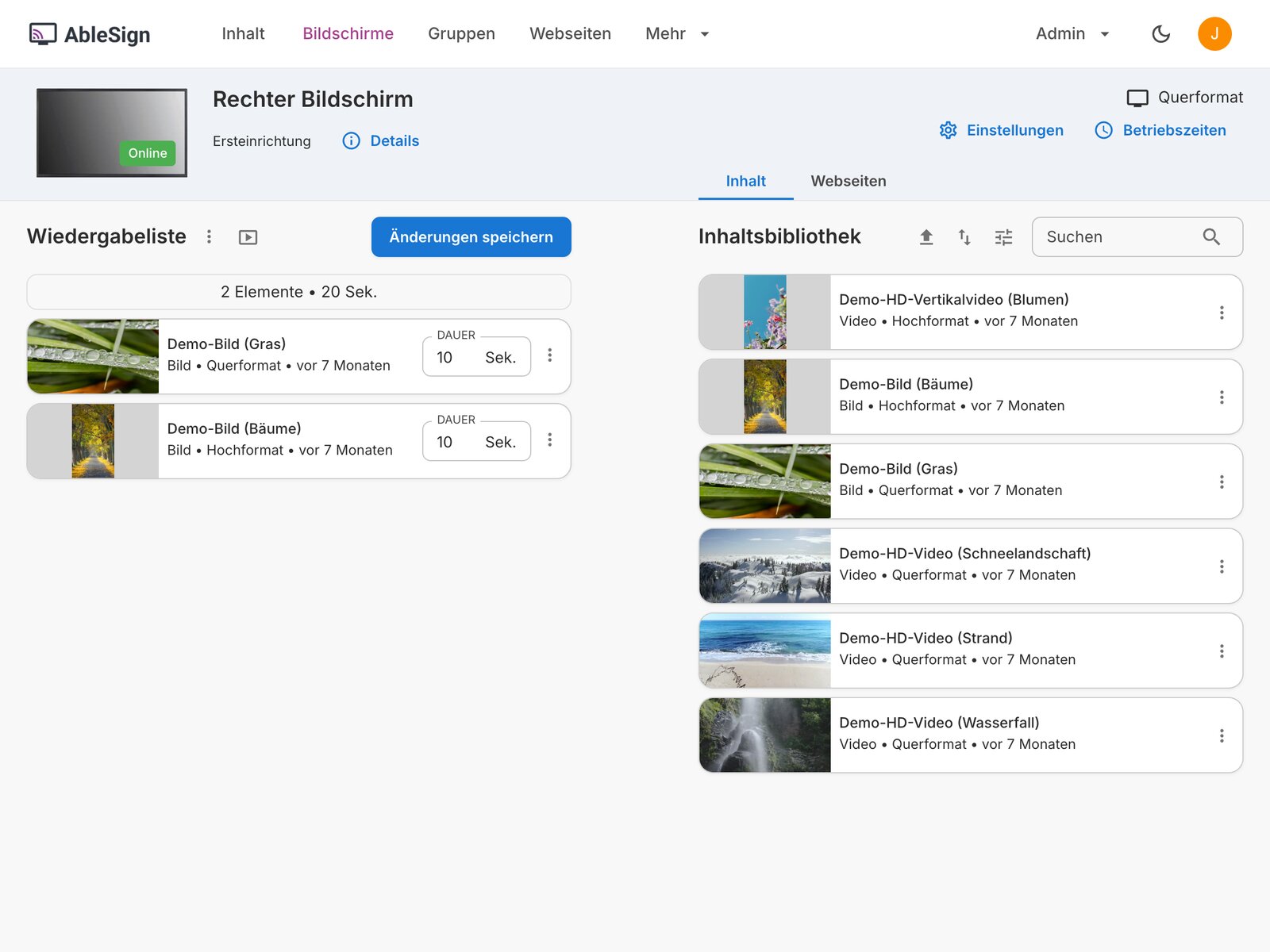
Ihre Bildschirme spielen ihre Wiedergabelisten nun synchron zueinander ab.
Fehlerbehebung
Beginnen Sie mit identischen Wiedergabelisten, um sicherzugehen, dass die Synchronisierungskommunikation funktioniert, bevor Sie Änderungen vornehmen. Verwenden Sie im Menü der Wiedergabeliste die Funktion „Wiedergabeliste auf andere Bildschirme kopieren“, um die Wiedergabeliste des Hauptgeräts auf die Folgegeräte zu kopieren.
Prüfen Sie bei jedem Bildschirm, ob er Version 2.4.0 oder höher verwendet. Um die App-Version anzuzeigen, klicken Sie auf der Verwaltungsseite Ihres Bildschirms auf die Schaltfläche „Details“ neben der Angabe „Zuletzt gesehen“.
Geben Sie den Geräten Zeit, ihren Synchronisierungsrhythmus zu finden. Vor allem nach Änderungen an der Wiedergabeliste kann es einen Moment dauern, bis die Geräte wieder synchron laufen.