Comment synchroniser la lecture avec d’autres écrans
Si vous avez plusieurs écrans dans la même pièce, synchroniser leur lecture renforcera leur impact visuel. Avec des écrans synchronisés, les transitions des vidéos et des images se produisent simultanément, ce qui donne un rendu soigné et cohérent. Allez encore plus loin et créez de saisissants effets de mur vidéo qui captiveront votre public.
Avant de commencer
Vérifiez que vos listes de lecture sont compatibles
Les listes de lecture des appareils synchronisés n’ont pas besoin d’être identiques, mais doivent avoir la même structure. Autrement dit, chaque élément de la liste de lecture doit correspondre par son type et sa durée.
Vérifiez la version de votre lecteur
Assurez-vous d’utiliser la dernière version de l’application du lecteur AbleSign. La version 2.4.0 ou ultérieure est requise. Le lecteur web AbleSign n’est pas pris en charge.
Écran principal et écrans suiveurs
Commençons. Dans cet exemple, nous avons 2 écrans, appelés Écran gauche et Écran droit.
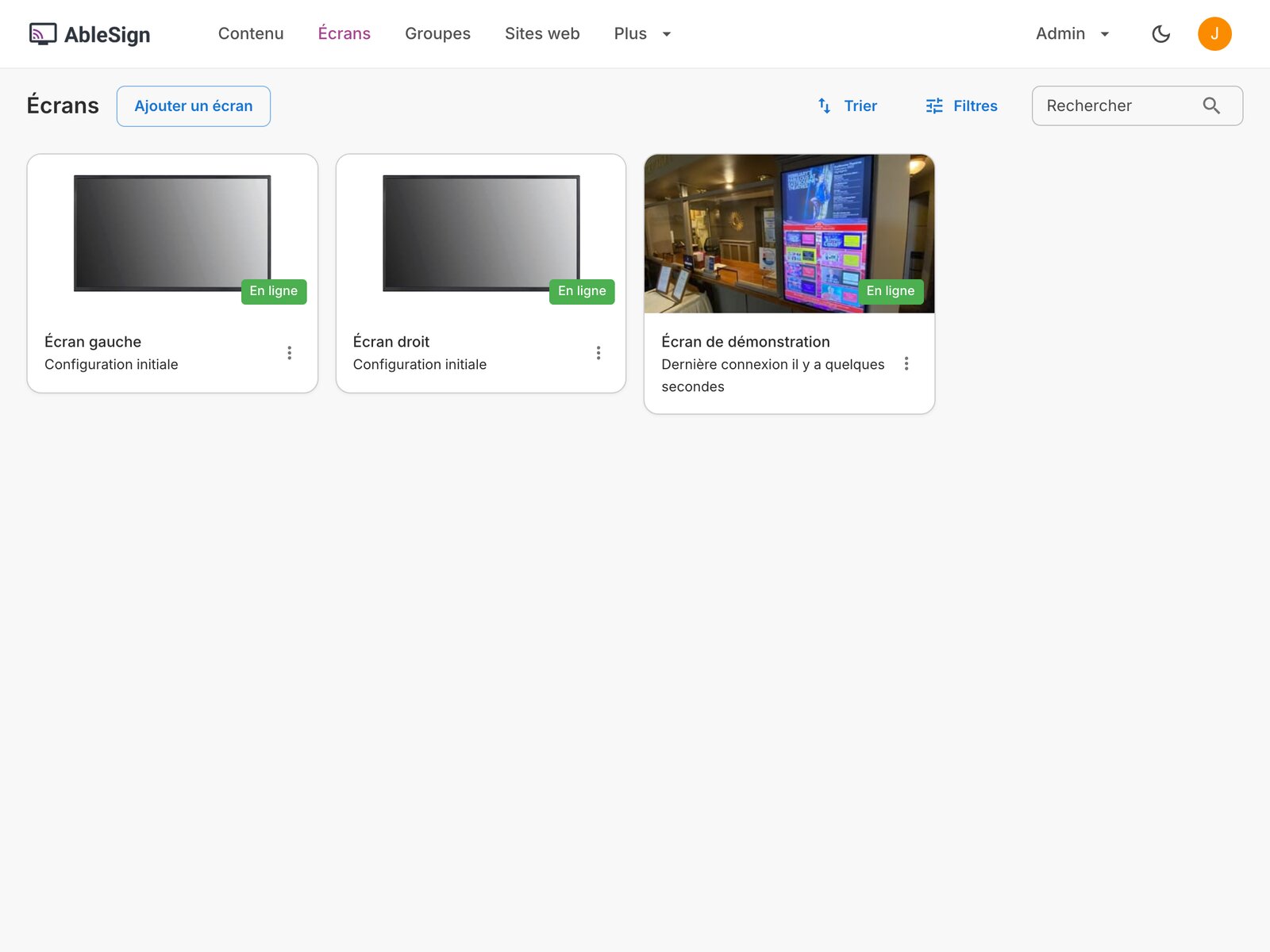
Pour obtenir la synchronisation, nous allons désigner un écran comme écran principal et l’autre comme suiveur. L’écran principal diffuse des informations de minutage sur lesquelles tout écran suiveur peut s’aligner.
Contenu statique
L’écran principal envoie des messages de synchronisation chaque fois qu’un contenu statique est affiché, c’est-à-dire une image ou du contenu web. Votre liste de lecture doit contenir au moins un élément de contenu statique pour que la lecture synchronisée fonctionne.
Configurer l’écran principal
Dans notre exemple, nous allons configurer l’écran gauche comme écran principal. Sur la page de gestion de l’écran, cliquez sur le bouton Paramètres
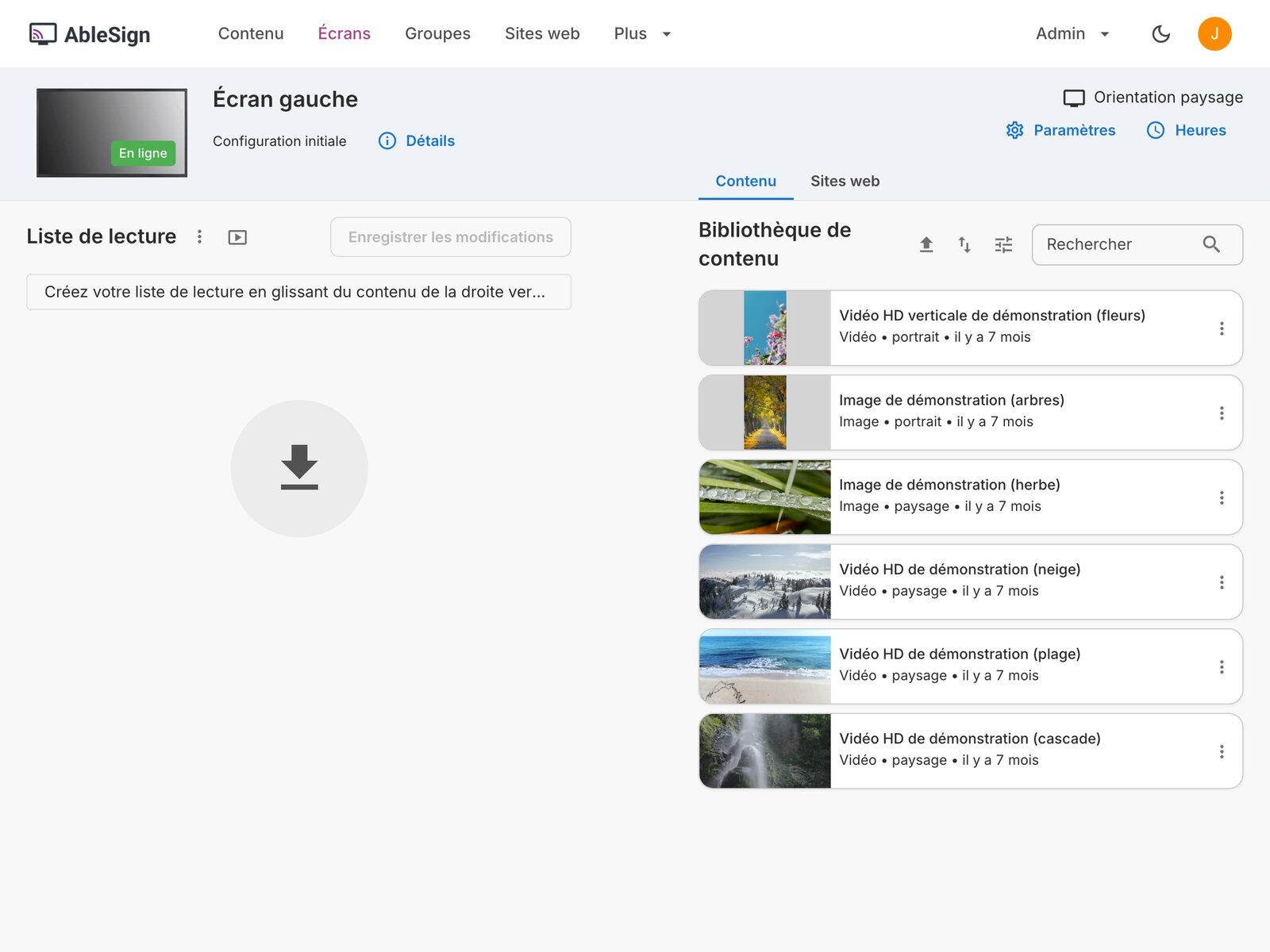
Dans la fenêtre des paramètres, sélectionnez l’onglet Synchronisation.
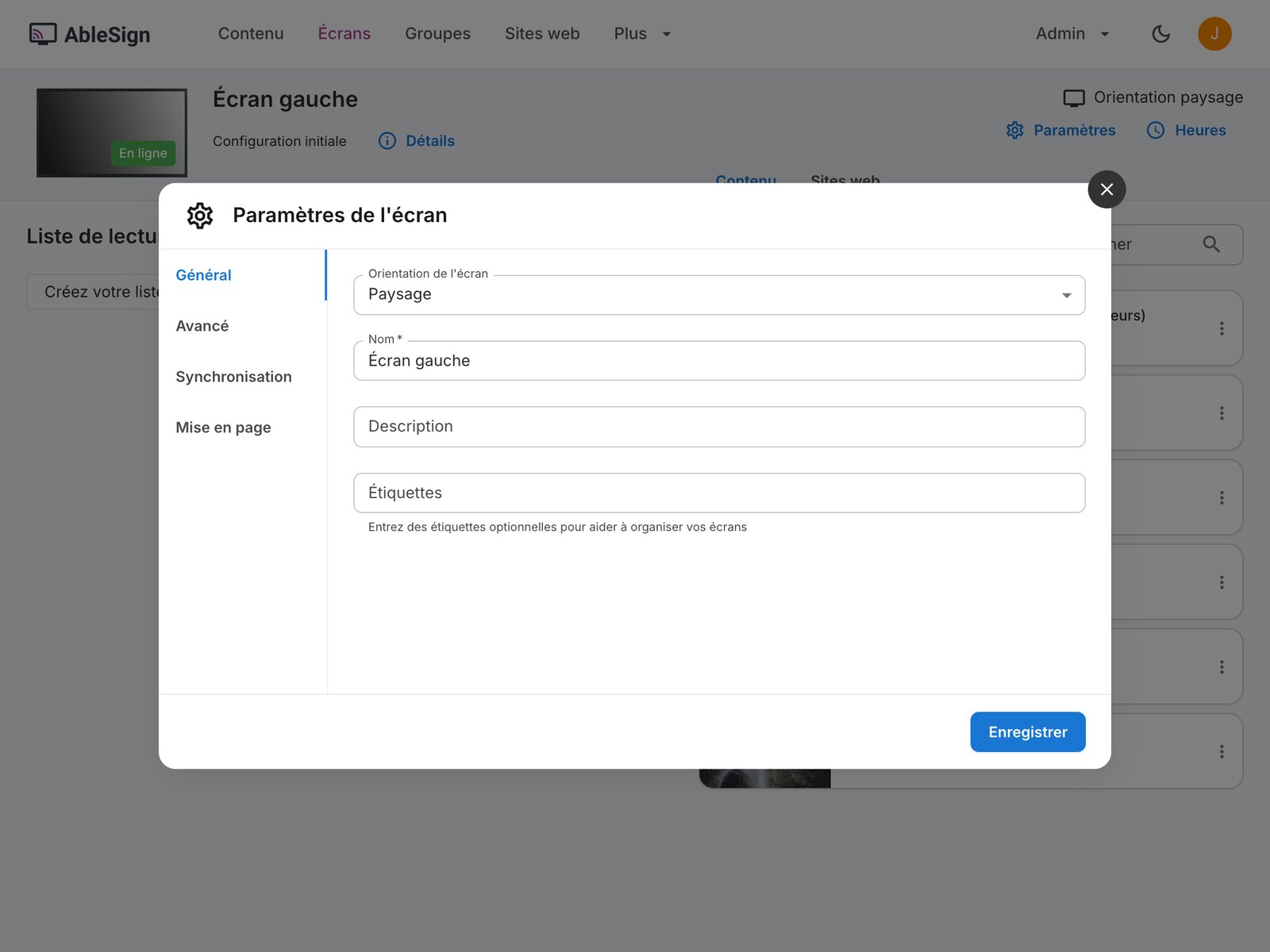
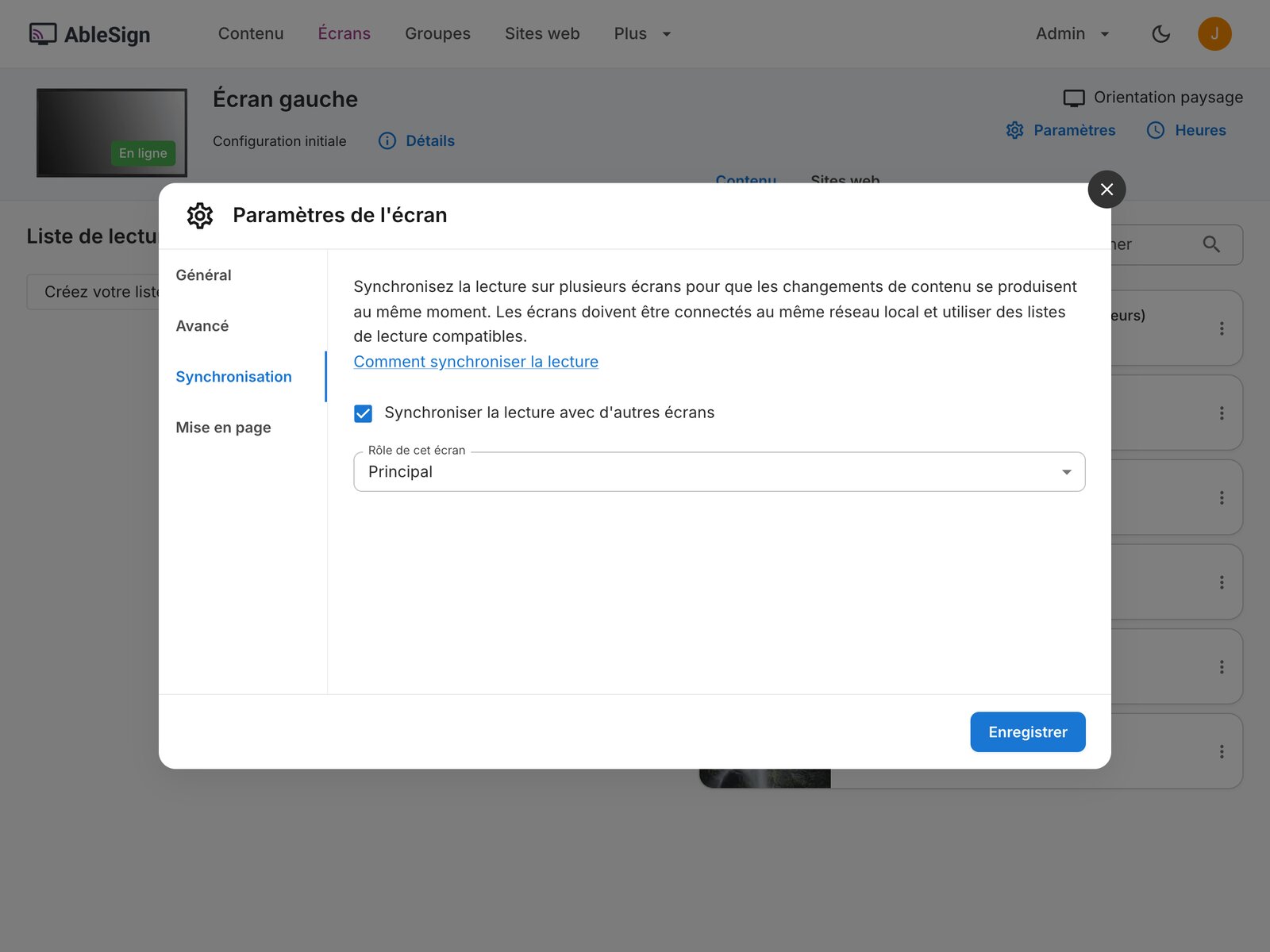
Cochez la case pour activer Synchroniser la lecture.
Laissez le rôle sur Principal.
Cliquez sur Enregistrer.
Configurer un écran suiveur
Nous allons maintenant configurer l’écran droit comme suiveur. Sur la page de l’écran droit, cliquez sur Paramètres.
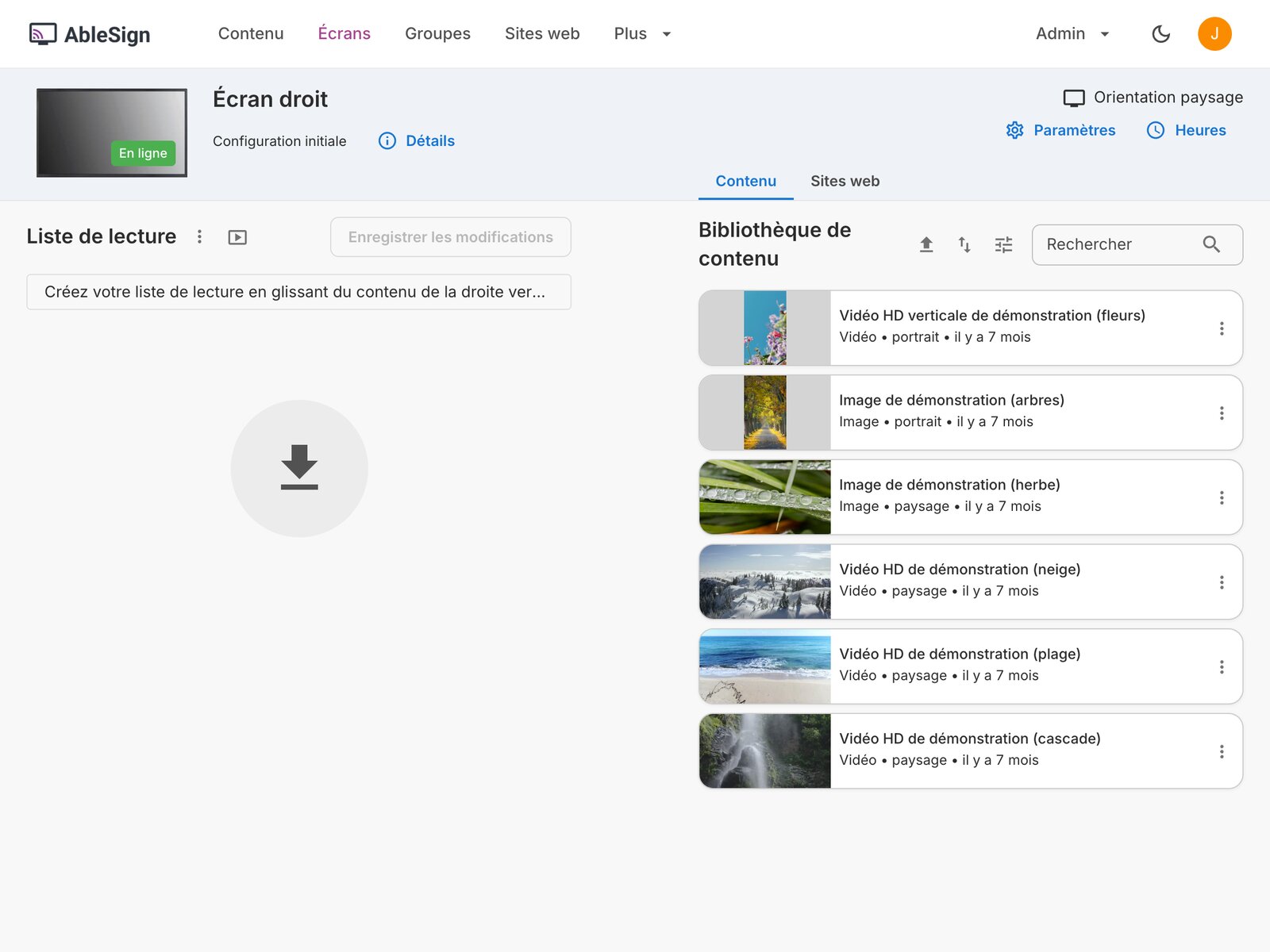
Sélectionnez de nouveau l’onglet Synchronisation. Cochez la case pour activer Synchroniser la lecture et, cette fois, réglez le rôle sur Suiveur.
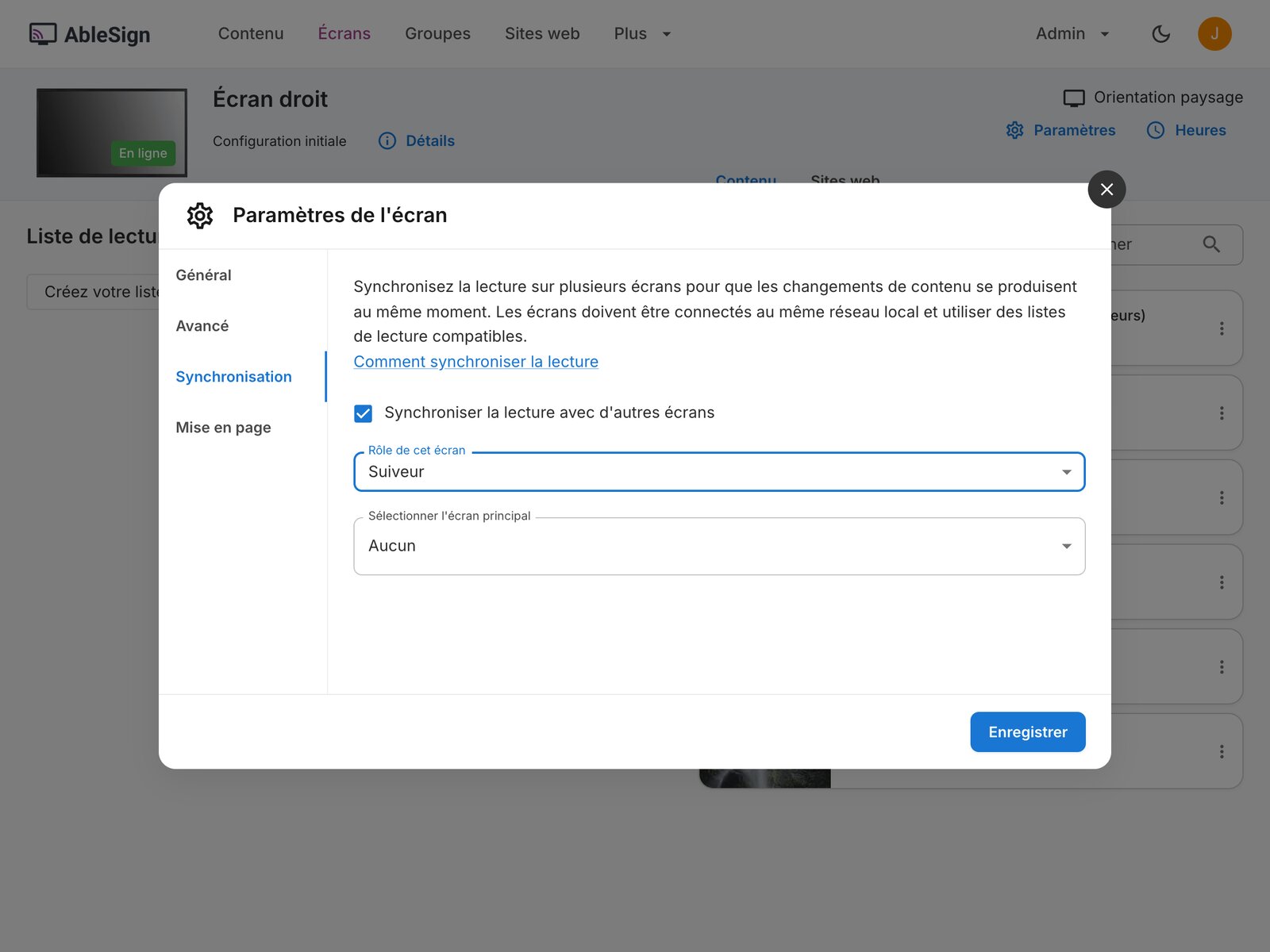
Une liste déroulante supplémentaire apparaît pour vous permettre de choisir l’écran principal à suivre. Sélectionnez l’écran gauche dans la liste, puis cliquez sur Enregistrer.
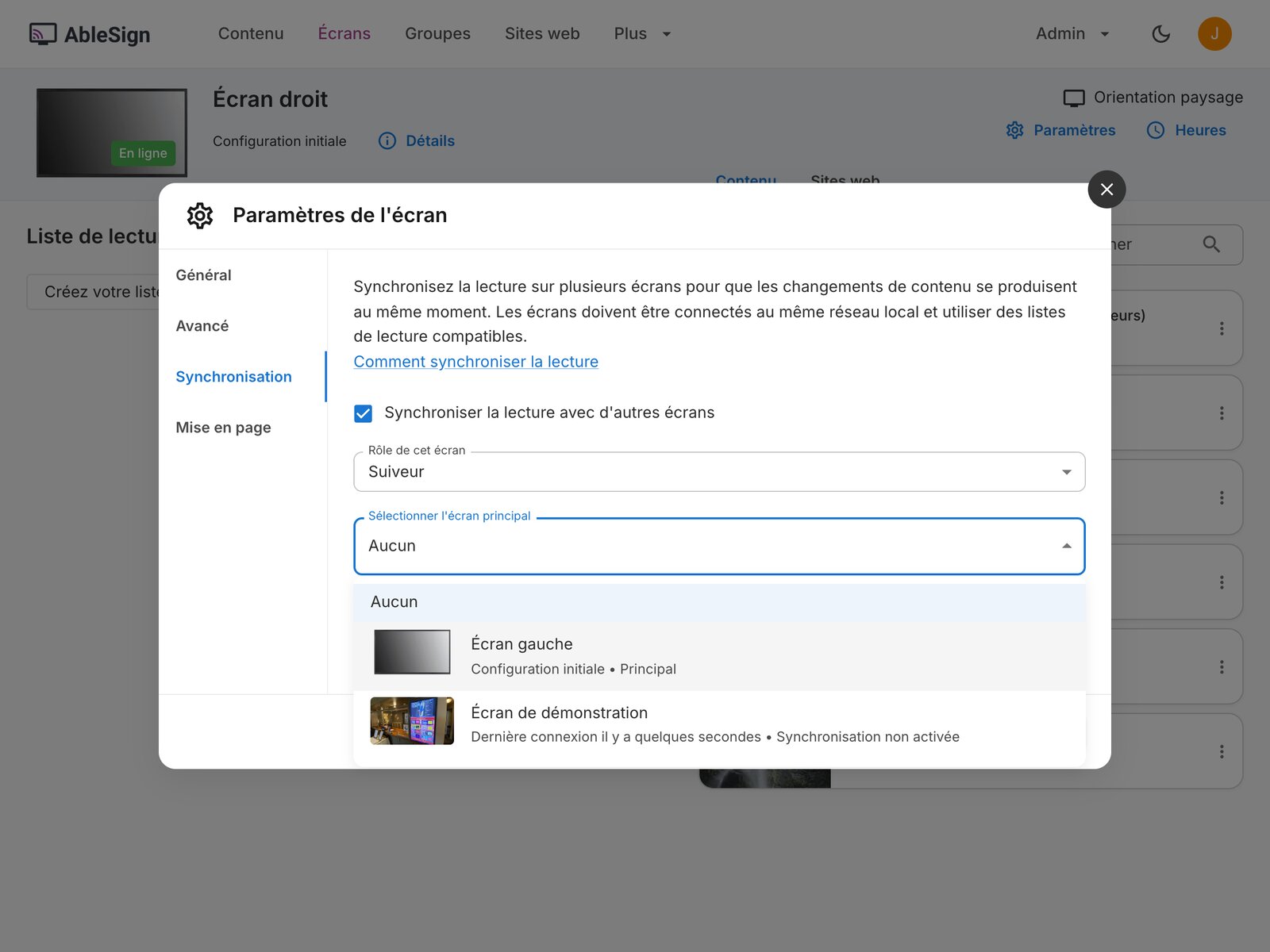
Côté paramètres, la configuration est terminée.
Vérifier le réseau
Vérifiez que tous les écrans sont connectés au même réseau
L’écran principal diffuse ses informations de minutage sur le réseau ; veillez donc à ce que tous les suiveurs soient connectés au même réseau. Vérifiez que les réglages « device isolation » (isolation des appareils) ou « deny broadcast » (blocage de la diffusion) ne sont pas activés sur votre routeur. Les écrans doivent pouvoir s’envoyer directement des paquets UDP sur les ports 8765 et 8766. Le port 8765 fonctionne en diffusion (broadcast, 255.255.255.255) et le port 8766 en unicast direct entre les appareils.
Ajouter les listes de lecture
Créons maintenant une liste de lecture pour les écrans. Sur la page de l’écran gauche, créez une liste de lecture simple de 2 images, comme ci-dessous. N’oubliez pas d’enregistrer les modifications.
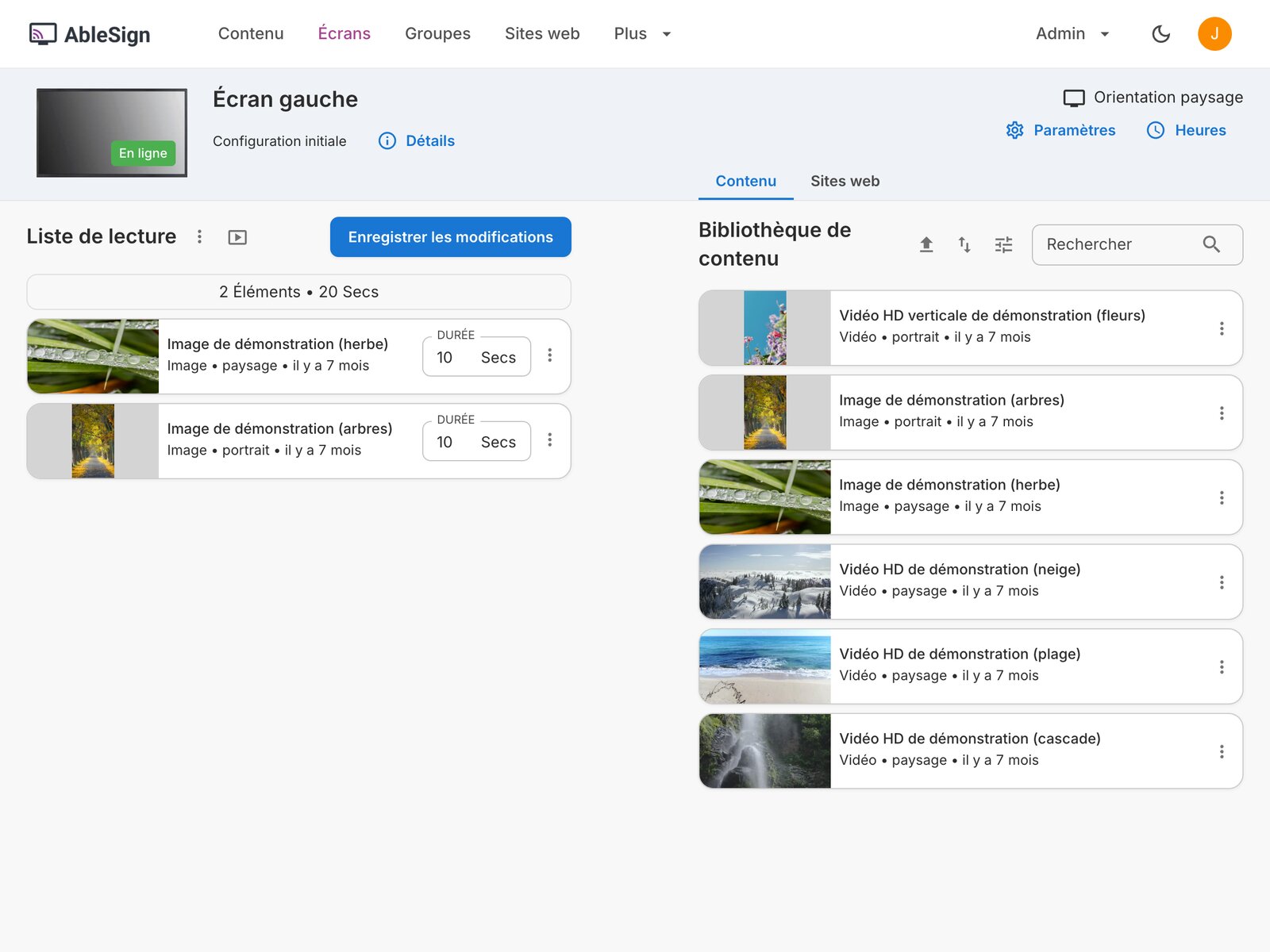
Créez la même liste de lecture sur l’écran droit et enregistrez les modifications.
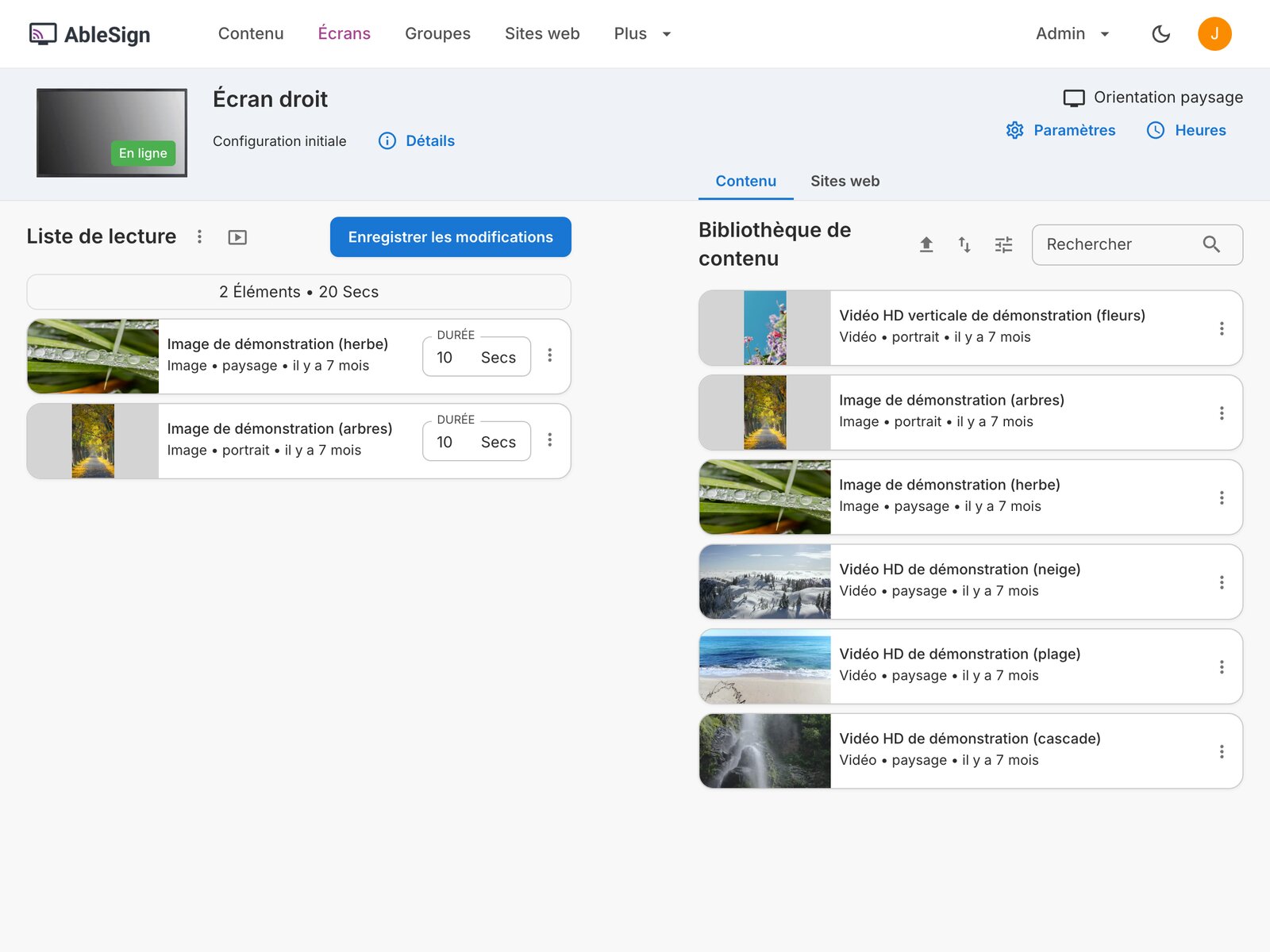
Vos écrans affichent désormais leurs listes de lecture de façon synchronisée.
Dépannage
Commencez avec des listes de lecture identiques pour vérifier que la communication de synchronisation fonctionne avant d’apporter des modifications. Dans le menu de la liste de lecture, utilisez la fonction « Copier la liste de lecture vers d’autres écrans » pour copier la liste de lecture de l’écran principal vers les écrans suiveurs.
Vérifiez que chaque écran utilise la version 2.4.0 ou une version ultérieure. Pour voir la version de l’application, cliquez sur le bouton de détails situé à côté du message « Dernière connexion » sur la page de gestion de votre écran.
Laissez aux appareils le temps de trouver leur rythme de synchronisation. Surtout après une modification de la liste de lecture, il peut leur falloir un peu de temps pour le retrouver.