So fügen Sie Übergänge zu einer Wiedergabeliste hinzu
Diese Schritt-für-Schritt-Anleitung zeigt, wie Sie animierte Übergänge zwischen den Elementen Ihrer Wiedergabeliste hinzufügen.
Übergang der Wiedergabeliste festlegen
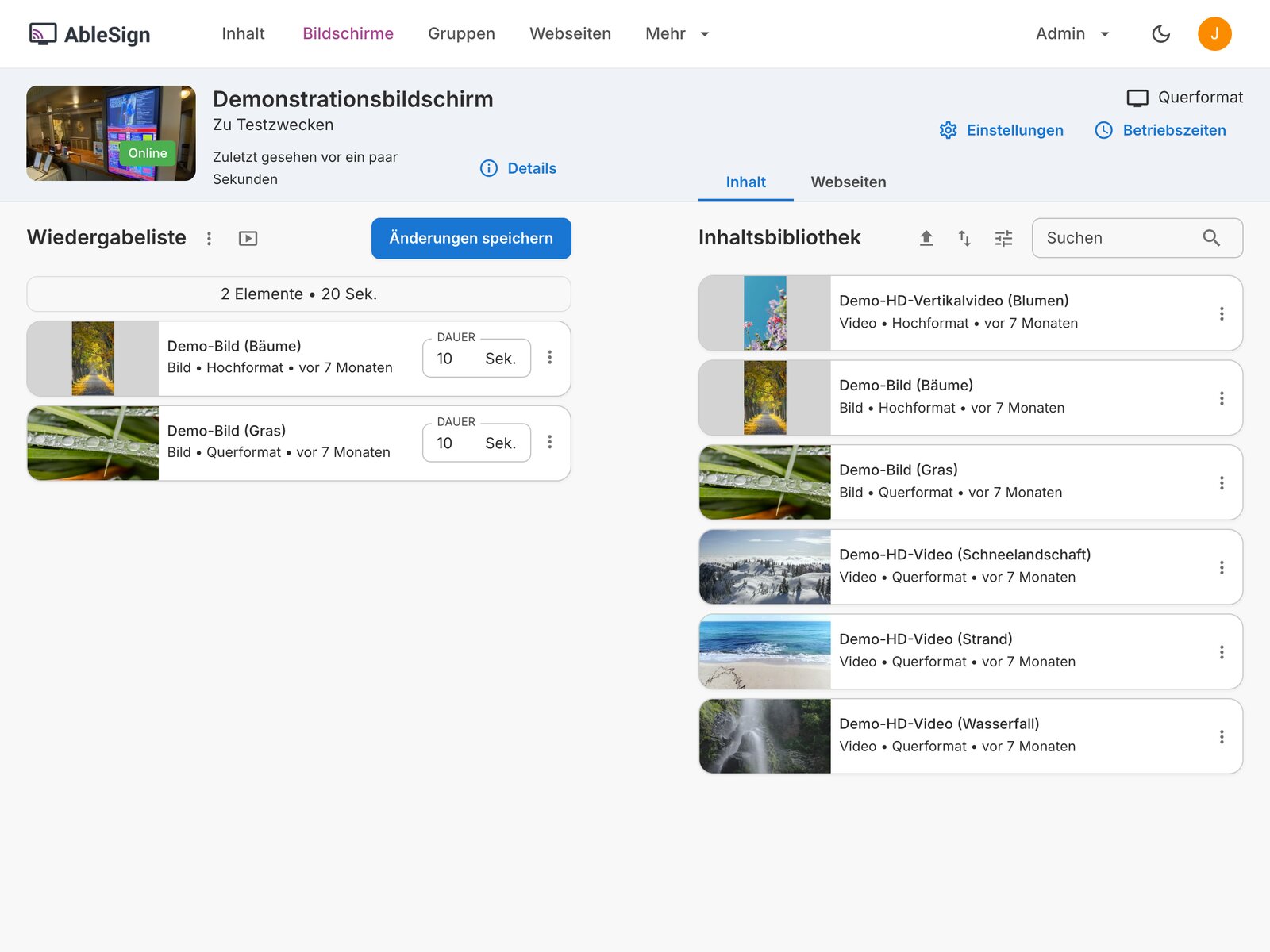
Klicken Sie zunächst auf den gewünschten Bildschirm, um seine Verwaltungsseite zu öffnen.
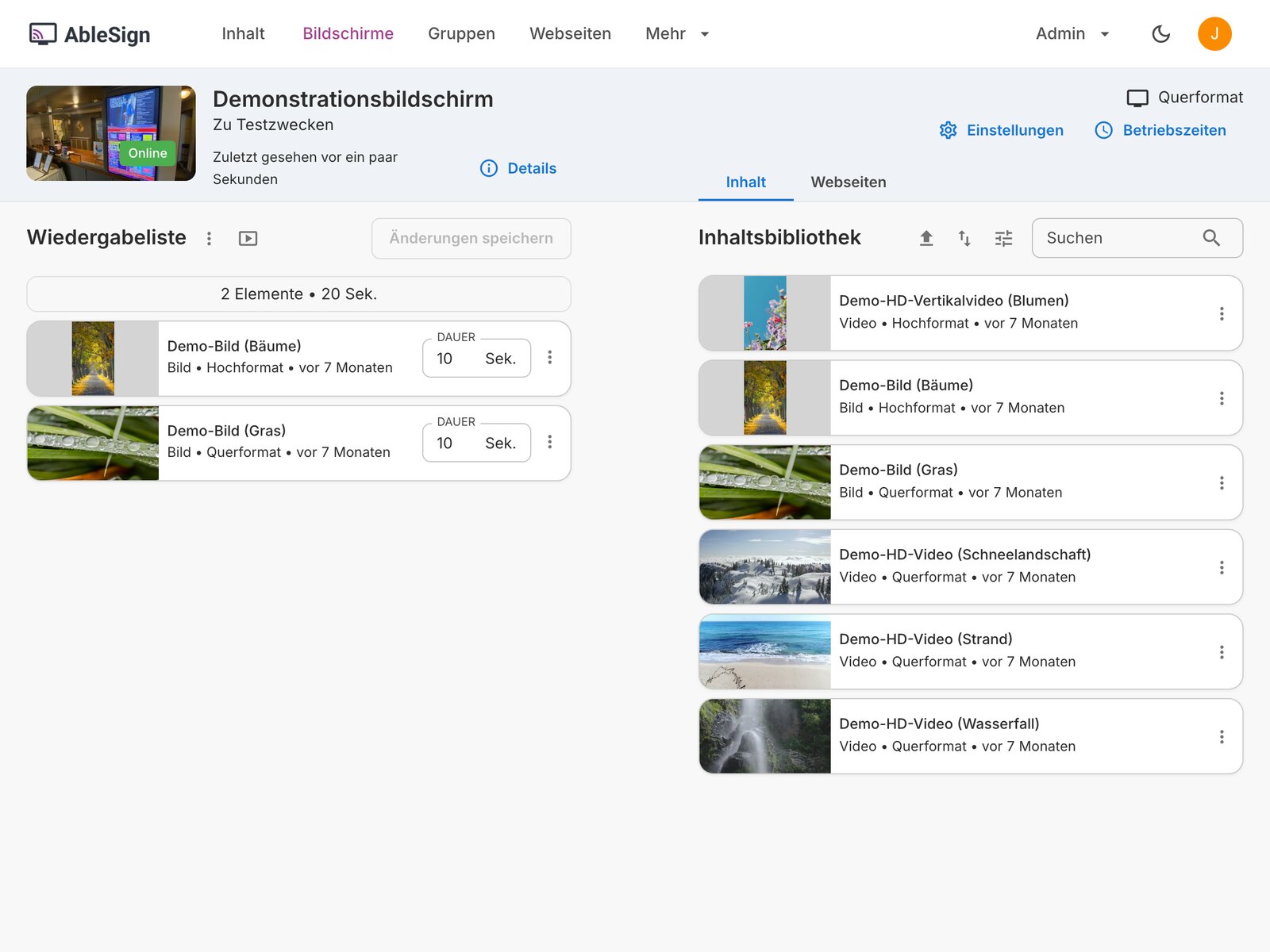
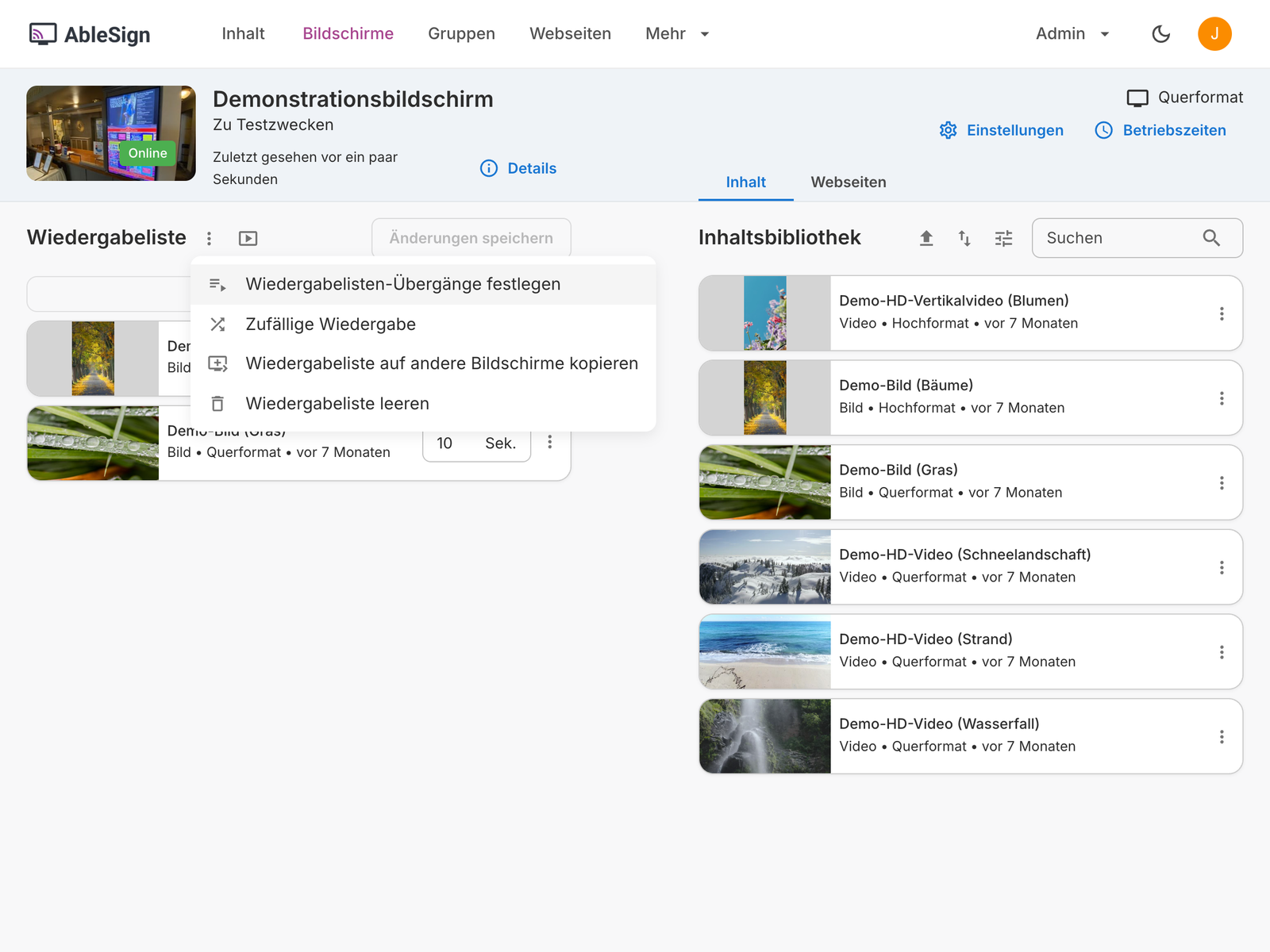
Klicken Sie auf das Menü der Wiedergabeliste und wählen Sie „Wiedergabelisten-Übergänge festlegen“.
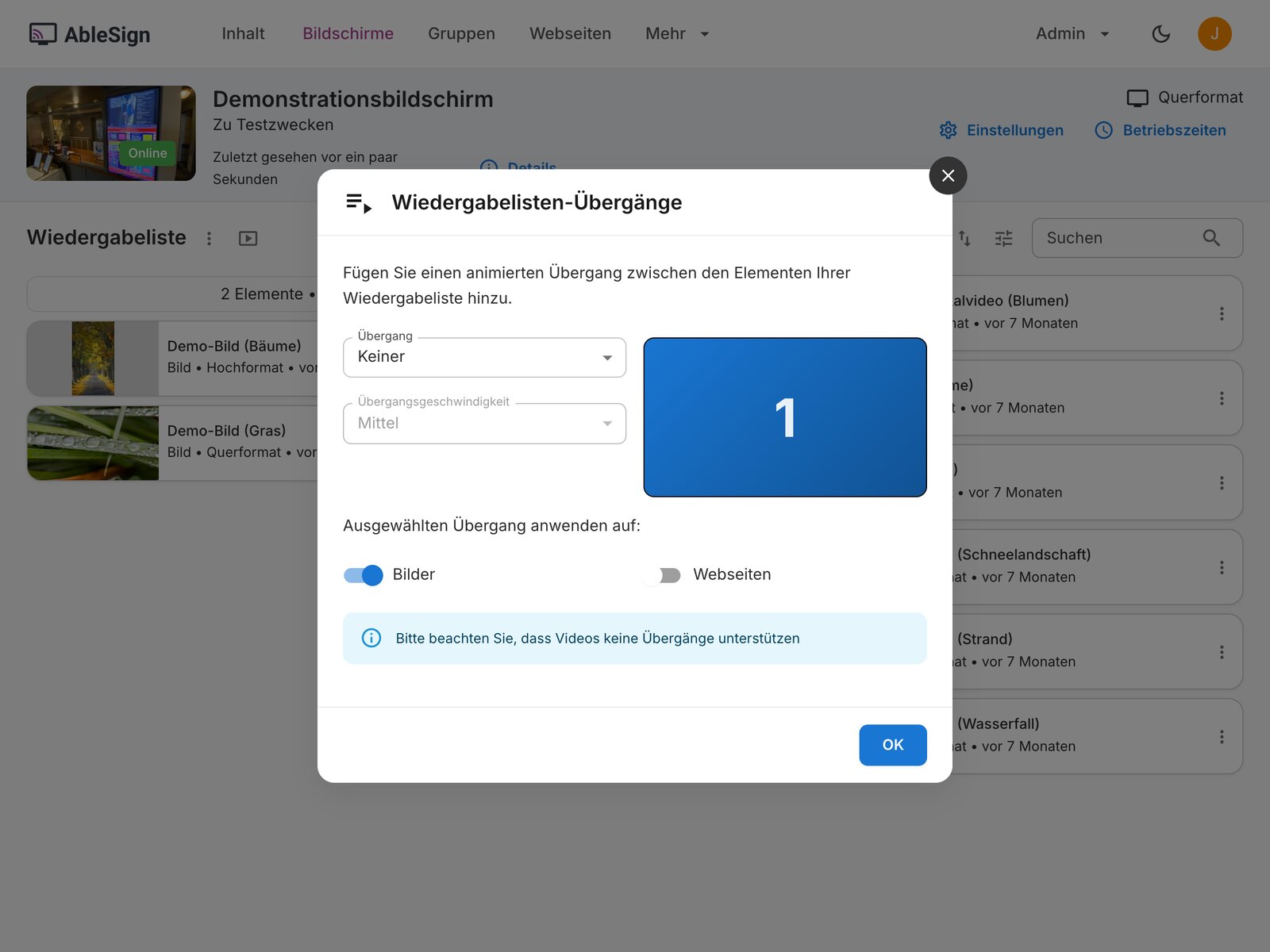
Das Fenster „Wiedergabelisten-Übergänge“ wird angezeigt:
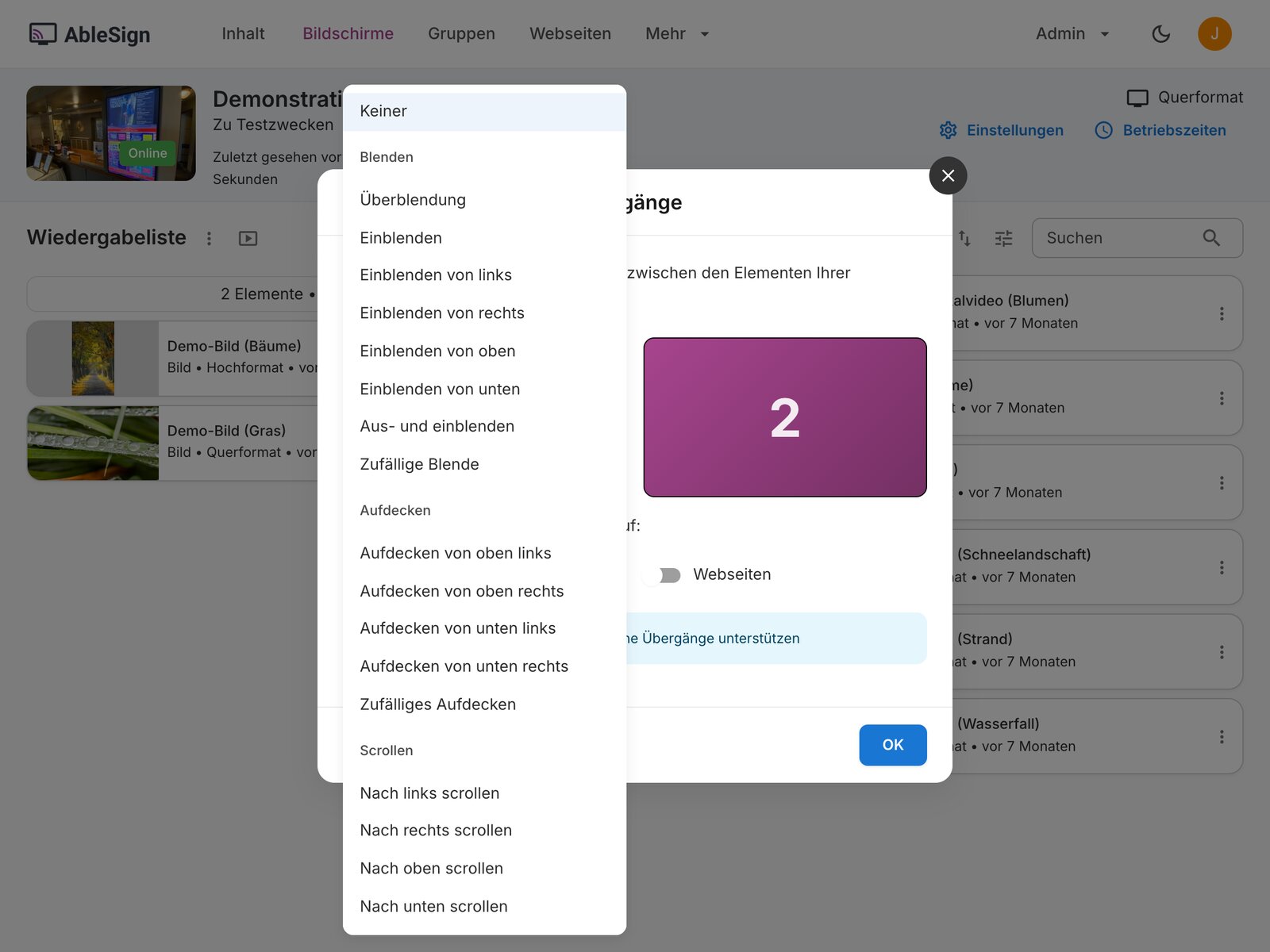
Wählen Sie die gewünschte Übergangsart und Übergangsgeschwindigkeit aus.
Klicken Sie auf „OK“, um zur Verwaltungsseite des Bildschirms zurückzukehren. Vergessen Sie nicht, auf „Änderungen speichern“ zu klicken.
Übergang für ein einzelnes Element festlegen
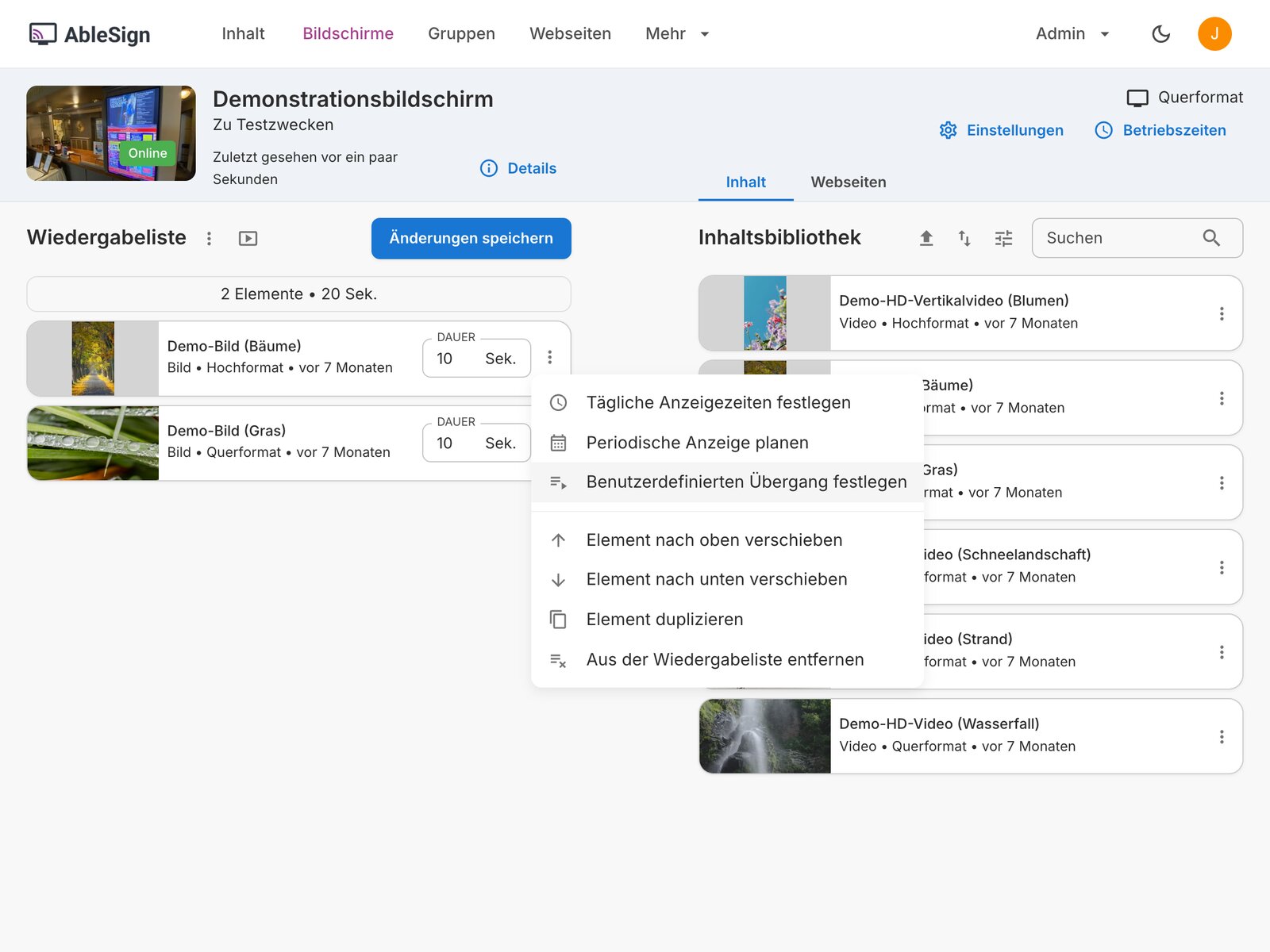
Sie können auch für ein einzelnes Element Ihrer Wiedergabeliste einen benutzerdefinierten Übergang festlegen. Wählen Sie dazu im Dropdown-Menü neben dem Element „Benutzerdefinierten Übergang festlegen“ aus.
Fertig! Änderungen an Ihrer Wiedergabeliste erscheinen sofort auf Ihrem Bildschirm. Sie können Wiedergabelisten-Übergänge auch für eine Bildschirmgruppe festlegen und so mehrere Bildschirme an einer Stelle aktualisieren.
Hinweise
Bitte beachten Sie, dass Übergänge nicht für Videos in Ihrer Wiedergabeliste gelten.
Für Übergänge ist die AbleSign-Player-App in Version 2.2.0 oder höher erforderlich.