So legen Sie die Betriebszeiten eines Bildschirms fest
Bildschirme lassen sich so einstellen, dass sie Inhalte nur zu bestimmten Tageszeiten anzeigen. Außerhalb der von Ihnen festgelegten Zeiten bleibt Ihr Bildschirm schwarz oder schaltet sich ganz aus, sofern Ihr Gerät das unterstützt.
Betriebszeiten aktivieren
Klicken Sie zunächst auf der Verwaltungsseite des Bildschirms auf Betriebszeiten:
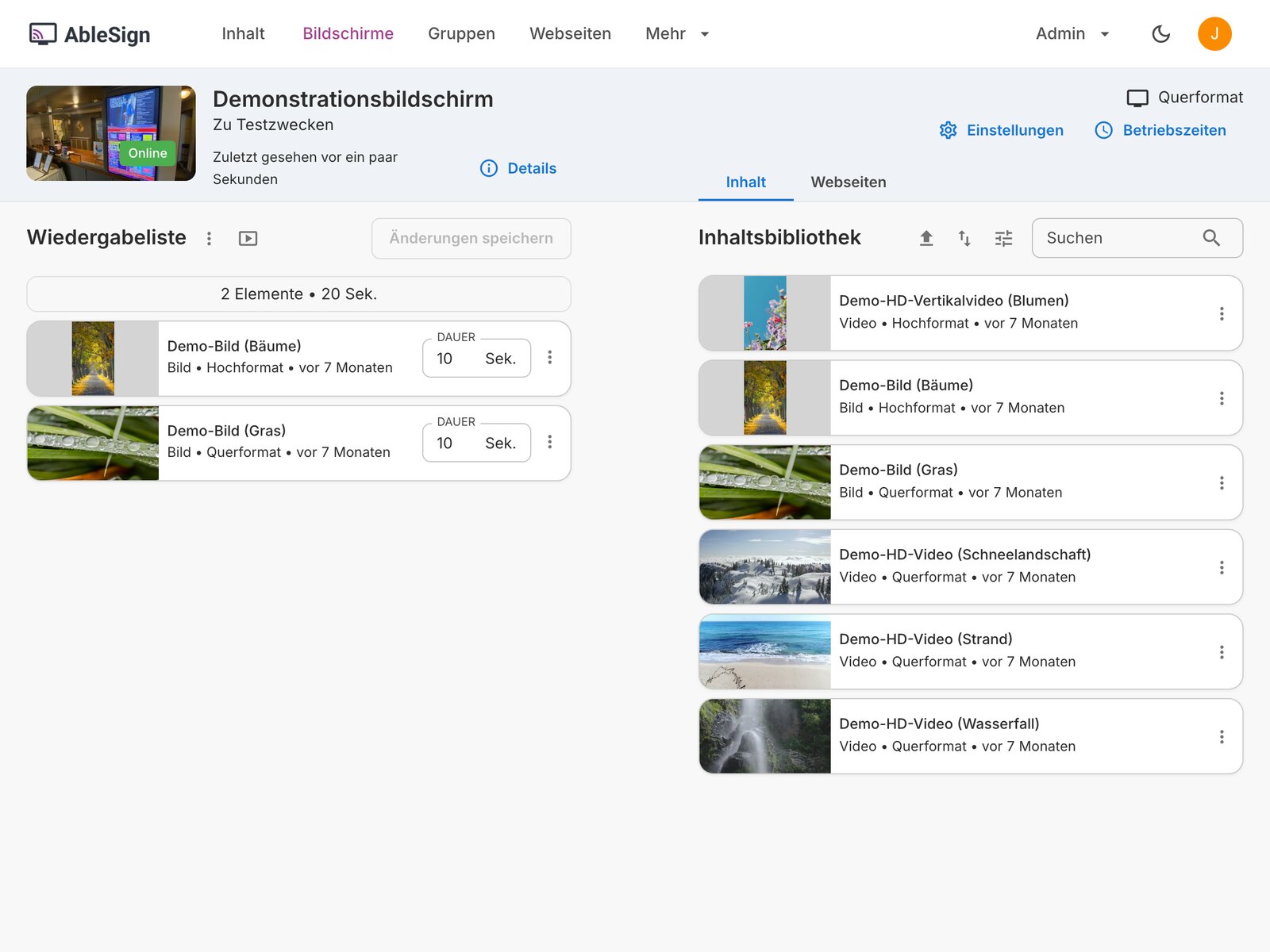
Das Fenster „Betriebszeiten des Bildschirms“ wird angezeigt.
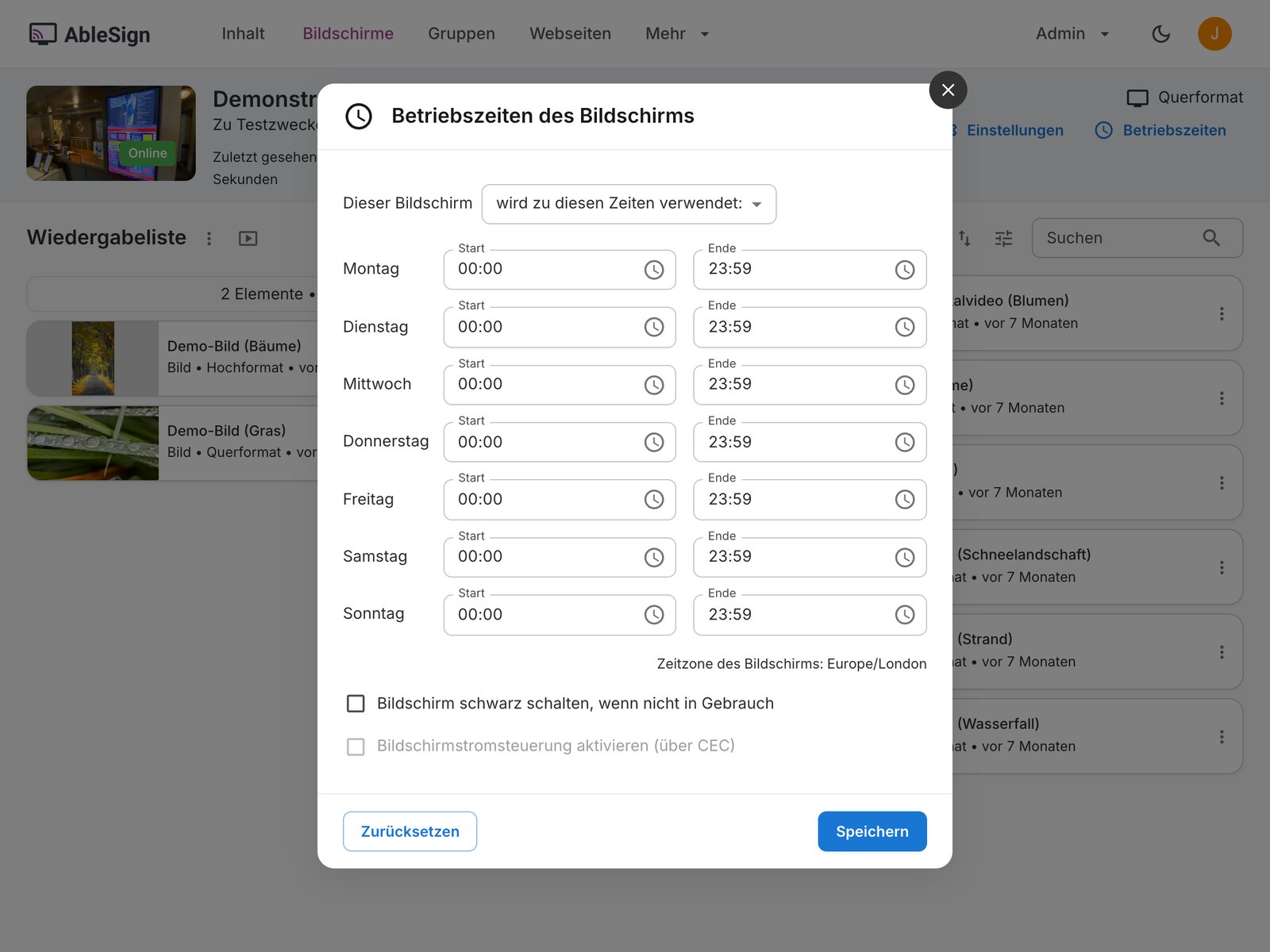
Klicken Sie auf das Kontrollkästchen „Bildschirm schwarz schalten, wenn nicht in Gebrauch“. Um den Bildschirm ganz auszuschalten, statt nur ein schwarzes Bild anzuzeigen, klicken Sie zusätzlich auf „Bildschirmstromsteuerung aktivieren (über CEC)“. Diese Option ist auf Geräten verfügbar, die sie unterstützen.
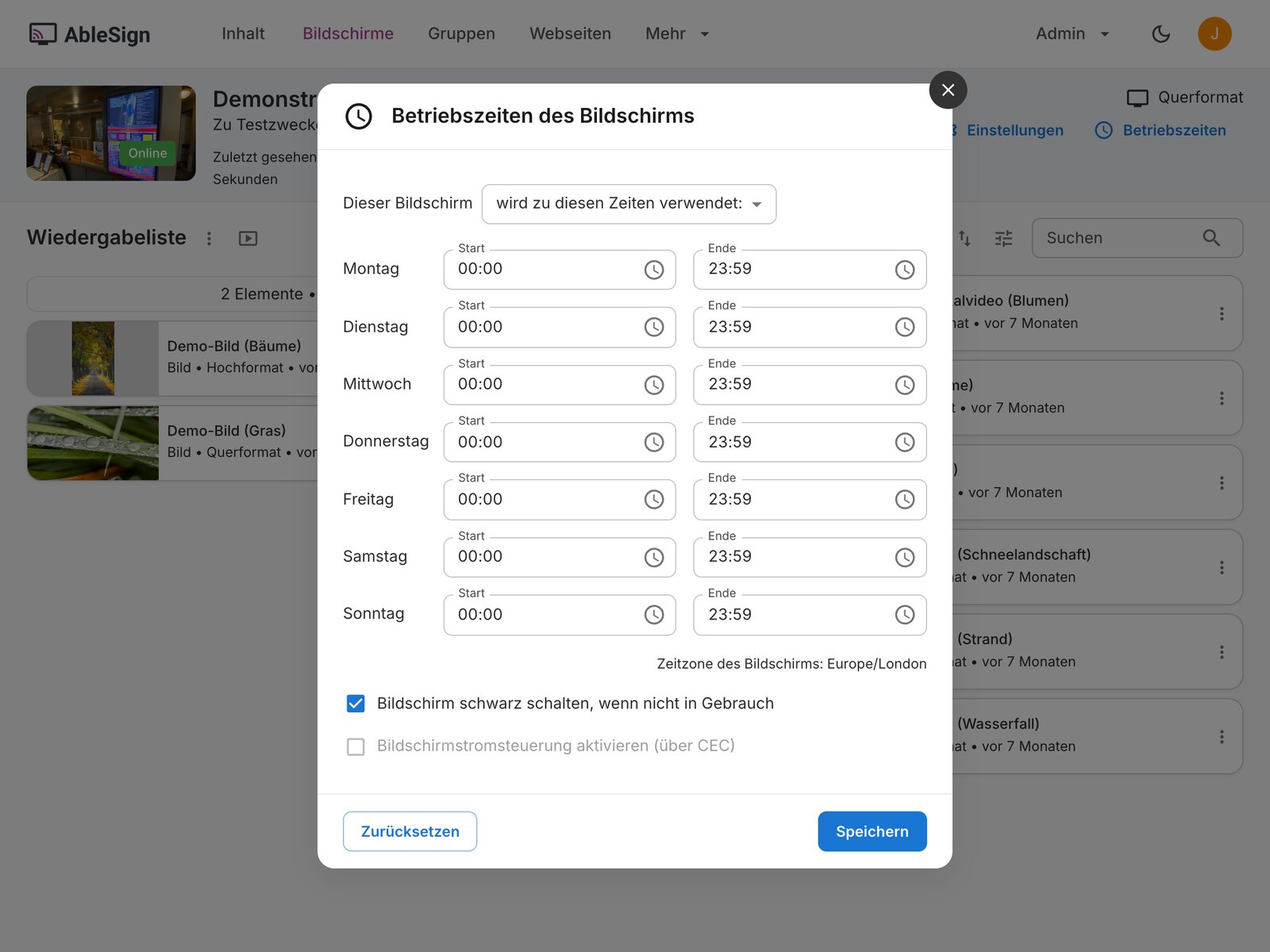
Zeiten festlegen
Geben Sie nun die Tageszeiten ein, zu denen der Bildschirm in Betrieb sein soll.
Im folgenden Beispiel läuft ein Bildschirm unter der Woche von 9 bis 17 Uhr. Beachten Sie, dass die Zeiten im 24-Stunden-Format angegeben werden.
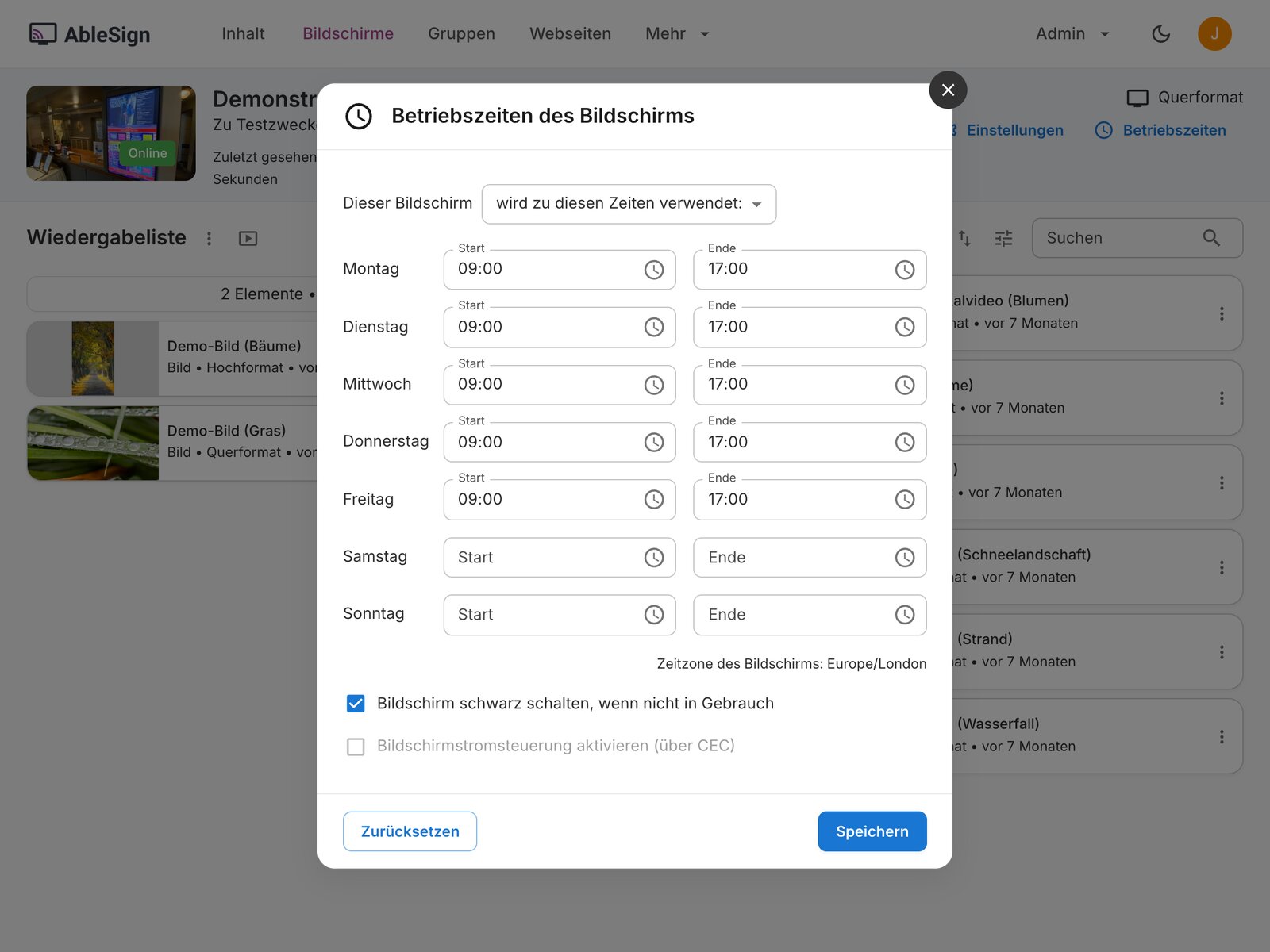
Wenn Sie Start- und Endzeit leer lassen, zeigt der Bildschirm an diesem Tag überhaupt keine Inhalte an.
Sie können nur eine Endzeit eingeben; in diesem Fall zeigt der Bildschirm den ganzen Tag über bis zur angegebenen Uhrzeit Inhalte an.
Sie können nur eine Startzeit eingeben; in diesem Fall zeigt der Bildschirm bis zur angegebenen Uhrzeit keine Inhalte an, danach aber bis zum Ende des Tages (d. h. 23:59 Uhr).
Zeitzone prüfen
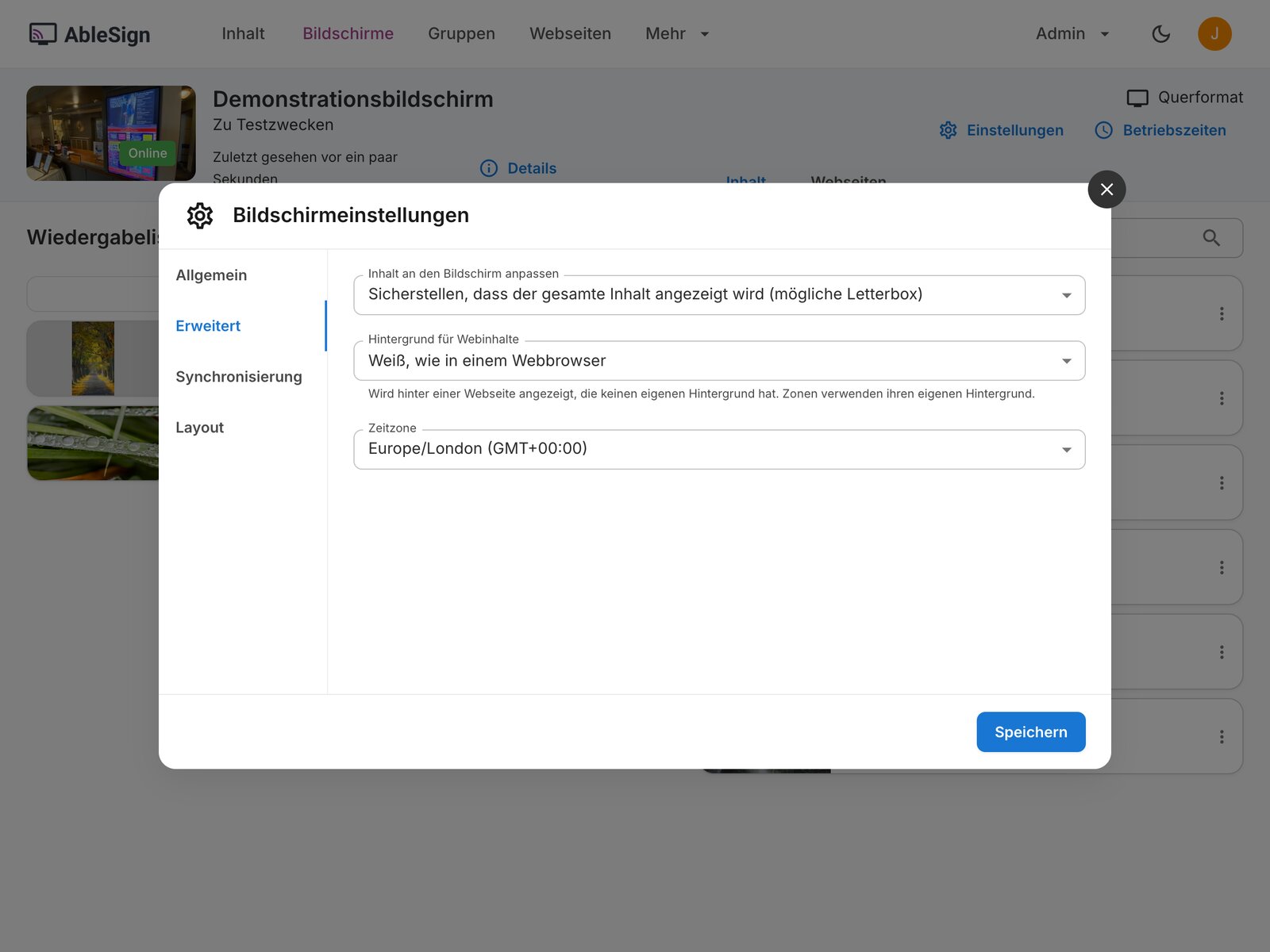
Bitte beachten Sie die für Ihren Bildschirm angezeigte Zeitzone. Sie finden die Zeitzone in den Bildschirmeinstellungen auf der Registerkarte „Erweitert“:
Fertig! Ihr Bildschirm wird nun zu den von Ihnen festgelegten Zeiten schwarz oder schaltet sich aus.