Cómo mostrar un sitio web en tu pantalla de señalización digital
Esta guía muestra cómo mostrar un sitio web como parte de tu lista de reproducción.
Antes de empezar
Una nota rápida sobre la conexión a internet
AbleSign está diseñado para funcionar con conexiones a internet poco confiables: primero descarga todo el contenido y luego lo muestra de forma local. Una mala conexión a internet no afectará su capacidad de mostrar imágenes o videos.
Si agregas un sitio web a tu lista de reproducción, tu pantalla intentará cargarlo cada vez que lo muestre, y eso sí requiere una conexión a internet confiable. Si tu pantalla está en un lugar con mala conexión a internet, no recomendamos usar contenido en línea.
Asegúrate de tener la última versión de la aplicación reproductora de AbleSign. Se requiere la versión 2.2.2 o posterior.
Agrega un sitio web
Es muy fácil, así que empecemos. Haz clic en Sitios web en la barra de menú superior.
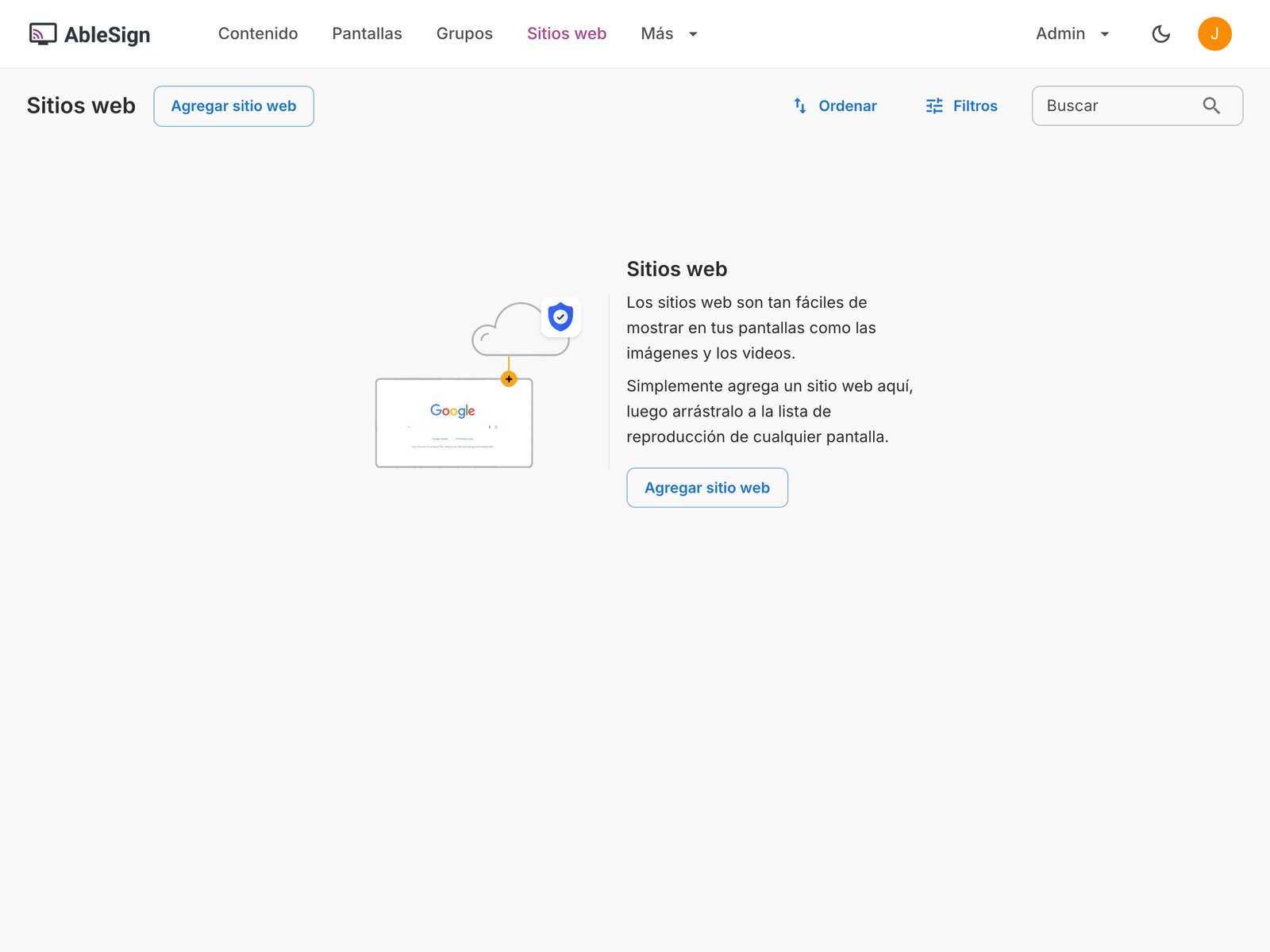
Ahora haz clic en Agregar sitio web.
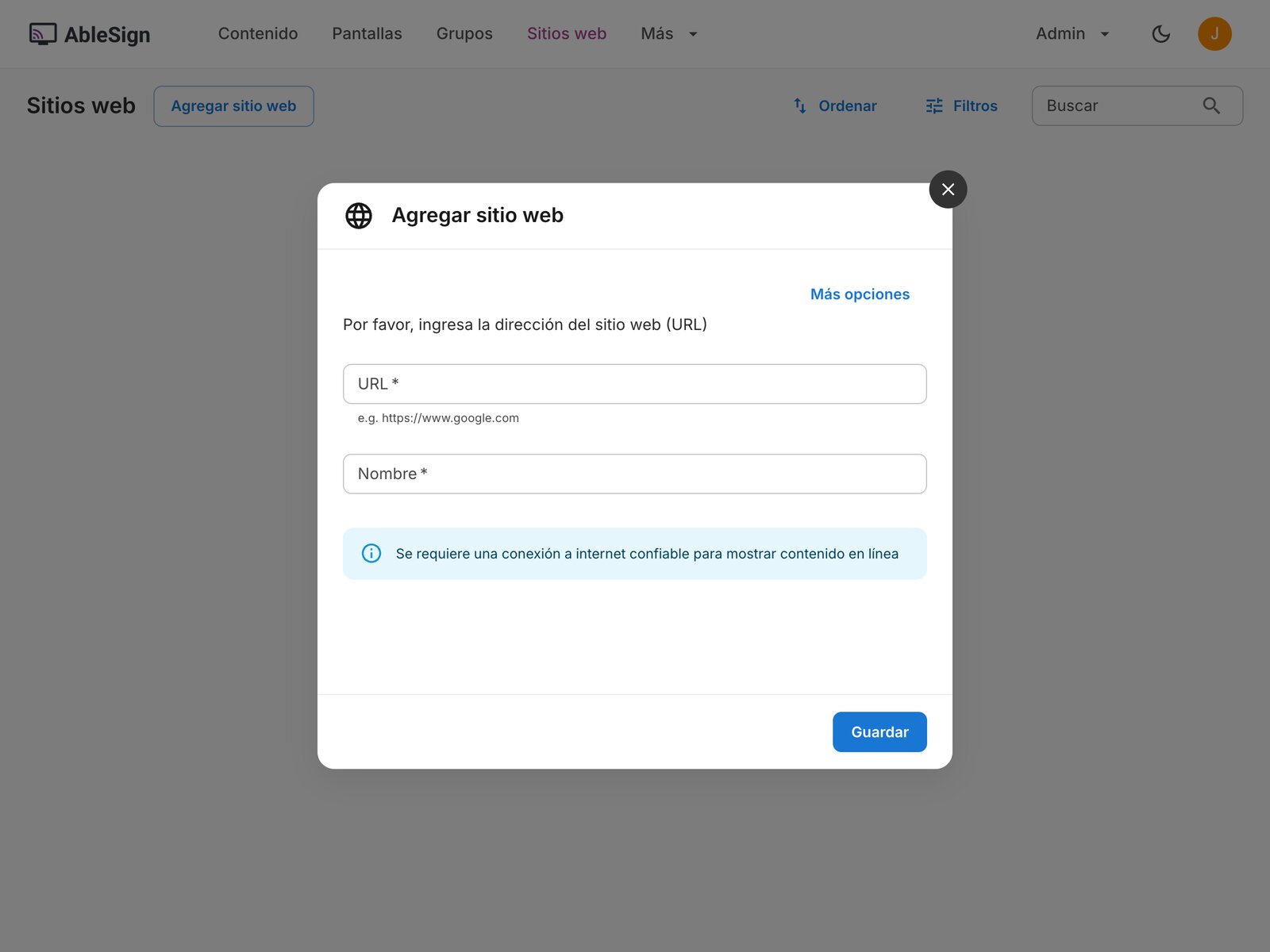
Vamos a mostrar el sitio web de AbleSign, así que ingresa la dirección www.ablesign.tv. También tenemos que darle un nombre descriptivo.
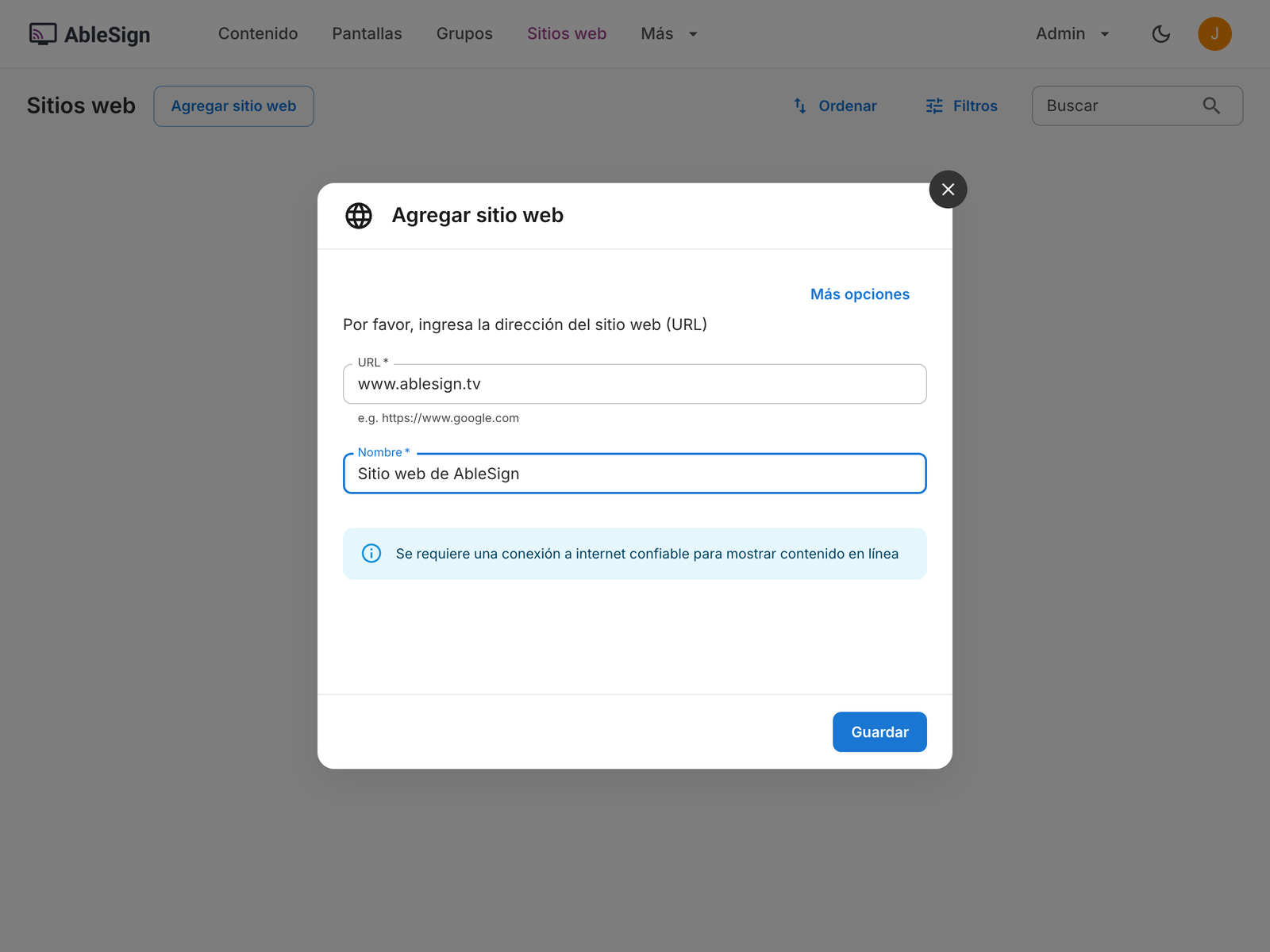
Haz clic en Guardar.
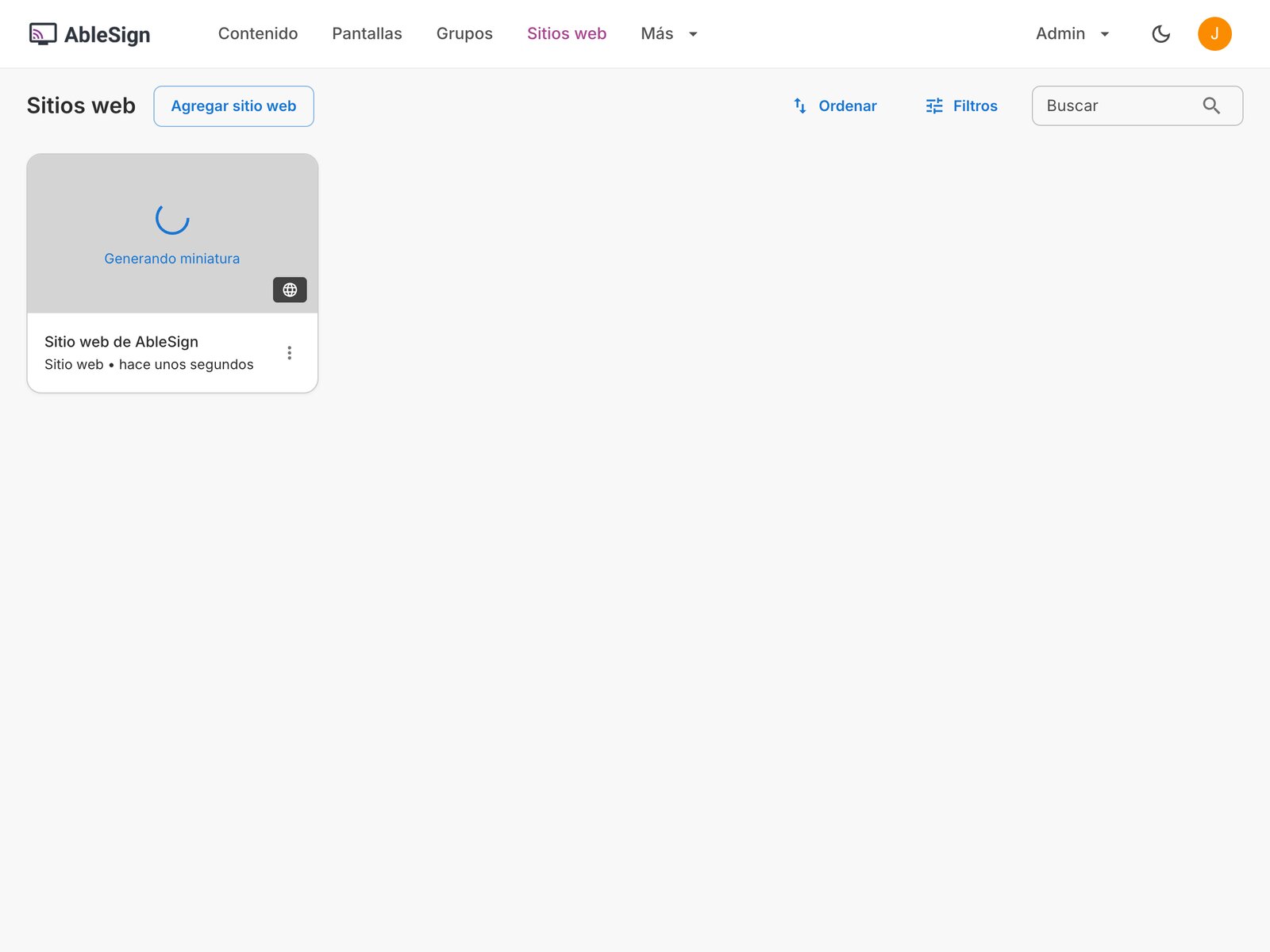
AbleSign generará en segundo plano una imagen en miniatura de tu sitio web. No hace falta que esperes mientras lo hace.
Agrega el sitio web a una lista de reproducción
Ahora podemos arrastrar este sitio web a cualquier lista de reproducción, igual que haríamos con una imagen o un video.
Vamos a nuestra pantalla de demostración para hacer justo eso. Haz clic en Pantallas en la barra de menú superior.
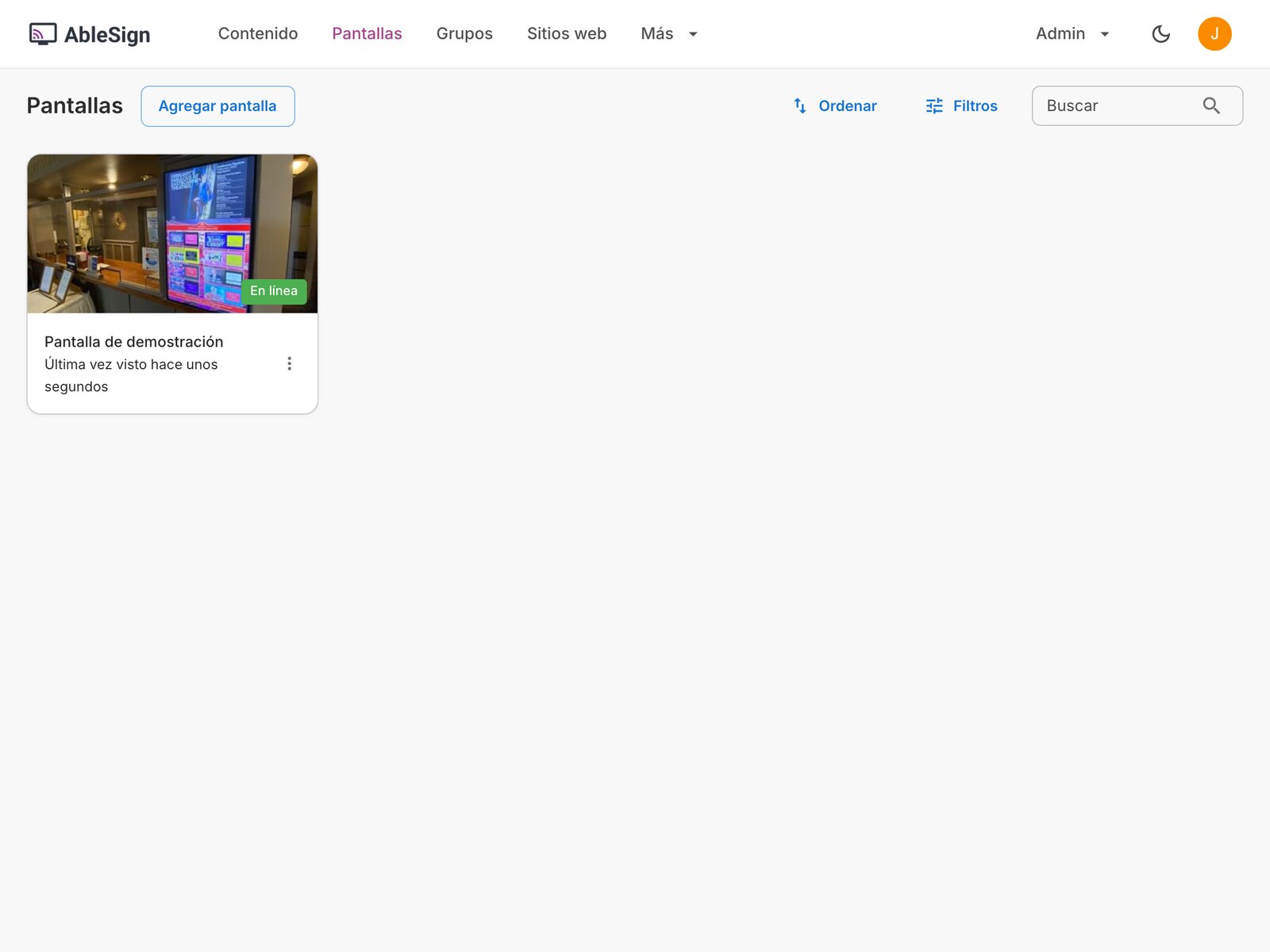
Haz clic en la pantalla de demostración para abrir su página de gestión.
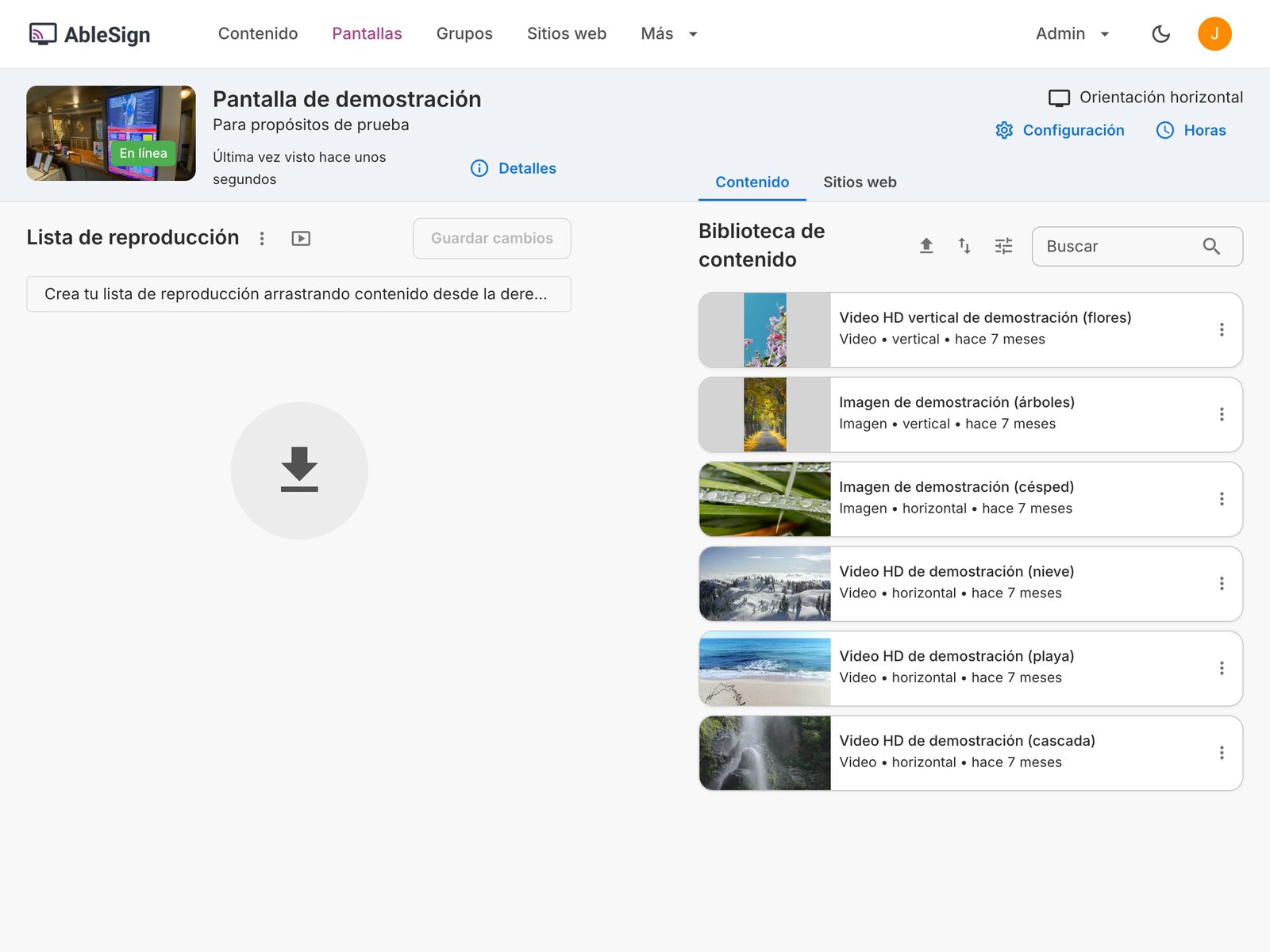
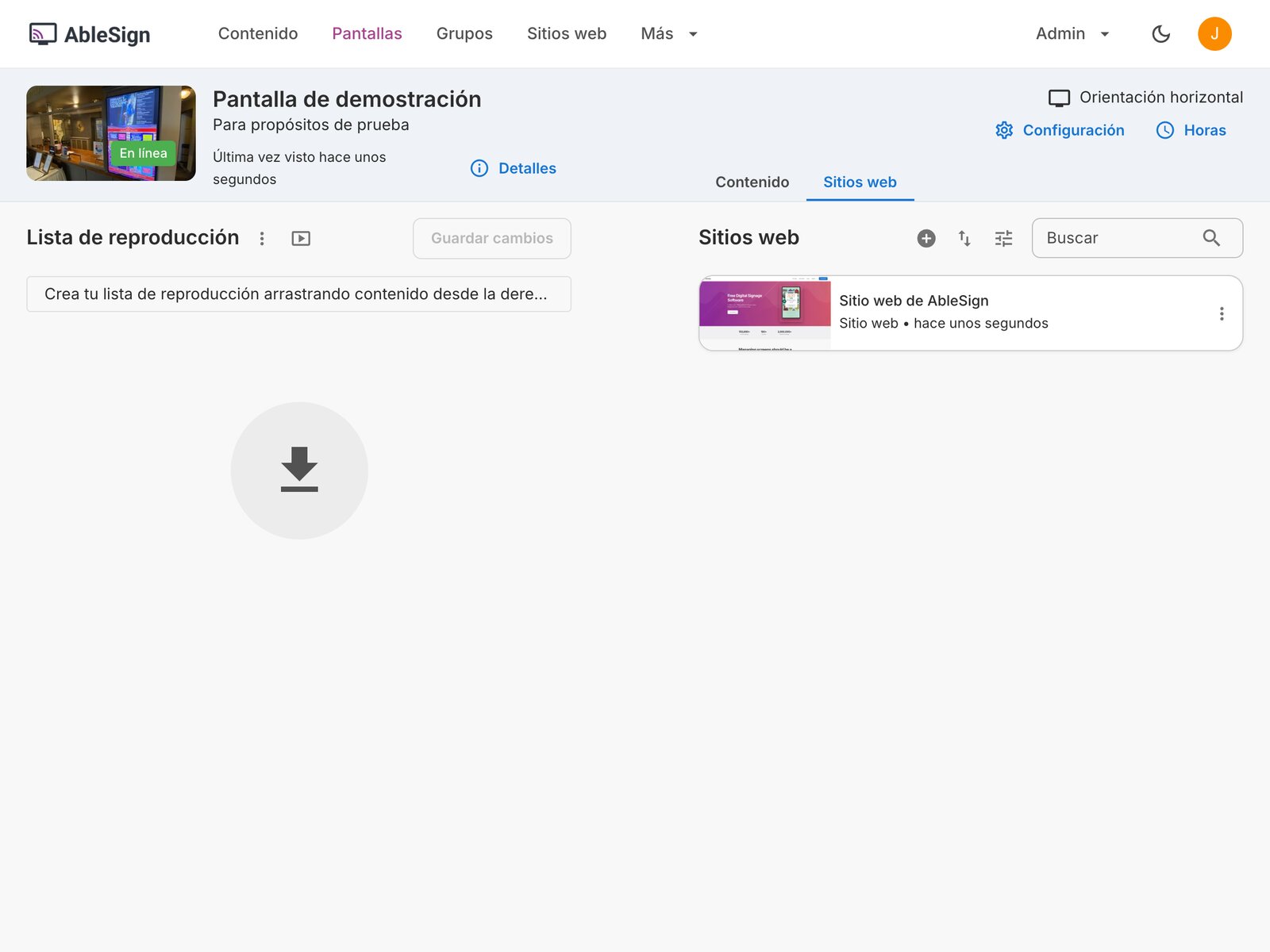
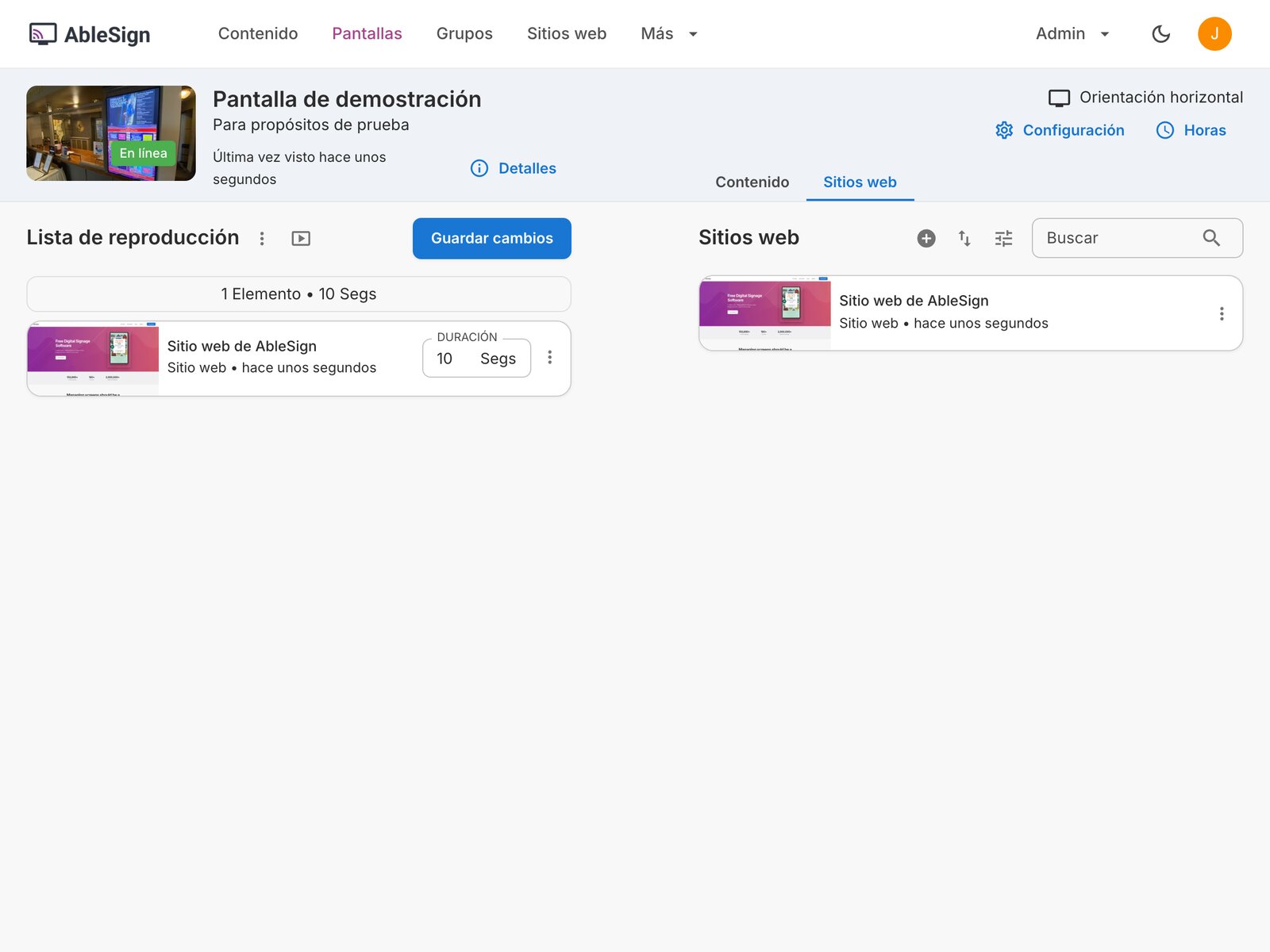
Puedes cambiar entre la Biblioteca de contenido y Sitios web haciendo clic en la pestaña correspondiente. Haz clic en la pestaña Sitios web para ver los sitios web disponibles.
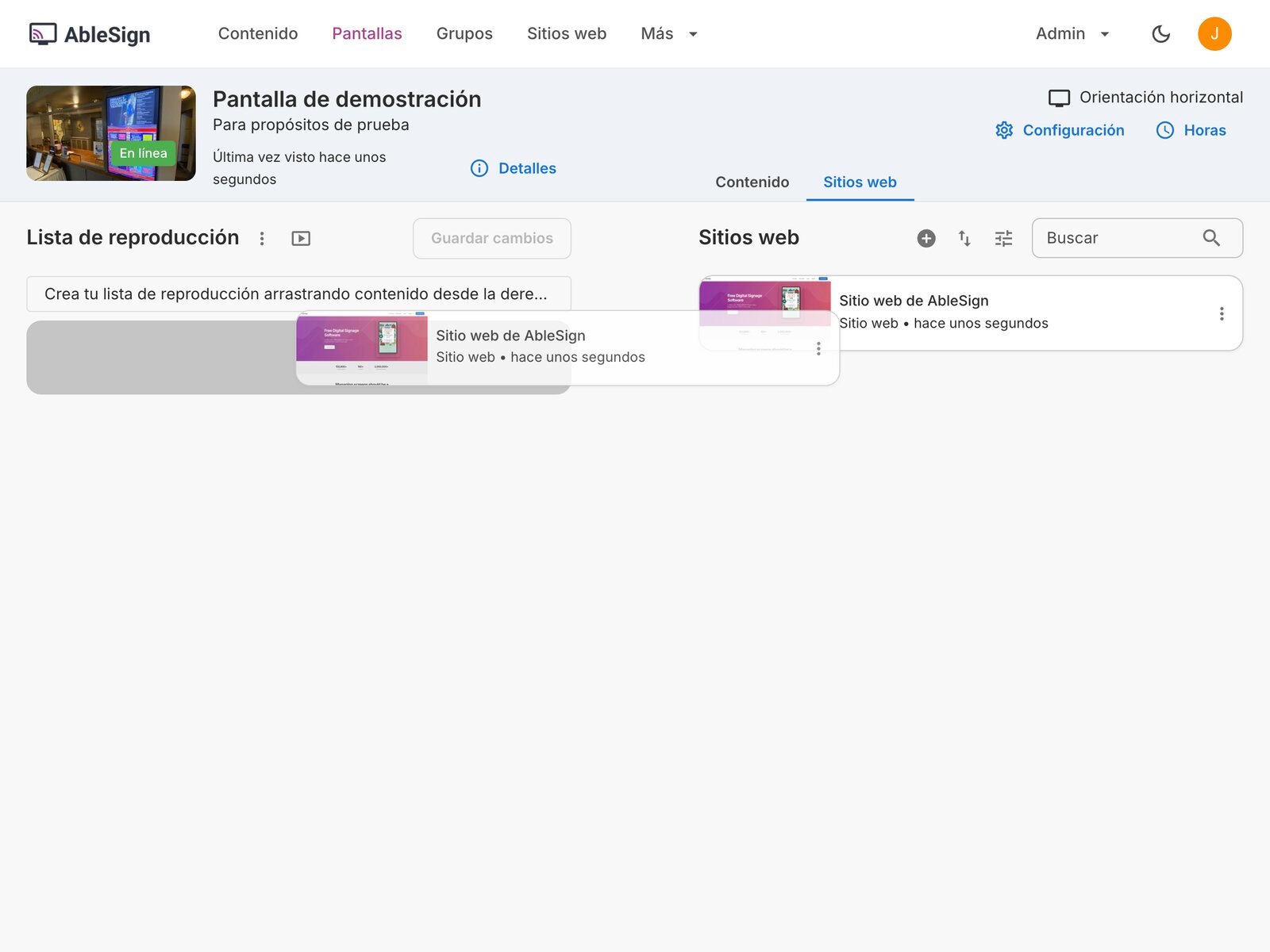
Ahora solo tienes que arrastrar el sitio web a tu lista de reproducción y elegir una duración. Ten en cuenta que los dispositivos FireTV pueden tardar más que una computadora de escritorio en mostrar tu sitio, así que deja tiempo adicional.
Eso es todo, has terminado. Cuando hagas clic en Guardar cambios para guardar la lista de reproducción, tu pantalla de señalización digital mostrará el sitio web.
Si necesitas aceptar un aviso de cookies en tu sitio web, consulta cómo quitar un aviso de cookies de un sitio web.
Haz que los sitios web carguen más rápido
Precarga
Siempre que sea posible, AbleSign precarga tu sitio web para evitar el tiempo de carga al mostrarlo.
Para obtener el mejor resultado, coloca en tu lista de reproducción una imagen que se muestre durante unos segundos justo antes del sitio web. AbleSign aprovechará el tiempo en que la imagen está en pantalla para precargar el sitio web en segundo plano.