Cómo configurar un reproductor BrightSign con control cloud
Control cloud es un servicio gratuito de BrightSign que permite configurar y gestionar de forma remota los reproductores BrightSign.
Esta guía te muestra cómo instalar AbleSign en un reproductor BrightSign nuevo con el servicio control cloud. Para un reproductor que ya está en uso, consulta Cómo reaprovisionar un reproductor BrightSign para usar AbleSign.
Inicia sesión en control cloud
Se recomienda realizar los pasos siguientes antes de encender tu nuevo reproductor BrightSign por primera vez.
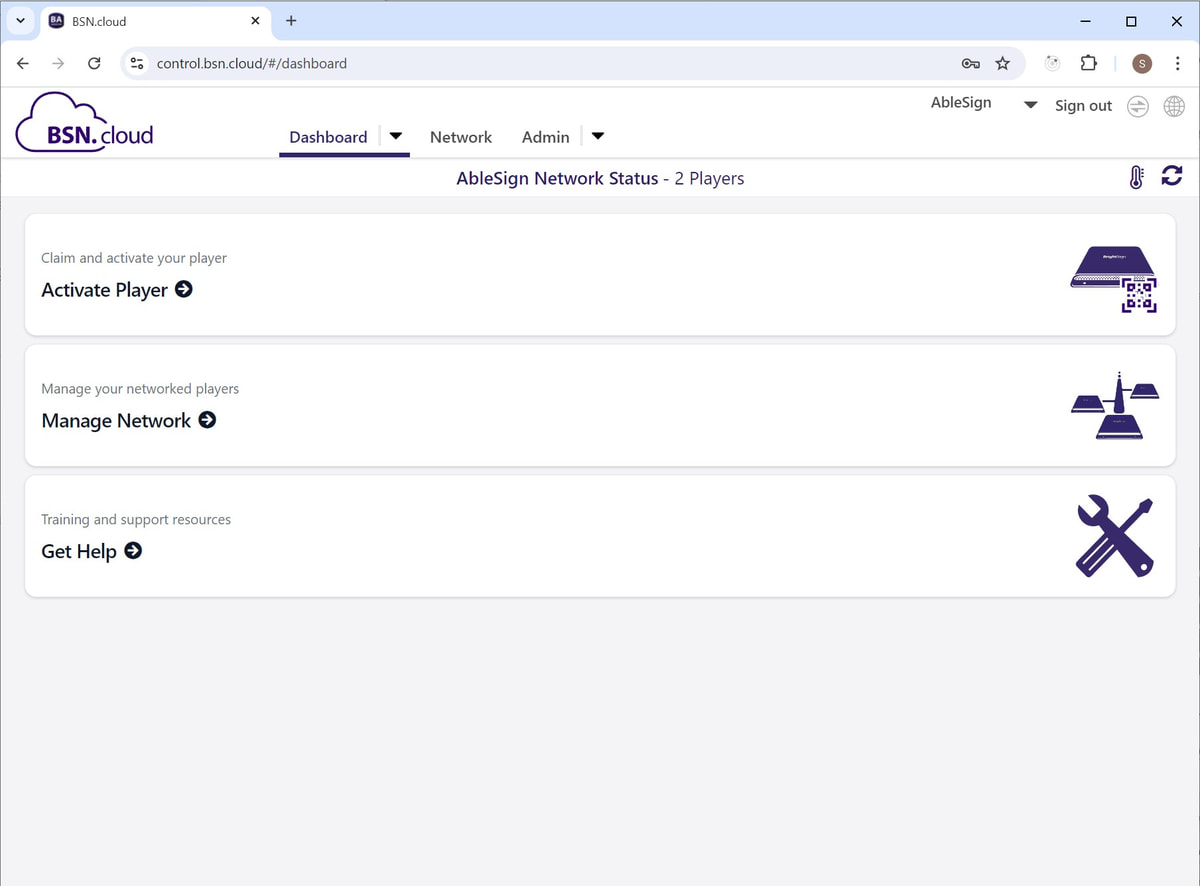
Inicia sesión en control.bsn.cloud. Si hace falta, es fácil crear una cuenta gratuita. La consola de BrightSign está en inglés, así que los nombres de sus botones y menús aparecen aquí como en las imágenes.
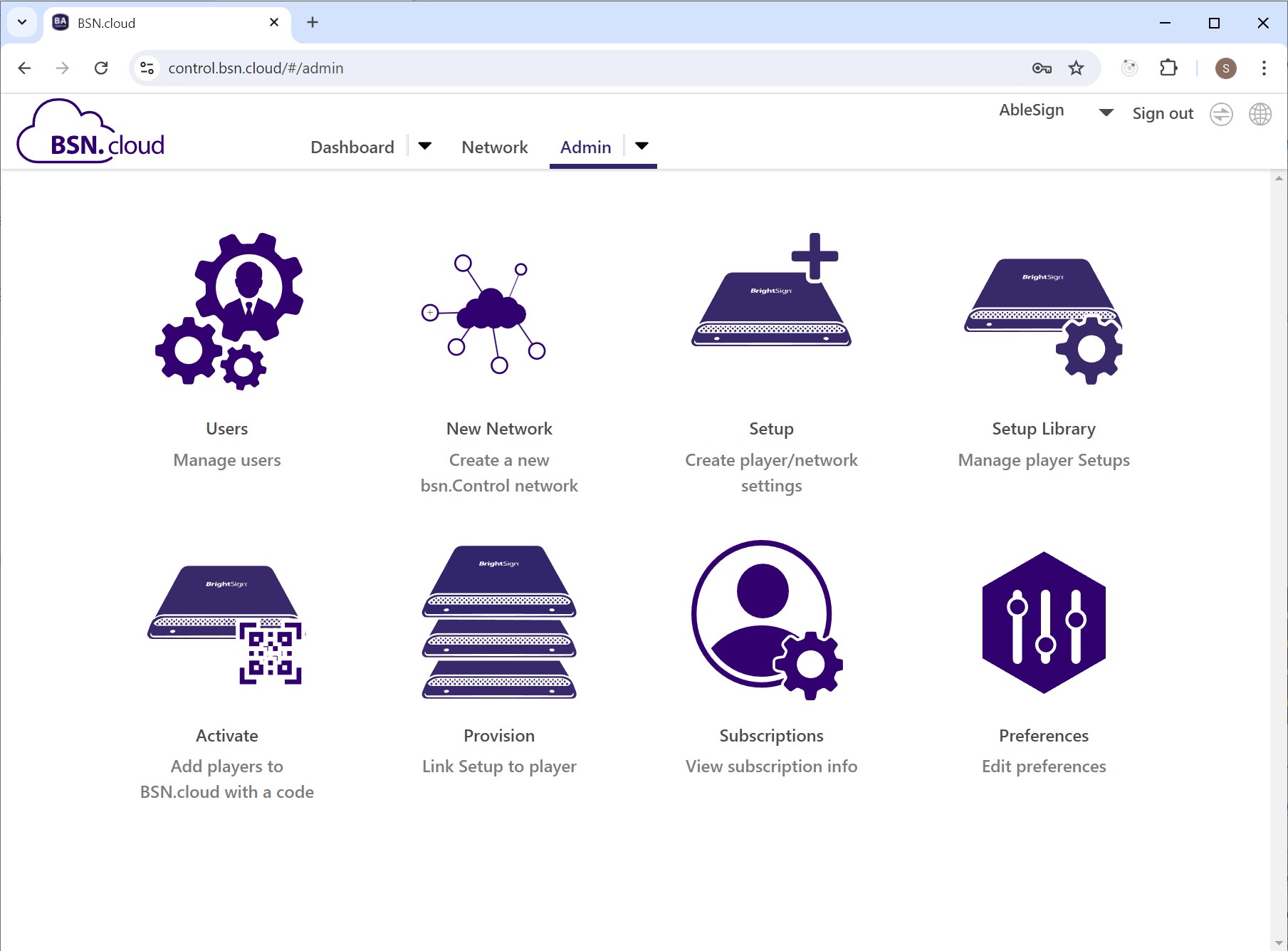
Haz clic en la pestaña Admin.
Crea un Setup
Vamos a crear un ‘Setup’. Piensa en un ‘Setup’ como una plantilla de cómo debe configurarse tu reproductor. Un mismo ‘Setup’ puede aplicarse a muchos reproductores.
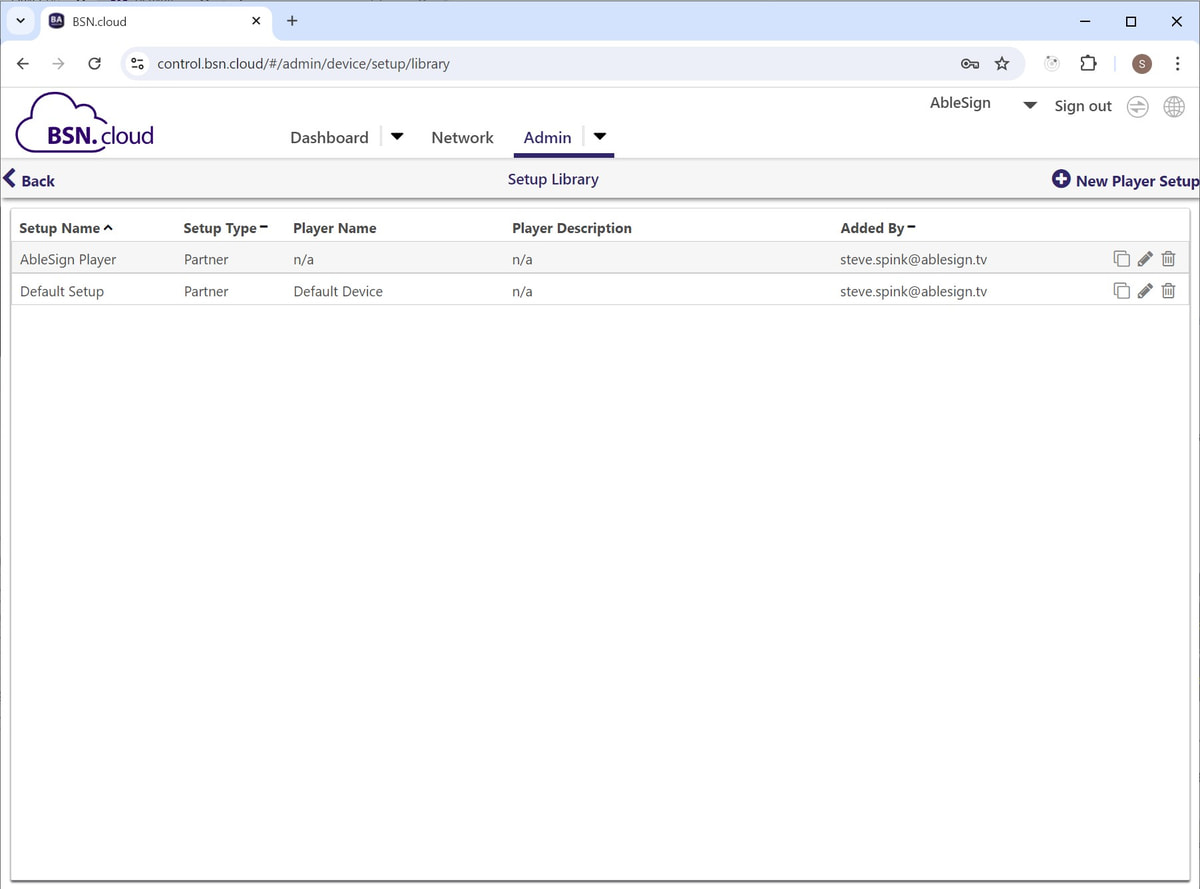
Empieza haciendo clic en Setup Library
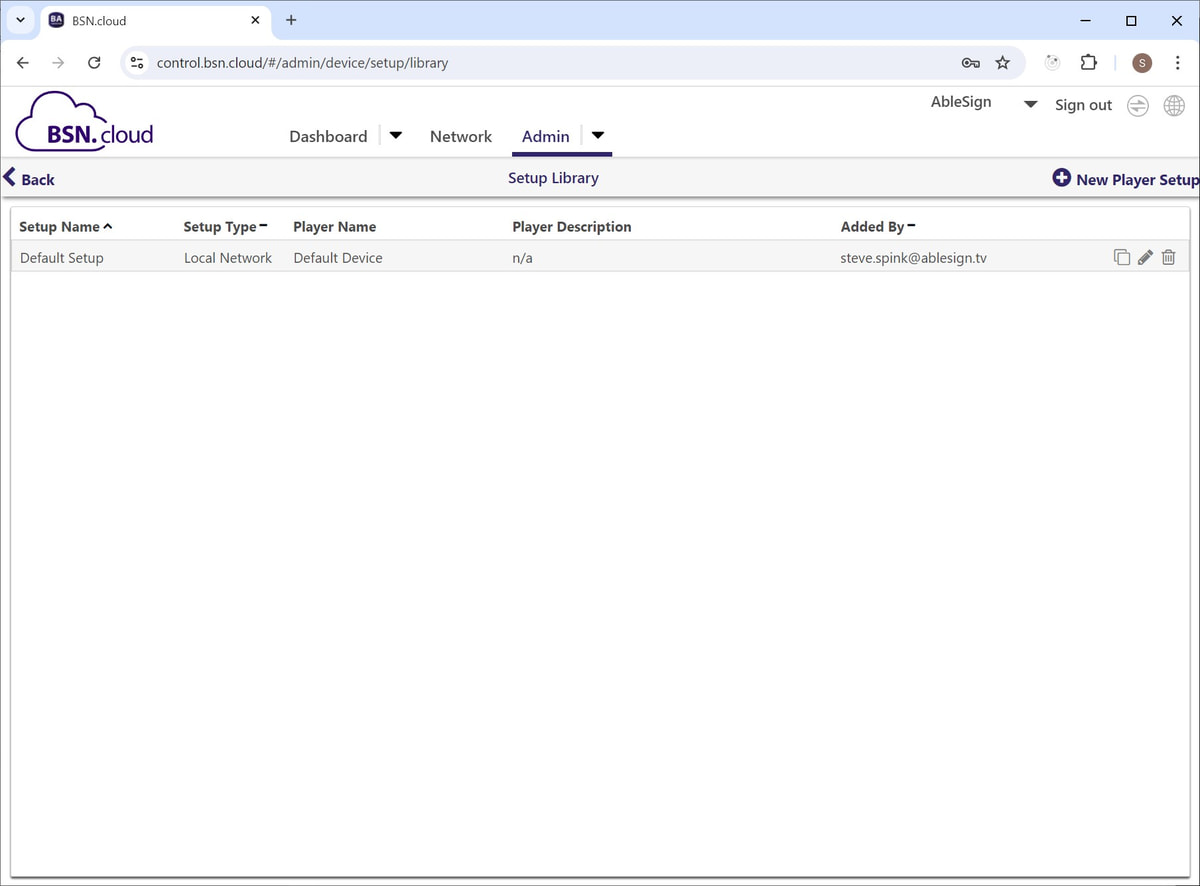
La biblioteca de Setups (Setup Library) contiene todos los Setups que creas.
Ahora haz clic en New Player Setup
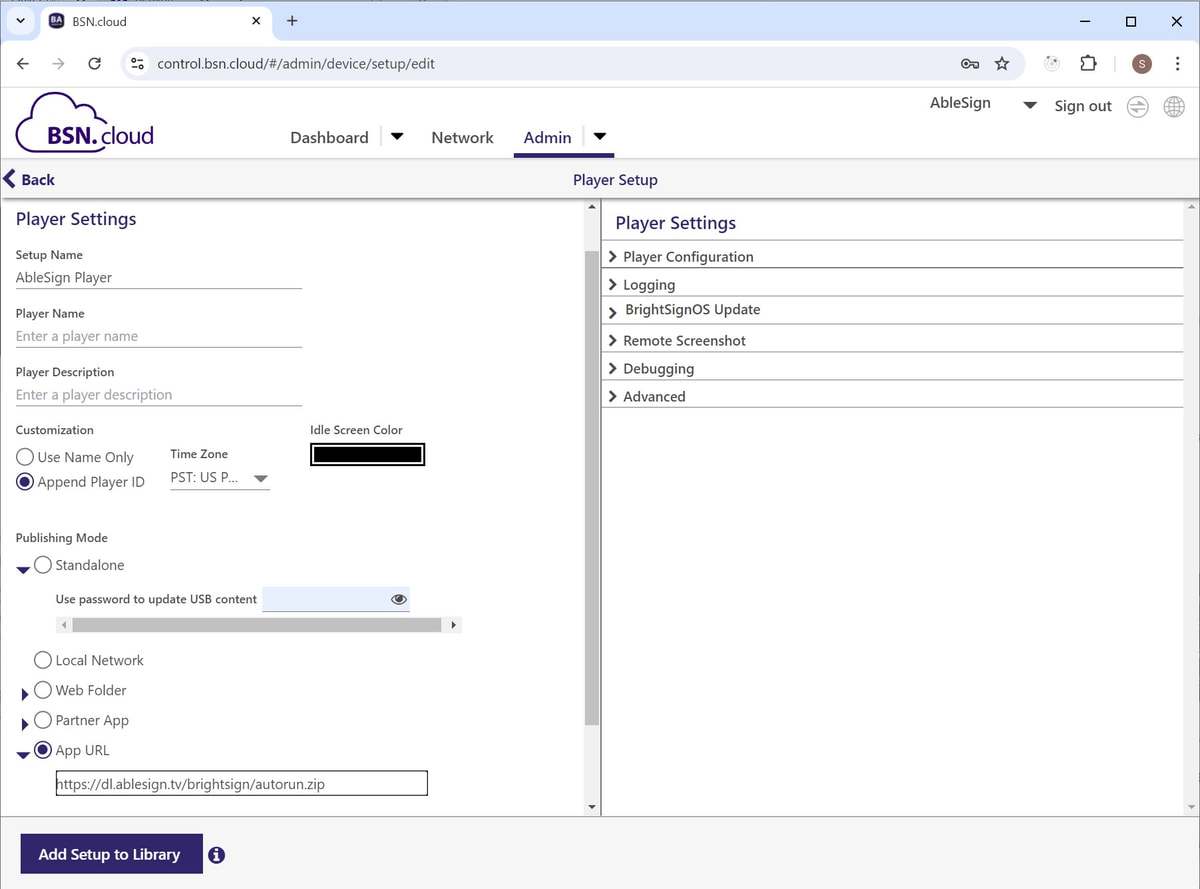
Ingresa un nombre para tu Setup. En este caso lo llamamos simplemente AbleSign Player.
A continuación, selecciona App URL en la sección Publishing Mode e ingresa https://dl.ablesign.tv/brightsign/autorun.zip. Como alternativa, puedes seleccionar Partner App en la sección Publishing Mode y luego seleccionar AbleSign en la lista de aplicaciones.
Por último, haz clic en Add Setup To Library
El Setup que acabas de crear aparece ahora en Setup Library.
Agrega el reproductor y aplica el Setup
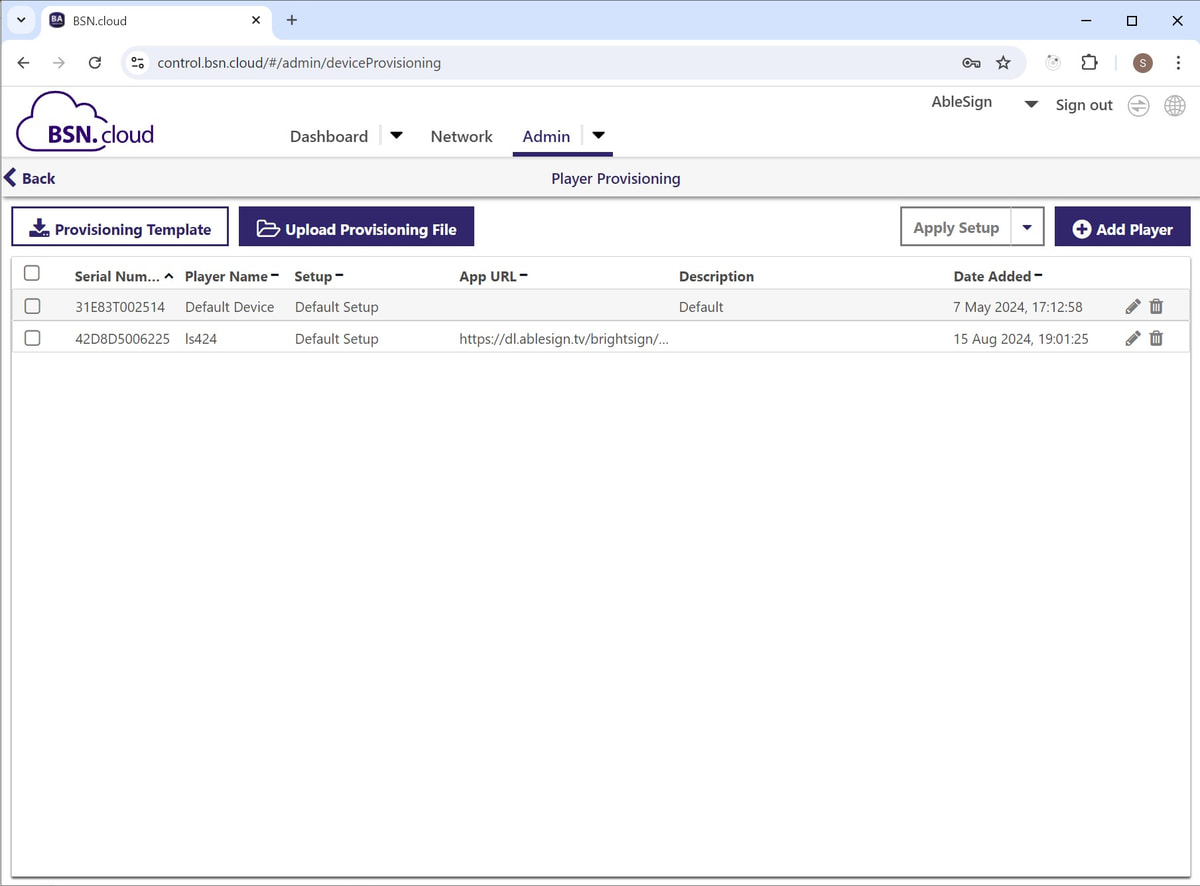
A continuación, aplicaremos el Setup a nuestro nuevo reproductor. Vuelve a la pestaña Admin.
Haz clic en Provision.
Haz clic en Add Player.
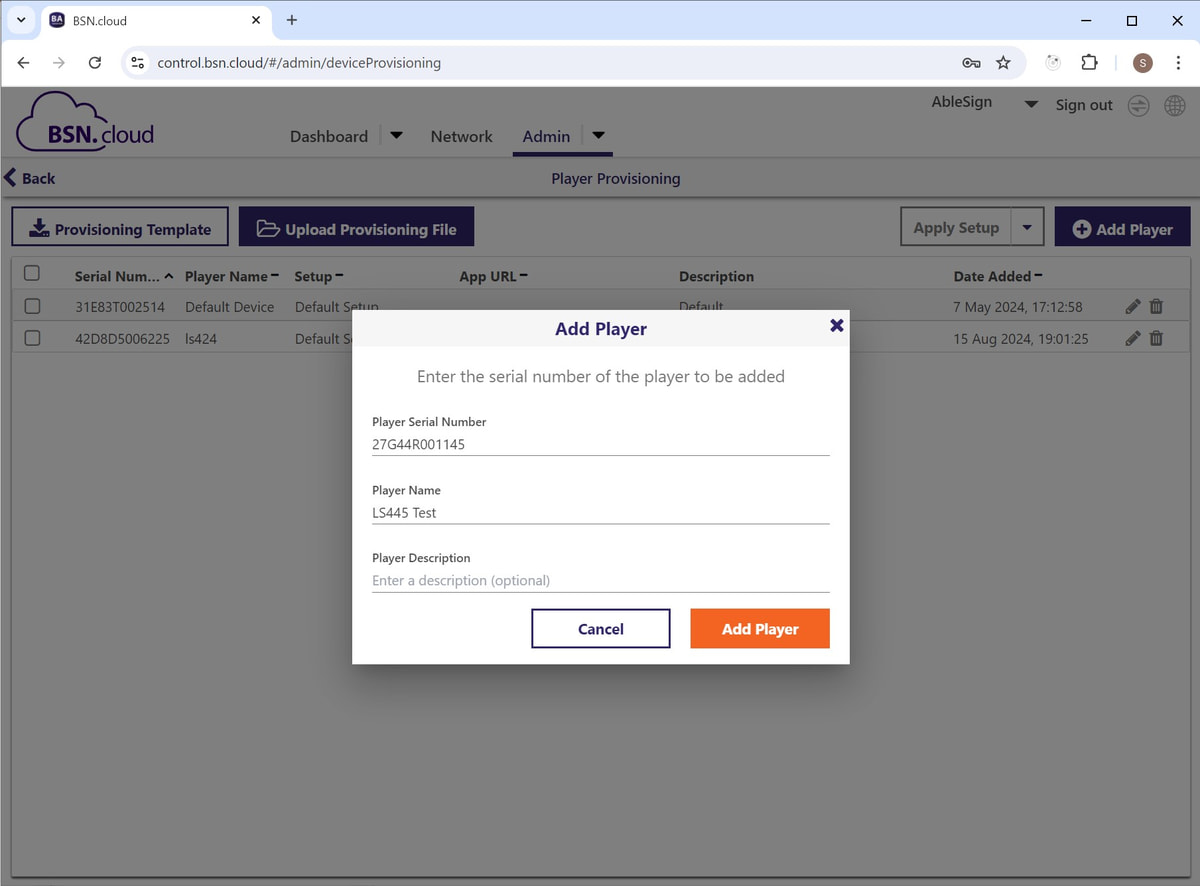
Ingresa el número de serie de tu reproductor BrightSign. Lo encontrarás en la parte inferior del reproductor. También está en la caja, si el reproductor es nuevo.
A continuación, ingresa un nombre para el reproductor y, por último, haz clic en Add Player.
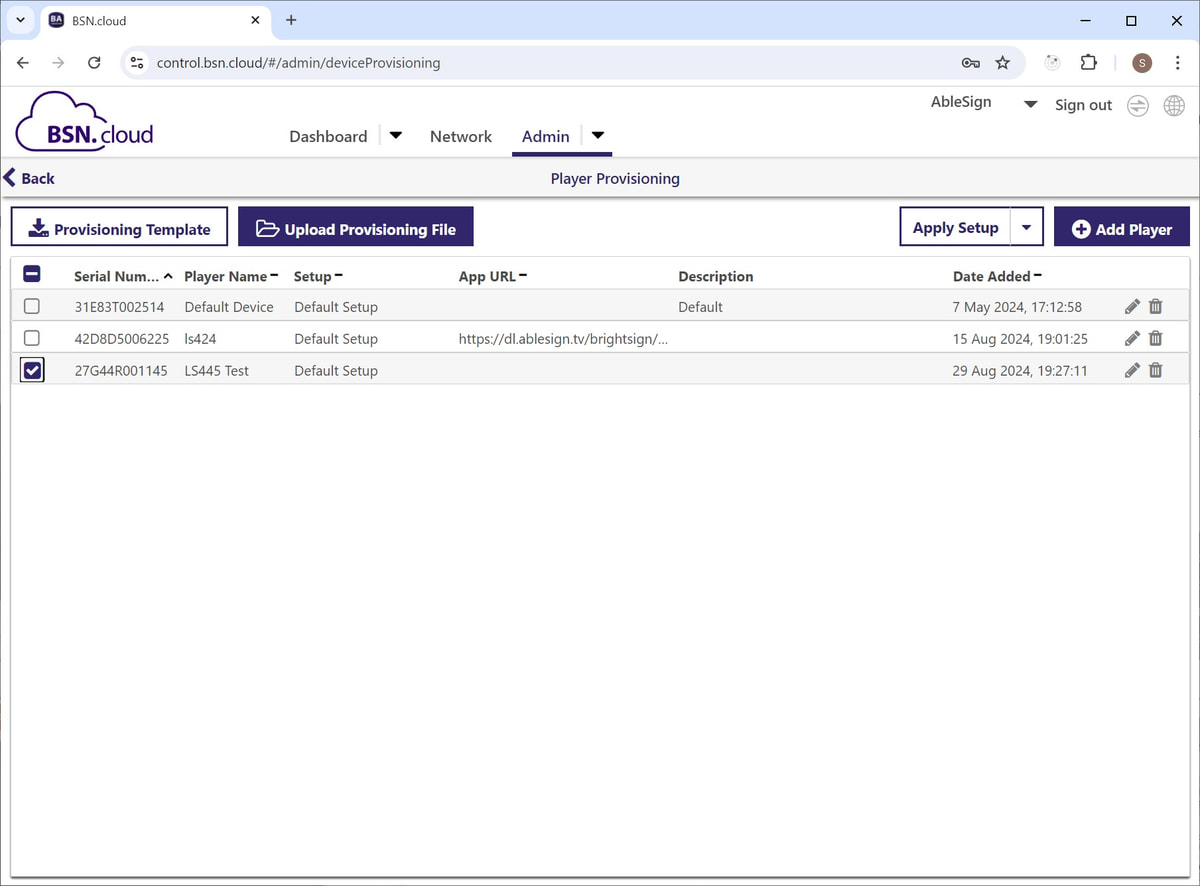
Tu reproductor aparece ahora en la lista de reproductores. Aquí es donde aplicamos el ‘Setup’ que creamos antes.
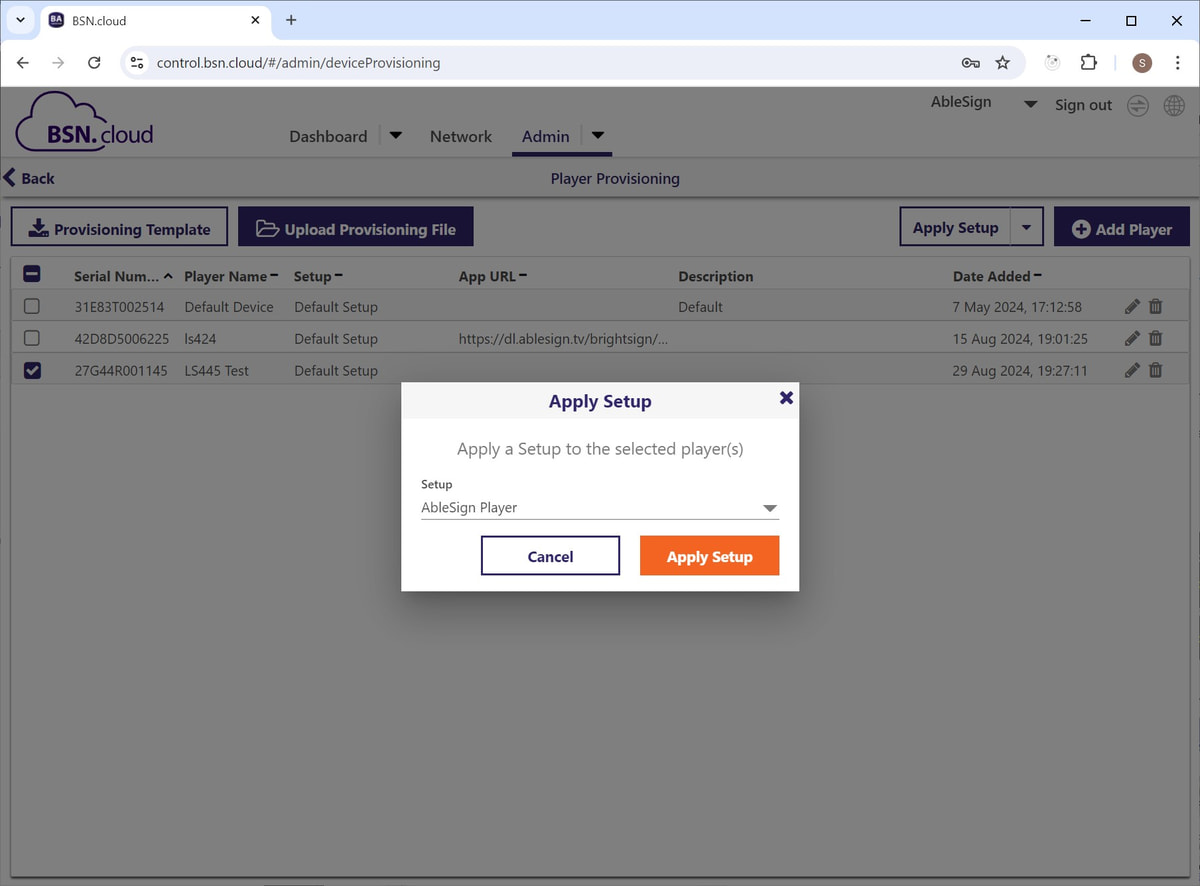
Haz clic en Apply Setup.
Selecciona tu Setup en la lista. En nuestro caso lo llamamos ‘AbleSign Player’.
A continuación, haz clic en Apply Setup.
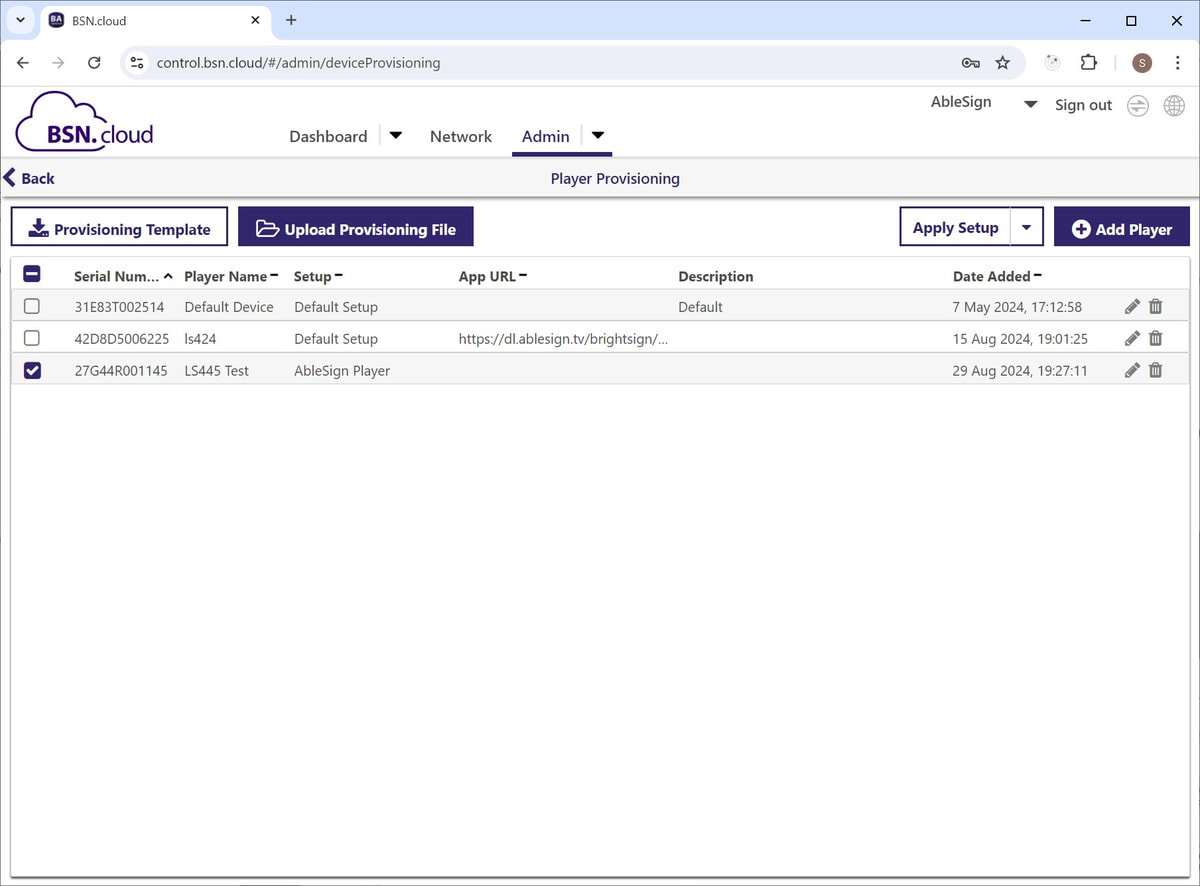
Tu reproductor BrightSign aparecerá ahora en la lista con el Setup correcto aplicado.
Enciende el reproductor
Con eso termina toda la configuración en Control Cloud. Solo falta encender nuestro reproductor BrightSign.
Tu reproductor BrightSign debe tener una conexión a internet confiable para realizar este último paso. Se recomienda conectar un cable ethernet.
Cuando el reproductor se encienda, se configurará solo, descargará la aplicación AbleSign y luego la ejecutará. Esto puede tardar varios minutos e incluir varios reinicios.
Después verás la pantalla de emparejamiento.

A continuación, puedes emparejar tu pantalla con tu cuenta de AbleSign. Consulta: