Cómo reaprovisionar un reproductor BrightSign para usar AbleSign
Esta guía explica cómo reaprovisionar un reproductor BrightSign que ya está en uso mediante BrightSign control cloud.
Inicia sesión en control cloud
Inicia sesión en control.bsn.cloud. La consola de BrightSign está en inglés, así que los nombres de sus botones y menús aparecen aquí como en las imágenes.
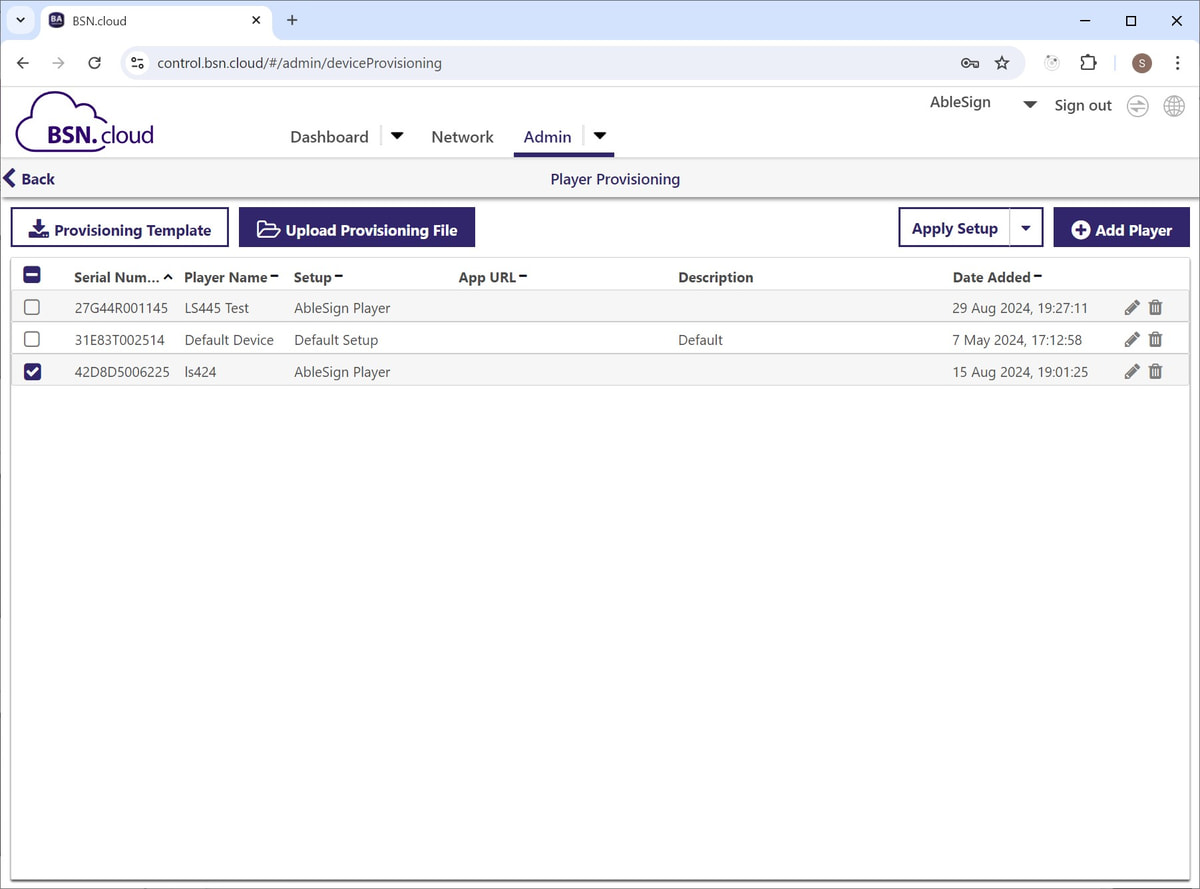
Haz clic en la pestaña Admin.
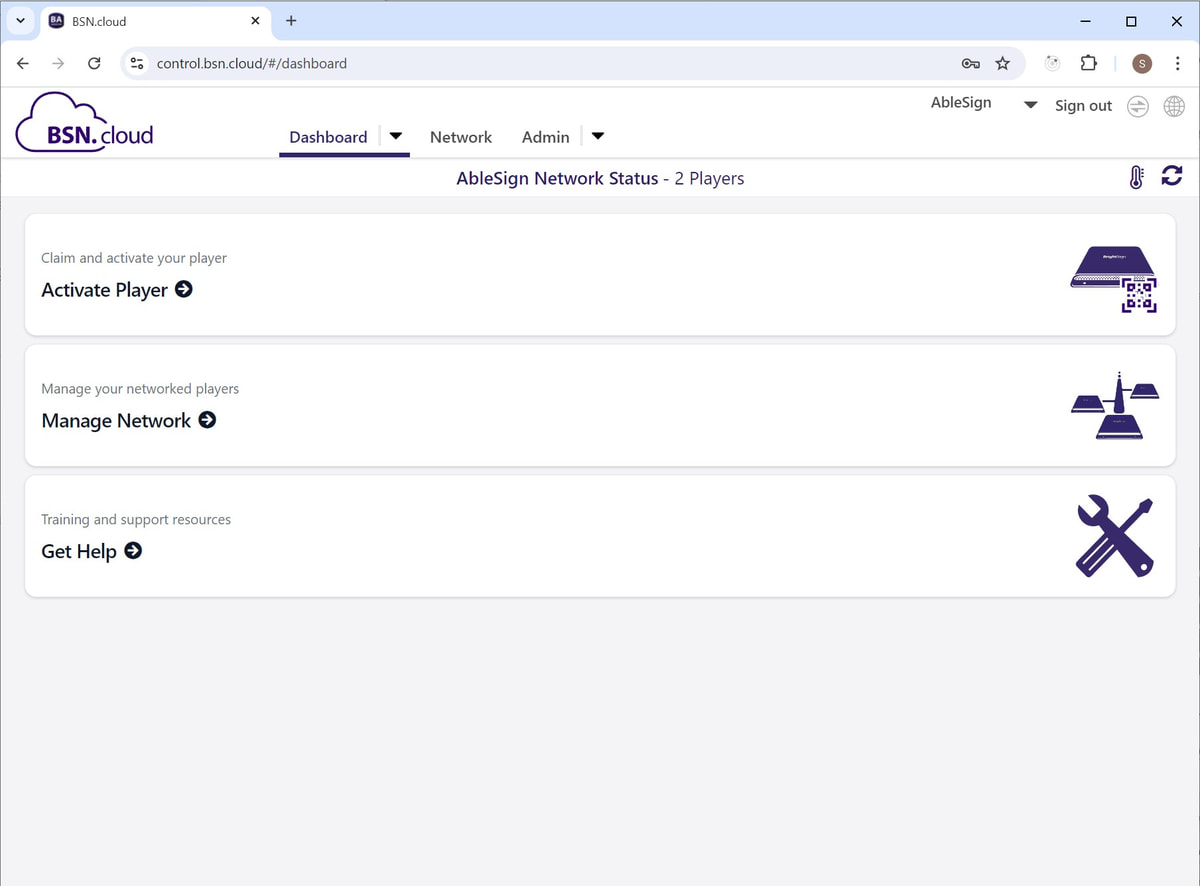
Esta guía da por hecho que ya creaste un ‘Setup’ con el modo de publicación (Publishing Mode) en App URL y que apunta a https://dl.ablesign.tv/brightsign/autorun.zip.
Aplica el Setup al reproductor
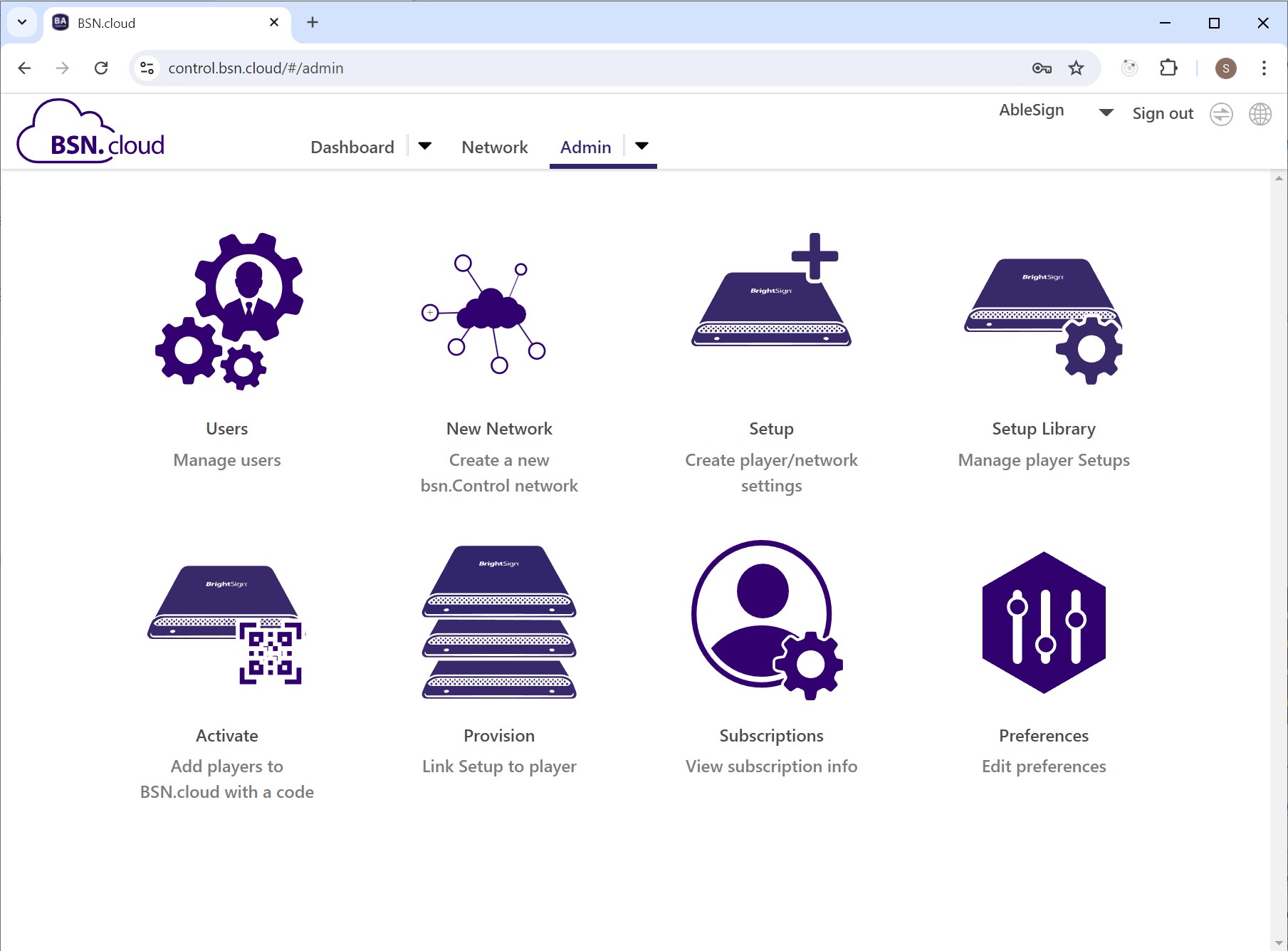
Haz clic en Provision.
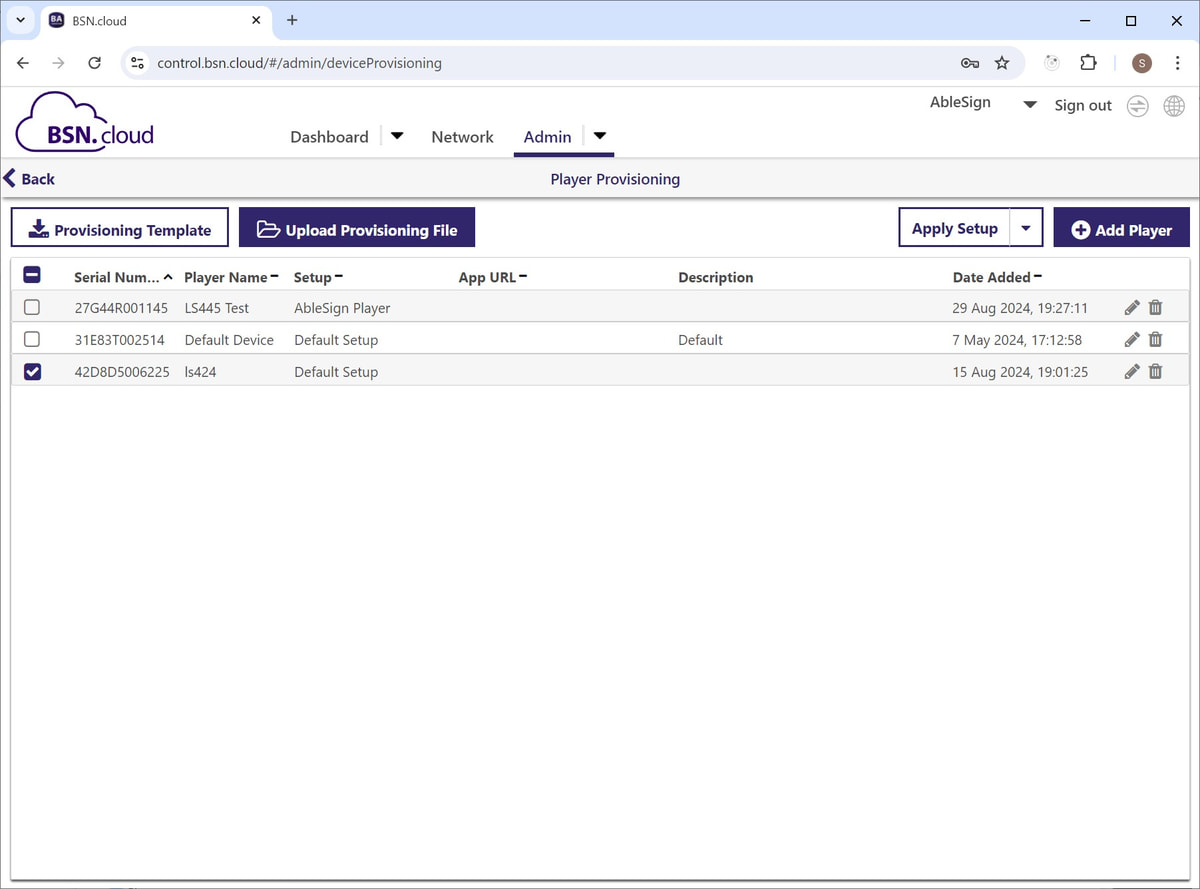
Selecciona en la lista tu reproductor BrightSign.
Ahora haz clic en Apply Setup
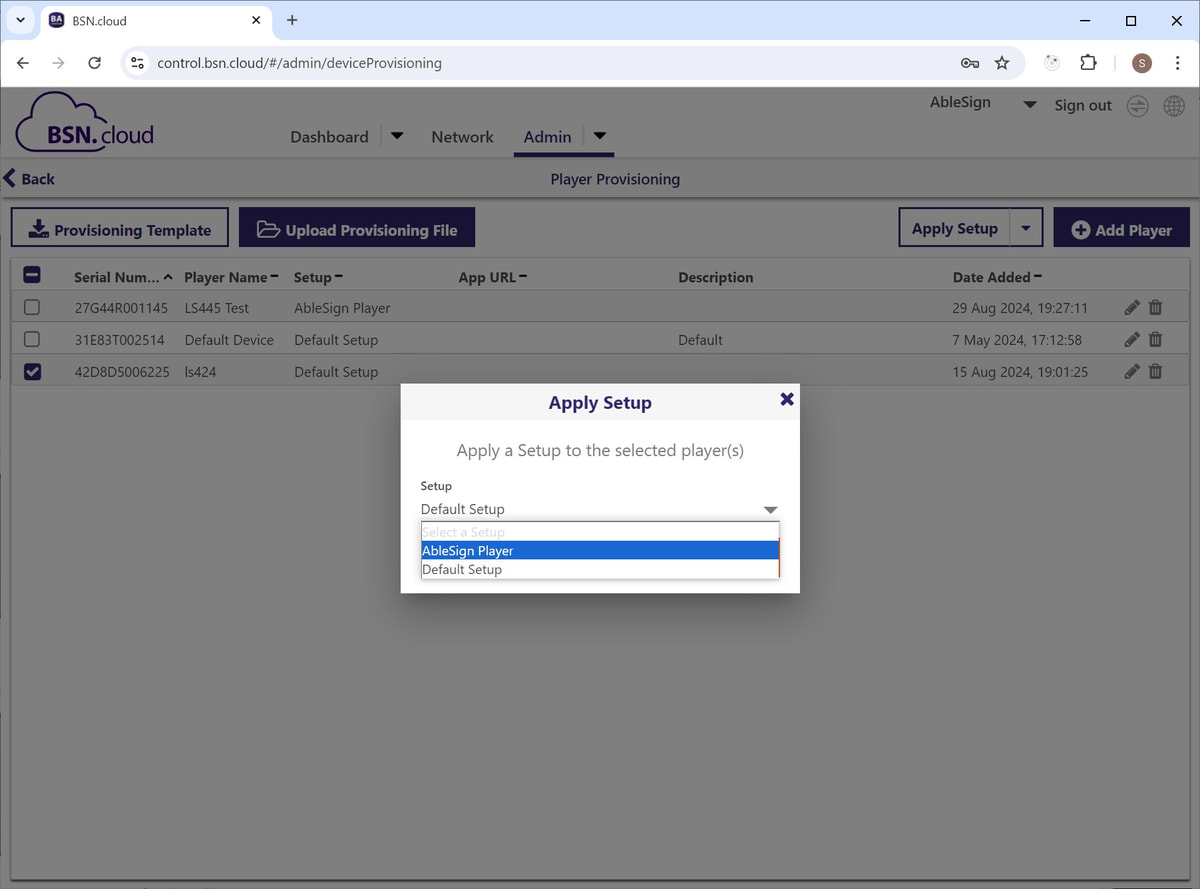
Selecciona el Setup que creaste. En este ejemplo nuestro ‘Setup’ se llama AbleSign Player.
Haz clic en Apply Setup
El Setup aparecerá correctamente para tu reproductor en la lista; sin embargo, tenemos que indicarle al reproductor que se reaprovisione.
Reaprovisiona el reproductor
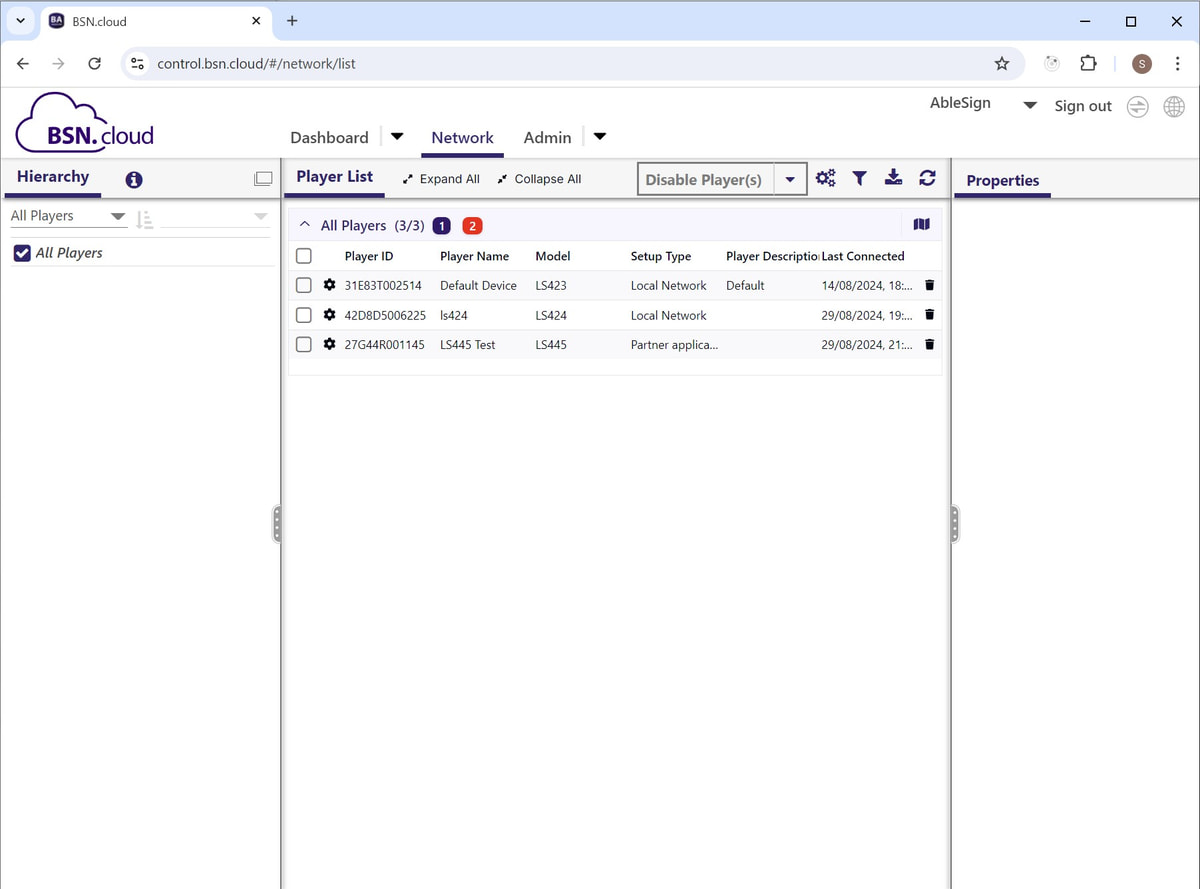
Haz clic en la pestaña Network.
Tu reproductor BrightSign debe estar conectado a internet para los pasos siguientes.
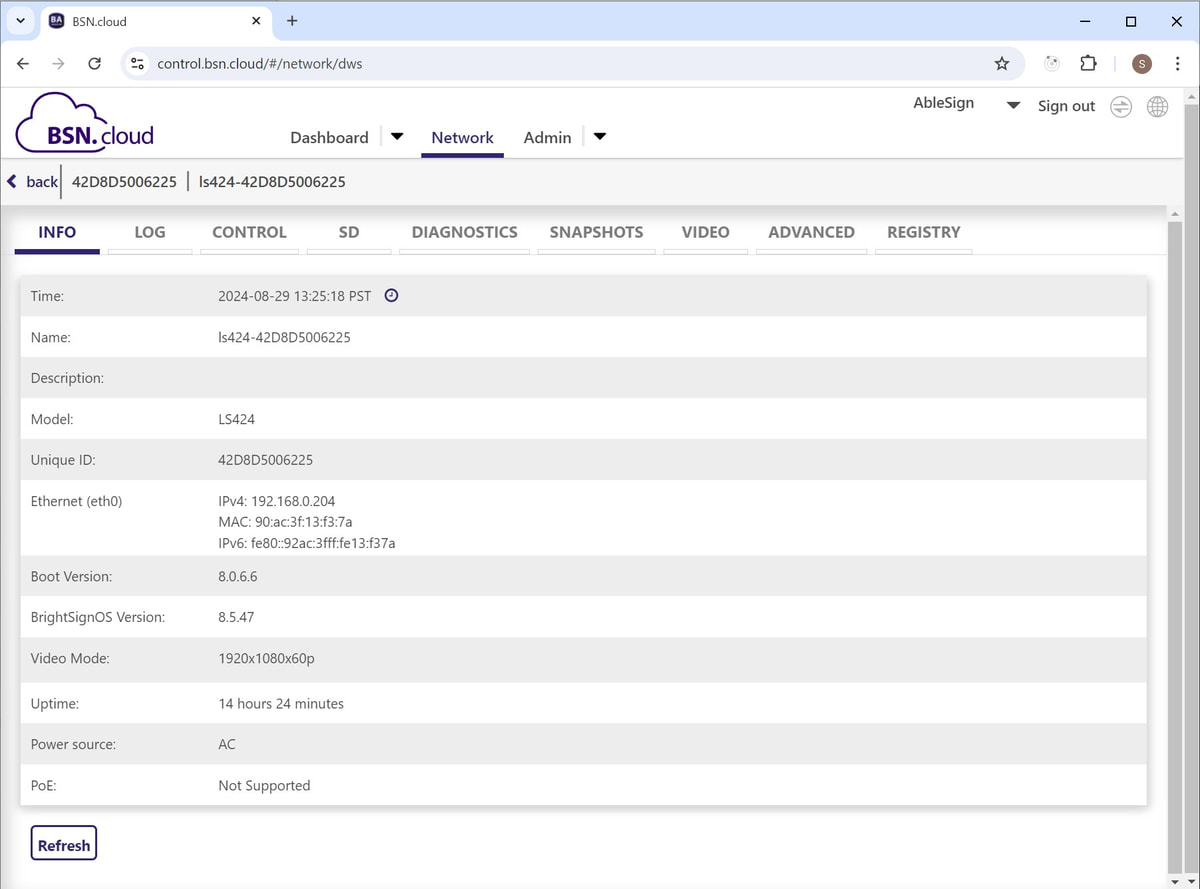
Cada reproductor de la lista tiene un símbolo de engranaje a la izquierda del Player ID. Haz clic en él para conectarte a tu dispositivo.
En nuestro caso, trabajamos con un reproductor LS424.
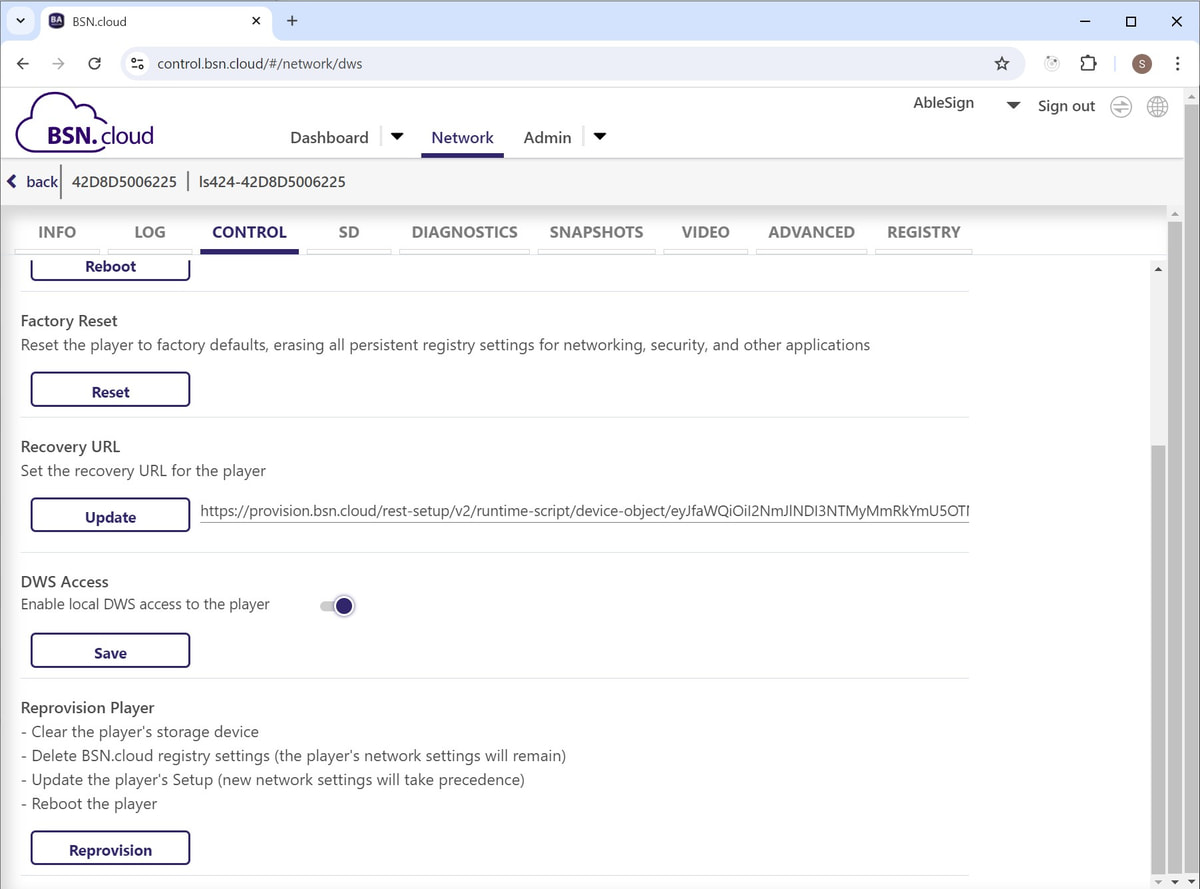
Haz clic en la pestaña Control.
Haz clic en el botón Reprovision, en la parte inferior de la página.
Ten en cuenta que el dispositivo de almacenamiento (normalmente una tarjeta SD) se borrará, así que se perderá todo su contenido.
El reproductor descargará, descomprimirá y ejecutará el software de AbleSign. La pantalla puede quedarse en negro y el reproductor puede reiniciarse varias veces.
Al cabo de unos momentos, la aplicación AbleSign mostrará el código de emparejamiento de una nueva pantalla.

A continuación, puedes emparejar tu pantalla con tu cuenta de AbleSign. Consulta: