Guía de inicio rápido de señalización digital en reproductores BrightSign
BrightSign ofrece dispositivos confiables de nivel comercial, diseñados para funcionar como señalización digital las 24 horas, los 7 días de la semana.
Instalar AbleSign en un reproductor BrightSign es muy sencillo y solo toma unos momentos. Esta guía se basa en un BrightSign LS445, pero es compatible cualquier reproductor BrightSign moderno.
Instala AbleSign
Antes de continuar, asegúrate de tener la última versión de BrightSign OS (versión 9.1 o posterior). Para actualizarlo, descarga el archivo de actualización de tu reproductor desde el sitio web de BrightSign y cópialo en la raíz de la tarjeta SD; el reproductor lo instala al iniciarse.
La forma recomendada de instalar AbleSign es mediante el servicio control cloud que ofrece BrightSign. Consulta Cómo configurar un reproductor BrightSign con control cloud. Aunque requiere algunos pasos más, el método de control cloud te permite gestionar tu reproductor BrightSign de forma remota una vez configurado.
Un método alternativo es simplemente copiar el archivo de instalación en una tarjeta SD vacía. Es el método que usaremos en esta breve guía.
Puedes descargar el archivo de instalación aquí.
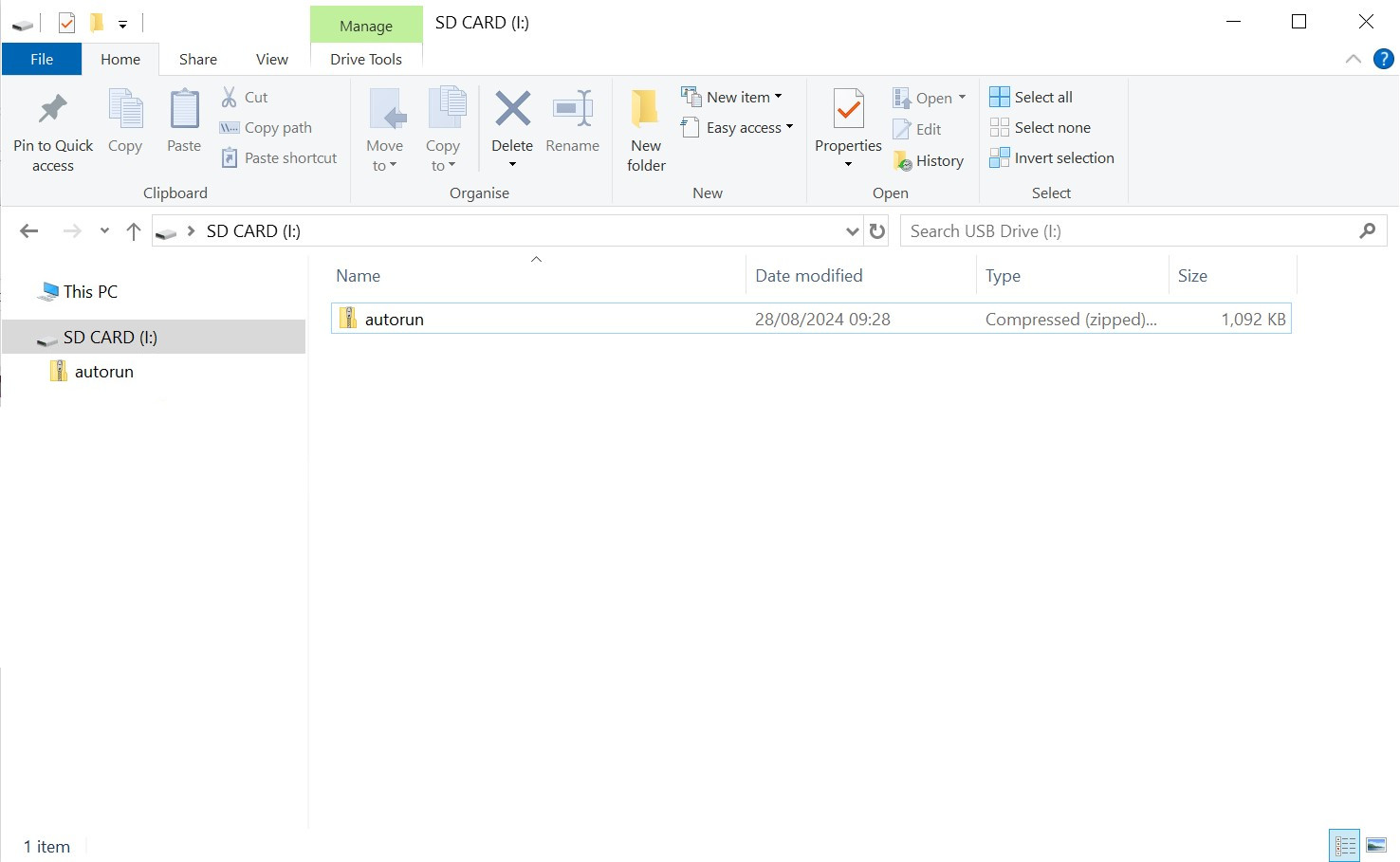
Ahora inserta la tarjeta SD en tu reproductor BrightSign y enciéndelo.
El reproductor BrightSign descomprimirá los archivos de AbleSign. Puede reiniciarse varias veces durante este proceso.
Al cabo de un momento, la aplicación AbleSign se iniciará y mostrará un código de emparejamiento.

Inicia sesión en AbleSign
En este punto ya podemos agregar la pantalla a nuestra cuenta de AbleSign. Crea una cuenta gratuita si todavía no tienes una.
Inicia sesión en app.ablesign.tv y haz clic en Agregar pantalla.
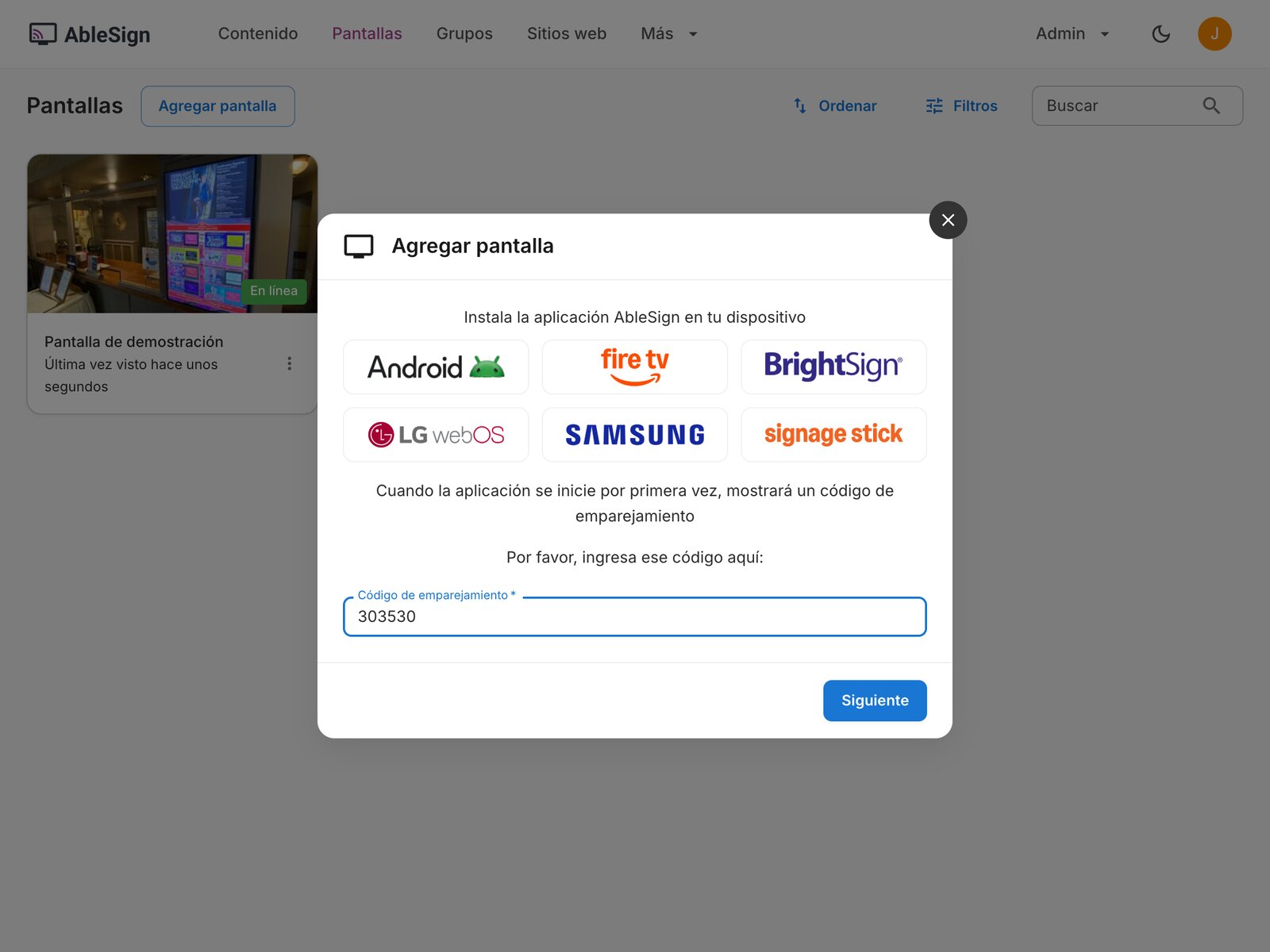
Ingresa el código de emparejamiento que se muestra en tu pantalla.
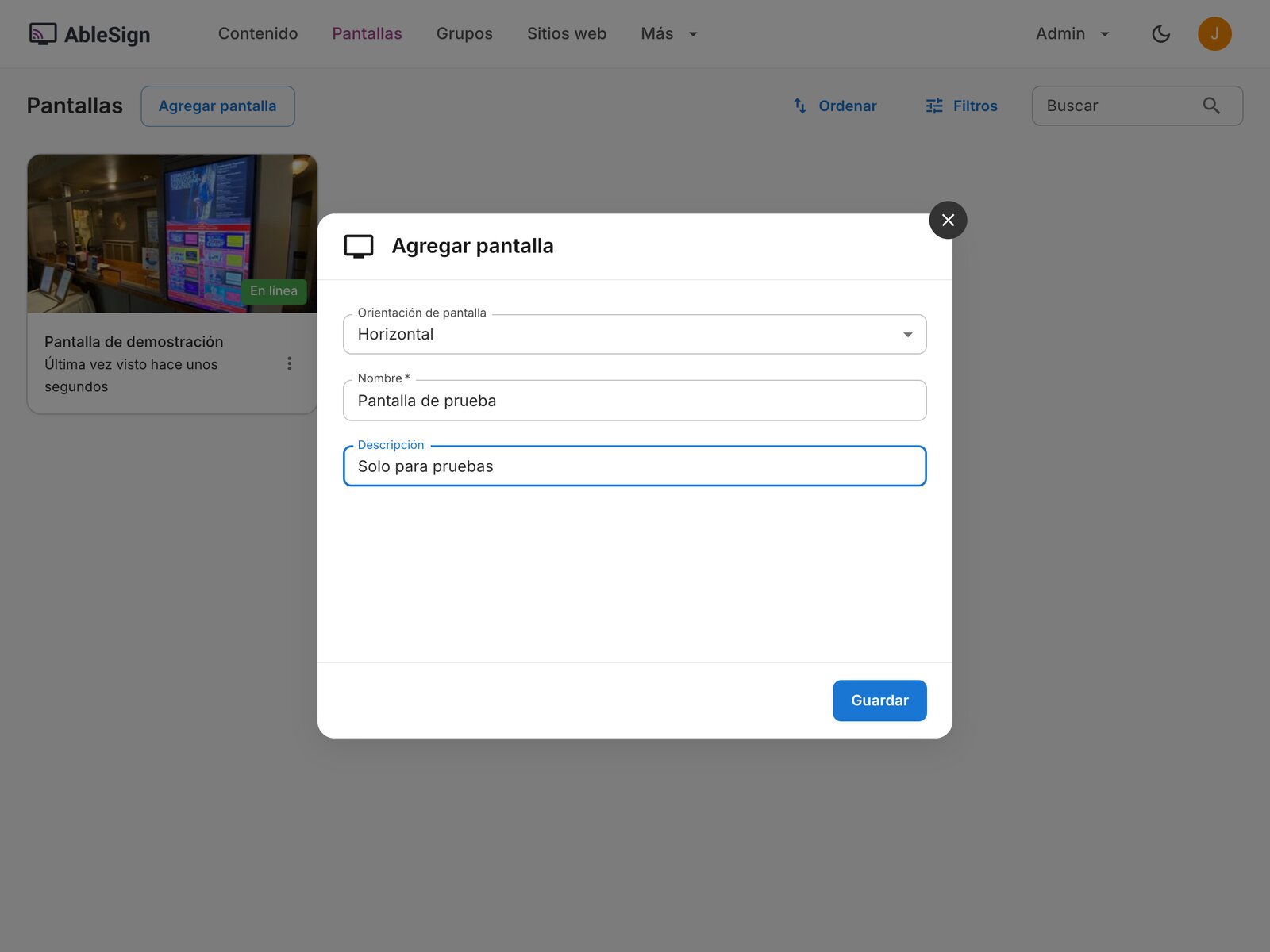
Haz clic en Siguiente y luego ingresa un nombre para la pantalla.
Muestra tu contenido
Tu reproductor BrightSign ya está listo para reproducir tu contenido. Vamos a mostrar un video en la pantalla con el contenido de demostración incluido.
Arrastra el video de la cascada desde la derecha hasta tu lista de reproducción, a la izquierda.
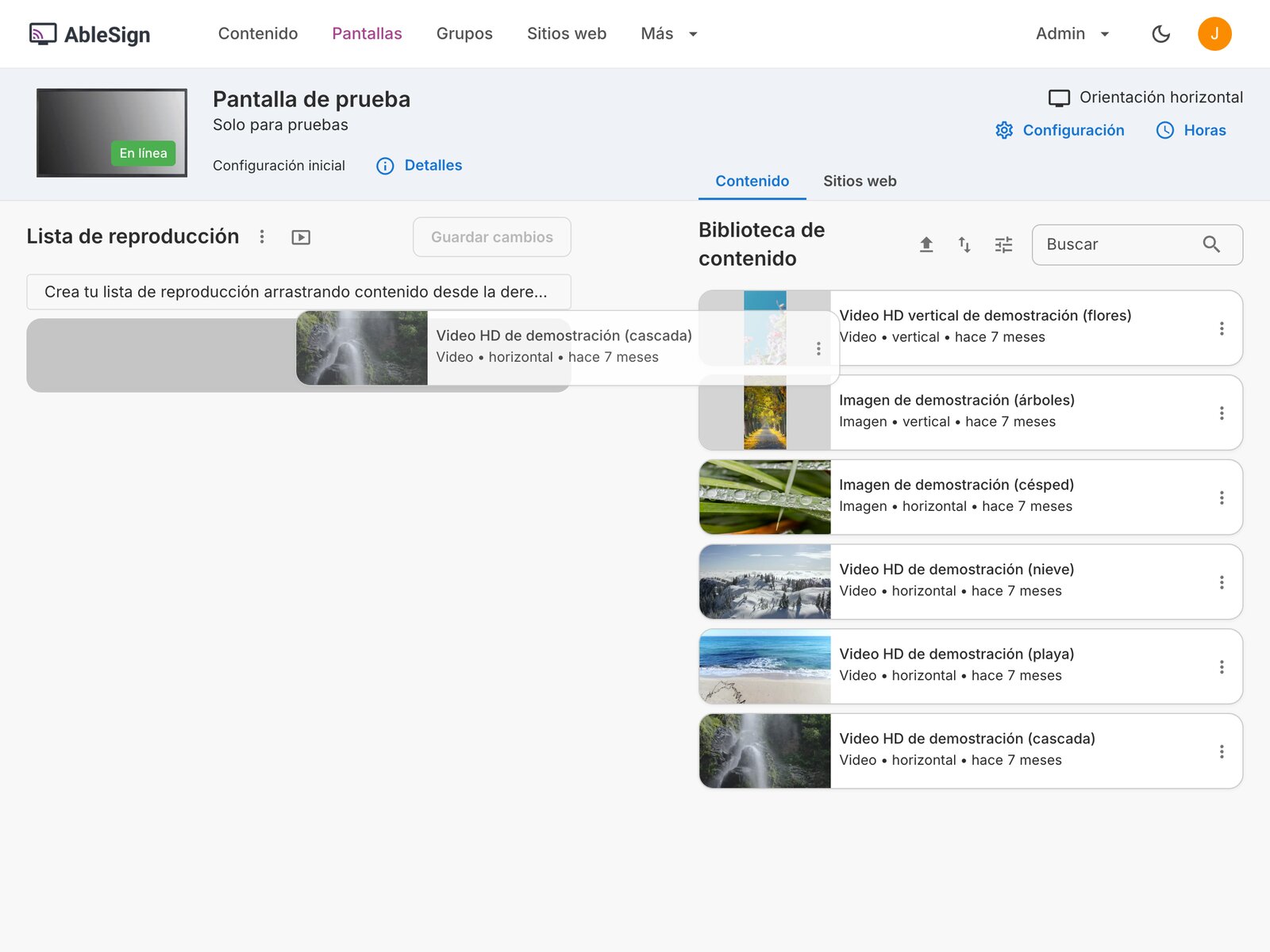
Haz clic en Guardar cambios. Tu reproductor BrightSign descarga la lista de reproducción y los archivos multimedia, y luego empieza a reproducirla.