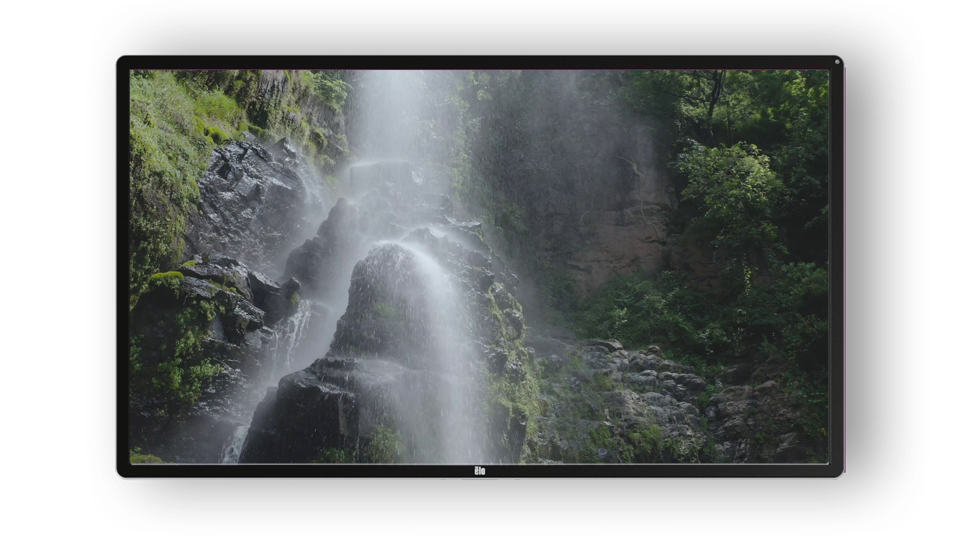
Guía de inicio rápido de señalización digital en LG webOS
LG ofrece pantallas confiables de nivel comercial, diseñadas para funcionar como señalización digital las 24 horas, los 7 días de la semana.
Instalar AbleSign en una pantalla LG es muy sencillo y solo toma unos momentos. Esta guía se basa en una LG 43UH5N-EP, pero es compatible cualquier pantalla comercial LG webOS moderna.
Instala AbleSign
Antes de continuar, asegúrate de que tu pantalla tenga webOS Signage 6.0 o posterior y esté conectada a internet.
AbleSign se instala ingresando una dirección web en la configuración de la pantalla. Con el control remoto, abre Settings y selecciona Ez Setting y luego SI Server Setting. Los nombres de los menús aparecen aquí en inglés, como en las imágenes; en tu pantalla pueden estar en tu idioma.
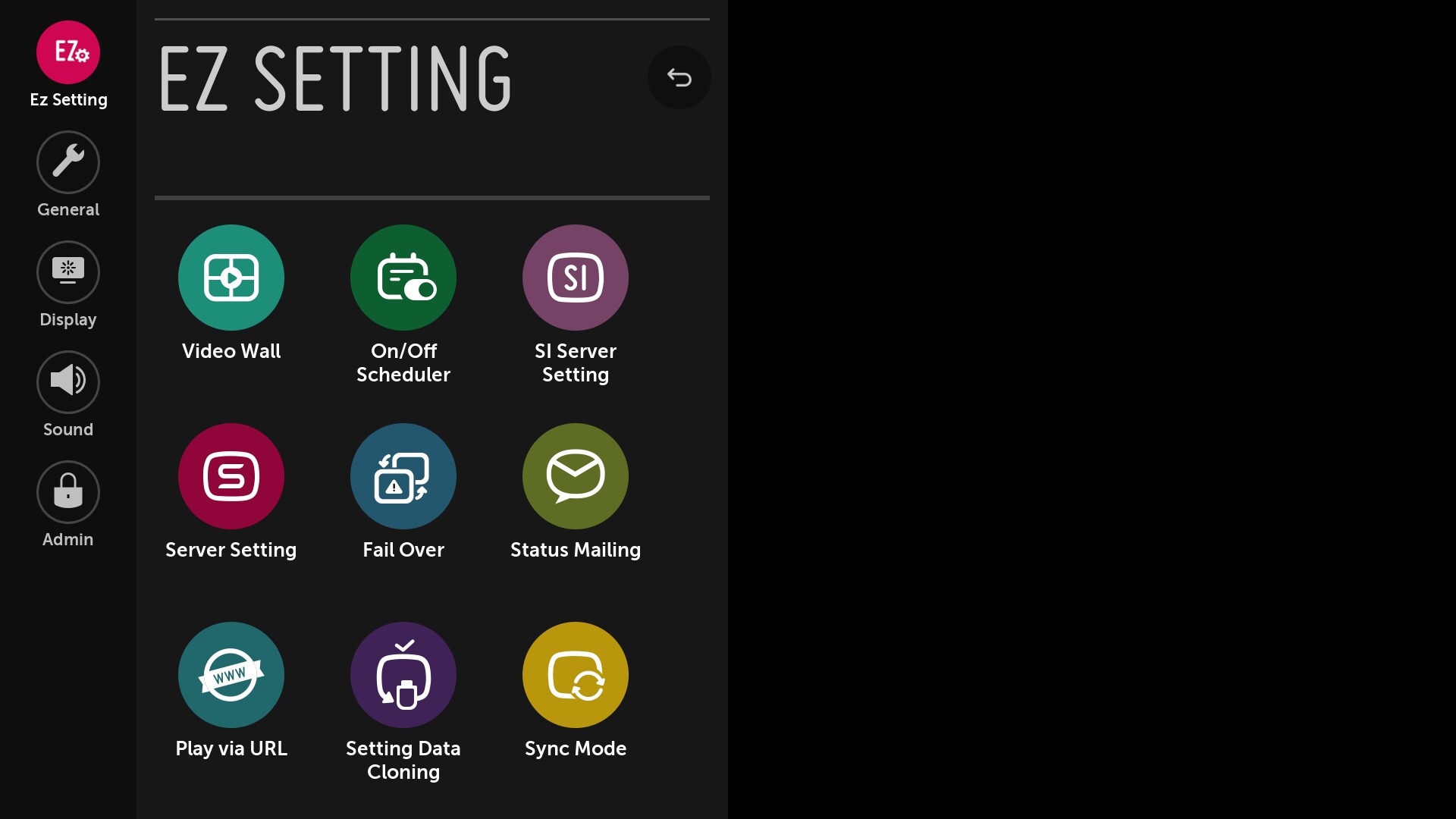
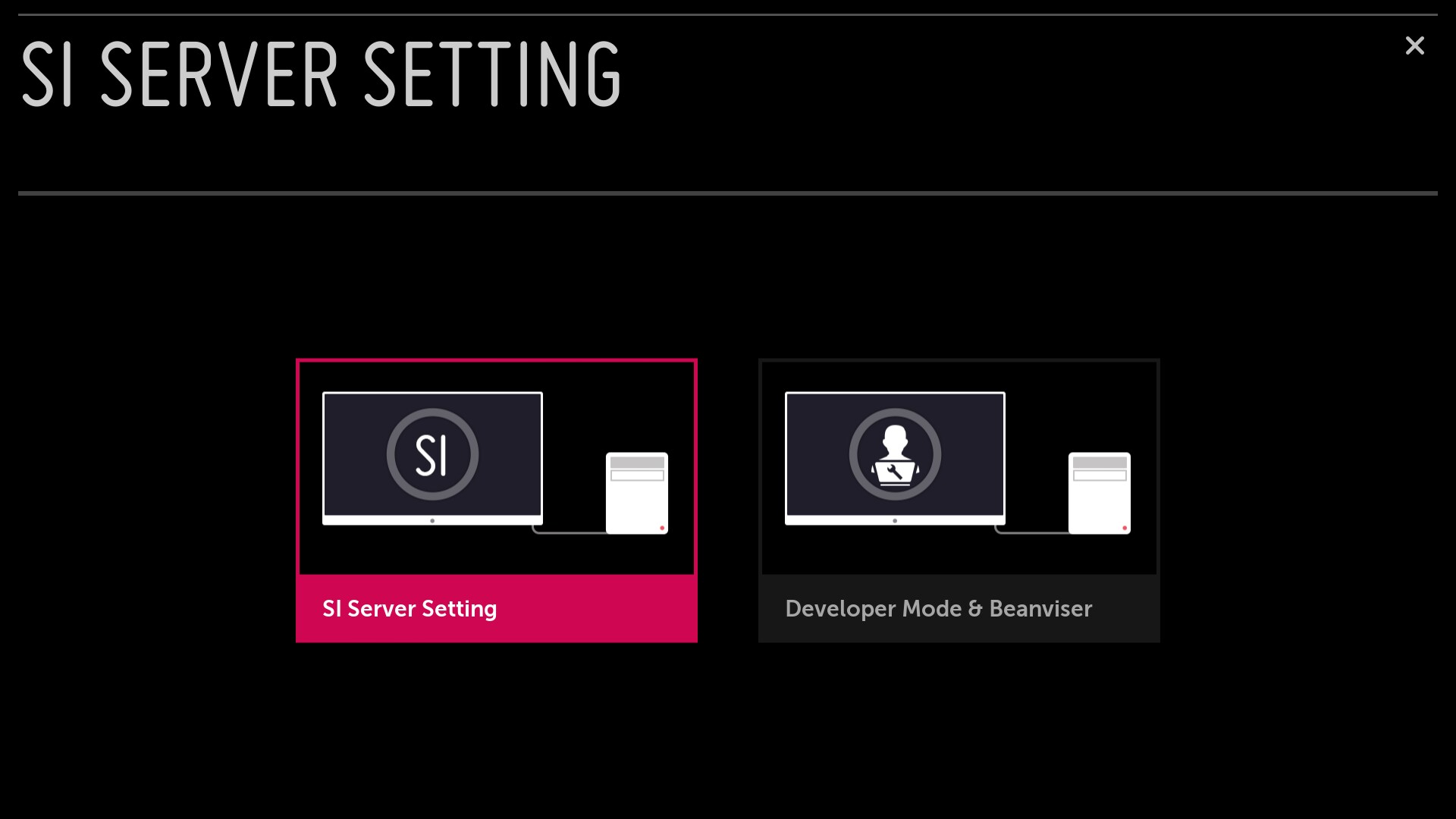
En la pantalla siguiente, selecciona SI Server Setting de nuevo.
Pon Fully Qualified Domain Name en On e ingresa esta dirección en el cuadro que está debajo: https://dl.ablesign.tv/lg/ablesign.ipk
Luego pon Application Launch Mode en Local y Application Type en IPK.
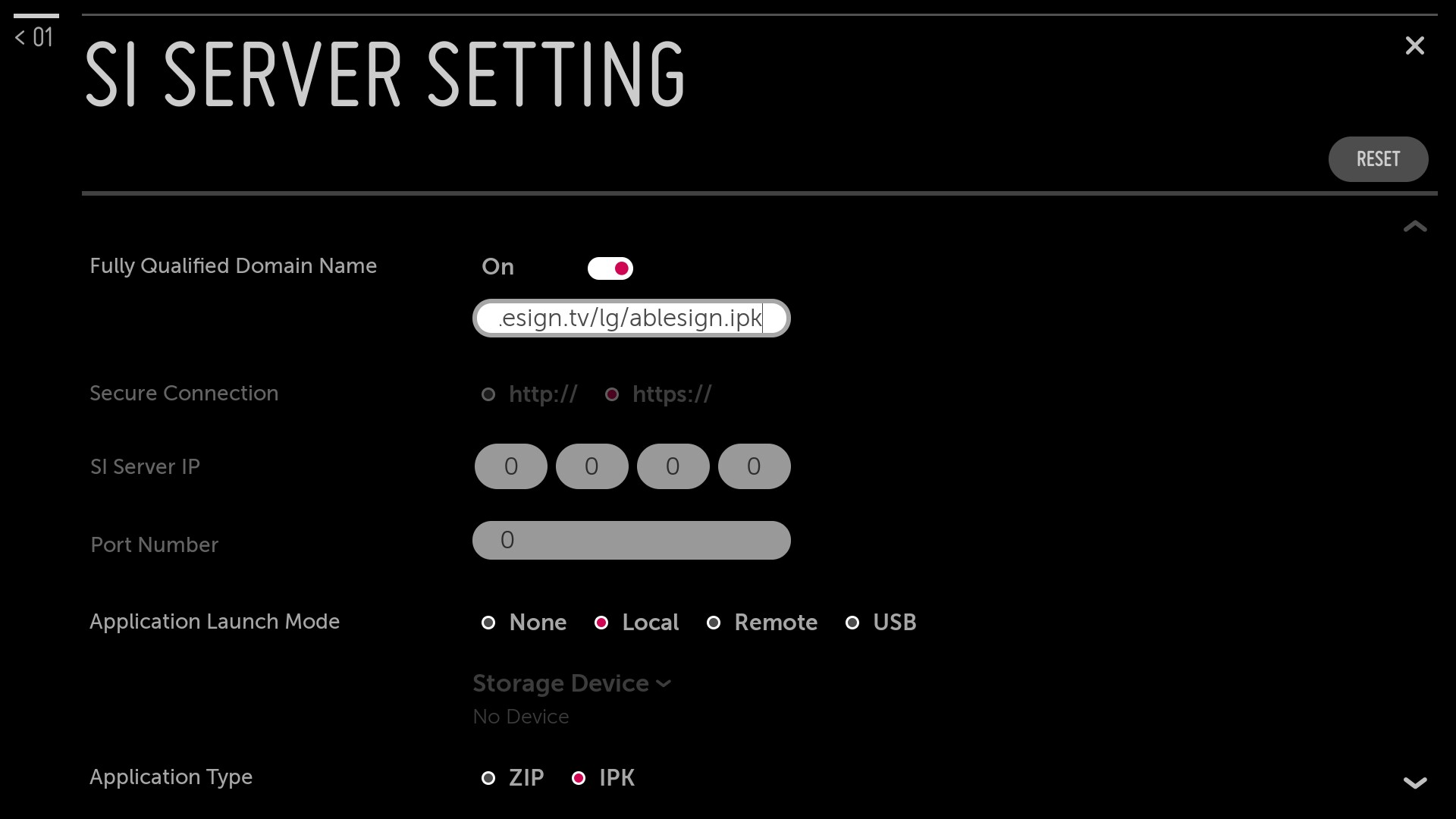
Desplázate hacia abajo hasta Local Application Upgrade y selecciona REMOTE. La pantalla descarga AbleSign.
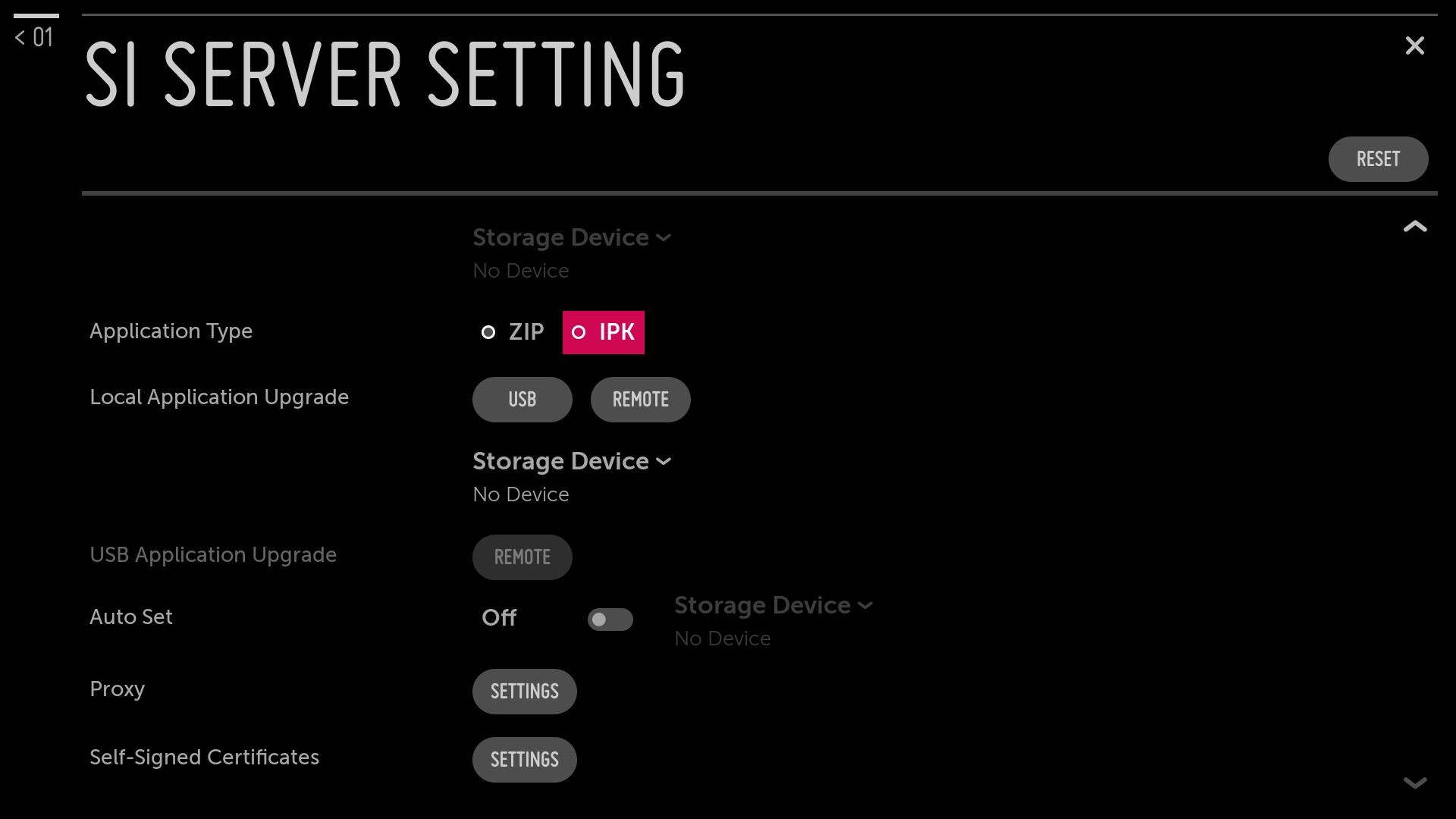
Cuando termine la descarga, apaga la pantalla y vuelve a encenderla.
Al cabo de un momento, la aplicación AbleSign se iniciará y mostrará un código de emparejamiento.

Inicia sesión en AbleSign
En este punto ya podemos agregar la pantalla a nuestra cuenta de AbleSign. Crea una cuenta gratuita si todavía no tienes una.
Inicia sesión en app.ablesign.tv y haz clic en Agregar pantalla.
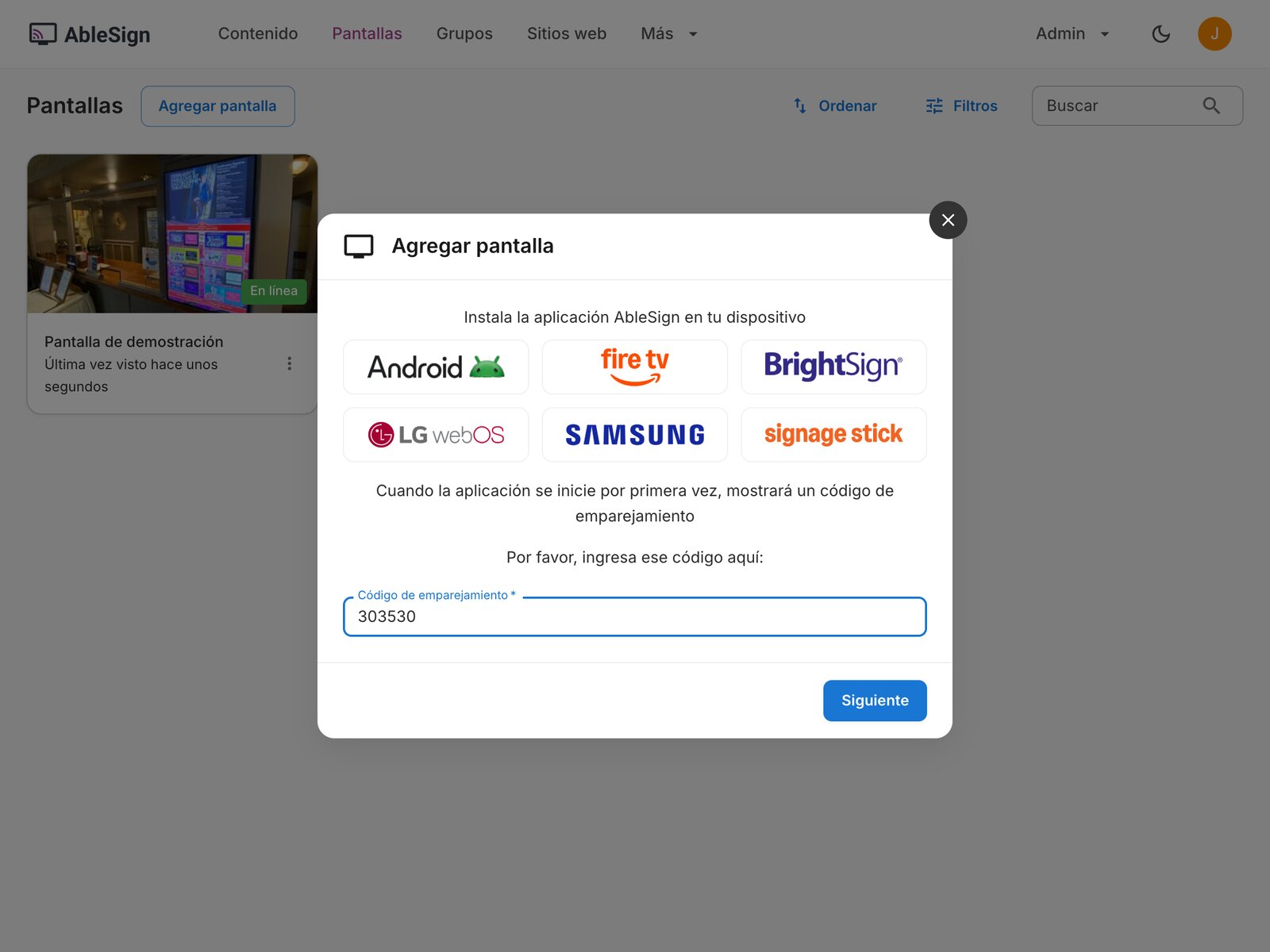
Ingresa el código de emparejamiento que se muestra en tu pantalla.
Haz clic en Siguiente y luego ingresa un nombre para la pantalla.
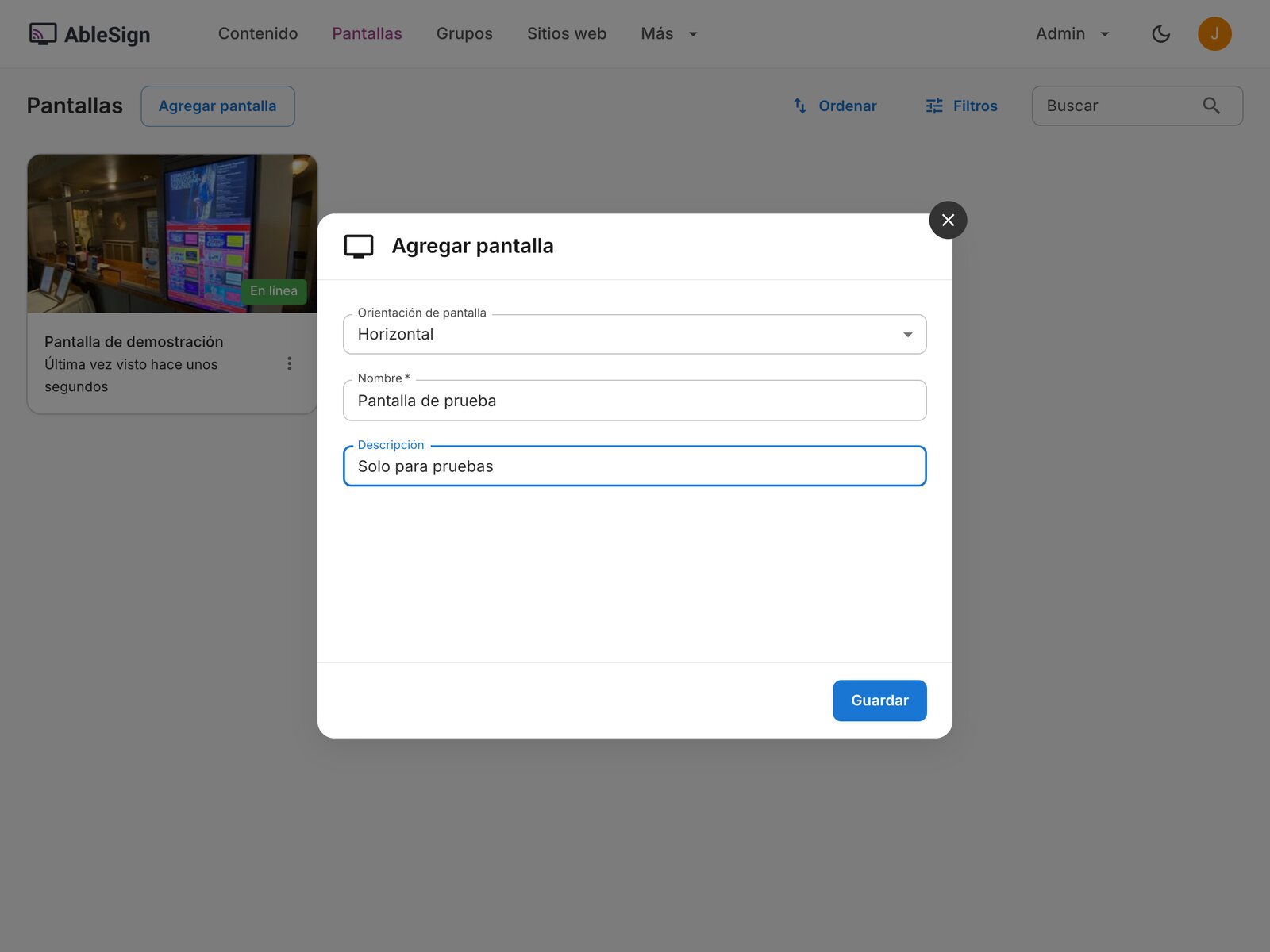
Muestra tu contenido
Tu pantalla LG ya está lista para reproducir tu contenido. Vamos a mostrar un video en la pantalla con el contenido de demostración incluido.
Arrastra el video de la cascada desde la derecha hasta tu lista de reproducción, a la izquierda.
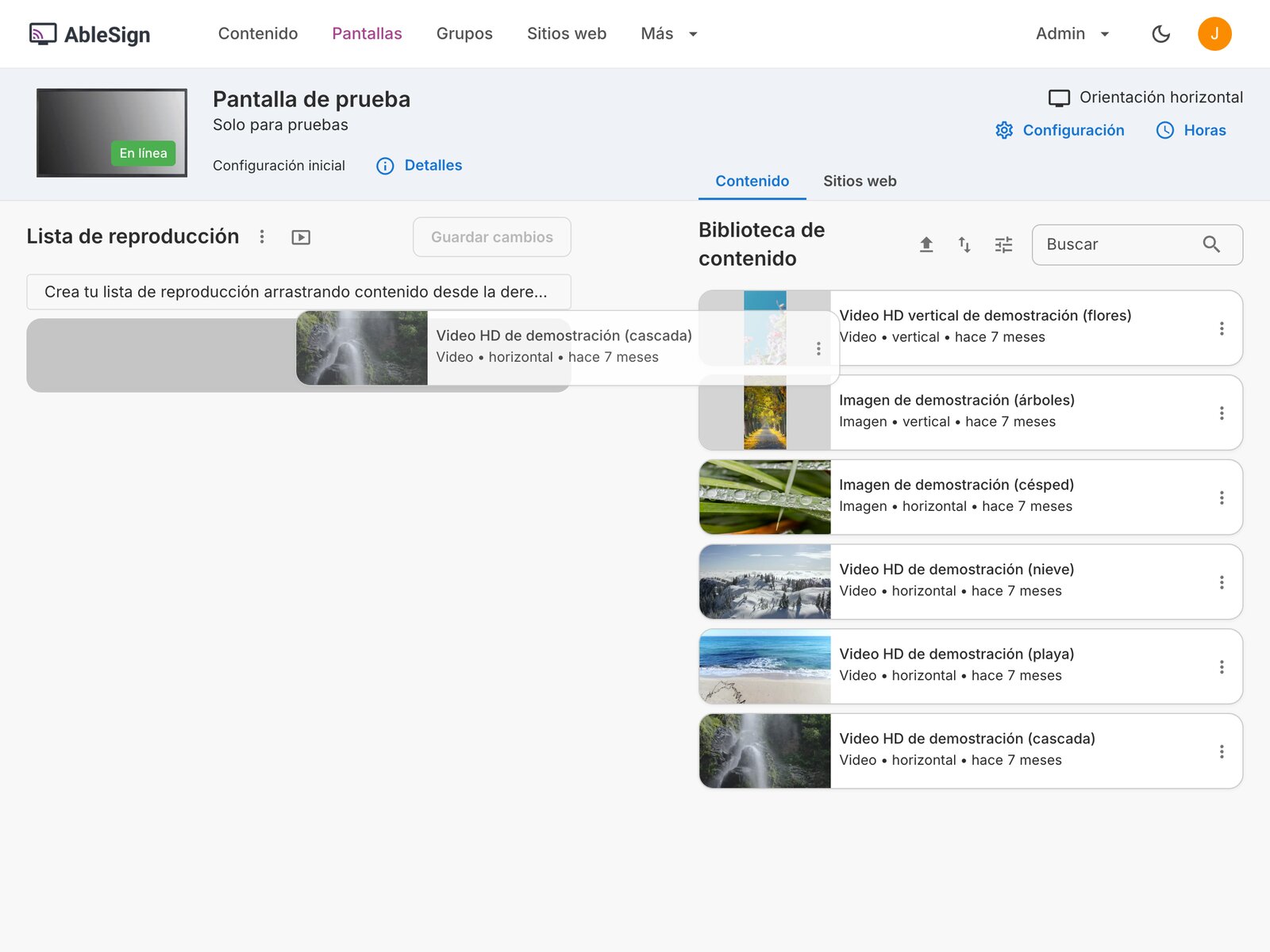
Haz clic en Guardar cambios. Tu pantalla LG descarga la lista de reproducción y los archivos multimedia, y luego empieza a reproducirla.