Kurzanleitung für Digital Signage auf LG webOS
LG bietet zuverlässige, professionelle Bildschirme, die für den Digital-Signage-Einsatz rund um die Uhr ausgelegt sind.
AbleSign lässt sich ganz einfach und in wenigen Augenblicken auf einem LG-Bildschirm installieren. Diese Anleitung wurde mit einem LG 43UH5N-EP erstellt, es wird aber jeder aktuelle professionelle LG-Bildschirm mit webOS unterstützt.
AbleSign installieren
Vergewissern Sie sich zunächst, dass auf Ihrem Bildschirm webOS Signage 6.0 oder höher läuft und dass er mit dem Internet verbunden ist.
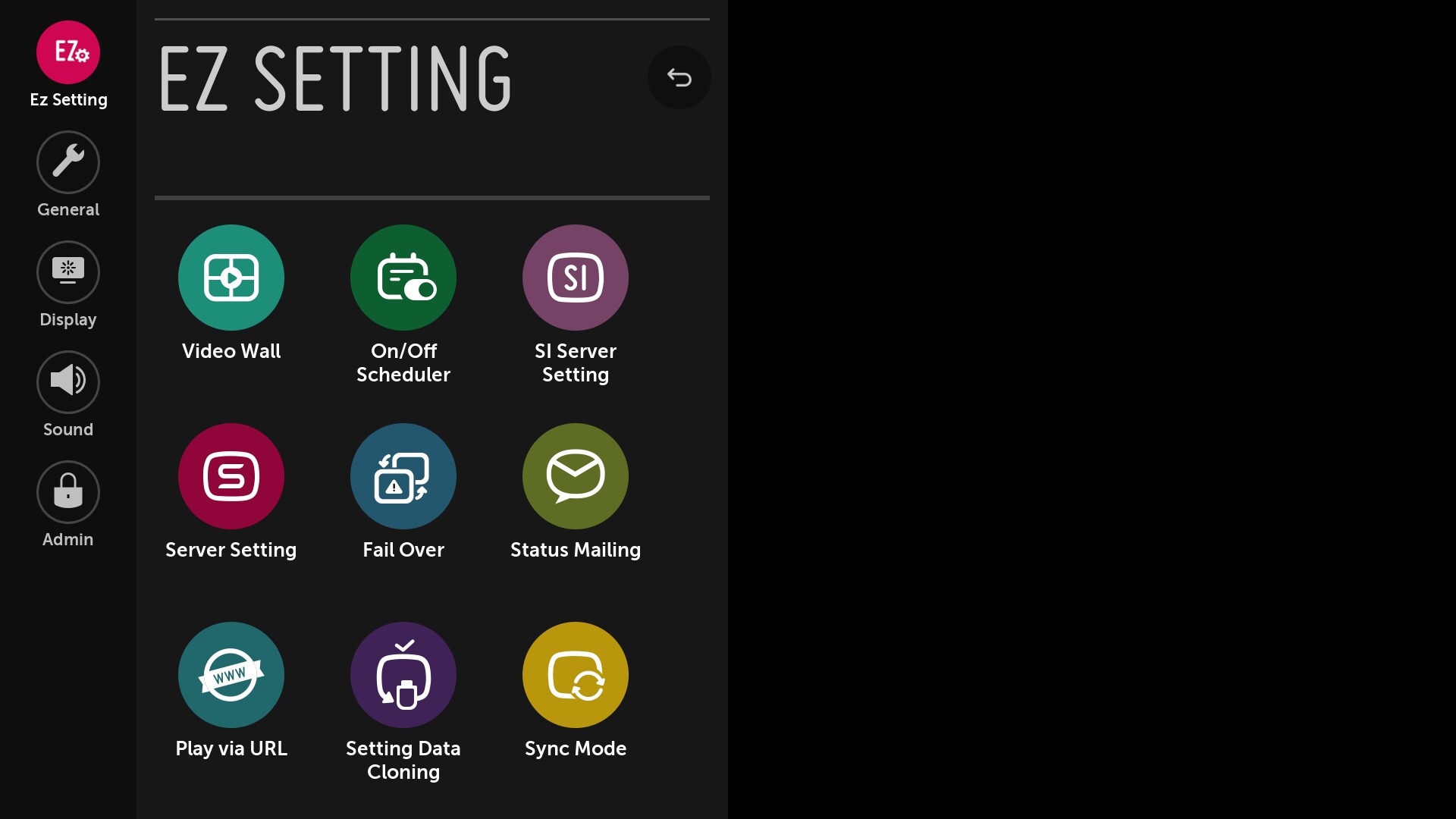
Um AbleSign zu installieren, geben Sie in den Einstellungen des Bildschirms eine Webadresse ein. Öffnen Sie mit der Fernbedienung Settings und wählen Sie Ez Setting und dann SI Server Setting. Die Menünamen sind hier wie in den Abbildungen auf Englisch angegeben; auf Ihrem Bildschirm können sie in Ihrer Sprache erscheinen.
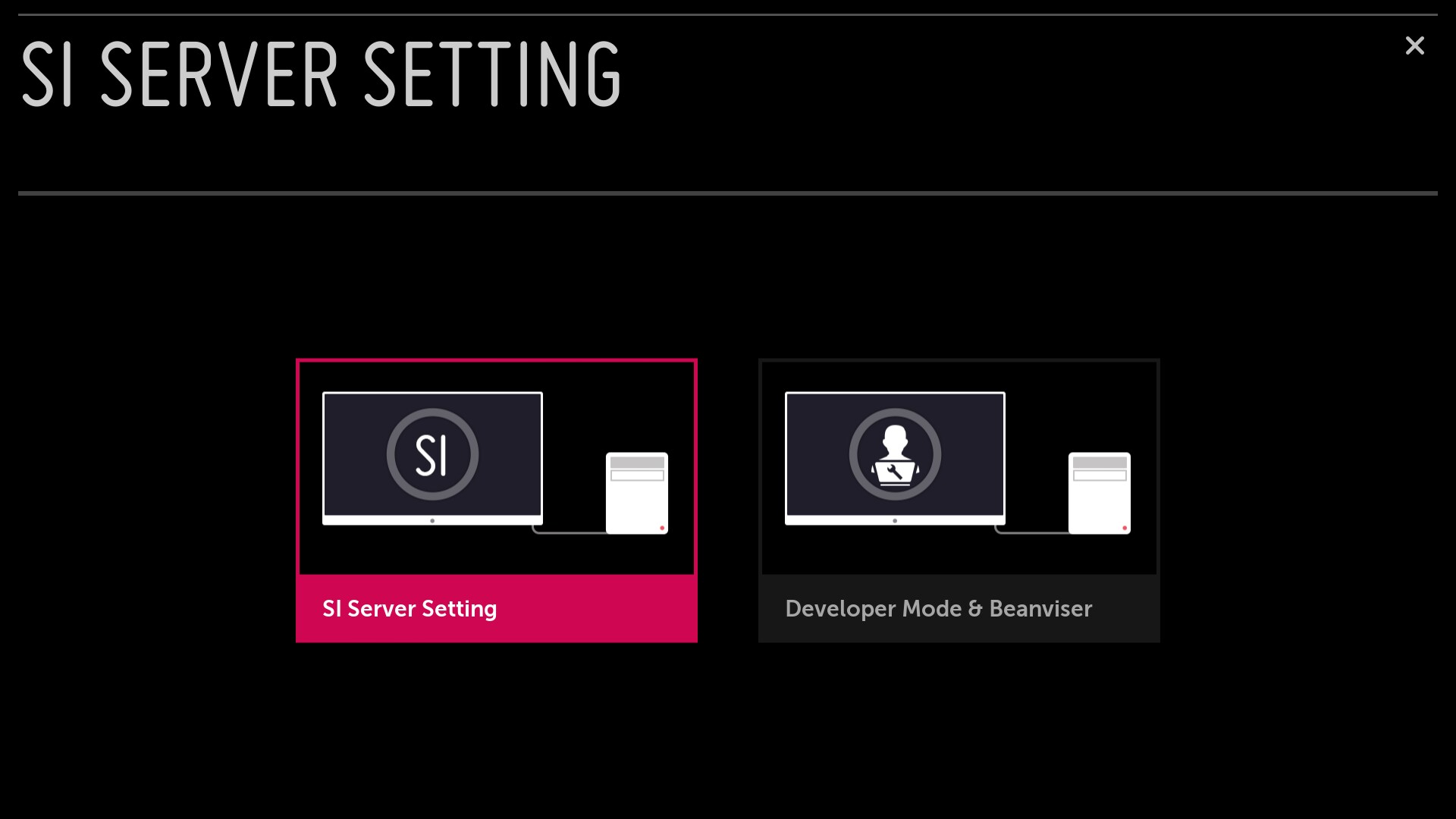
Wählen Sie in der nächsten Ansicht erneut SI Server Setting.
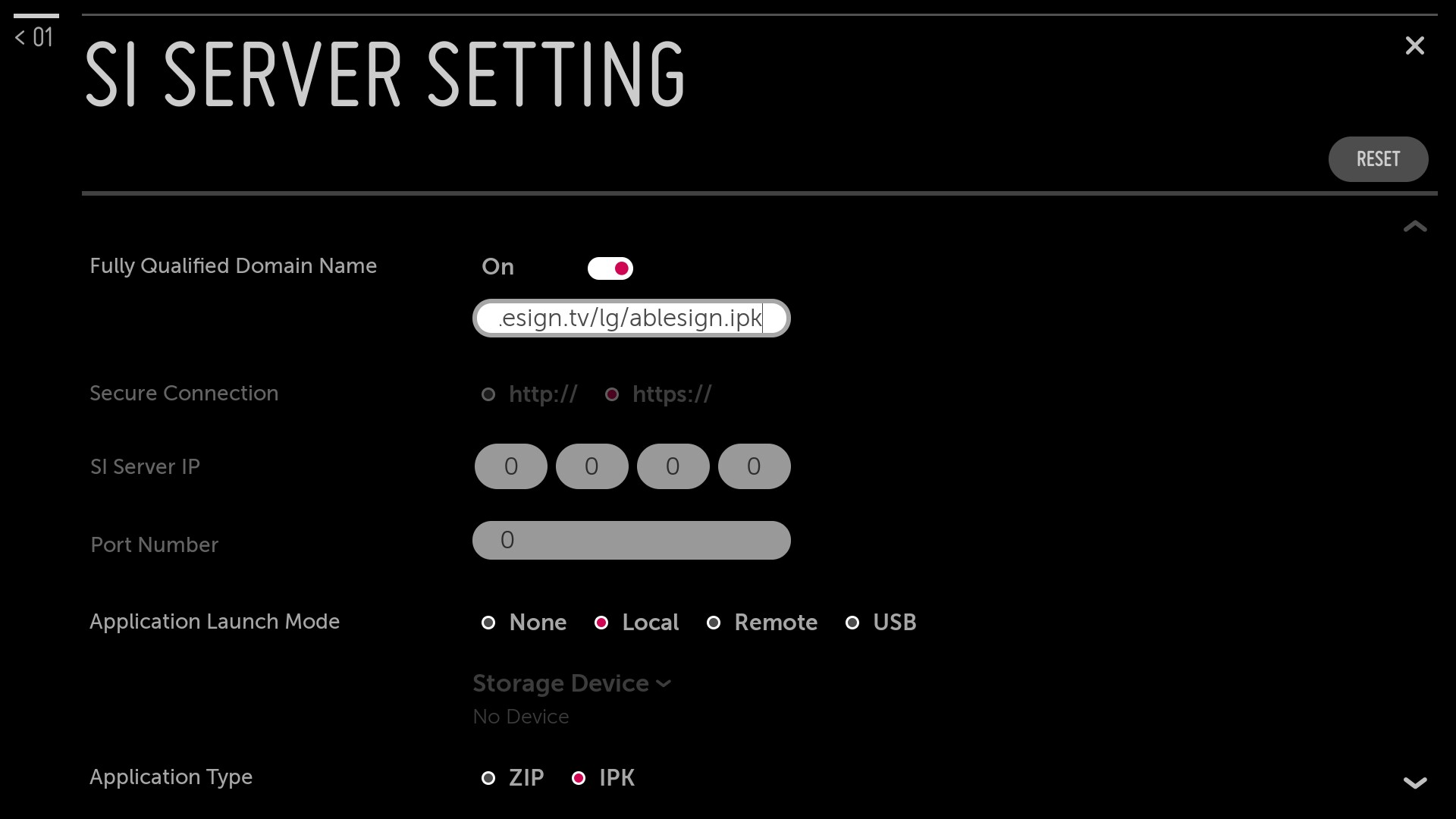
Stellen Sie Fully Qualified Domain Name auf On und geben Sie diese Adresse in das Feld darunter ein: https://dl.ablesign.tv/lg/ablesign.ipk
Stellen Sie anschließend Application Launch Mode auf Local und Application Type auf IPK.
Scrollen Sie nach unten zu Local Application Upgrade und wählen Sie REMOTE. Der Bildschirm lädt AbleSign herunter.
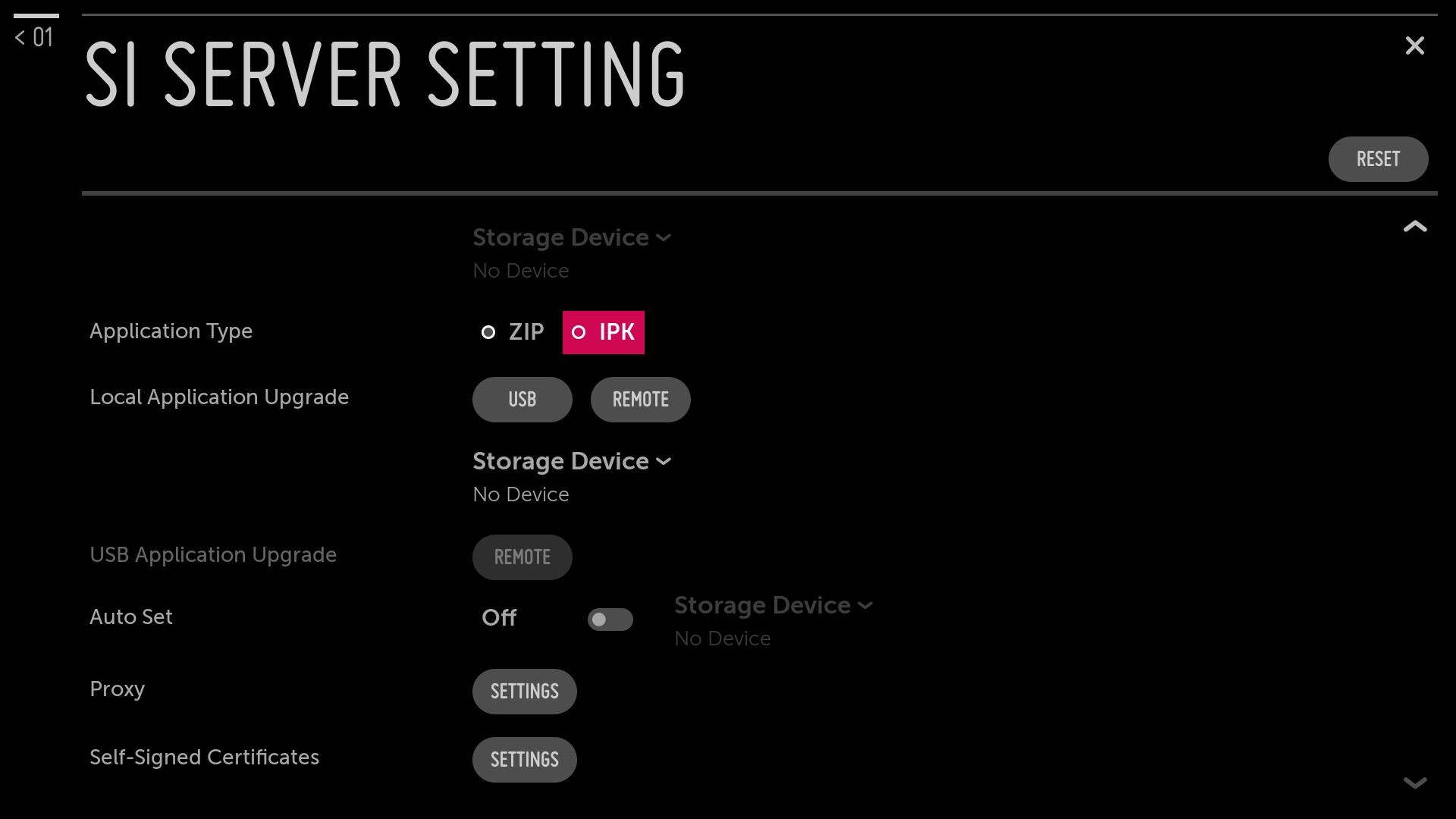
Wenn der Download abgeschlossen ist, schalten Sie den Bildschirm aus und wieder ein.
Nach kurzer Zeit startet die AbleSign-App und zeigt einen Kopplungscode an.

Bei AbleSign anmelden
Jetzt können wir den Bildschirm zu unserem AbleSign-Konto hinzufügen. Erstellen Sie ein kostenloses Konto, falls Sie noch keines haben.
Melden Sie sich bei app.ablesign.tv an und klicken Sie auf Bildschirm hinzufügen.
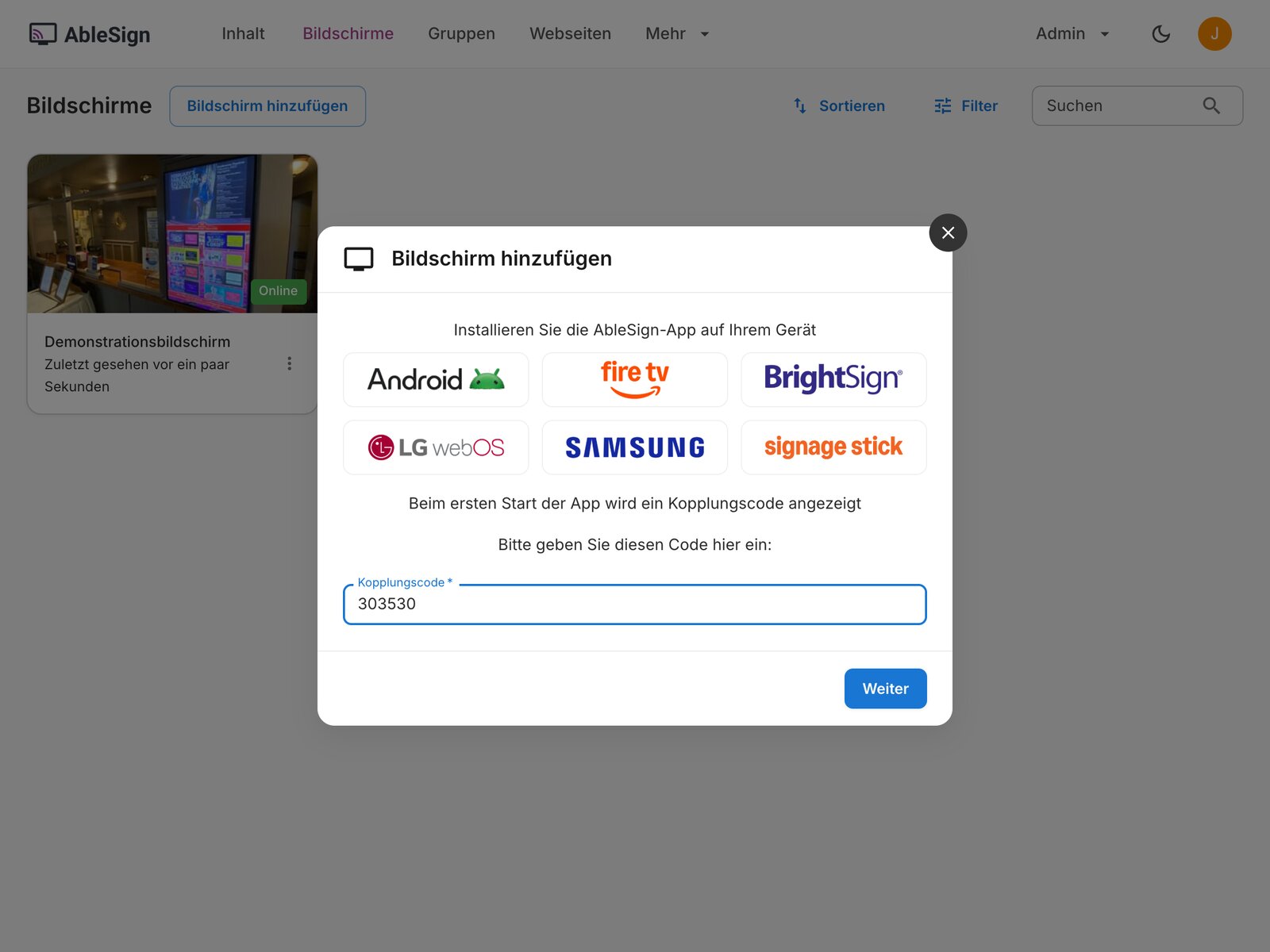
Geben Sie den Kopplungscode ein, der auf Ihrem Bildschirm angezeigt wird.
Klicken Sie auf Weiter und geben Sie dann einen Namen für den Bildschirm ein.
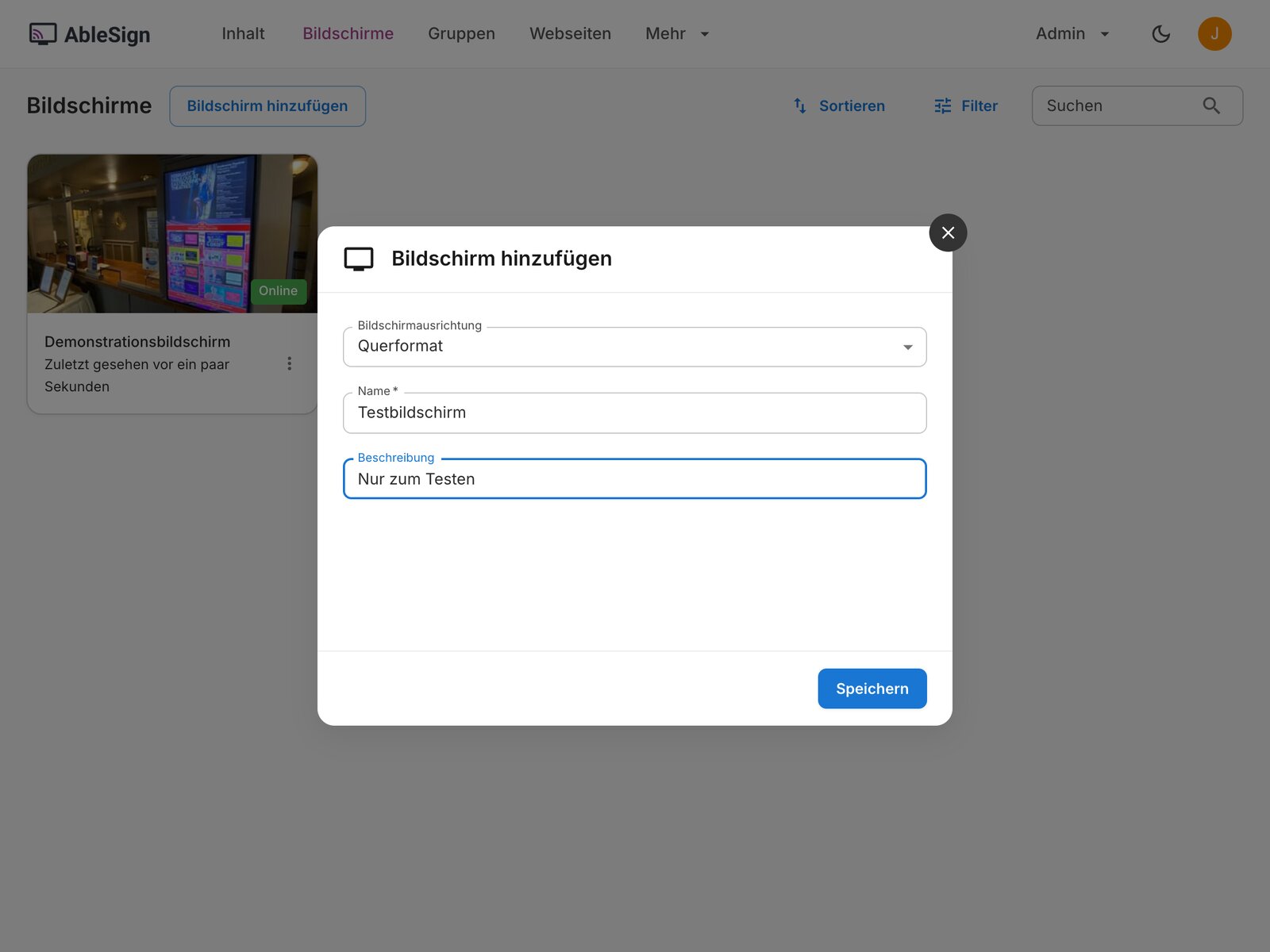
Inhalte anzeigen
Ihr LG-Bildschirm ist jetzt bereit, Ihre Inhalte abzuspielen. Zeigen wir mithilfe der mitgelieferten Demo-Inhalte ein Video auf dem Bildschirm an.
Ziehen Sie das Wasserfall-Video von rechts in Ihre Wiedergabeliste auf der linken Seite.
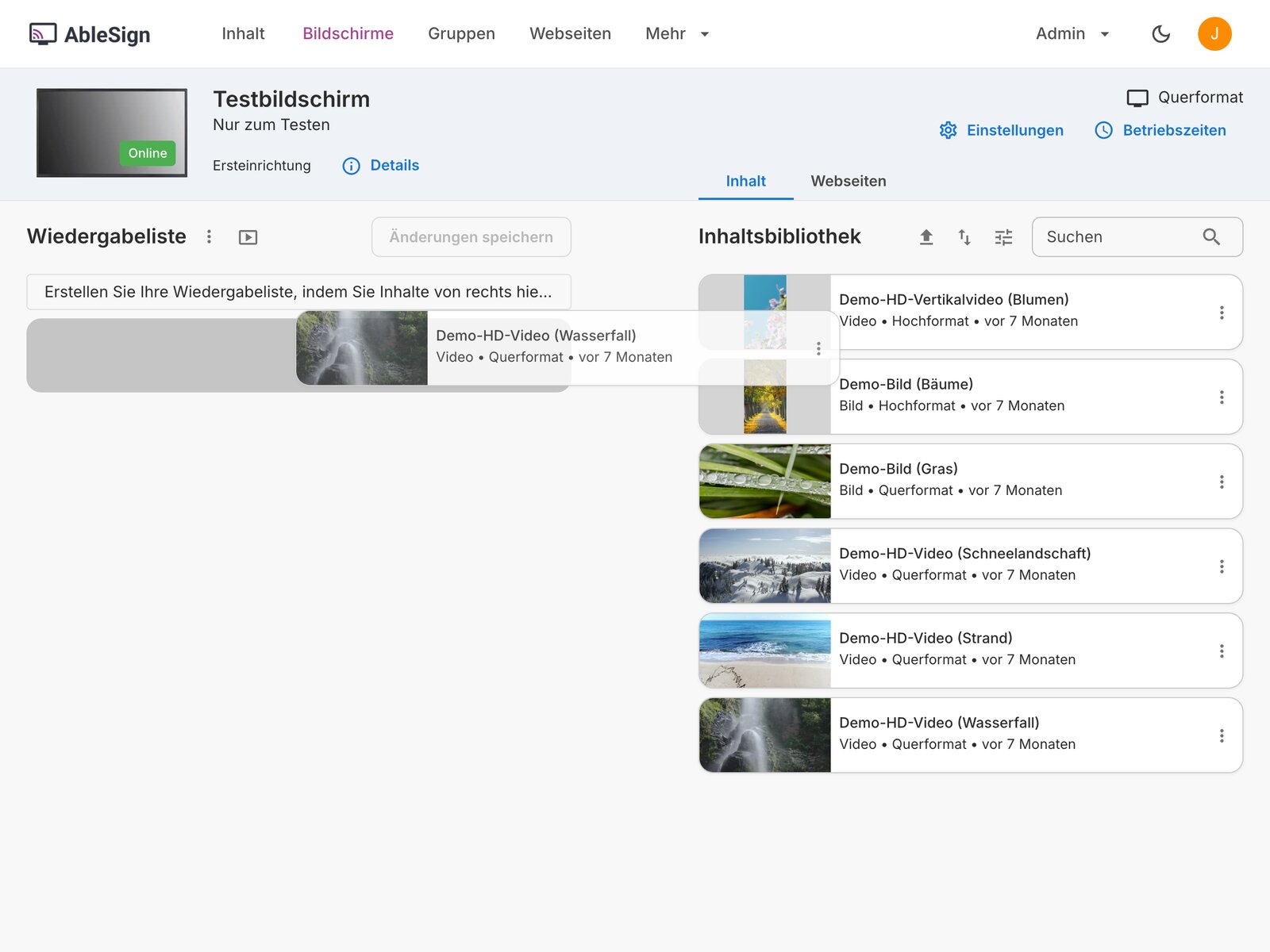
Klicken Sie auf Änderungen speichern. Ihr LG-Bildschirm lädt nun die Wiedergabeliste und die Mediendateien herunter und beginnt dann mit der Wiedergabe.