Kurzanleitung für Digital Signage auf AndroidTV
Diese Anleitung gilt für AndroidTV-Geräte wie Google Chromecast, Onn und Nvidia Shield.
Mit einem AndroidTV-Gerät lässt sich ganz einfach ein Digital-Signage-Bildschirm einrichten. Legen wir also los!
AbleSign-App herunterladen
Öffnen Sie den Google Play Store auf Ihrem AndroidTV-Gerät und suchen Sie nach AbleSign (zusammengeschrieben).
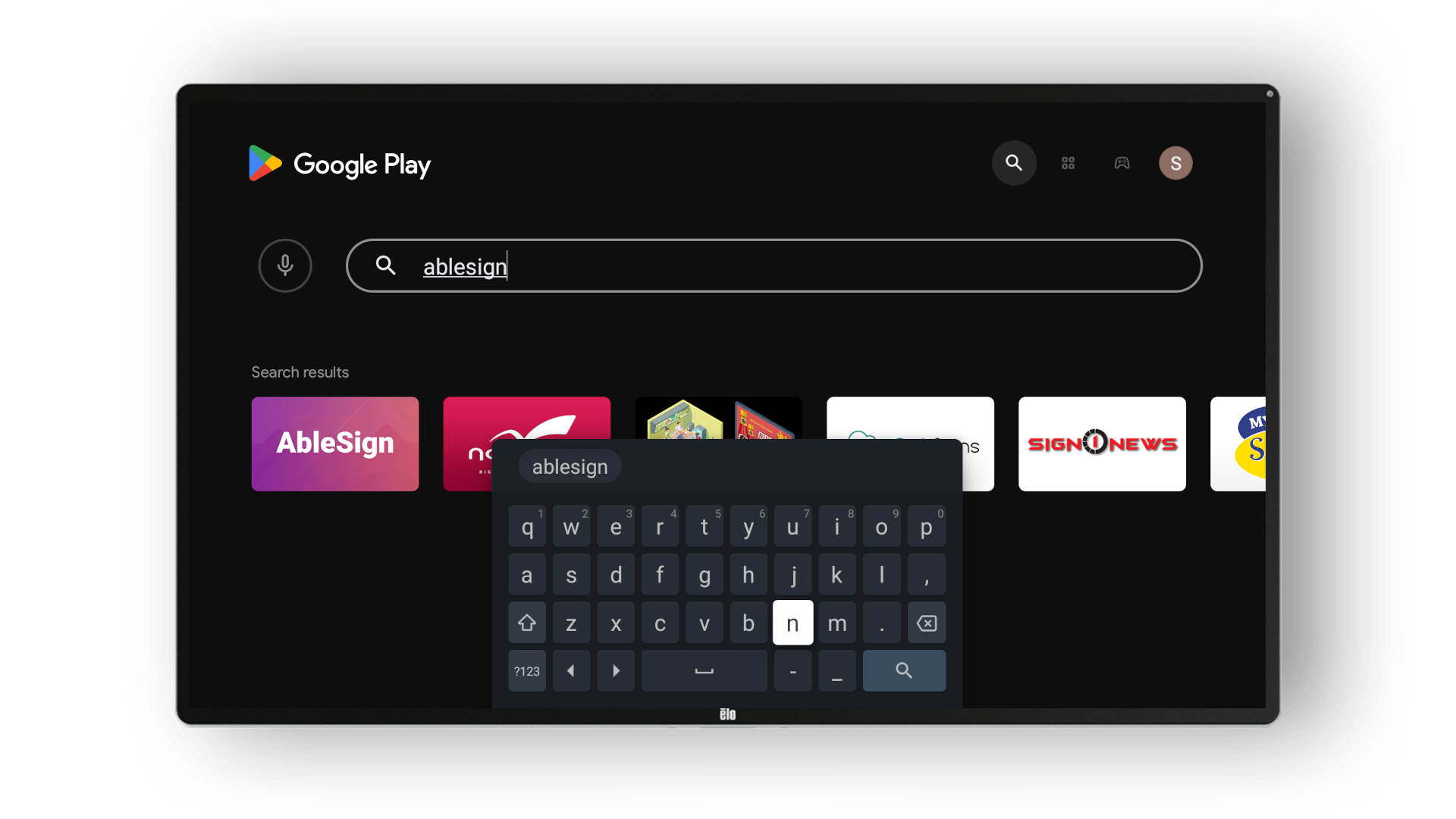
Starten Sie die App. Sie zeigt dann einen Kopplungscode an.

Bildschirm koppeln
Falls Sie noch kein AbleSign-Konto haben, erstellen Sie unter app.ablesign.tv ein kostenloses Konto.
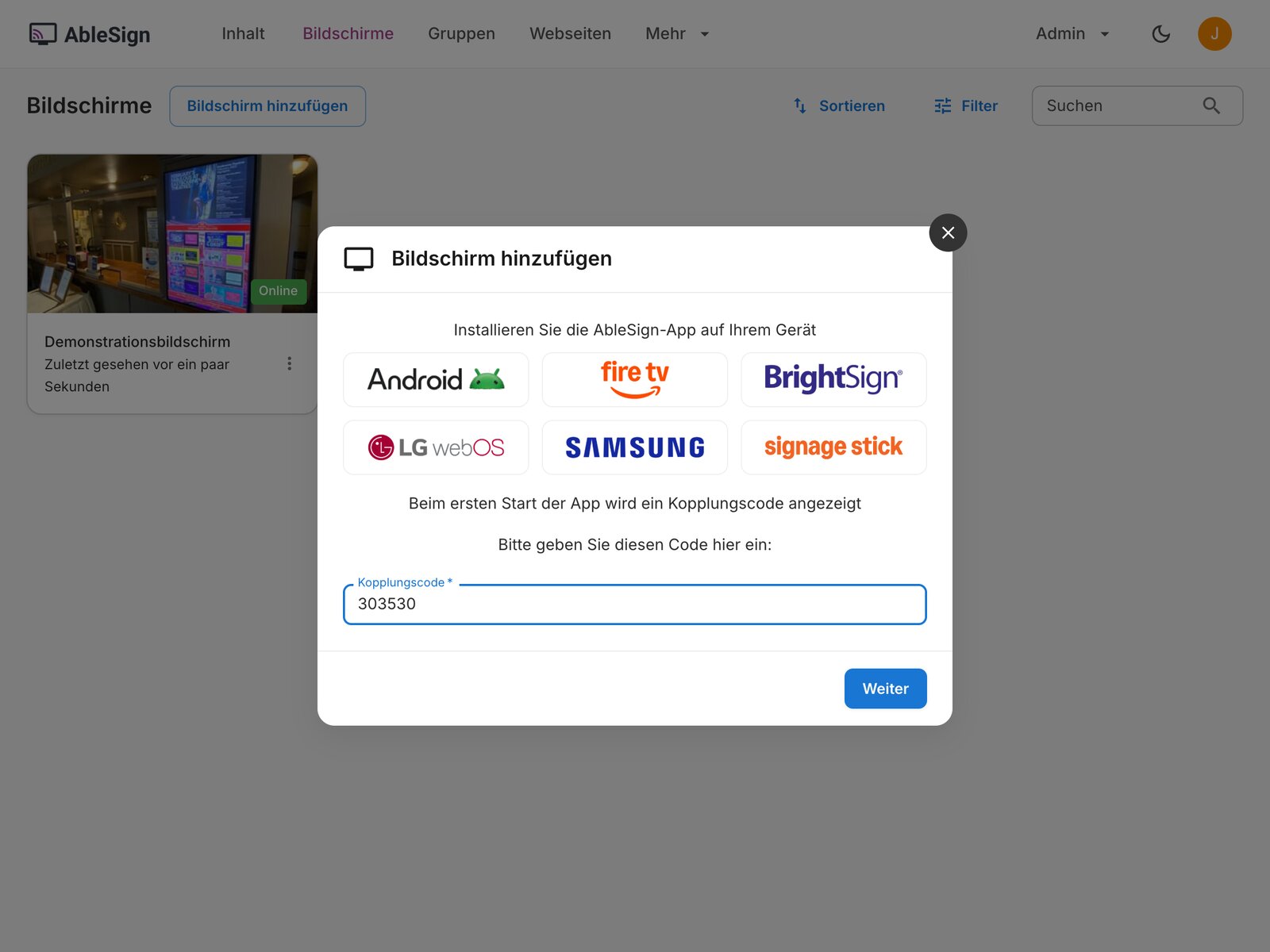
Melden Sie sich an, klicken Sie auf „Bildschirme“ und dann auf „Bildschirm hinzufügen“ und geben Sie den Kopplungscode ein, der auf Ihrem Bildschirm angezeigt wird.
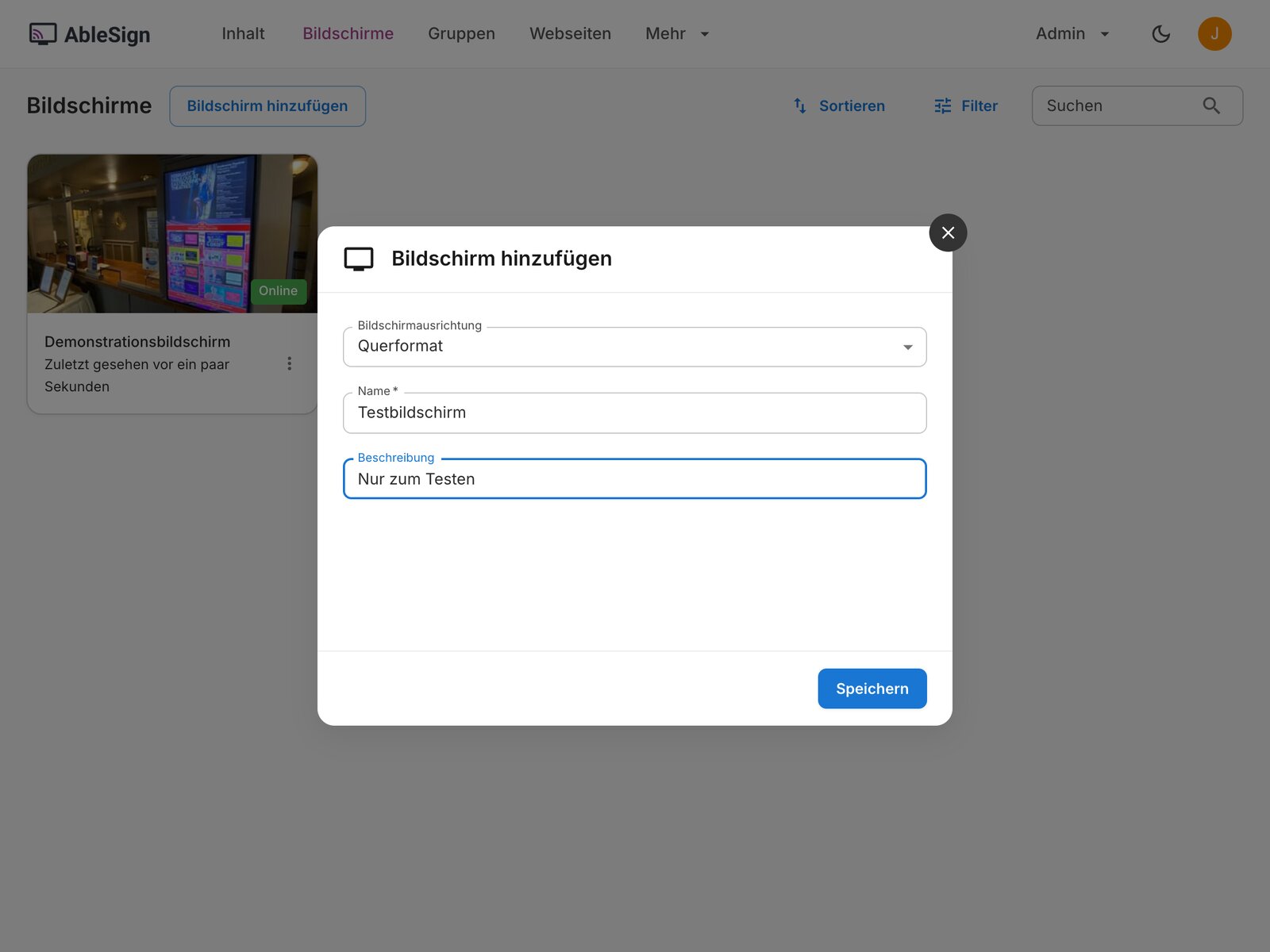
Geben Sie anschließend einen Namen für den Bildschirm ein.
Wiedergabeliste erstellen
Jetzt wird es spannend. Wir können nun eine Wiedergabeliste erstellen und auf dem Bildschirm anzeigen lassen. Ihr AbleSign-Konto enthält einige Demo-Videos und -Bilder, die Ihnen den Einstieg erleichtern. Diese verwenden wir jetzt.
Ziehen Sie das Wasserfall-Video von rechts in Ihre Wiedergabeliste auf der linken Seite.
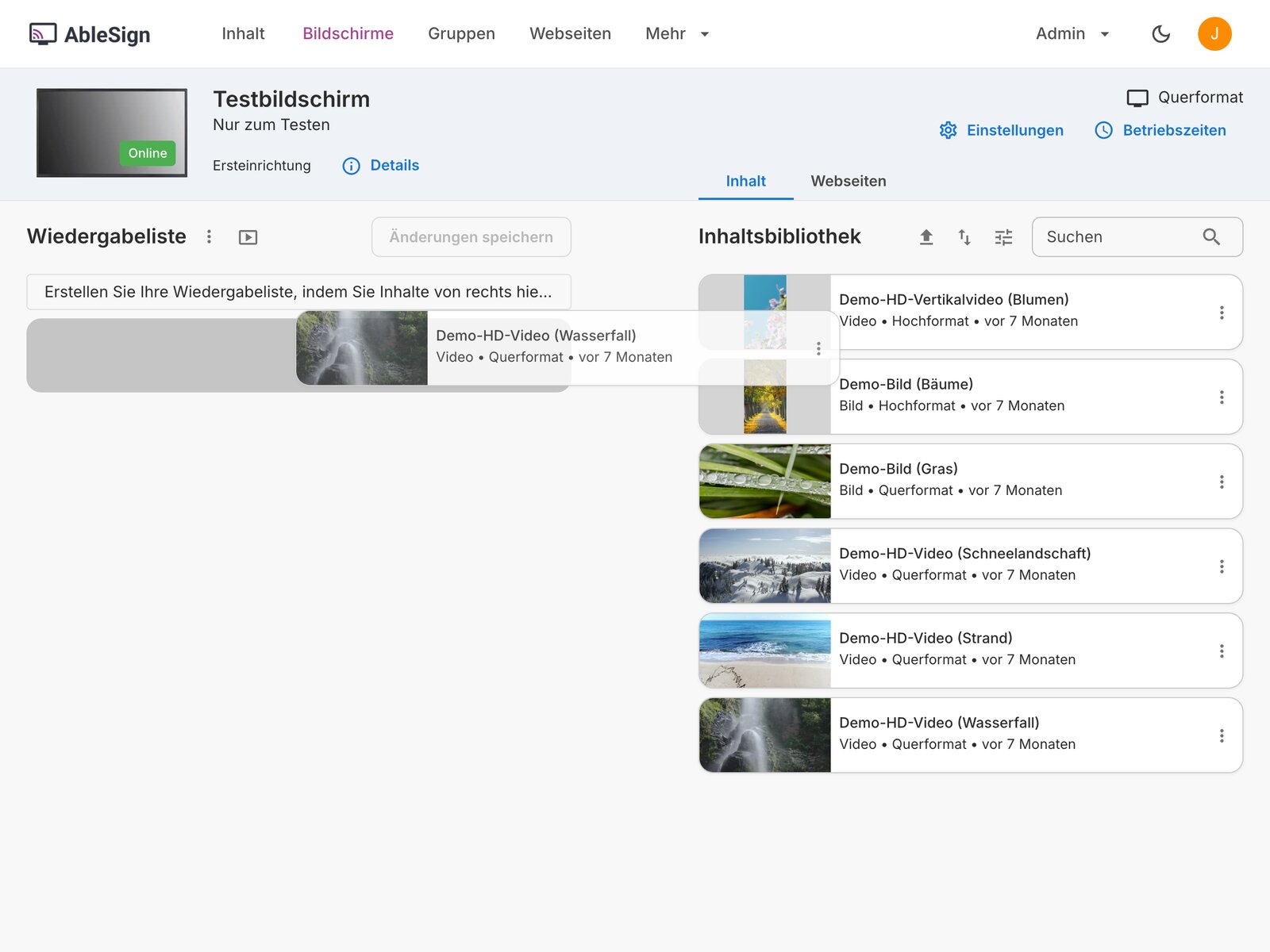
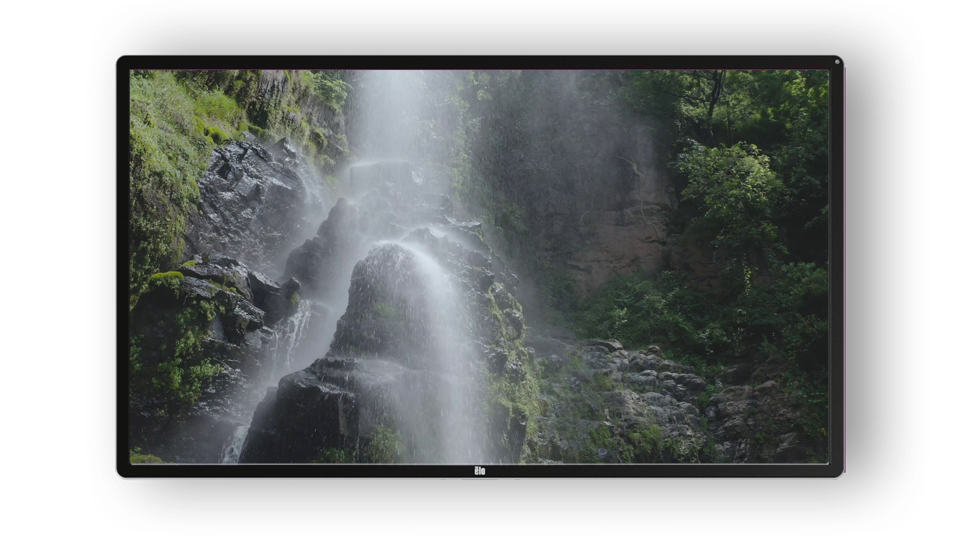
Klicken Sie auf „Änderungen speichern“. Ihr Bildschirm lädt das Video aus Ihrer Wiedergabeliste herunter und zeigt es anschließend an.
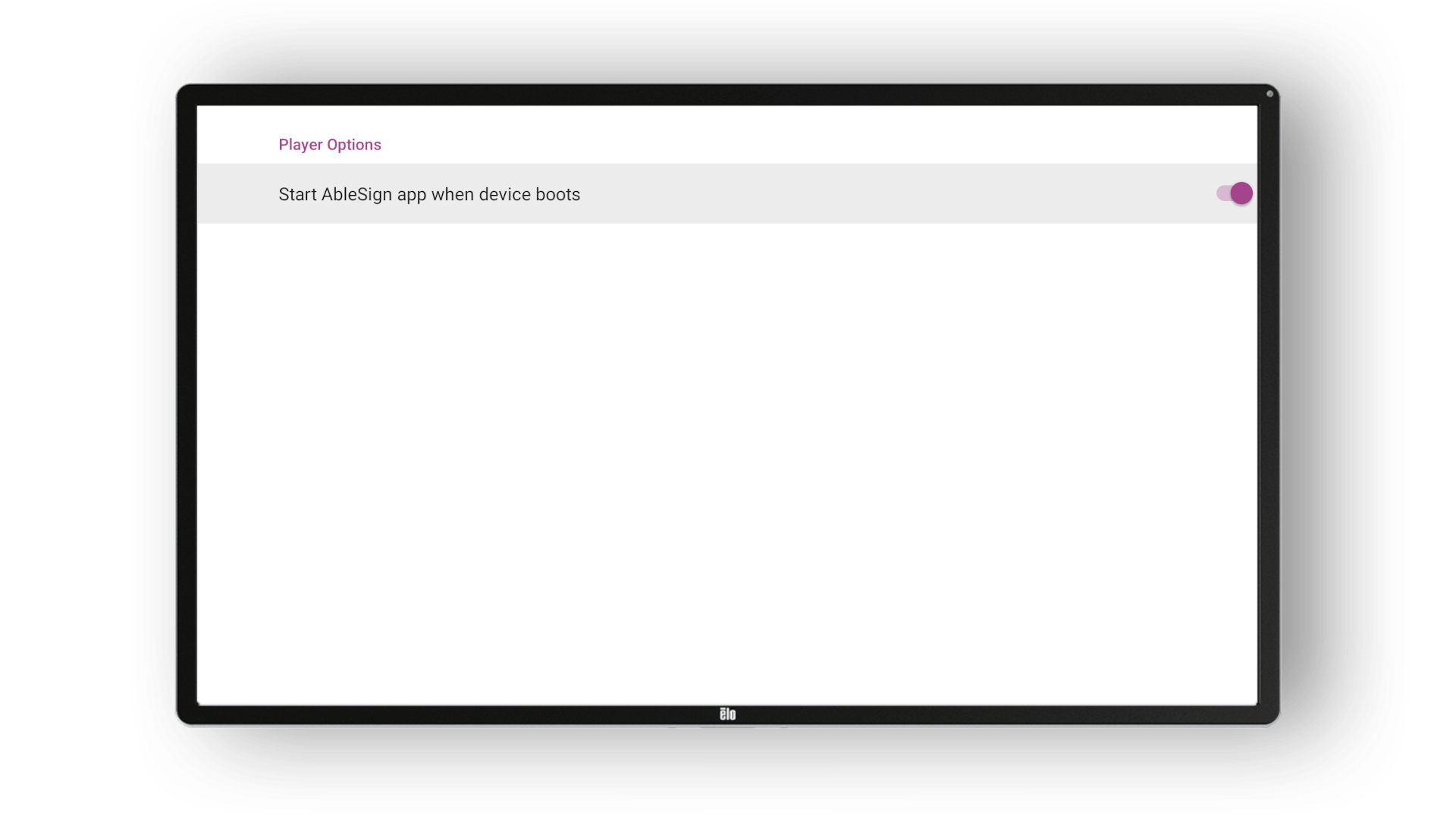
Wenn die AbleSign-App beim Start Ihres AndroidTV-Geräts automatisch starten soll, drücken Sie die Nach-oben-Taste auf Ihrer Fernbedienung und wählen Sie die entsprechende Option.