Kurzanleitung für Digital Signage auf Samsung Smart Signage Displays
Die Smart Signage Displays von Samsung sind professionelle Bildschirme, die für den Digital-Signage-Einsatz rund um die Uhr ausgelegt sind. Das Betriebssystem Tizen ist bereits integriert, sodass keine zusätzliche Player-Hardware nötig ist.
Die AbleSign-App lässt sich ganz einfach und in wenigen Augenblicken auf einem Samsung-Bildschirm installieren.
AbleSign installieren
Vergewissern Sie sich zunächst, dass Ihr Bildschirm ein Samsung-Smart-Signage-Modell mit Tizen 4.0 oder höher ist (Modelle ab 2018) und dass er mit dem Internet verbunden ist.
Die Menüs von Samsung unterscheiden sich zwischen aktuellen und älteren Bildschirmen, daher finden Sie unten zwei Anleitungen. Die Menünamen sind hier wie in den Abbildungen auf Englisch angegeben; auf Ihrem Bildschirm können sie in Ihrer Sprache erscheinen.
Aktuelle und neue Modelle
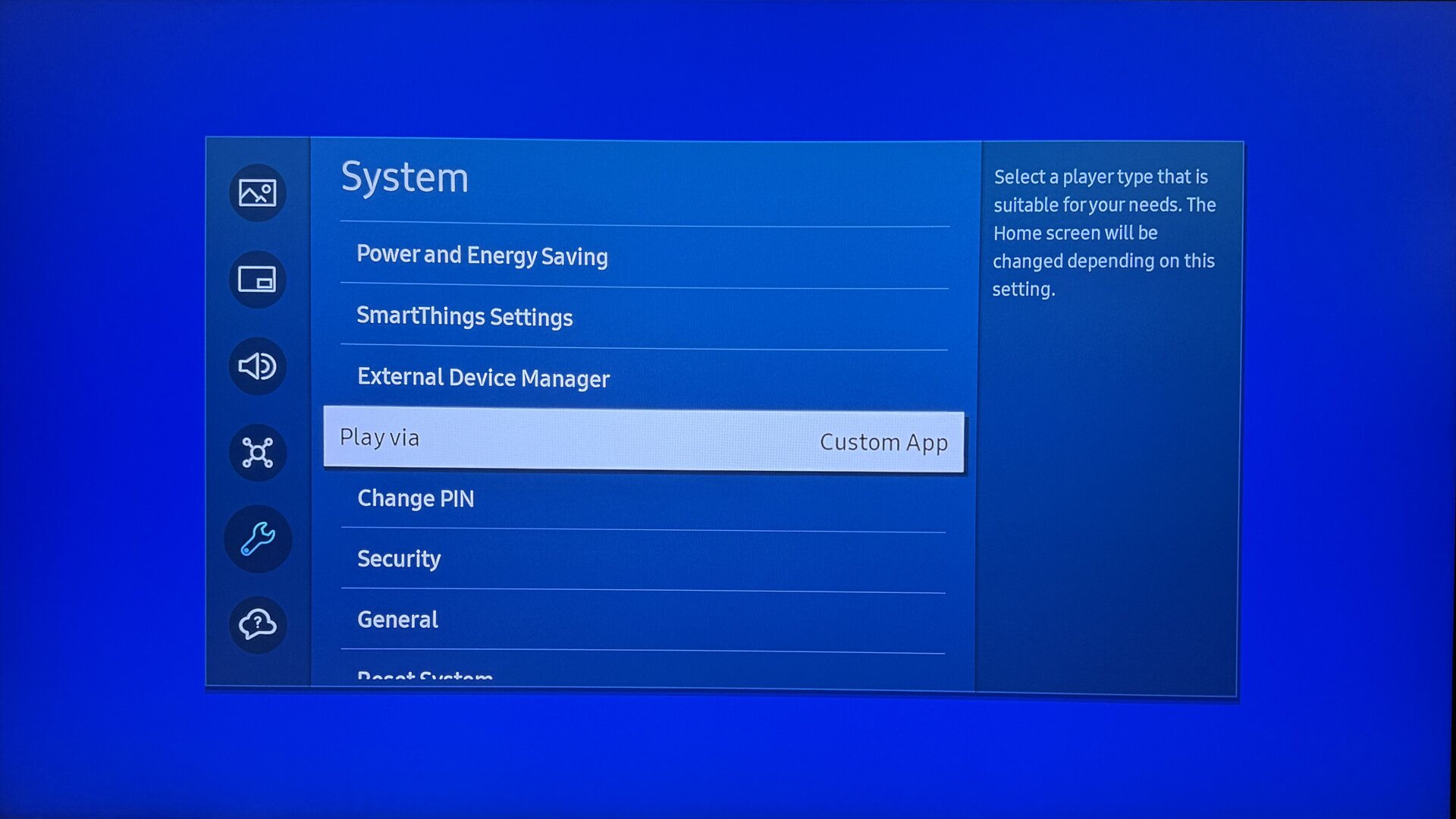
Drücken Sie die Taste Settings auf der Fernbedienung, wählen Sie System, dann Play via, und wählen Sie Custom App aus.
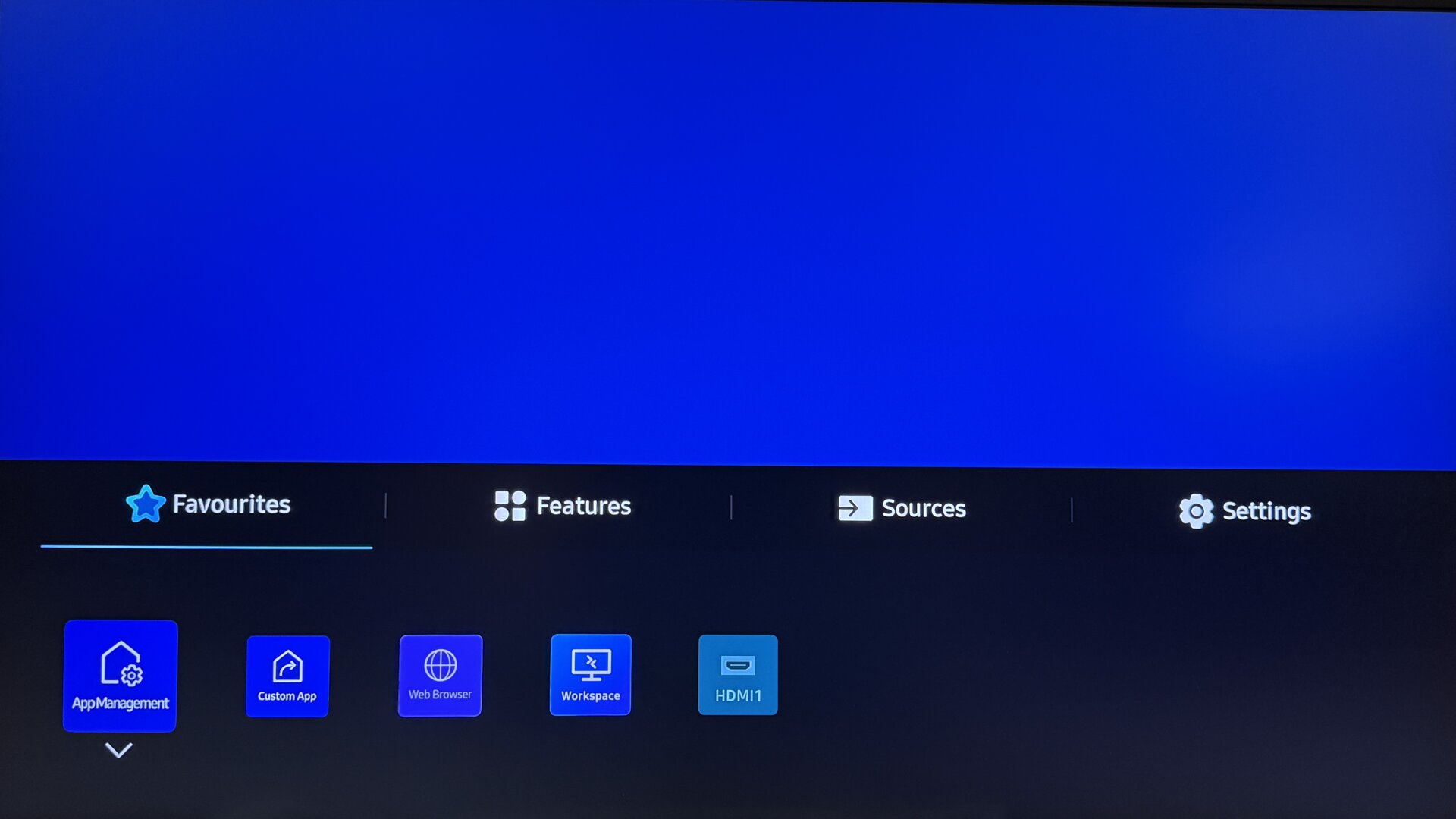
Drücken Sie HOME und wählen Sie die Kachel App Management.
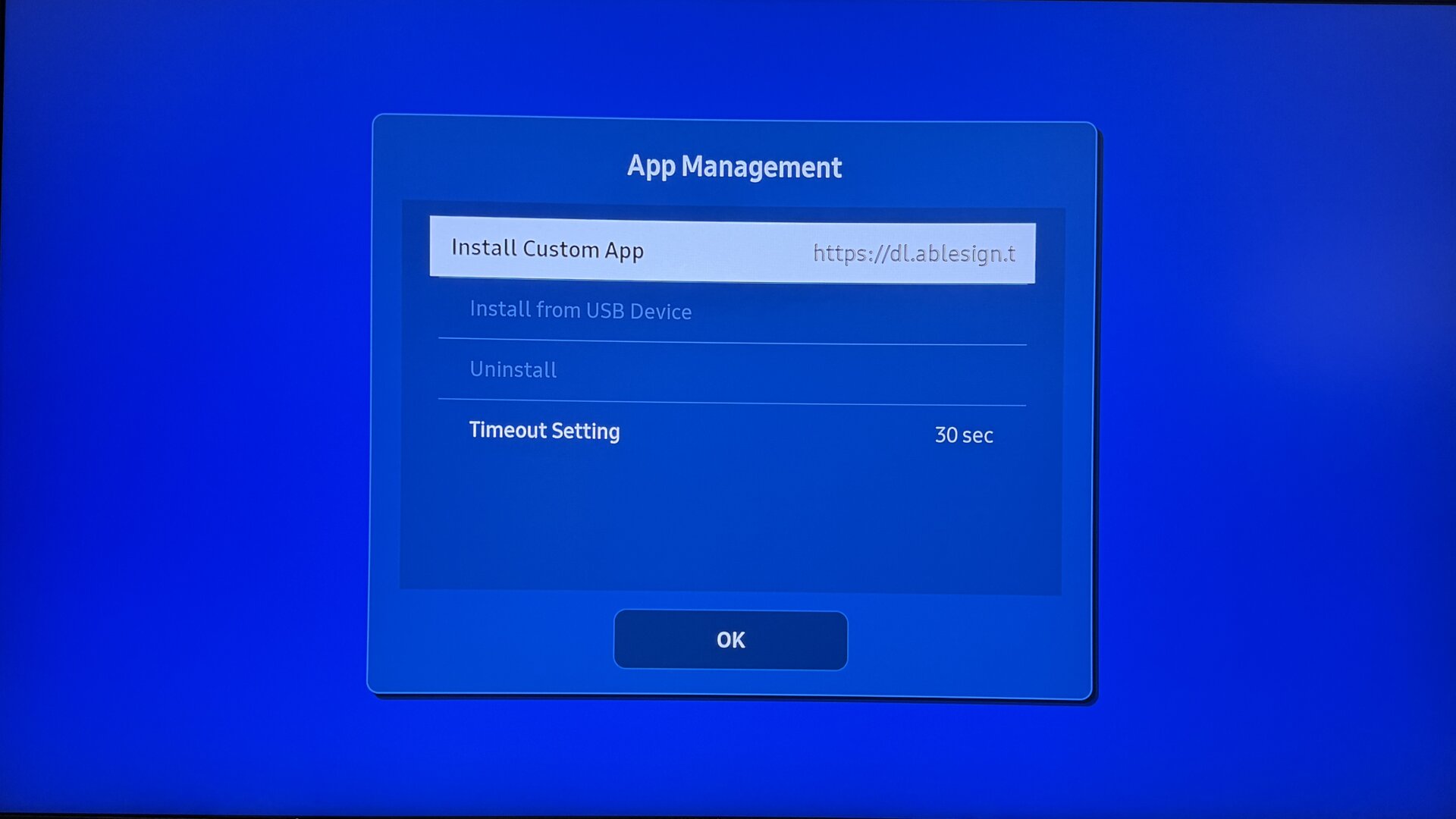
Wählen Sie Install Custom App, geben Sie diese Adresse vollständig in Kleinbuchstaben ein und bestätigen Sie sie: https://dl.ablesign.tv/samsung
Ältere Modelle
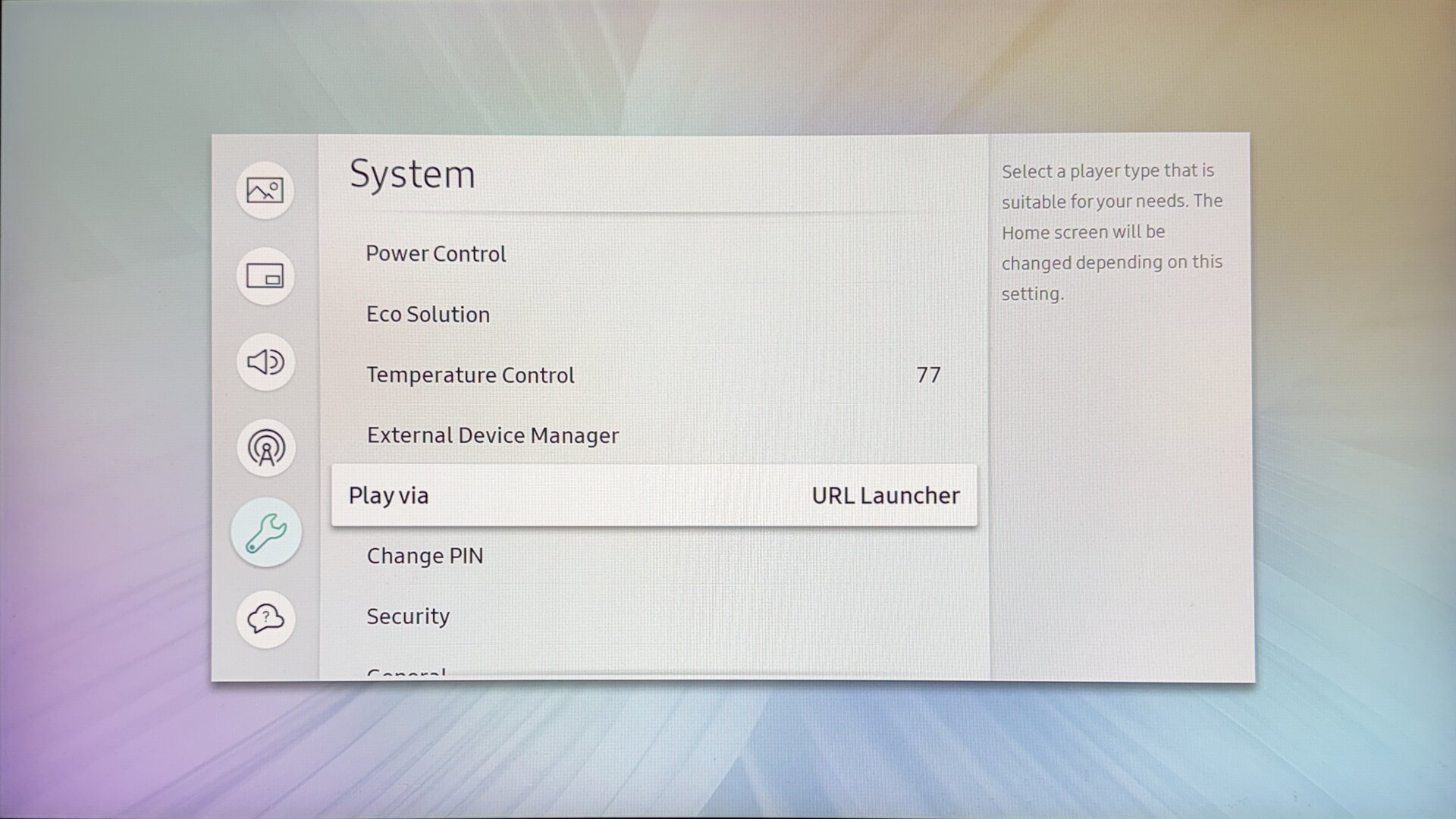
Drücken Sie die Taste Settings auf der Fernbedienung (auf älteren Fernbedienungen mit MENU beschriftet), wählen Sie System, dann Play via, und wählen Sie URL Launcher aus.
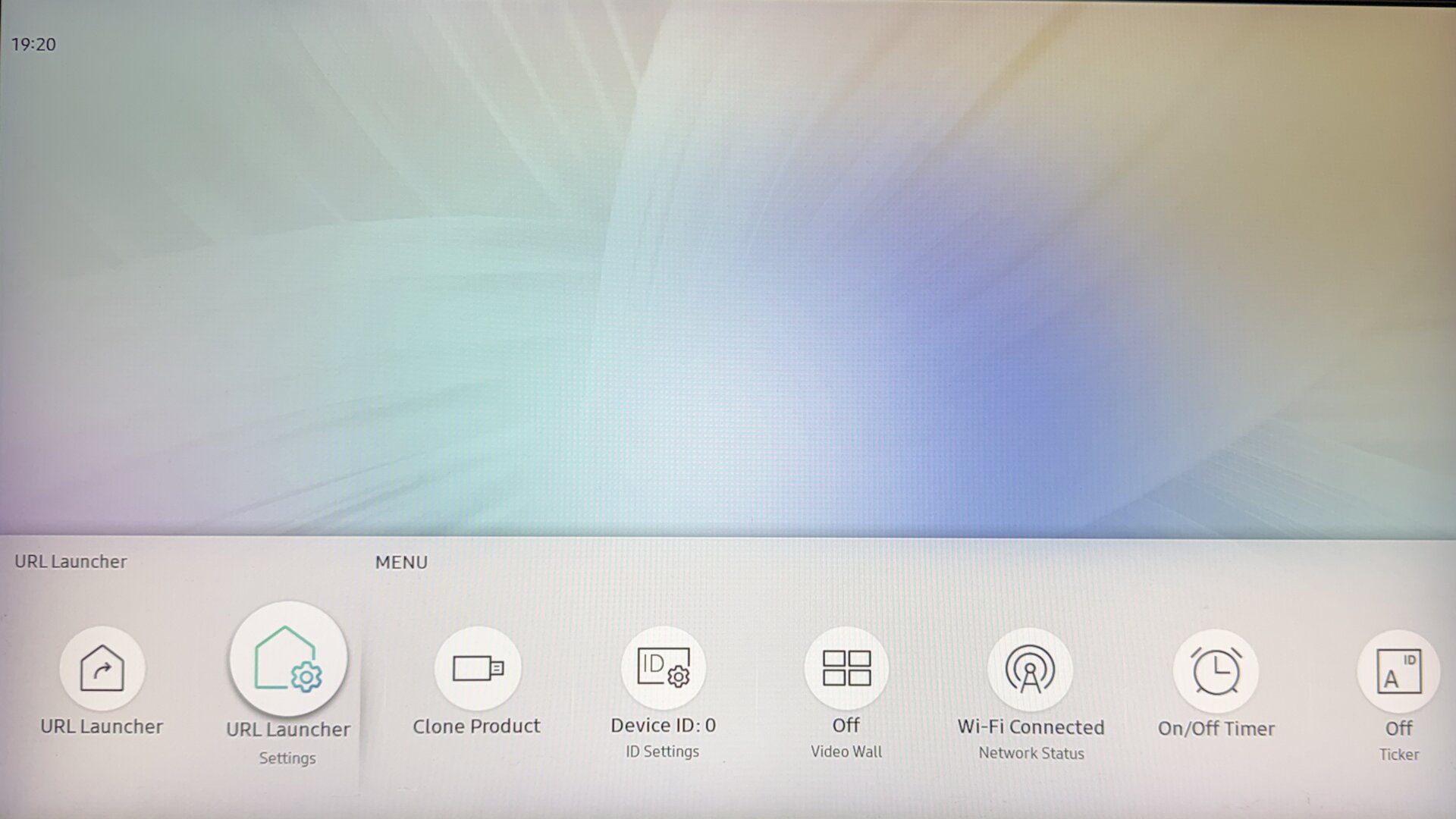
Drücken Sie HOME und wählen Sie URL Launcher Settings.
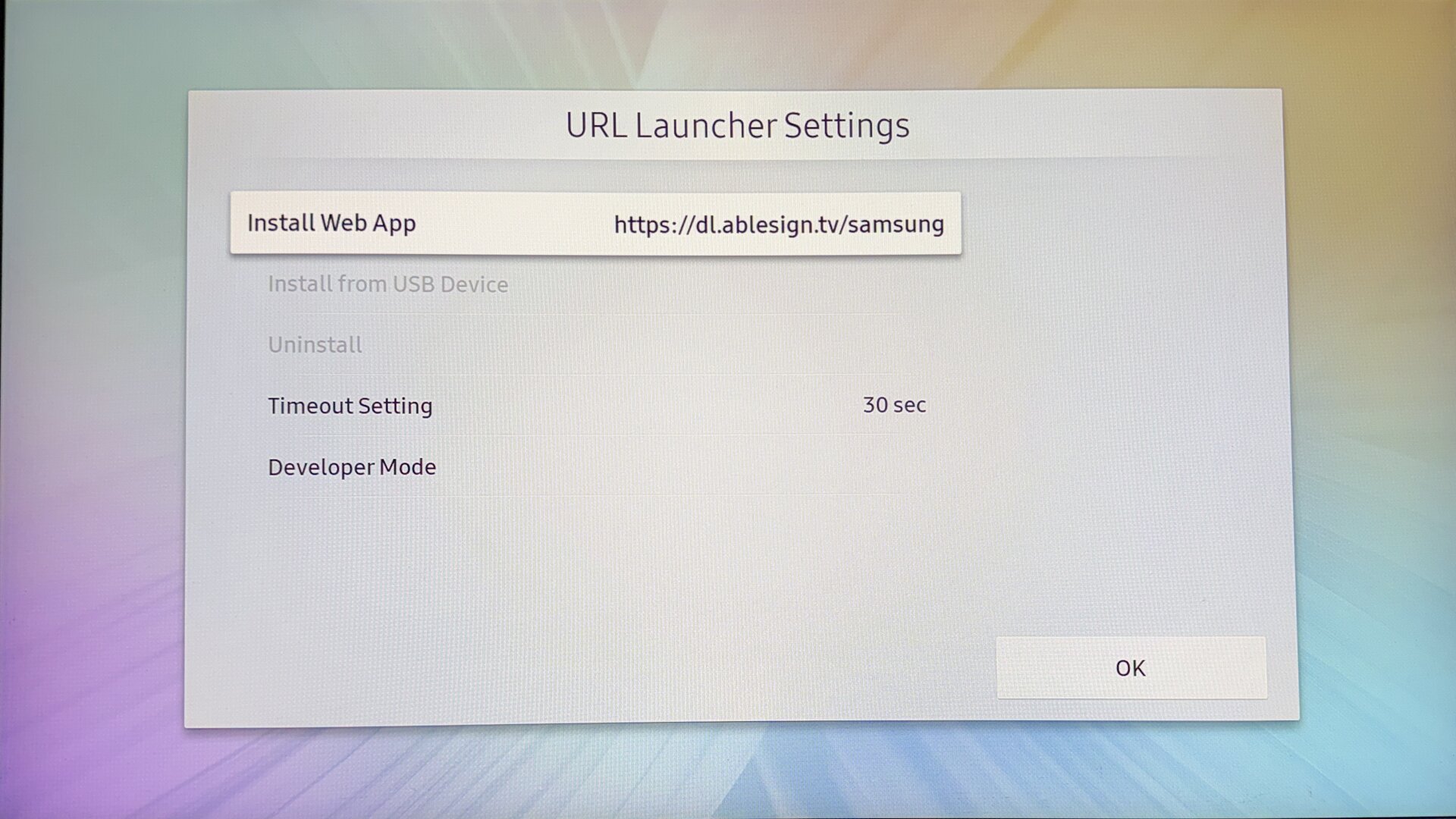
Wählen Sie Install Web App, geben Sie diese Adresse vollständig in Kleinbuchstaben ein und bestätigen Sie sie: https://dl.ablesign.tv/samsung
Erster Start
Der Bildschirm lädt AbleSign herunter, installiert es und startet es anschließend. Nach kurzer Zeit zeigt die AbleSign-App einen Kopplungscode an. Von nun an startet der Bildschirm AbleSign bei jedem Einschalten automatisch und installiert neue Versionen der App von selbst.

Bei AbleSign anmelden
Jetzt können wir den Bildschirm zu unserem AbleSign-Konto hinzufügen. Erstellen Sie ein kostenloses Konto, falls Sie noch keines haben.
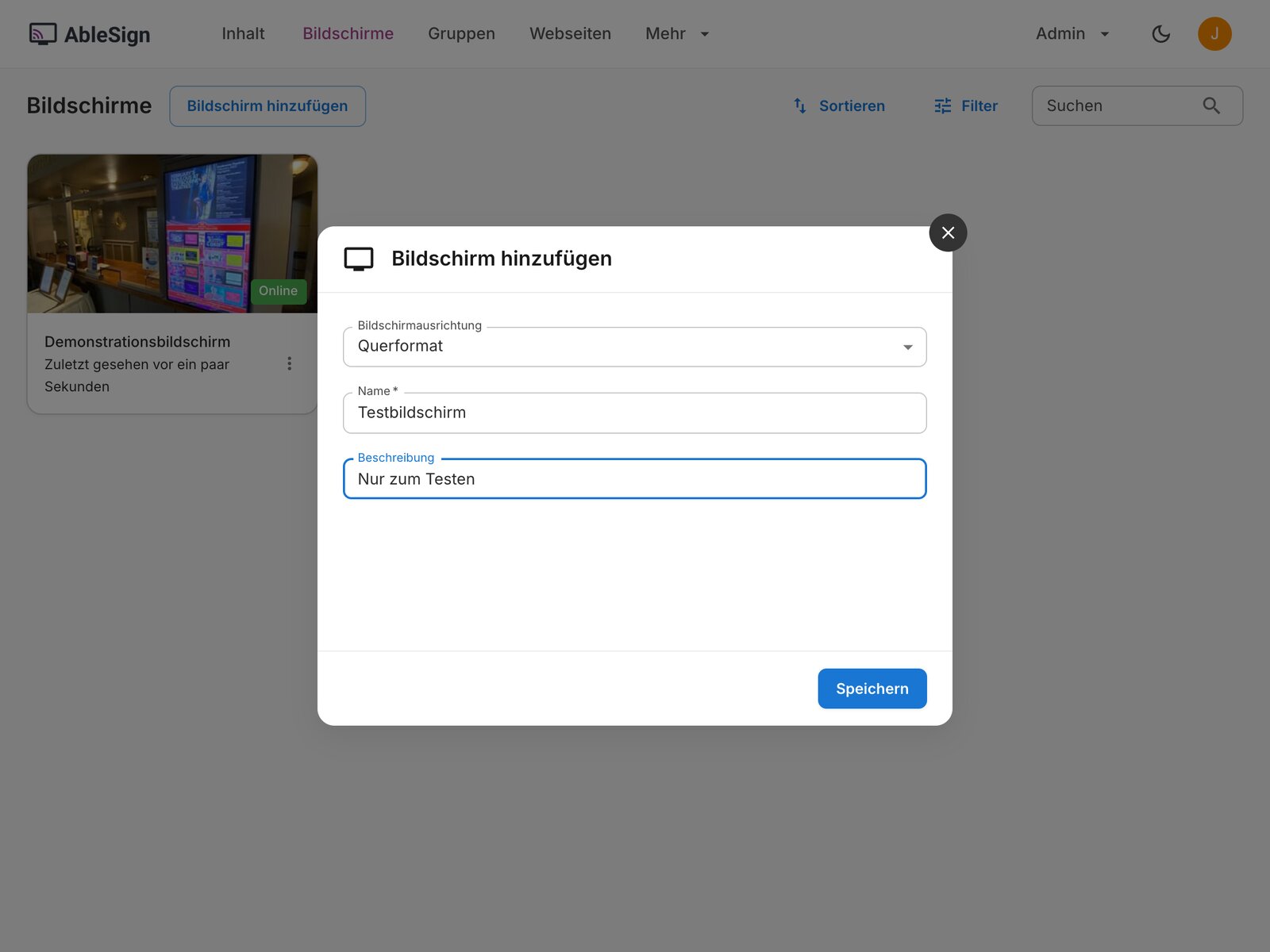
Melden Sie sich bei app.ablesign.tv an und klicken Sie auf Bildschirm hinzufügen.
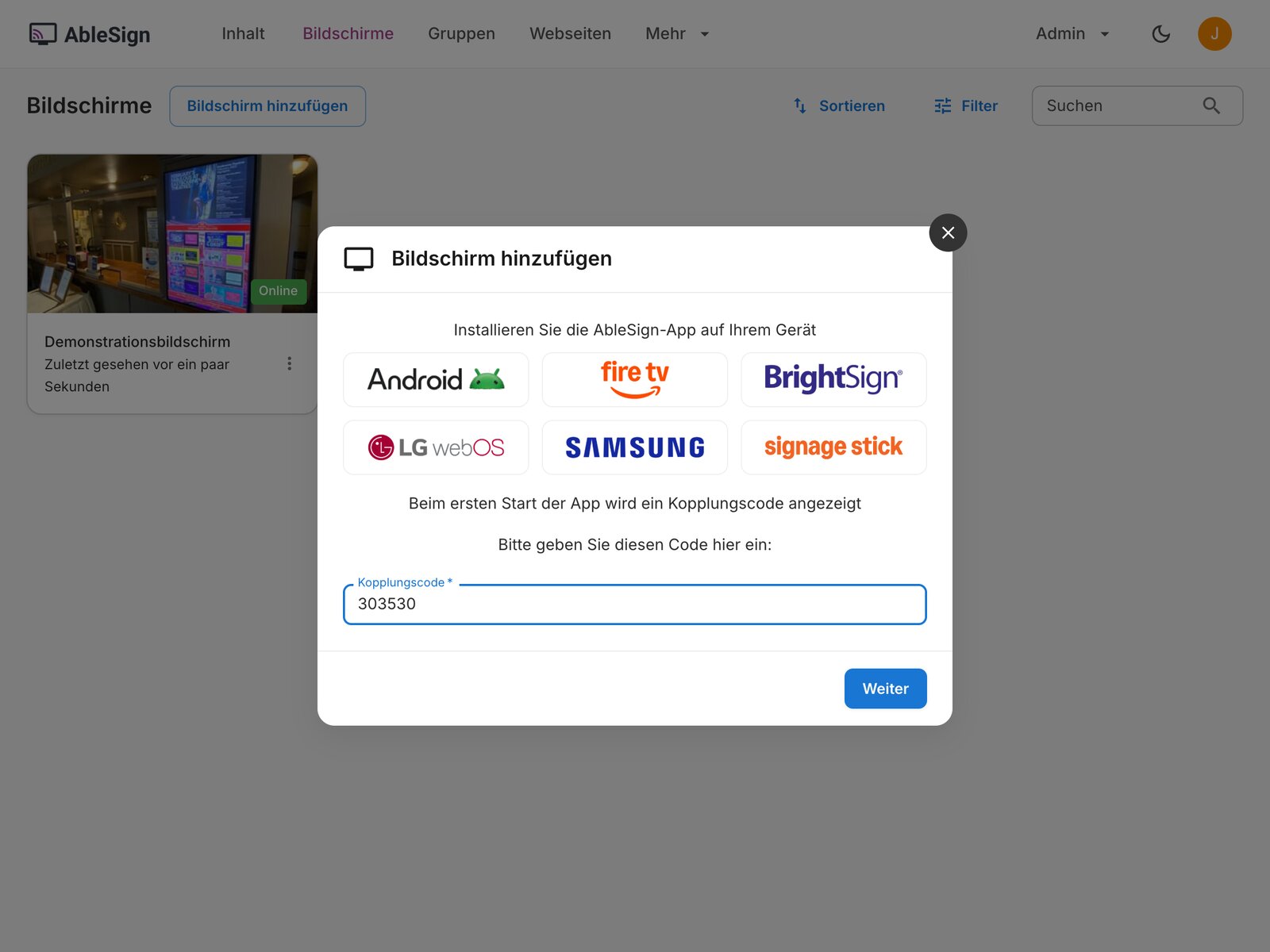
Geben Sie den Kopplungscode ein, der auf Ihrem Bildschirm angezeigt wird.
Klicken Sie auf Weiter und geben Sie dann einen Namen für den Bildschirm ein.
Inhalte anzeigen
Ihr Samsung-Bildschirm ist jetzt bereit, Ihre Inhalte abzuspielen. Zeigen wir mithilfe der mitgelieferten Demo-Inhalte ein Video auf dem Bildschirm an.
Ziehen Sie das Wasserfall-Video von rechts in Ihre Wiedergabeliste auf der linken Seite.
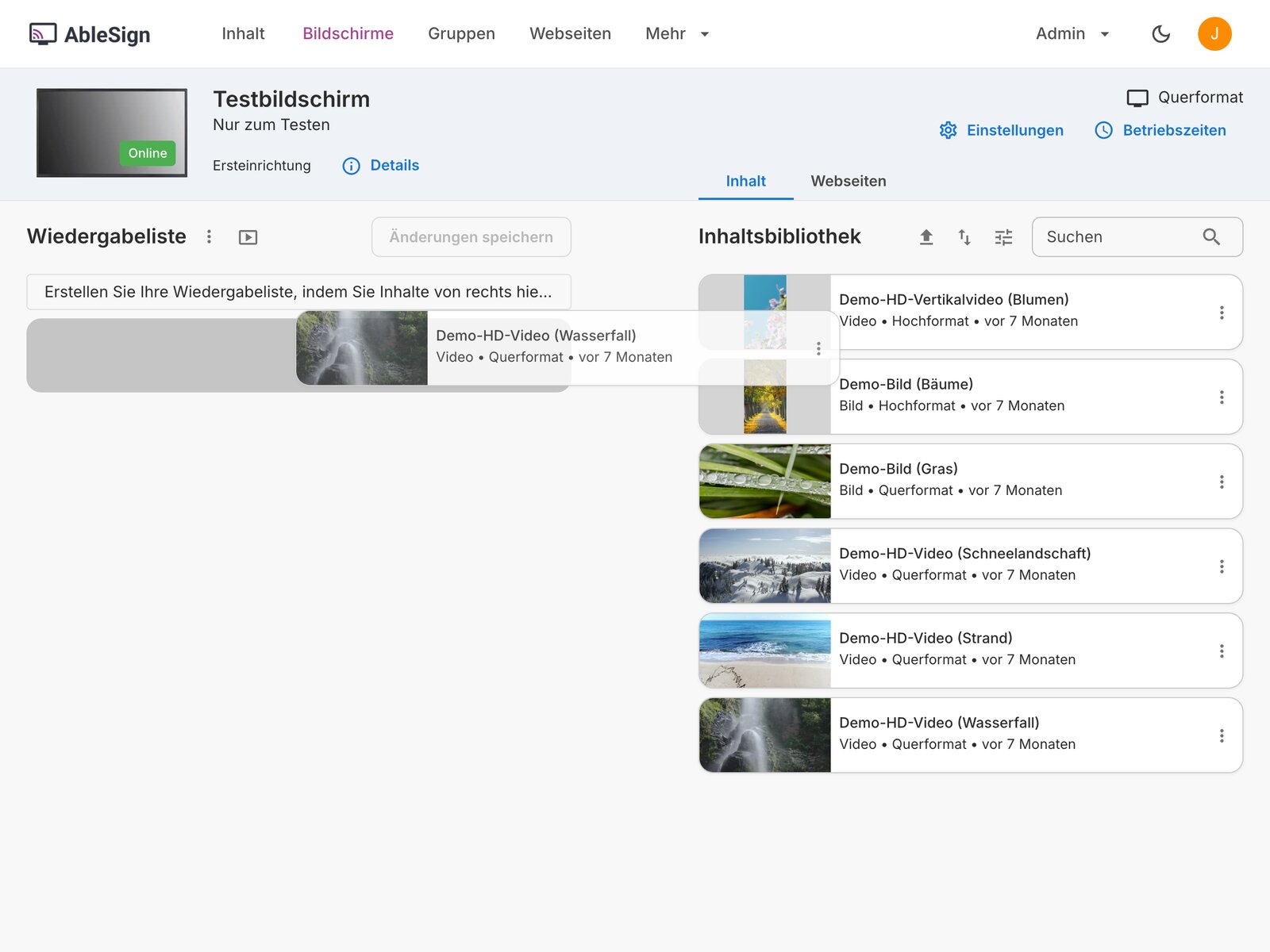
Klicken Sie auf Änderungen speichern. Ihr Samsung-Bildschirm lädt nun die Wiedergabeliste und die Mediendateien herunter und beginnt dann mit der Wiedergabe.