Guide de démarrage rapide pour l’affichage dynamique sur les écrans Samsung Smart Signage
Les écrans Smart Signage de Samsung sont des modèles professionnels conçus pour fonctionner en affichage dynamique 24 h/24 et 7 j/7. Ils intègrent le système d’exploitation Tizen, si bien qu’aucun lecteur supplémentaire n’est nécessaire.
L’installation de l’application AbleSign sur un écran Samsung est très simple et ne prend que quelques instants.
Installer AbleSign
Avant de continuer, assurez-vous que votre écran est un modèle Samsung Smart Signage sous Tizen 4.0 ou version ultérieure (modèles à partir de 2018) et qu’il est connecté à internet.
Les menus de Samsung diffèrent entre les écrans actuels et les plus anciens : vous trouverez donc deux séries d’étapes ci-dessous. Les noms des menus sont indiqués ici en anglais, comme sur les images ; sur votre écran, ils peuvent apparaître dans votre langue.
Modèles actuels et nouveaux modèles
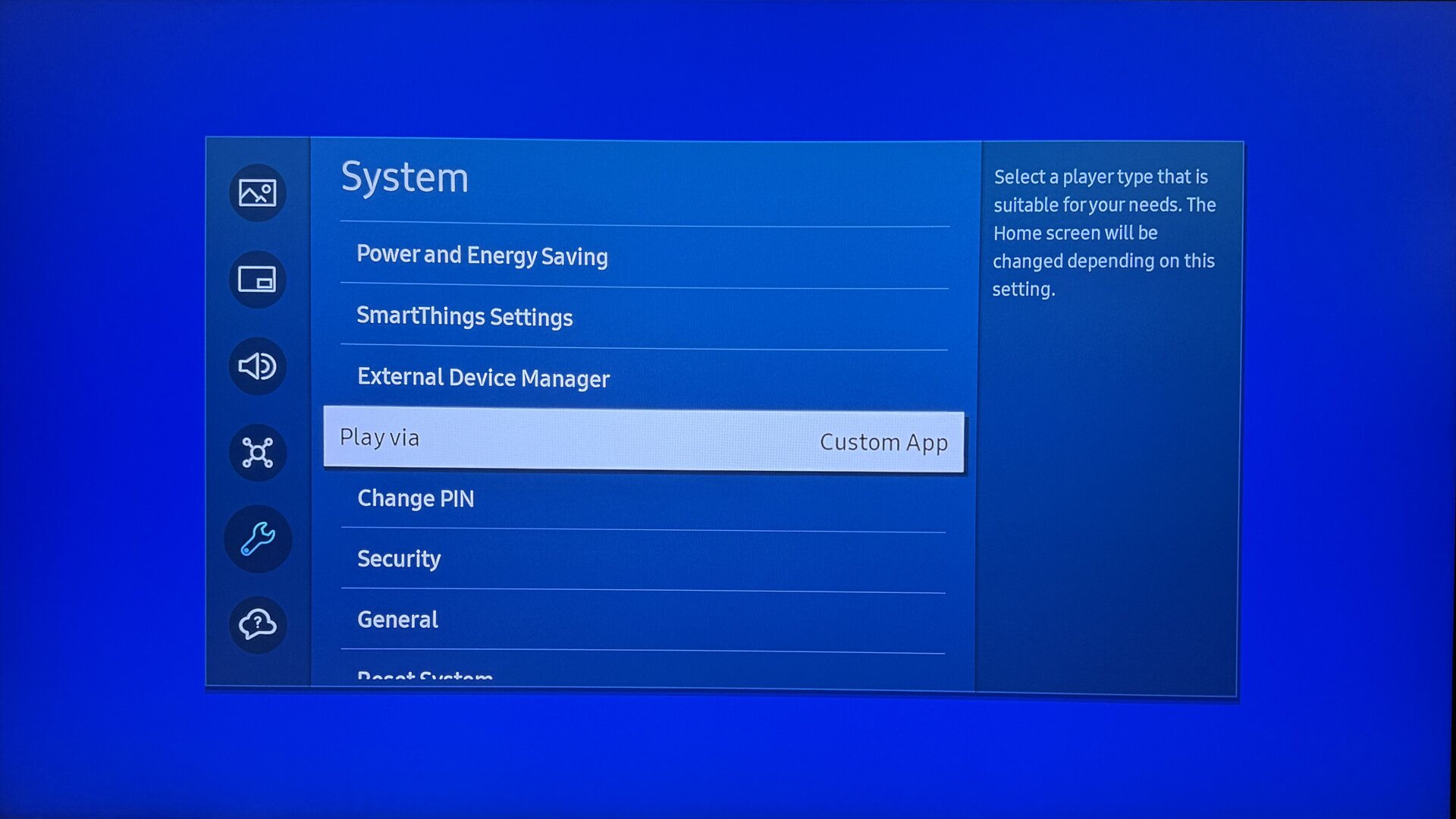
Appuyez sur le bouton Settings de la télécommande, sélectionnez System, puis Play via, et choisissez Custom App.
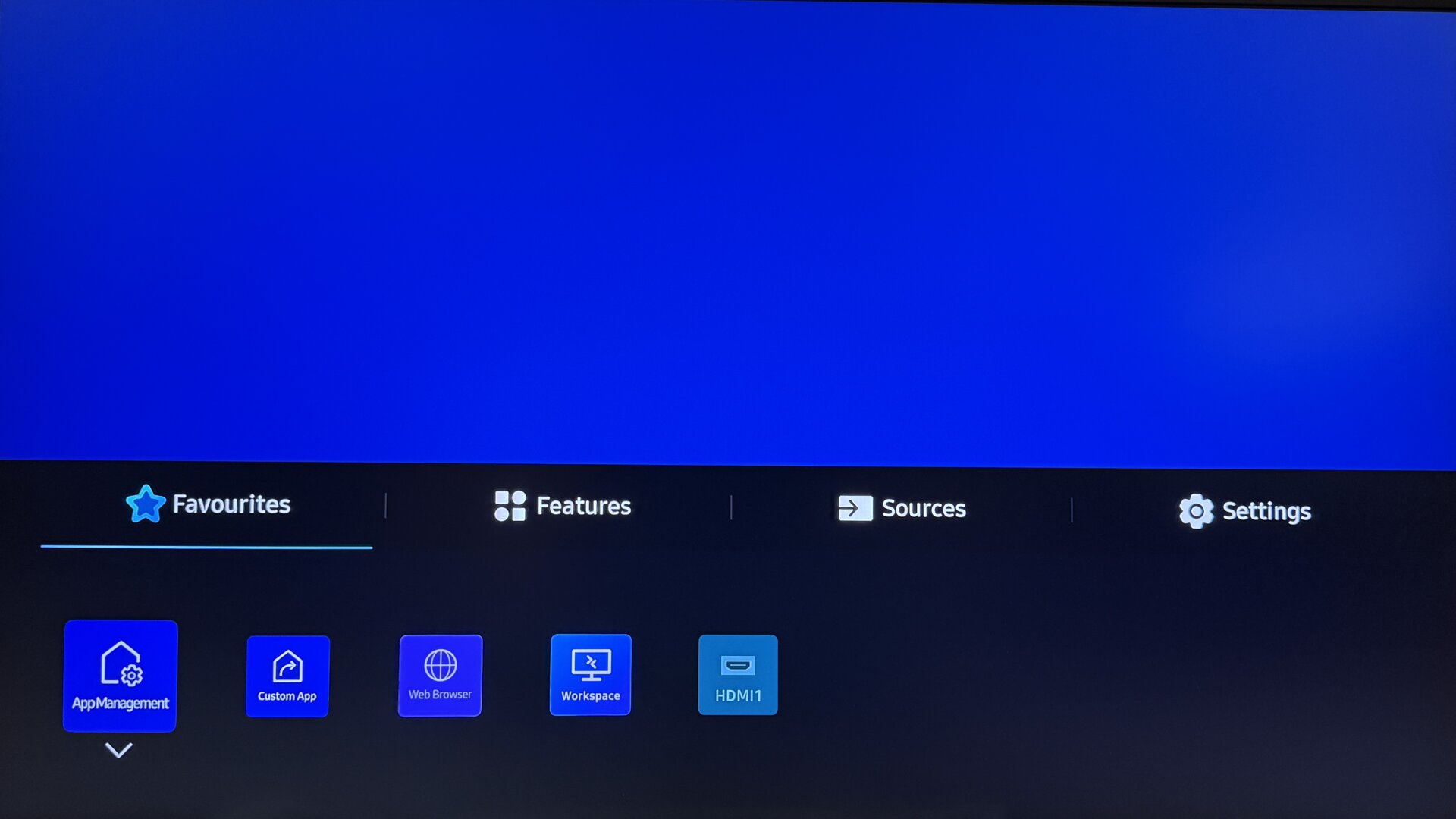
Appuyez sur HOME et sélectionnez la tuile App Management.
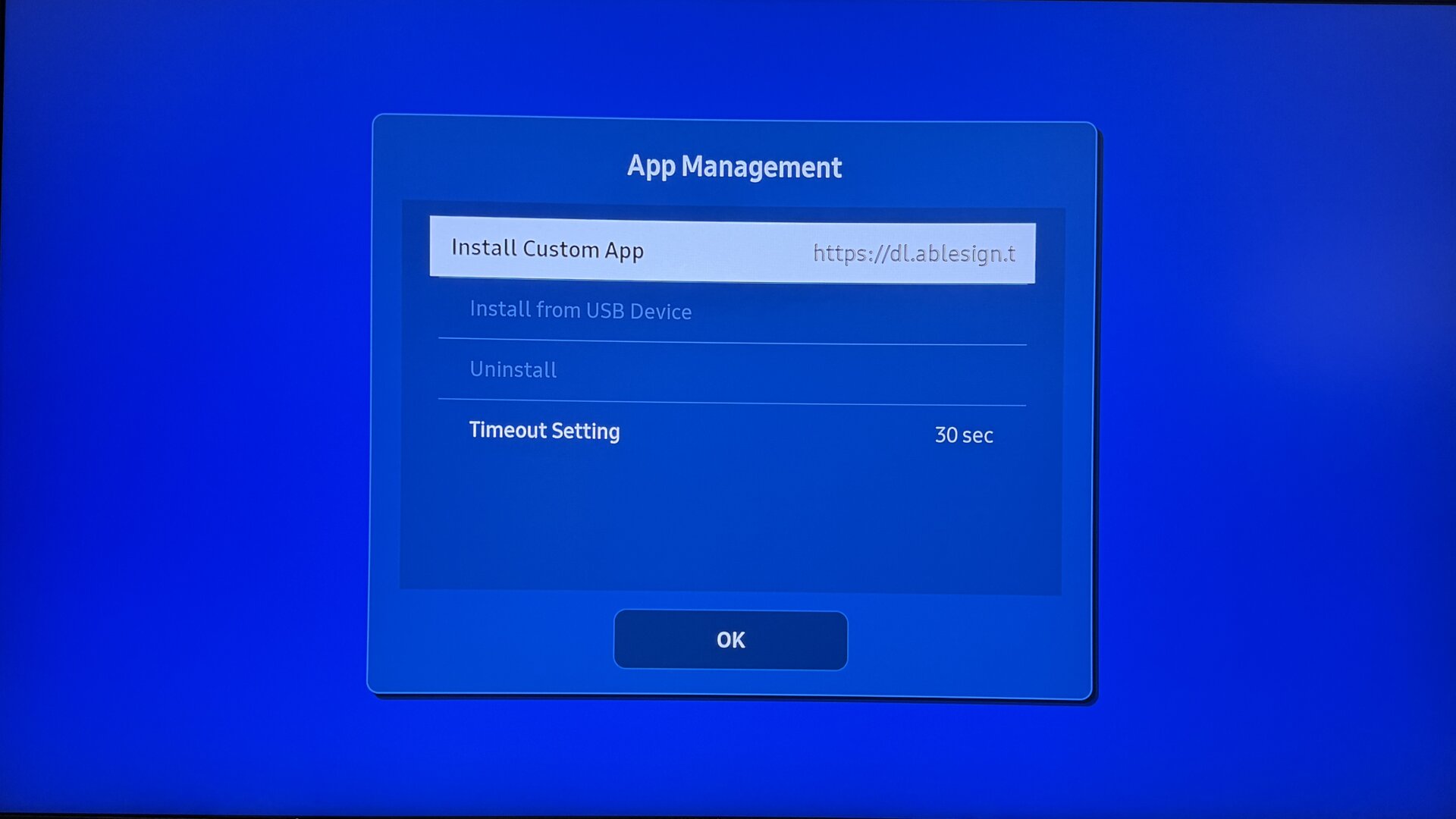
Sélectionnez Install Custom App, saisissez cette adresse, entièrement en minuscules, puis validez-la : https://dl.ablesign.tv/samsung
Modèles plus anciens
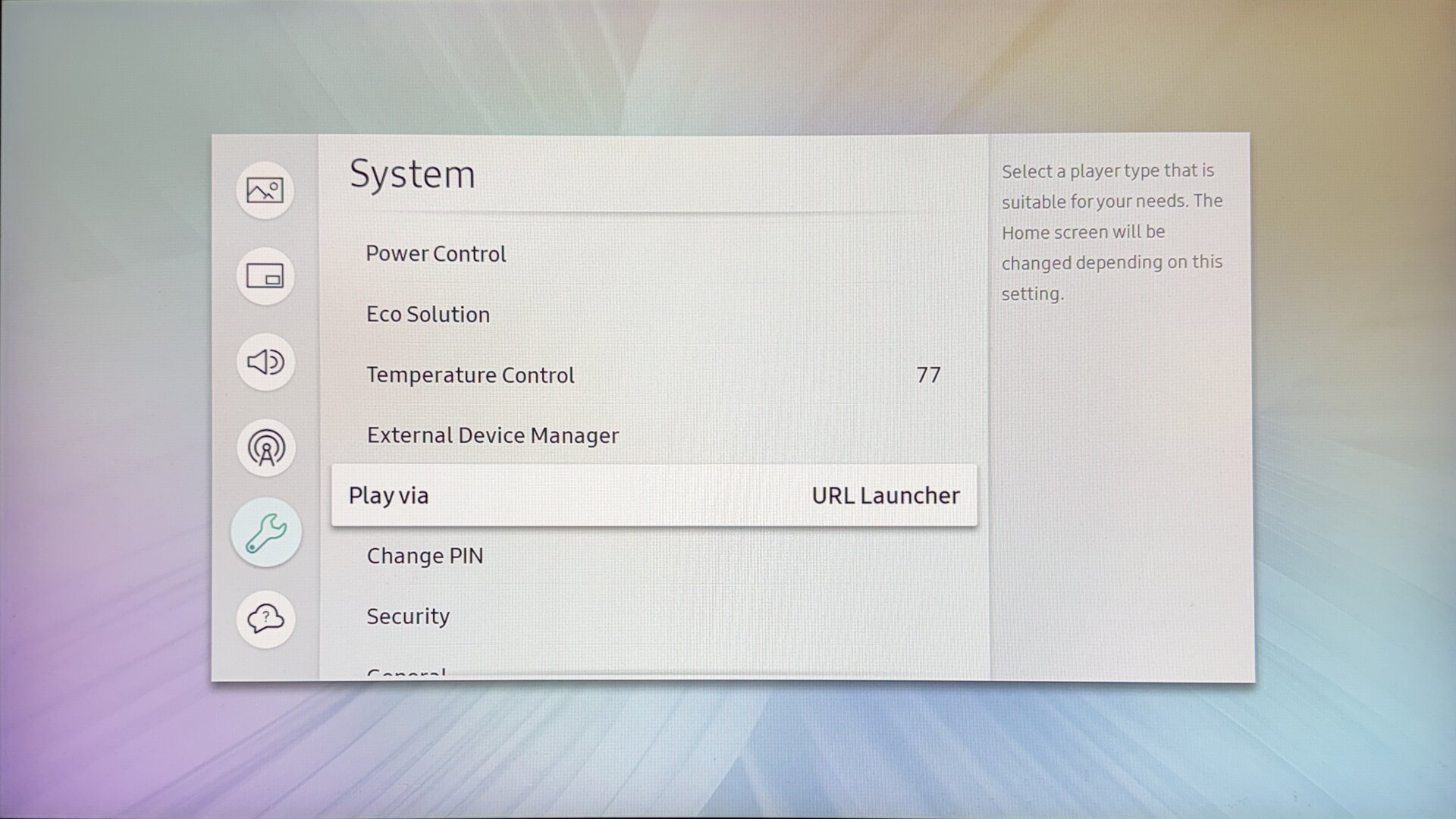
Appuyez sur le bouton Settings de la télécommande (marqué MENU sur les anciennes télécommandes), sélectionnez System, puis Play via, et choisissez URL Launcher.
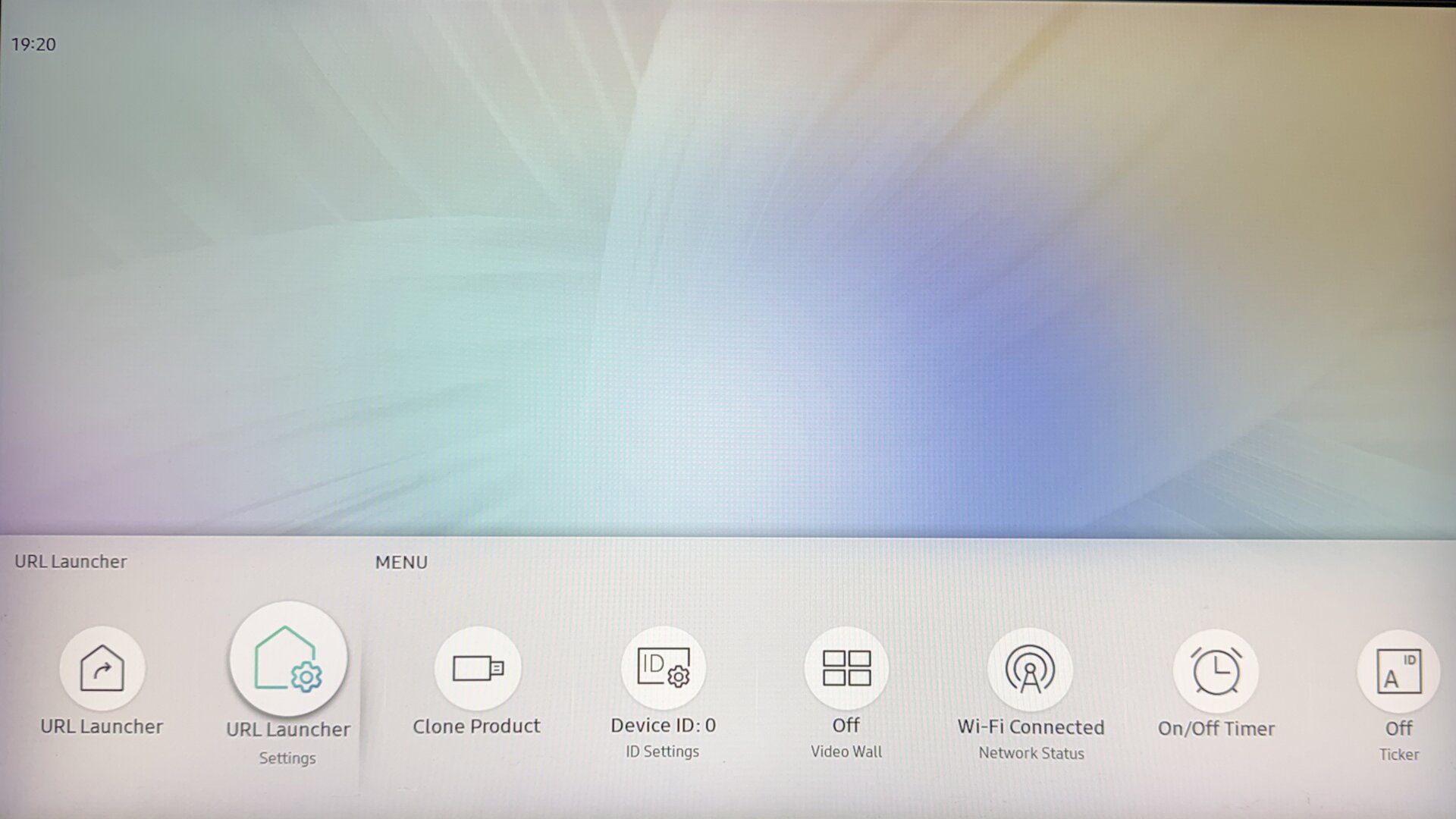
Appuyez sur HOME et sélectionnez URL Launcher Settings.
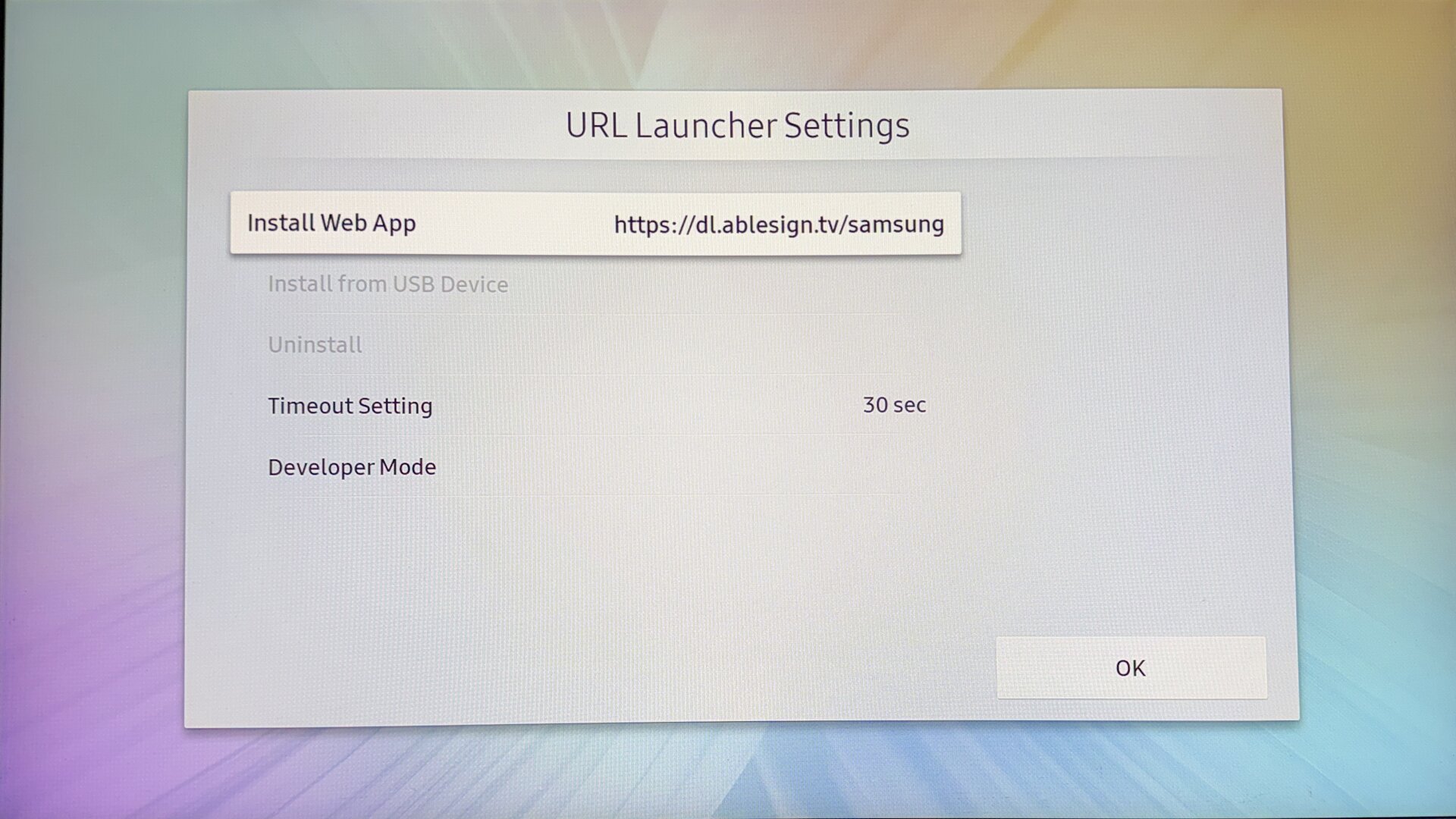
Sélectionnez Install Web App, saisissez cette adresse, entièrement en minuscules, puis validez-la : https://dl.ablesign.tv/samsung
Premier démarrage
L’écran télécharge et installe AbleSign, puis le lance. Au bout de quelques instants, l’application AbleSign affiche un code d’appairage. Désormais, l’écran lance AbleSign automatiquement à chaque mise sous tension et récupère de lui-même les nouvelles versions de l’application.

Se connecter à AbleSign
Nous pouvons à présent ajouter l’écran à notre compte AbleSign. Créez un compte gratuit si vous n’en avez pas encore.
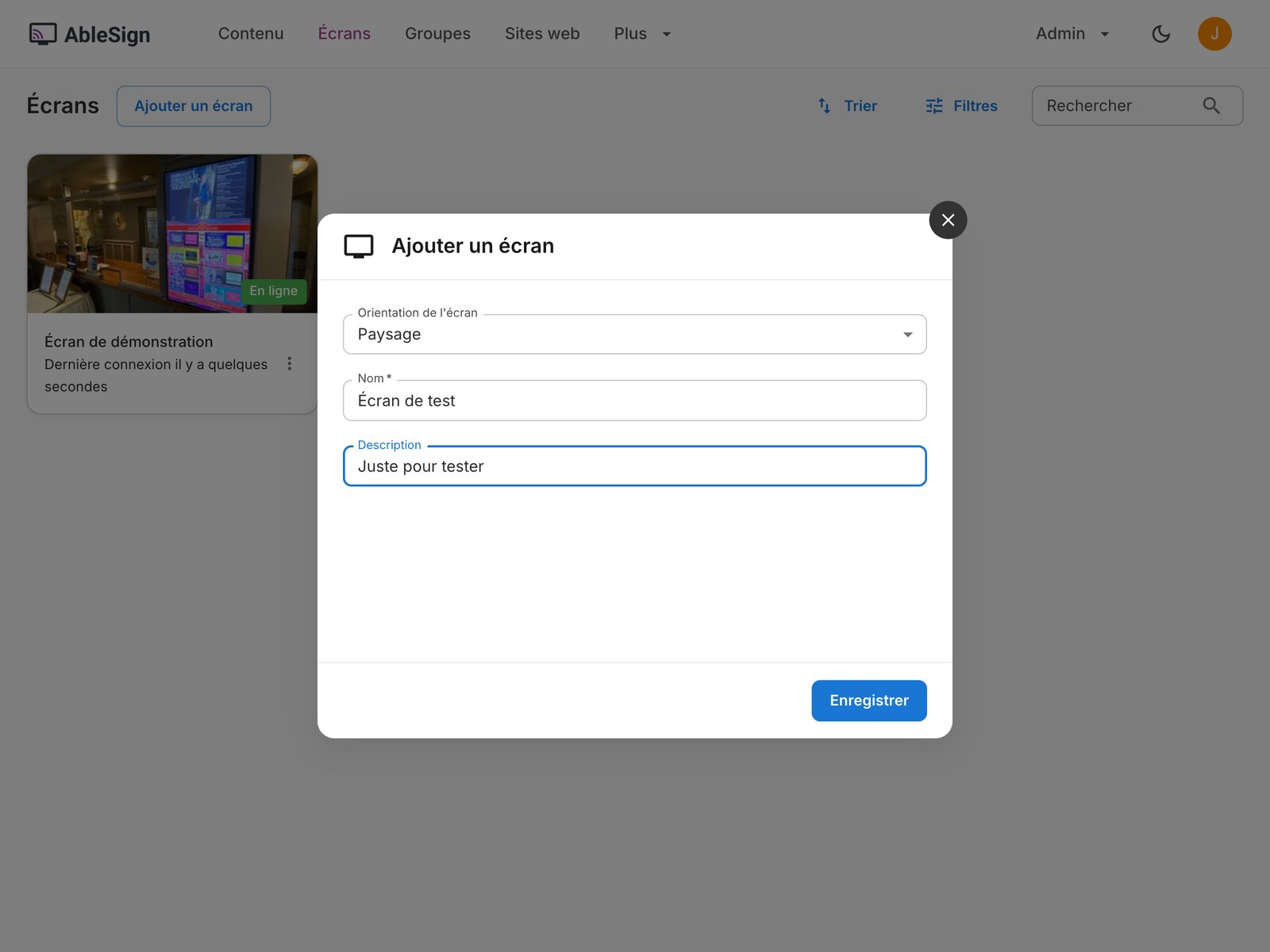
Connectez-vous à app.ablesign.tv et cliquez sur Ajouter un écran.
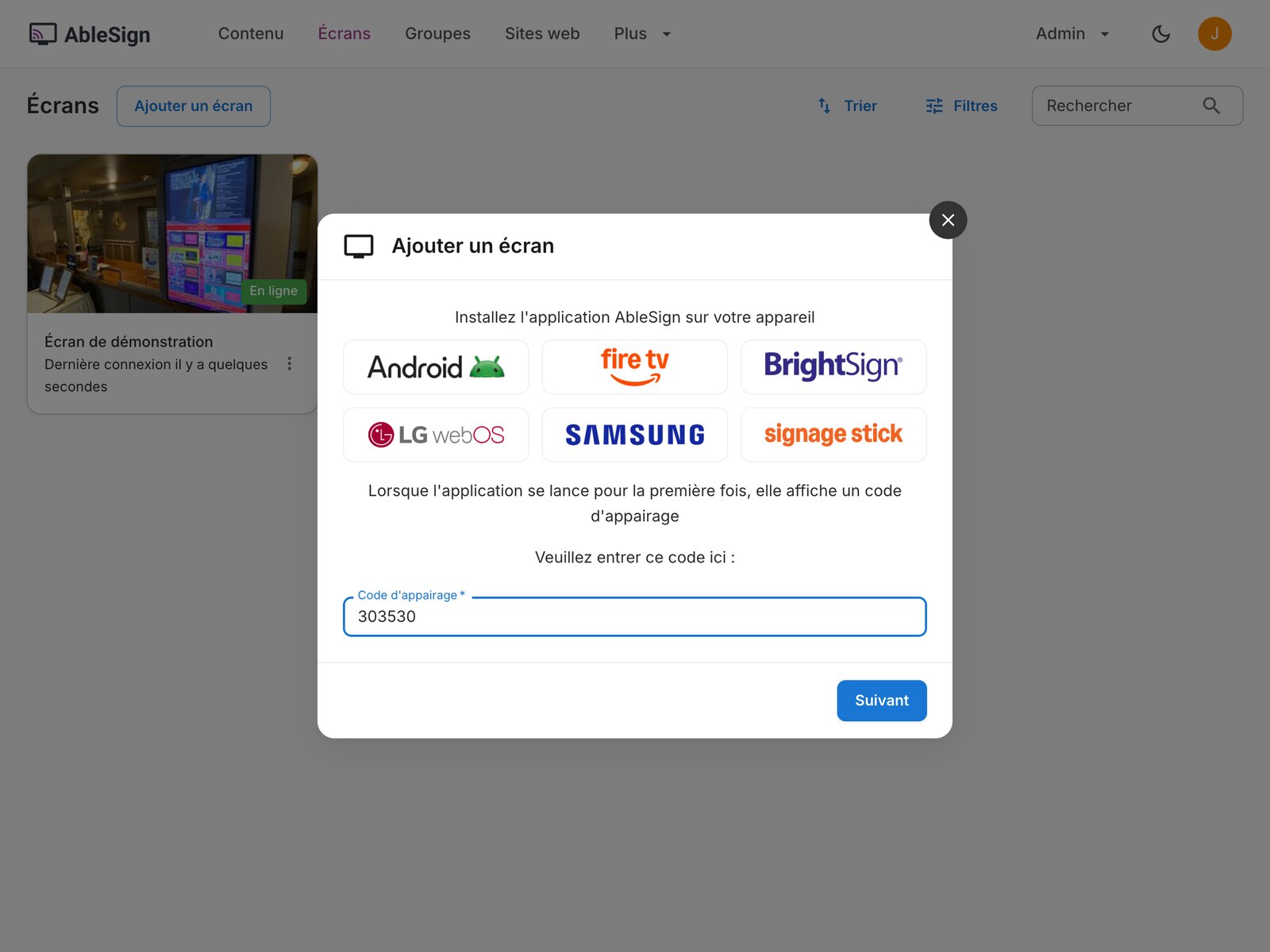
Saisissez le code d’appairage affiché sur votre écran.
Cliquez sur Suivant, puis saisissez un nom pour l’écran.
Afficher votre contenu
Votre écran Samsung est maintenant prêt à diffuser votre contenu. Affichons une vidéo à l’écran à l’aide du contenu de démonstration fourni.
Faites glisser la vidéo de la cascade depuis la droite vers votre liste de lecture, à gauche.
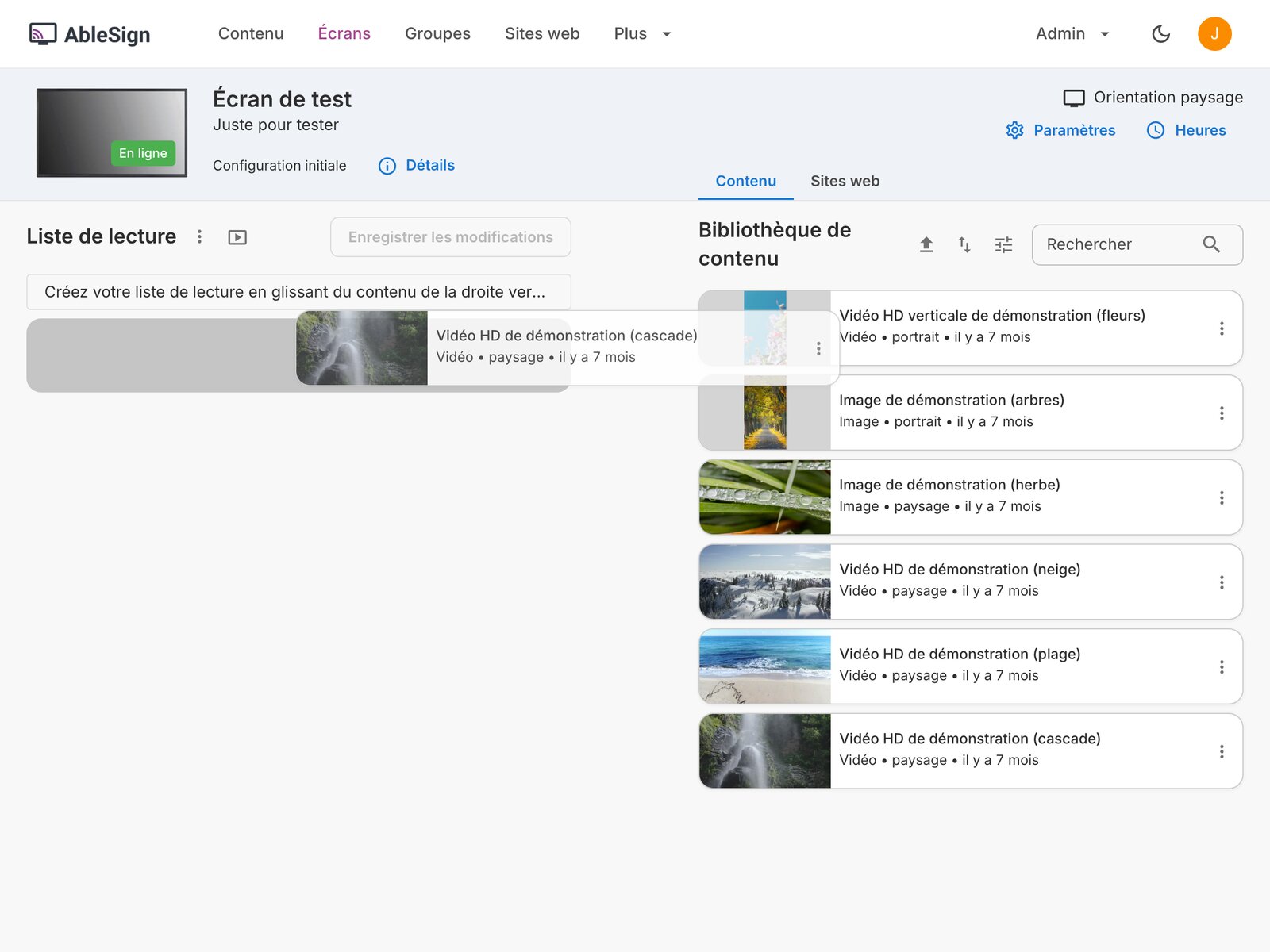
Cliquez sur Enregistrer les modifications. Votre écran Samsung télécharge alors la liste de lecture et les fichiers multimédias, puis lance la lecture.