Guide de démarrage rapide pour l’affichage dynamique sur LG webOS
LG propose des écrans professionnels fiables, conçus pour fonctionner en affichage dynamique 24 h/24 et 7 j/7.
L’installation d’AbleSign sur un écran LG est très simple et ne prend que quelques instants. Ce guide a été réalisé avec un LG 43UH5N-EP, mais tous les écrans professionnels LG webOS récents sont pris en charge.
Installer AbleSign
Avant de continuer, assurez-vous que votre écran fonctionne sous webOS Signage 6.0 ou version ultérieure et qu’il est connecté à internet.
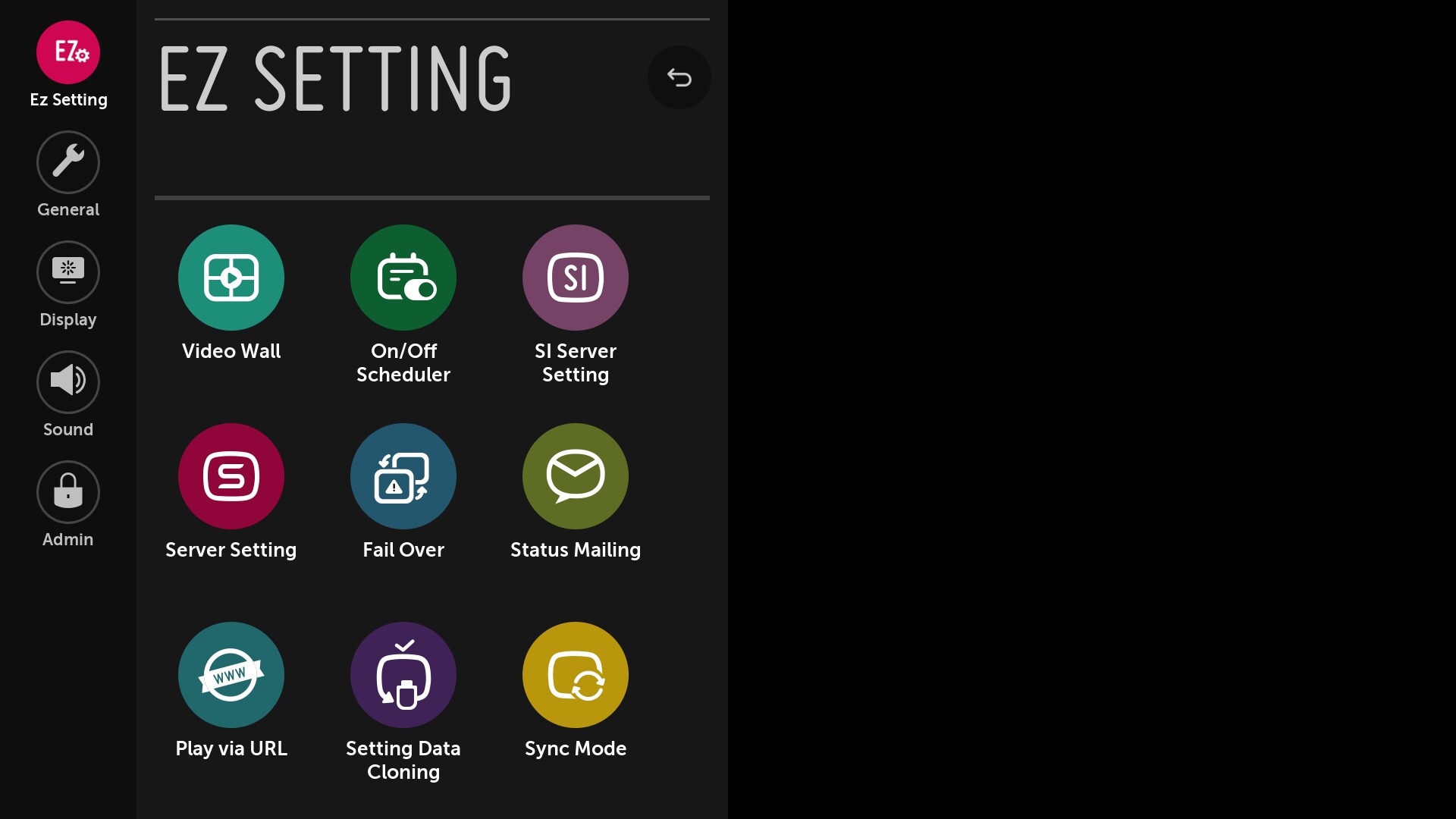
Pour installer AbleSign, il suffit de saisir une adresse web dans les paramètres de l’écran. À l’aide de la télécommande, ouvrez Settings et sélectionnez Ez Setting, puis SI Server Setting. Les noms des menus sont indiqués ici en anglais, comme sur les images ; sur votre écran, ils peuvent apparaître dans votre langue.
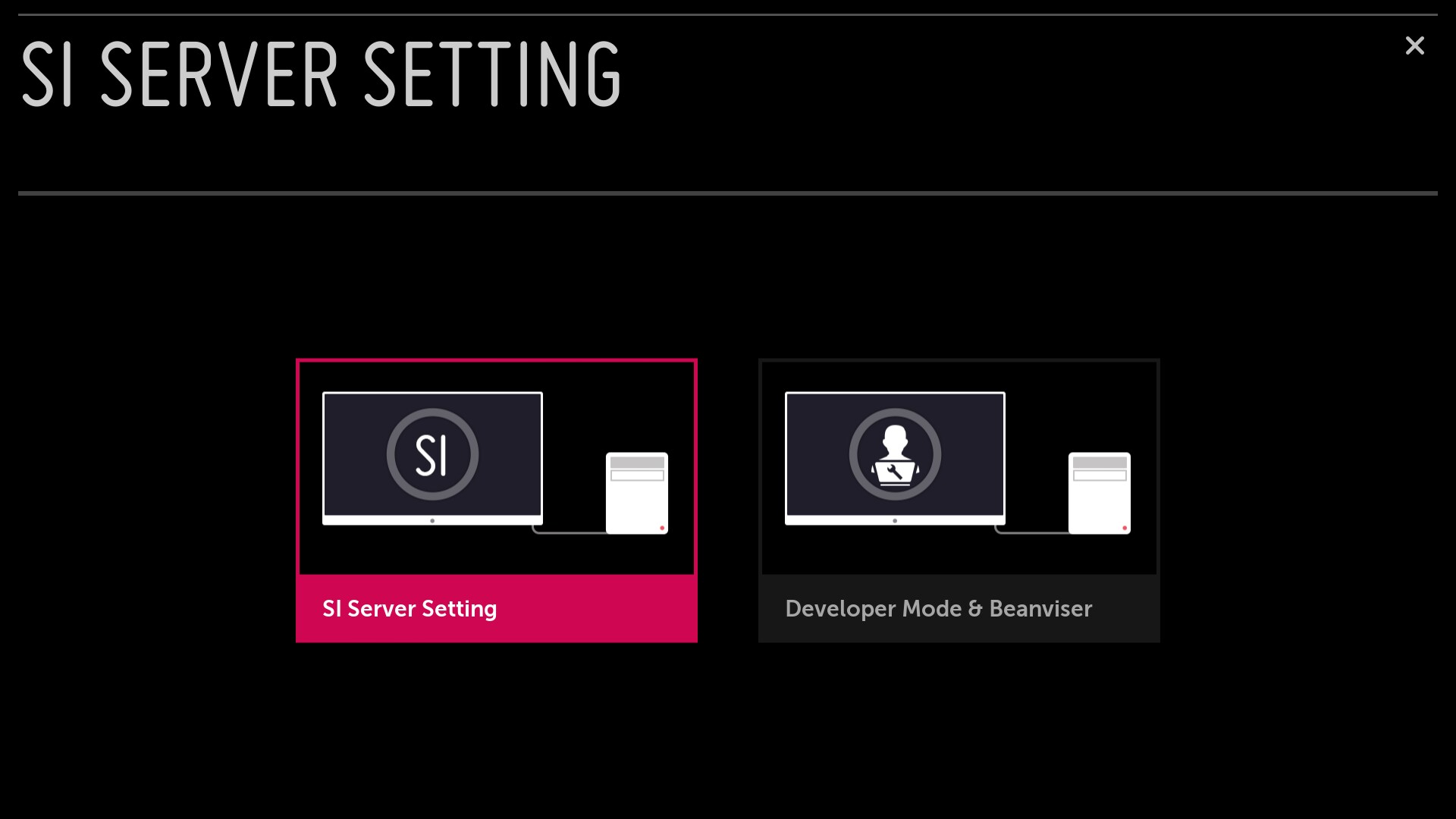
Sur l’écran suivant, sélectionnez à nouveau SI Server Setting.
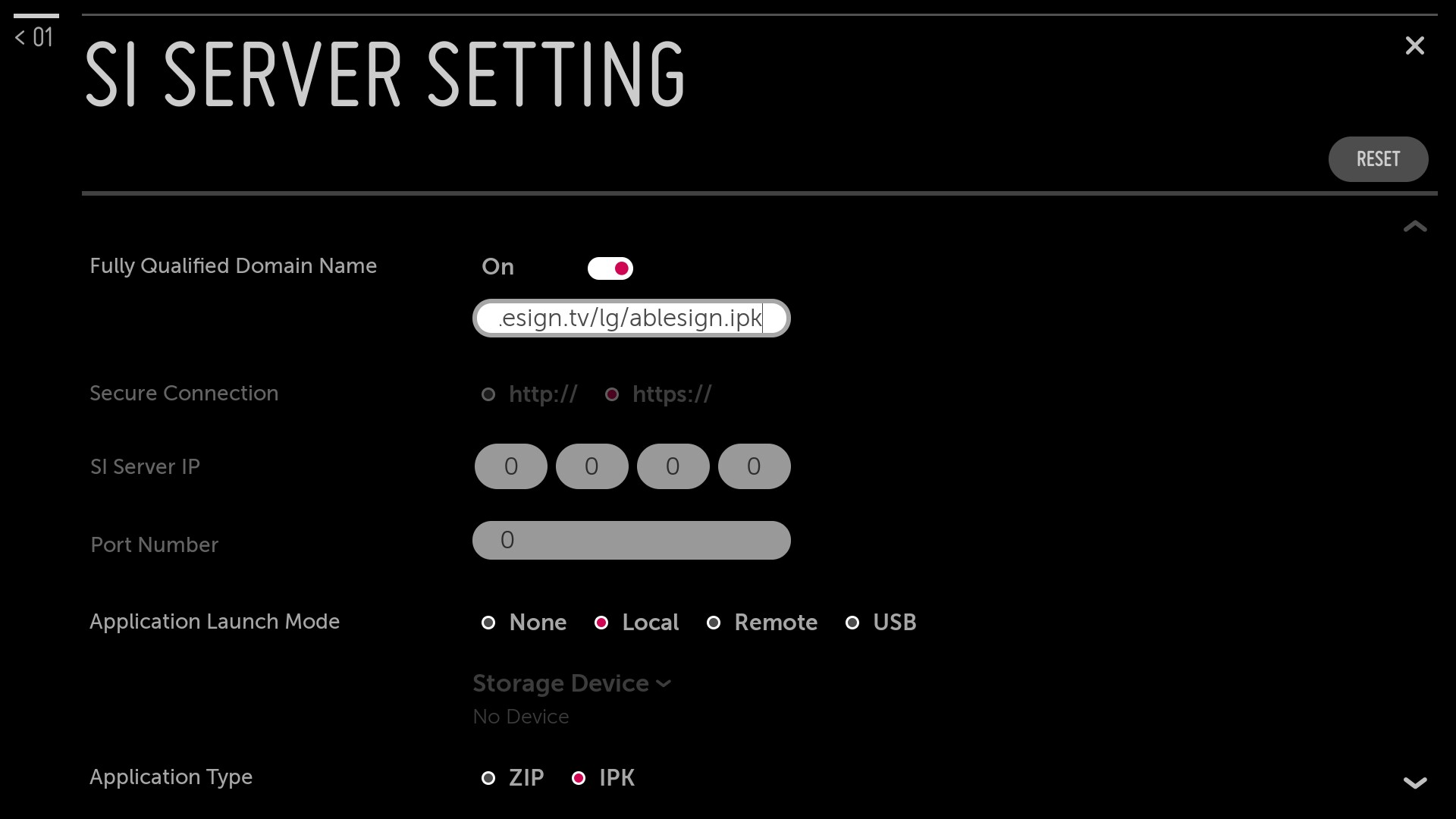
Réglez Fully Qualified Domain Name sur On et saisissez cette adresse dans le champ situé juste en dessous : https://dl.ablesign.tv/lg/ablesign.ipk
Réglez ensuite Application Launch Mode sur Local et Application Type sur IPK.
Faites défiler vers le bas jusqu’à Local Application Upgrade et sélectionnez REMOTE. L’écran télécharge AbleSign.
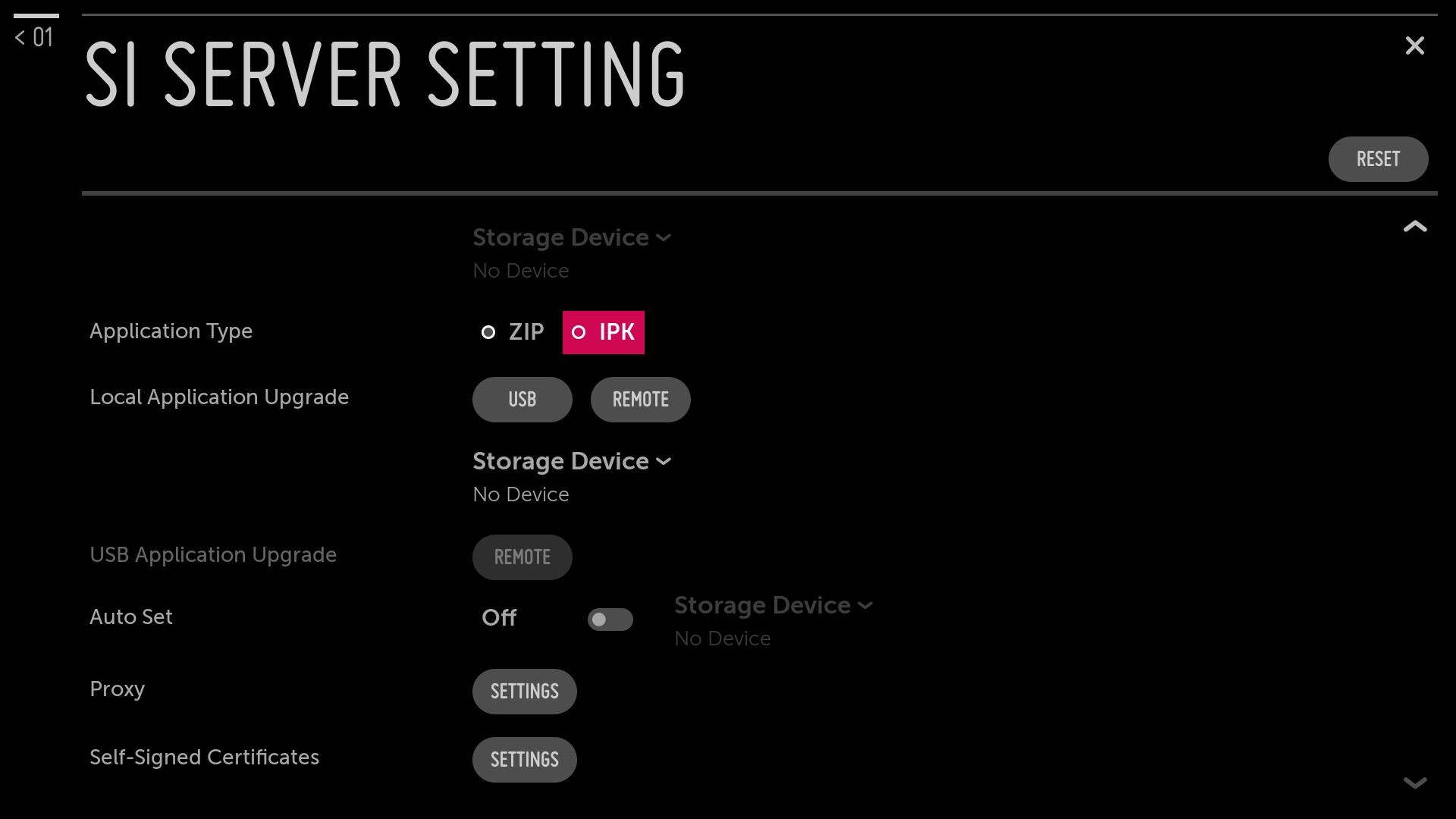
Une fois le téléchargement terminé, éteignez l’écran, puis rallumez-le.
Au bout de quelques instants, l’application AbleSign se lance et affiche un code d’appairage.

Se connecter à AbleSign
Nous pouvons à présent ajouter l’écran à notre compte AbleSign. Créez un compte gratuit si vous n’en avez pas encore.
Connectez-vous à app.ablesign.tv et cliquez sur Ajouter un écran.
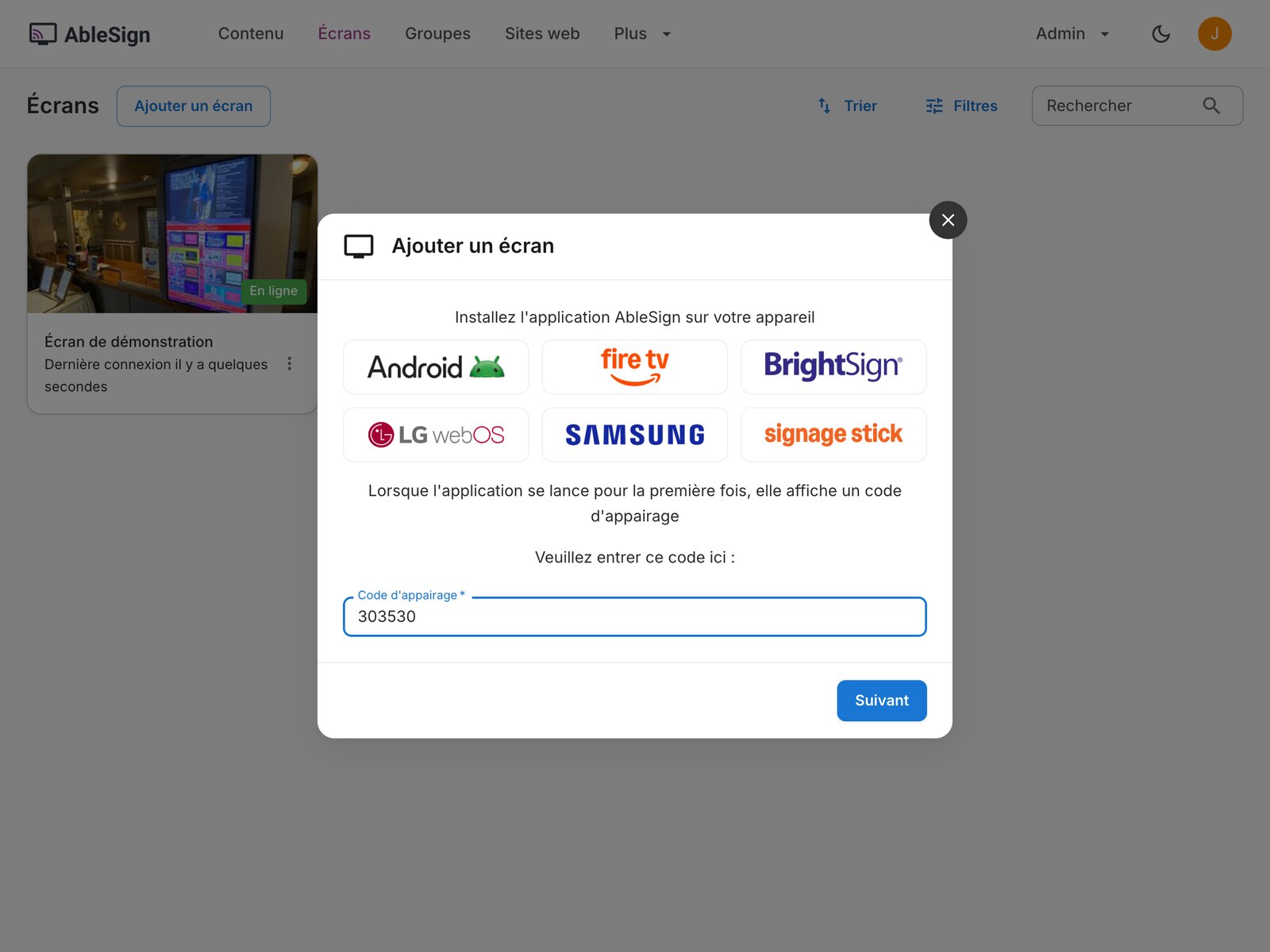
Saisissez le code d’appairage affiché sur votre écran.
Cliquez sur Suivant, puis saisissez un nom pour l’écran.
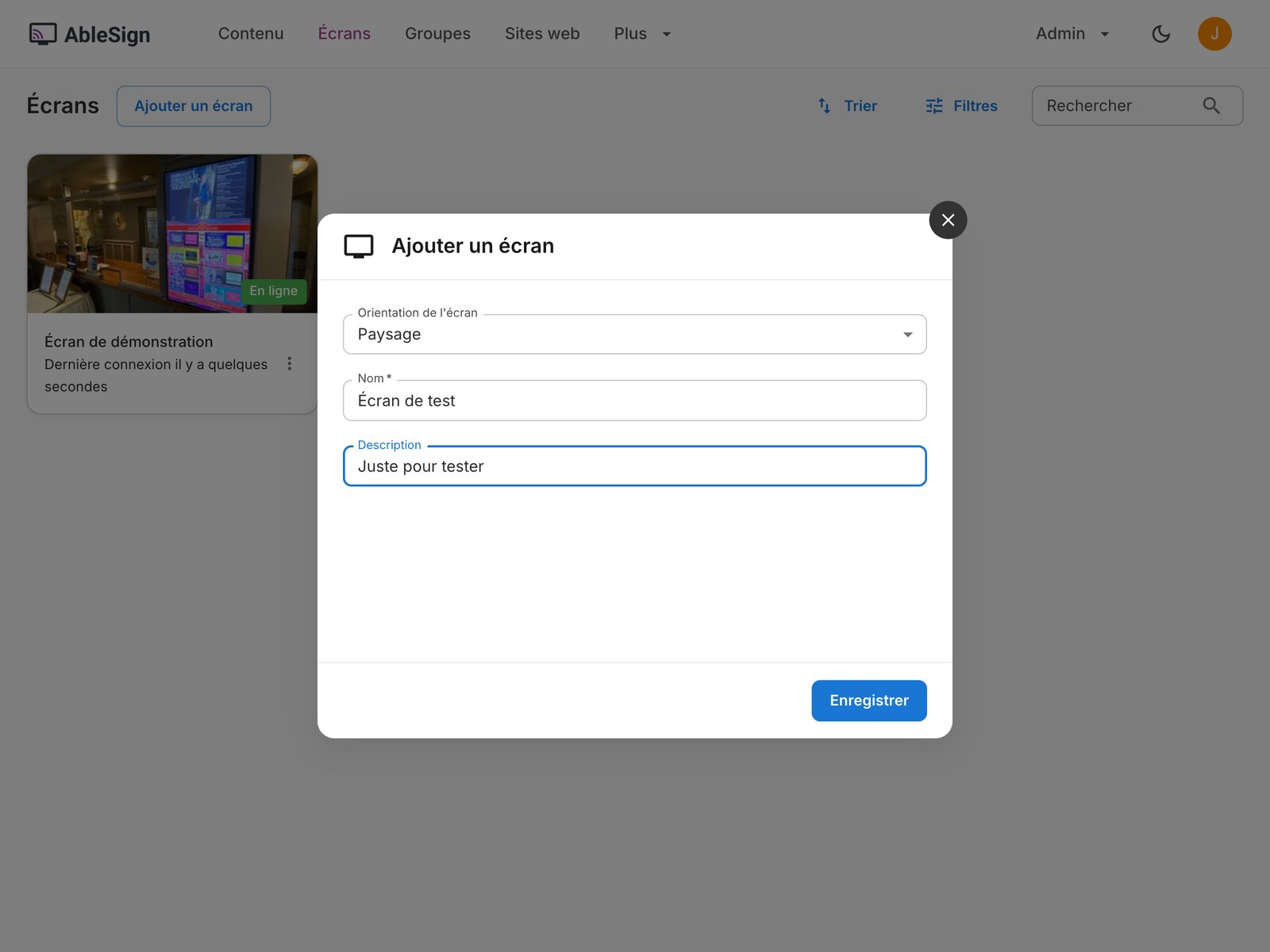
Afficher votre contenu
Votre écran LG est maintenant prêt à diffuser votre contenu. Affichons une vidéo à l’écran à l’aide du contenu de démonstration fourni.
Faites glisser la vidéo de la cascade depuis la droite vers votre liste de lecture, à gauche.
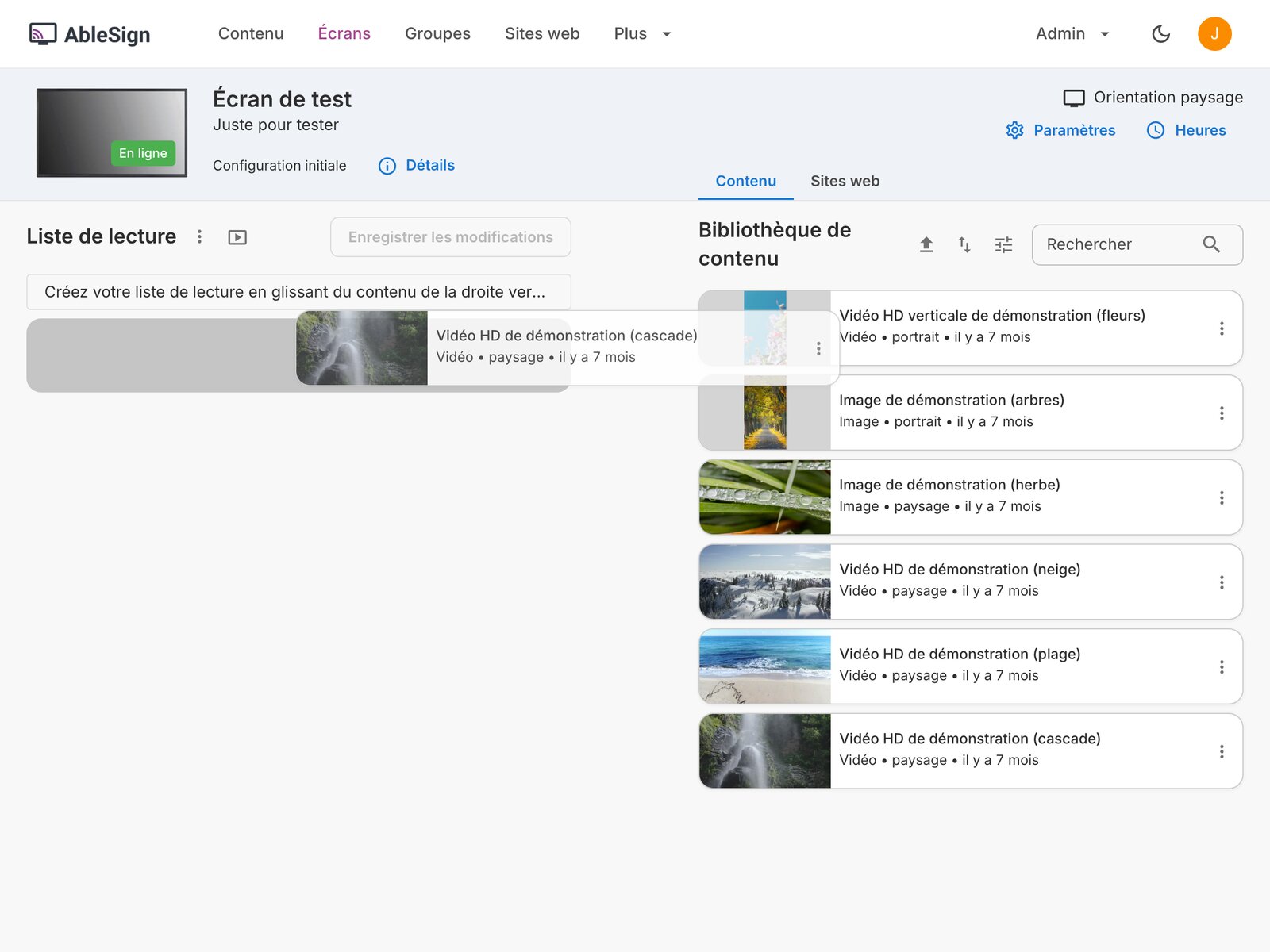
Cliquez sur Enregistrer les modifications. Votre écran LG télécharge alors la liste de lecture et les fichiers multimédias, puis lance la lecture.