Guide de démarrage rapide pour l’affichage dynamique avec le lecteur web
Tout appareil capable d’afficher une page web peut servir d’écran d’affichage dynamique grâce au lecteur web AbleSign.
Introduction
Le lecteur web AbleSign vous permet d’utiliser le navigateur web de votre appareil pour faire fonctionner votre affichage dynamique. Sans matériel ni câblage à prévoir, c’est aussi une excellente solution si vous cherchez un moyen simple et rapide de découvrir les fonctionnalités et les performances d’AbleSign.
Pour commencer
Navigateurs pris en charge
Un navigateur récent tel que Chrome ou Edge donne les meilleurs résultats, mais la plupart des navigateurs sont pris en charge.
Il vous suffit de saisir l’adresse https://player.ablesign.tv dans votre navigateur.
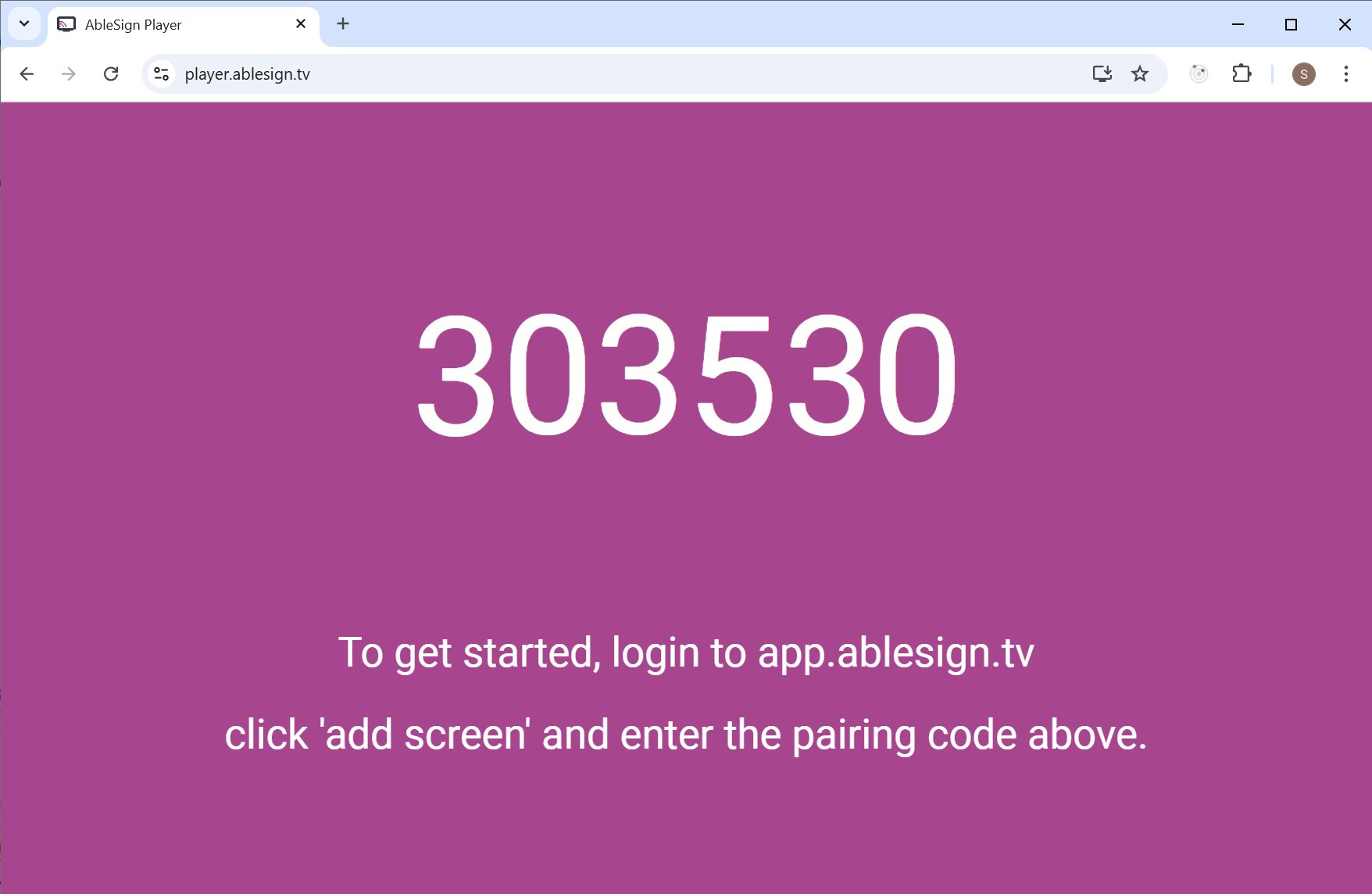
Au bout de quelques instants, le lecteur web affiche un code d’appairage.
Se connecter à AbleSign
Nous allons ensuite ajouter le lecteur à notre compte AbleSign. Si vous n’avez pas encore de compte, créez-en un gratuitement.
Connectez-vous à app.ablesign.tv et cliquez sur Ajouter un écran.
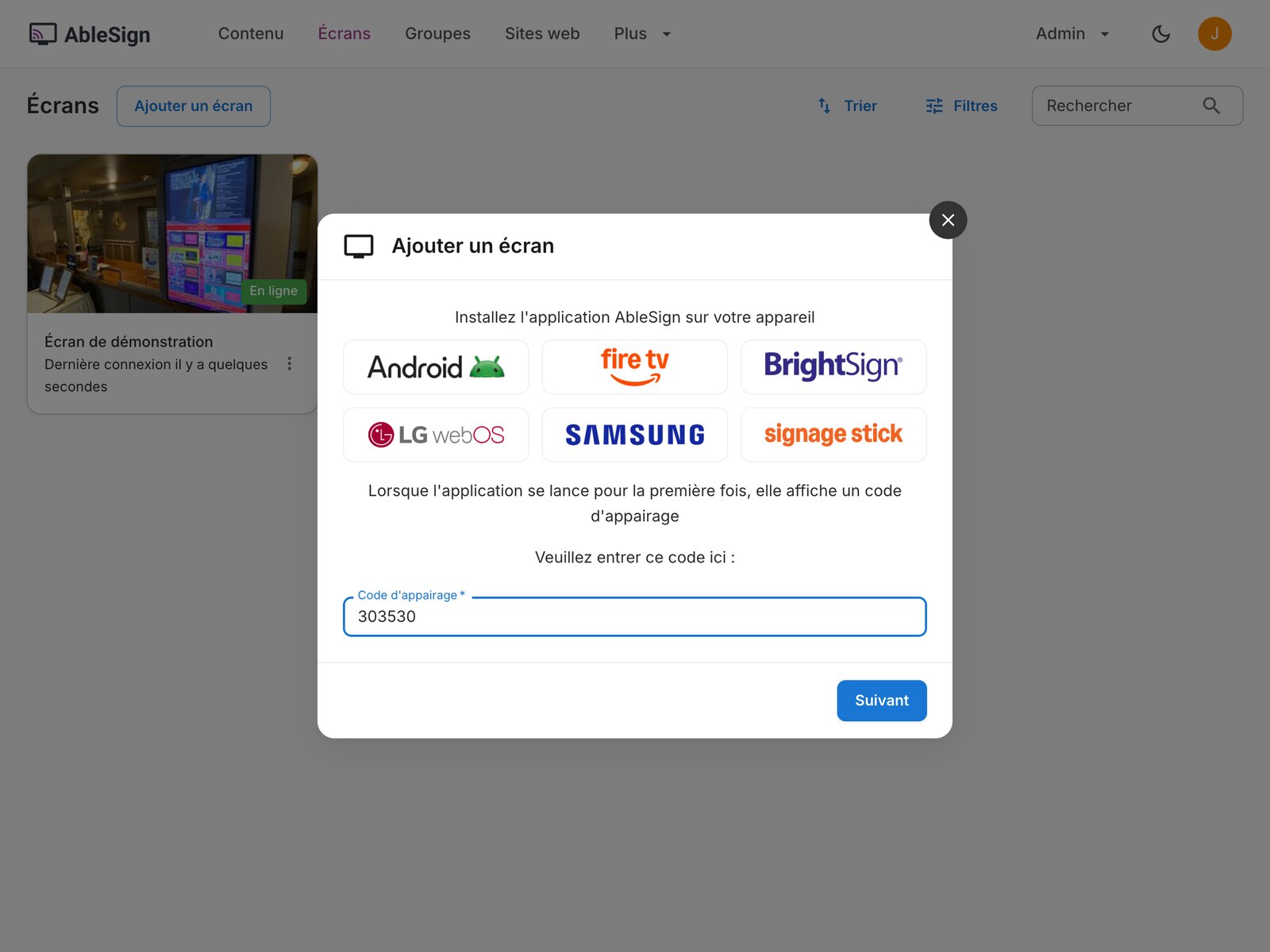
Saisissez le code d’appairage affiché dans votre navigateur.
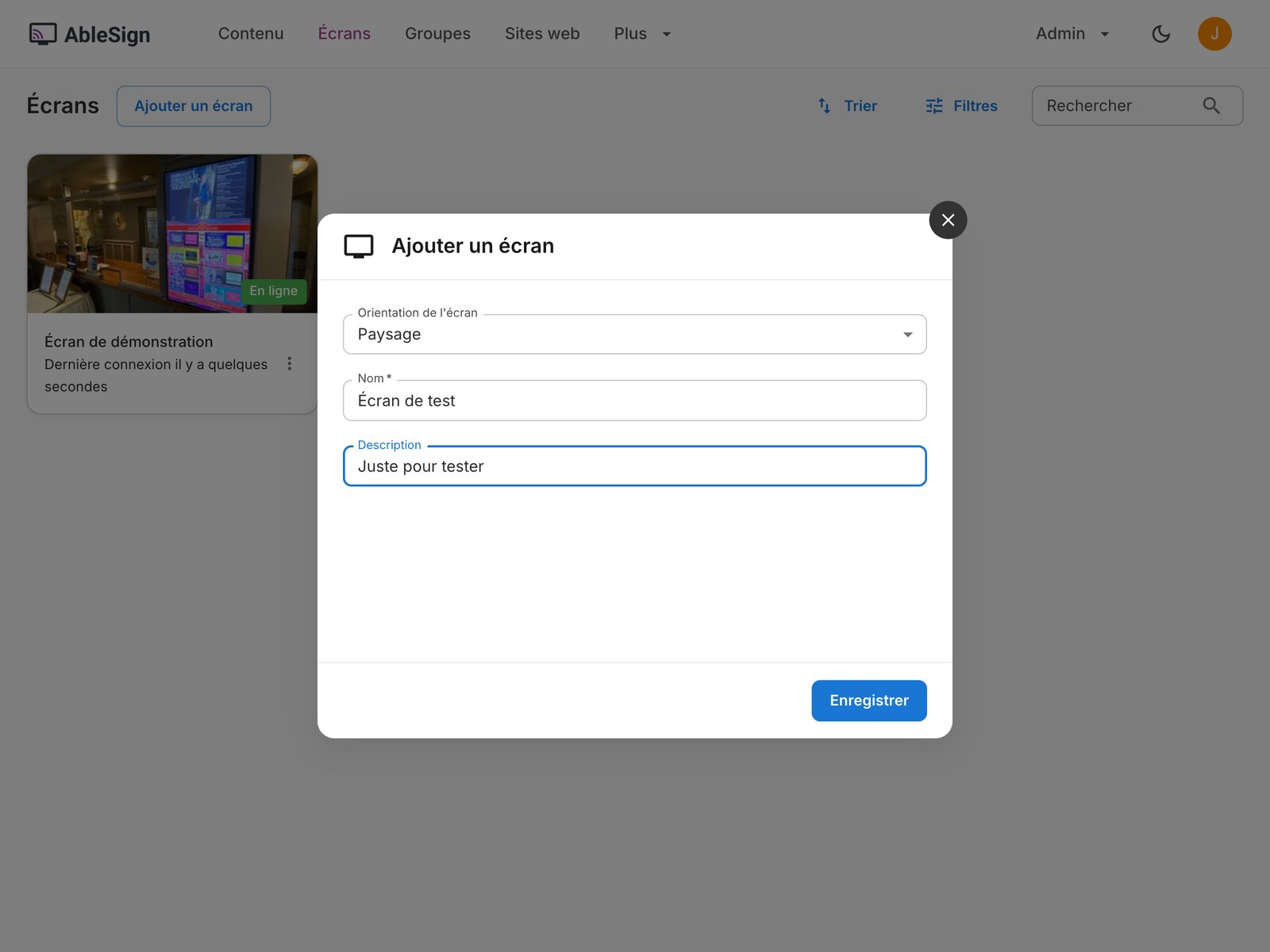
Cliquez sur Suivant, puis saisissez un nom pour l’écran.
Afficher votre contenu
Votre lecteur web est maintenant prêt à diffuser votre contenu. Affichons une vidéo à l’écran à l’aide du contenu de démonstration fourni.
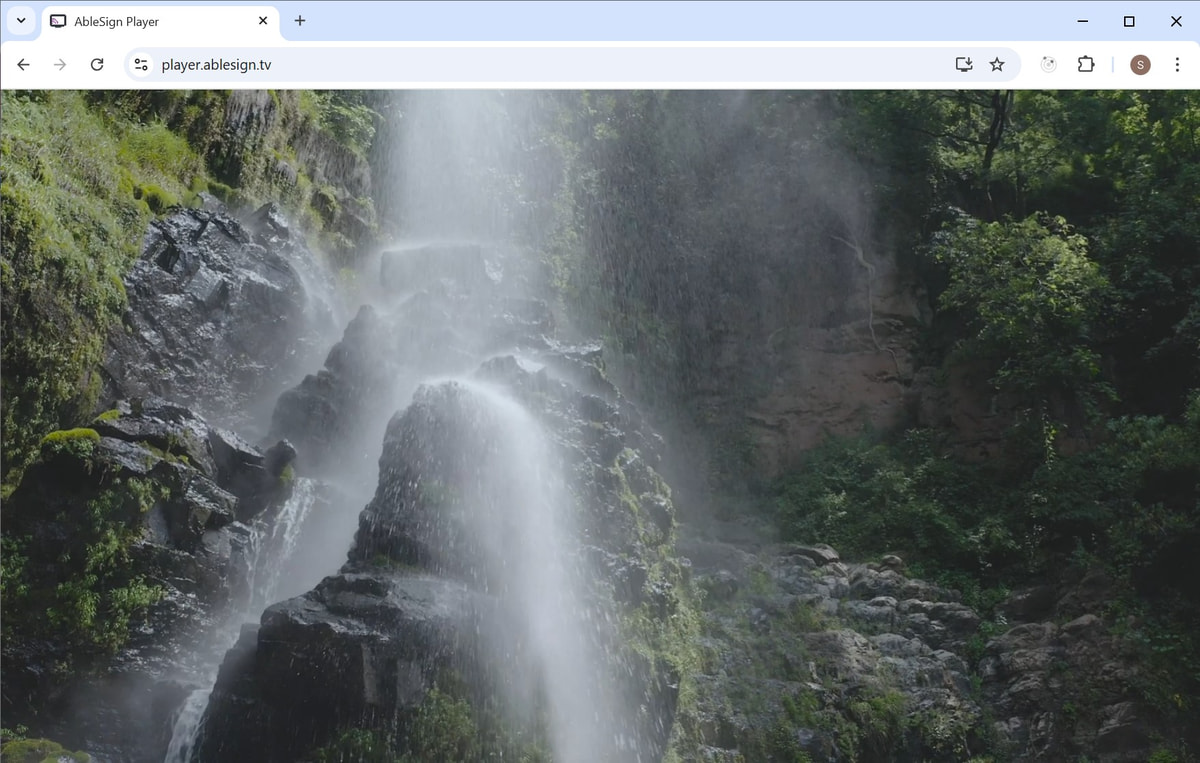
Faites glisser la vidéo de la cascade depuis le côté droit vers votre liste de lecture, à gauche.
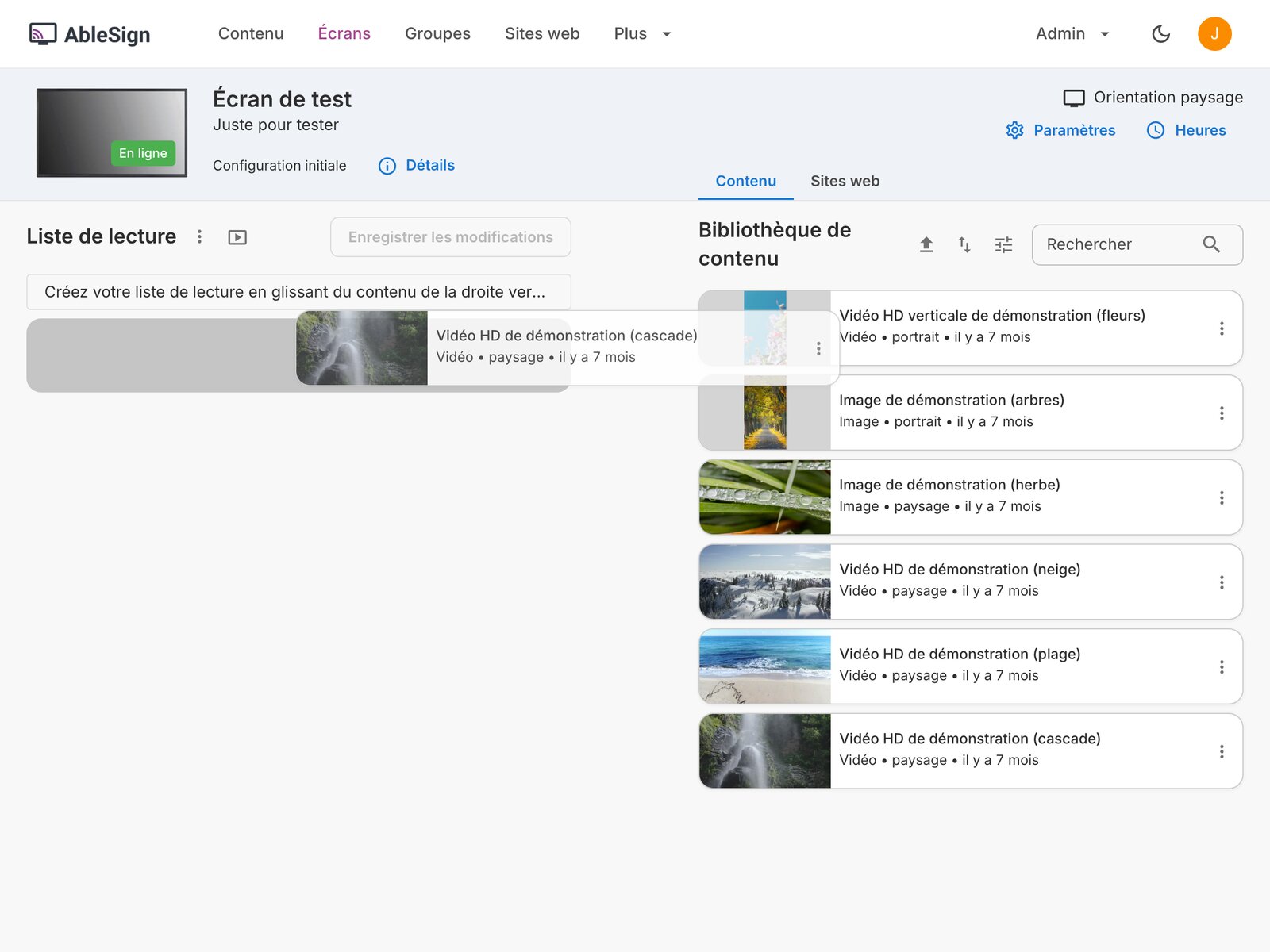
Cliquez sur Enregistrer les modifications. Votre lecteur web télécharge alors la liste de lecture et les fichiers multimédias, puis lance la lecture.