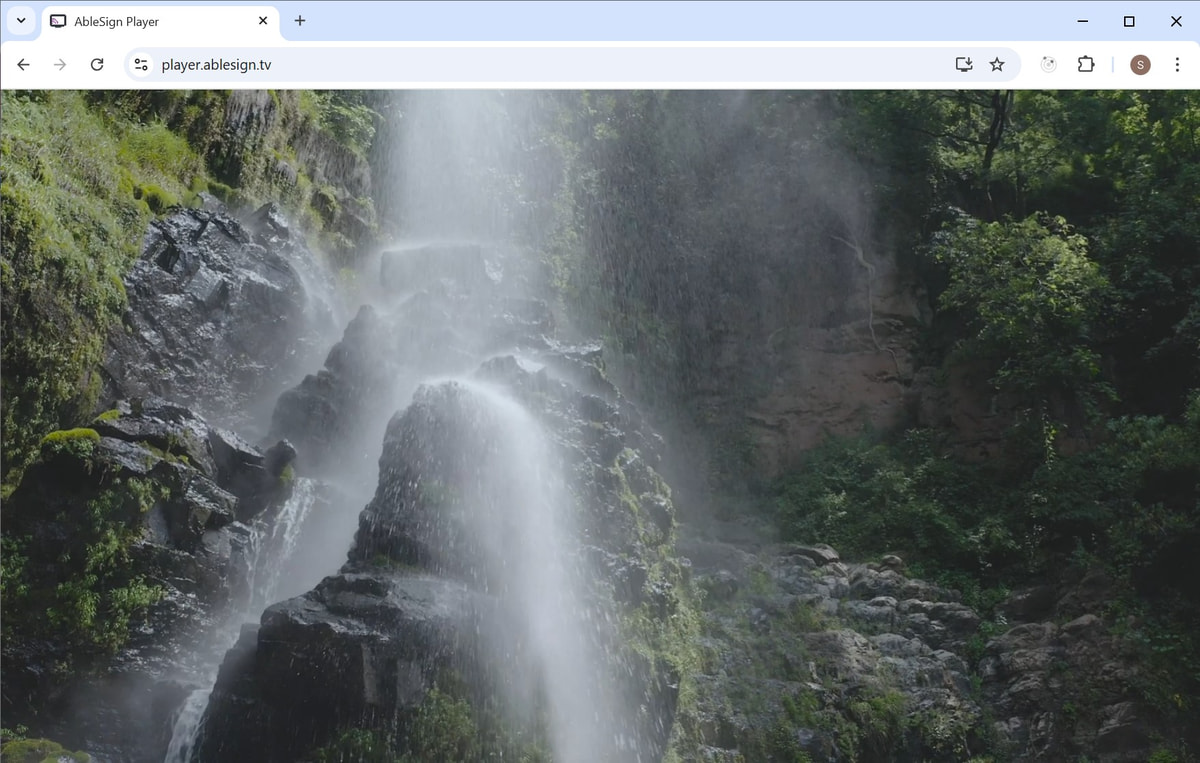
Kurzanleitung für Digital Signage mit dem Web-Player
Mit dem Web-Player von AbleSign lässt sich jedes Gerät, das eine Webseite anzeigen kann, als Digital-Signage-Bildschirm nutzen.
Einführung
Mit dem Web-Player von AbleSign betreiben Sie Ihr Digital Signage über den Webbrowser Ihres Geräts. Da weder Hardware noch Verkabelung nötig sind, eignet er sich auch hervorragend, wenn Sie die Funktionen und die Leistung von AbleSign schnell und einfach kennenlernen möchten.
Erste Schritte
Unterstützte Browser
Am besten funktioniert ein aktueller Browser wie Chrome oder Edge, es werden aber die meisten Gerätebrowser unterstützt.
Geben Sie einfach die Adresse https://player.ablesign.tv in Ihren Browser ein.
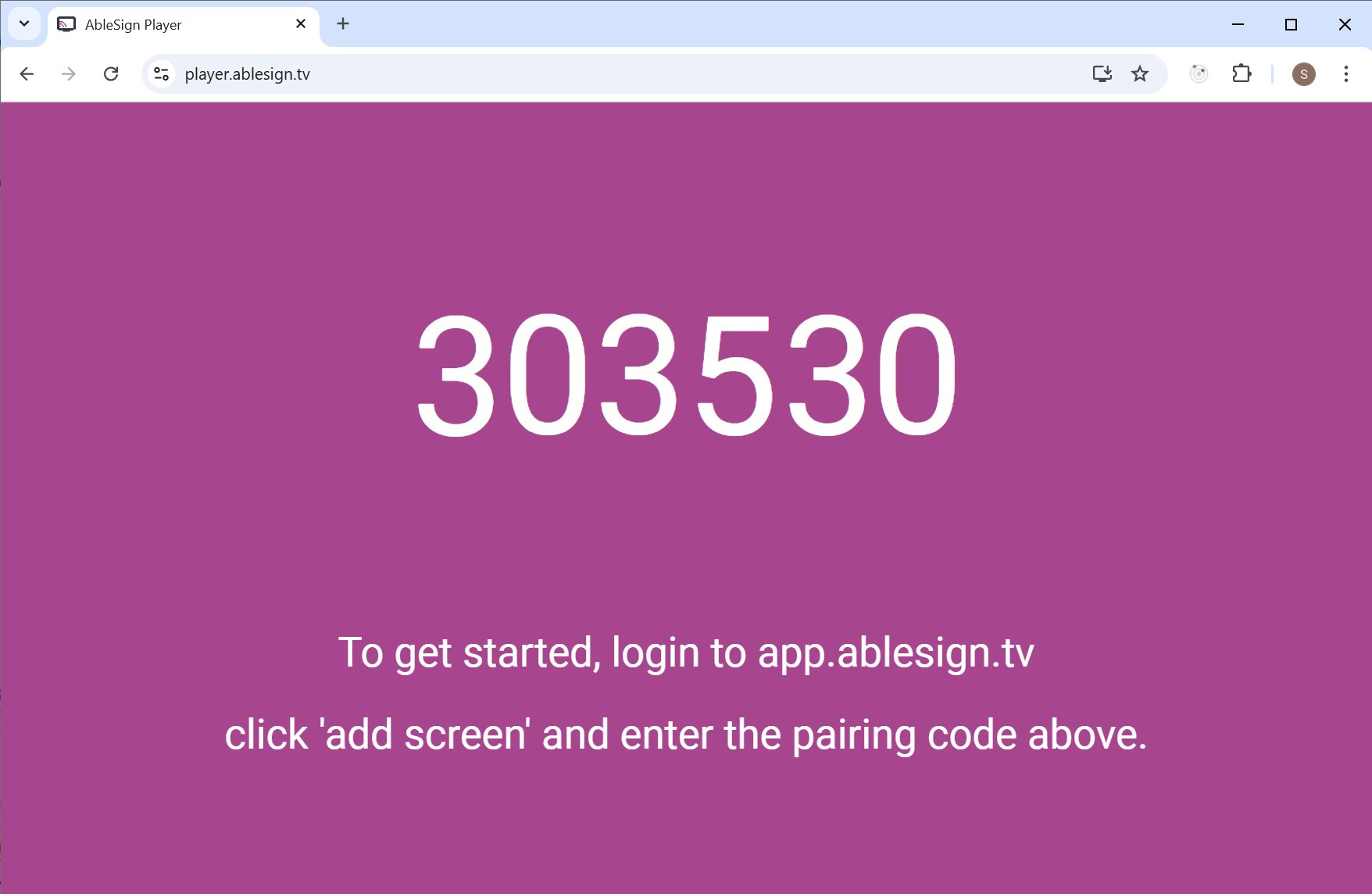
Nach kurzer Zeit zeigt der Web-Player einen Kopplungscode an.
Bei AbleSign anmelden
Als Nächstes fügen wir den Player zu unserem AbleSign-Konto hinzu. Falls Sie noch kein Konto haben, erstellen Sie kostenlos eines.
Melden Sie sich bei app.ablesign.tv an und klicken Sie auf Bildschirm hinzufügen.
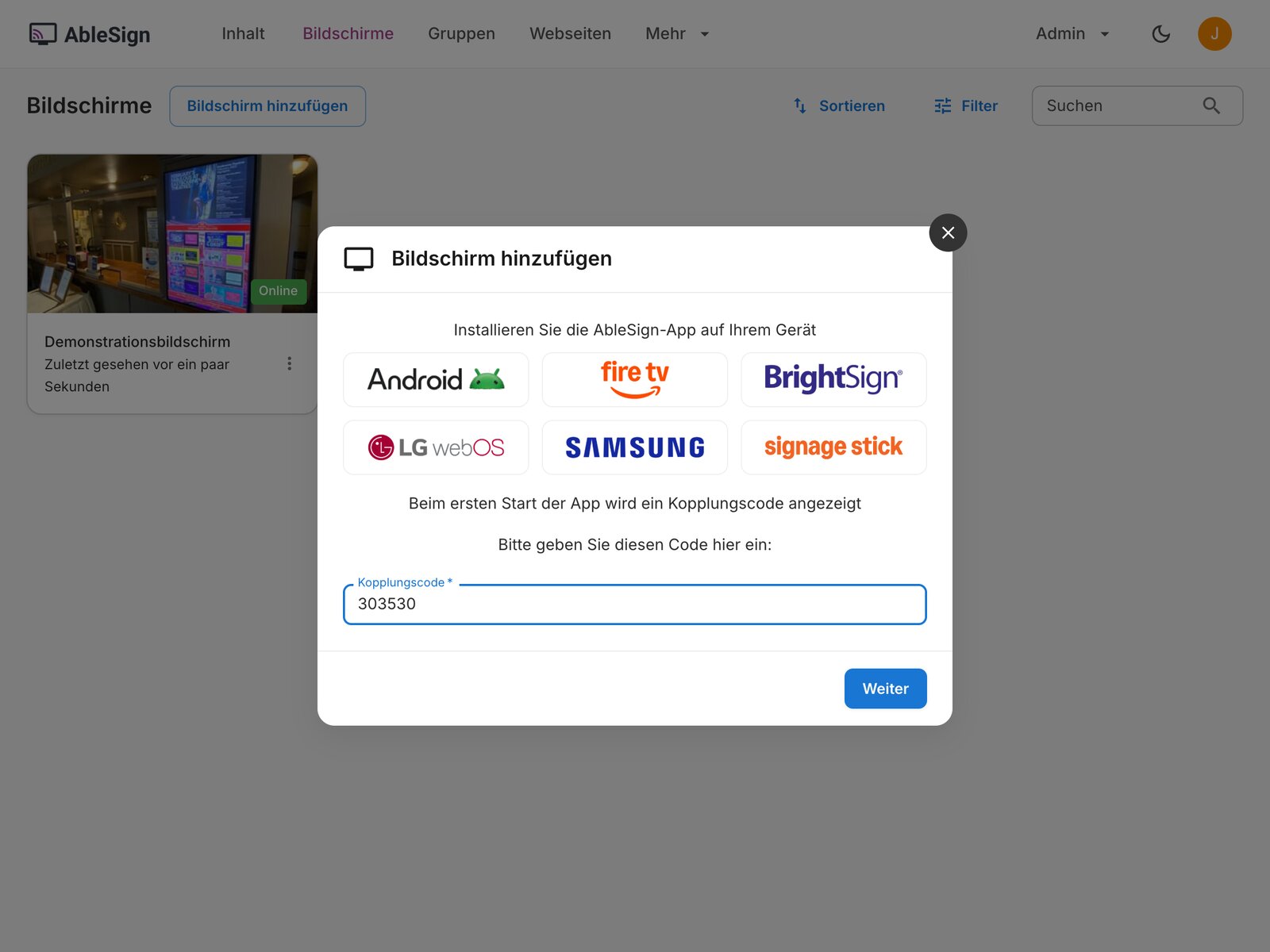
Geben Sie den Kopplungscode ein, der in Ihrem Browser angezeigt wird.
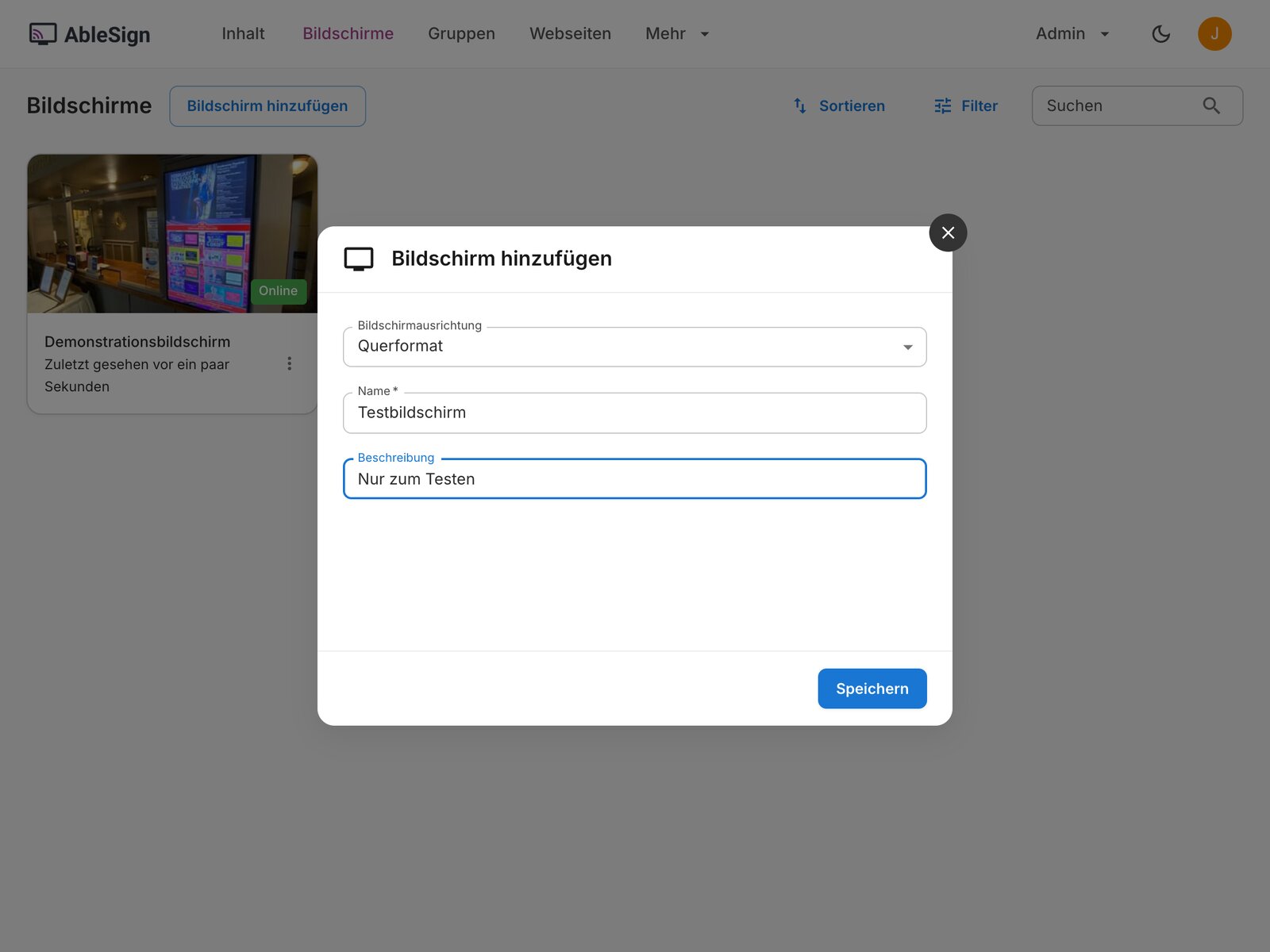
Klicken Sie auf Weiter und geben Sie dann einen Namen für den Bildschirm ein.
Inhalte anzeigen
Ihr Web-Player ist jetzt bereit, Ihre Inhalte abzuspielen. Zeigen wir mithilfe der mitgelieferten Demo-Inhalte ein Video auf dem Bildschirm an.
Ziehen Sie das Wasserfall-Video von der rechten Seite in Ihre Wiedergabeliste auf der linken Seite.
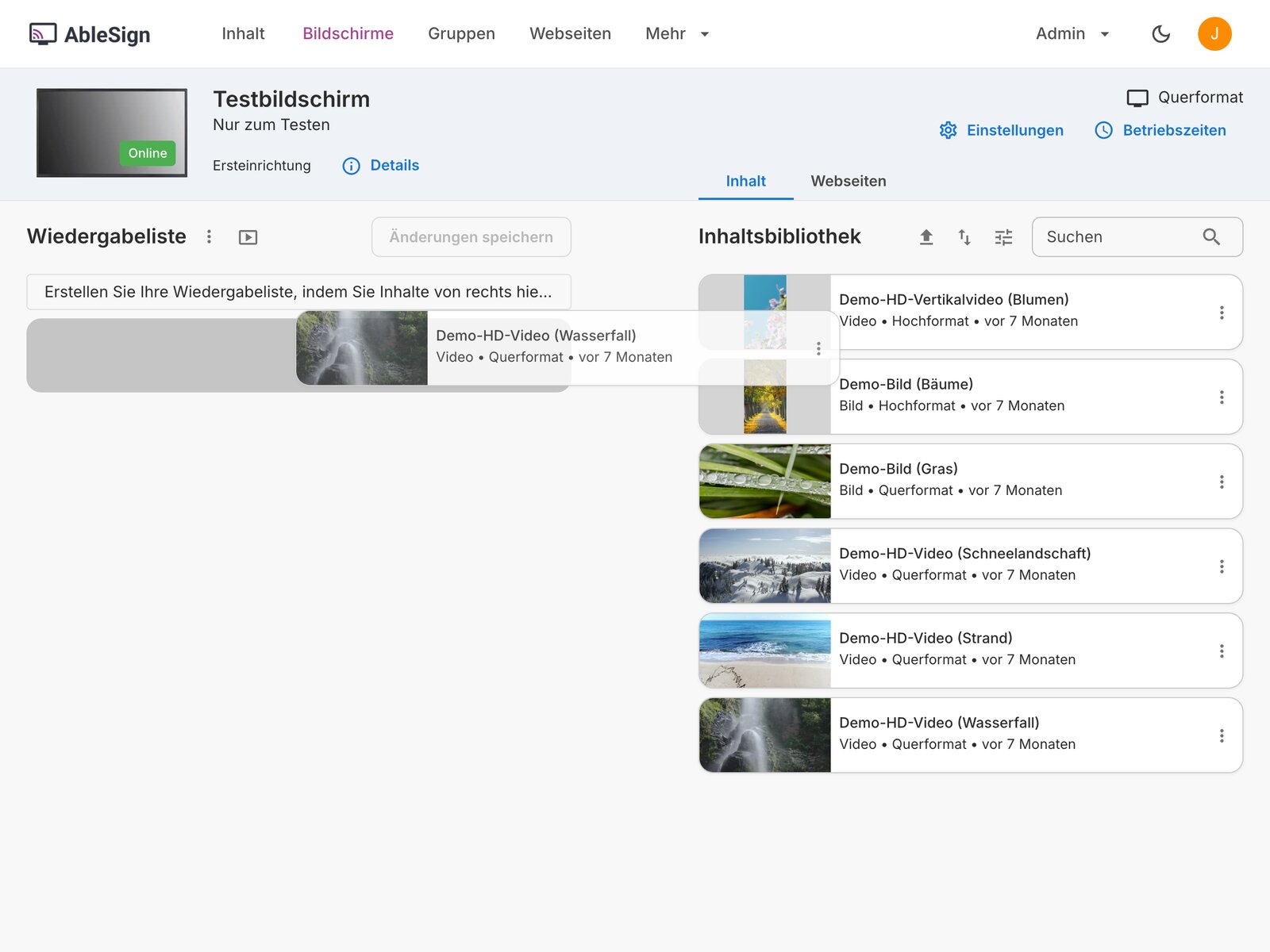
Klicken Sie auf Änderungen speichern. Ihr Web-Player lädt nun die Wiedergabeliste und die Mediendateien herunter und beginnt dann mit der Wiedergabe.