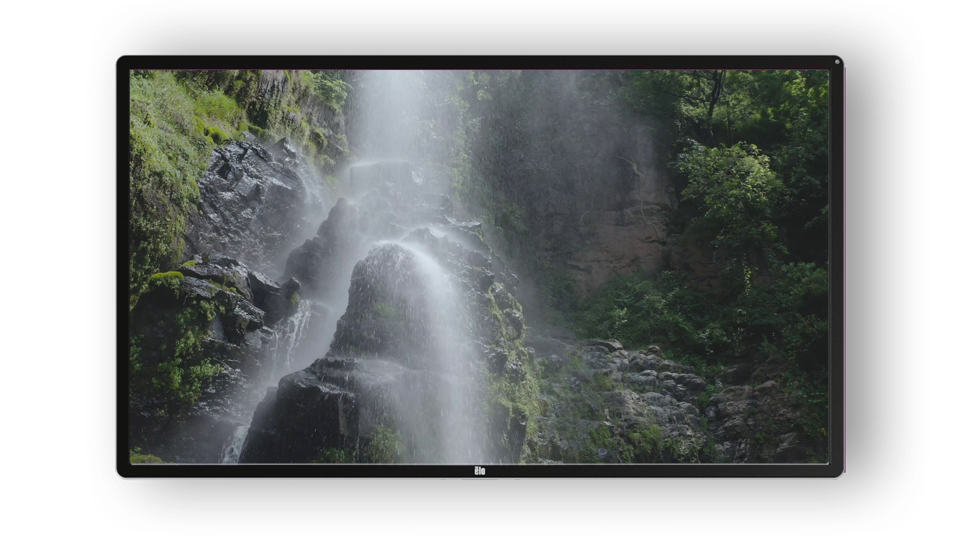
Guía de inicio rápido de señalización digital en pantallas Samsung Smart Signage
Las pantallas Smart Signage de Samsung son pantallas de nivel comercial diseñadas para funcionar como señalización digital las 24 horas, los 7 días de la semana, con el sistema operativo Tizen integrado, por lo que no hace falta un reproductor aparte.
Instalar la aplicación AbleSign en una pantalla Samsung es muy sencillo y solo toma unos momentos.
Instala AbleSign
Antes de continuar, asegúrate de que tu pantalla sea un modelo Samsung Smart Signage con Tizen 4.0 o posterior (modelos de 2018 en adelante) y esté conectada a internet.
Los menús de Samsung son distintos en las pantallas actuales y en las más antiguas, así que a continuación hay dos series de pasos. Los nombres de los menús aparecen aquí en inglés, como en las imágenes; en tu pantalla pueden estar en tu idioma.
Modelos actuales y nuevos
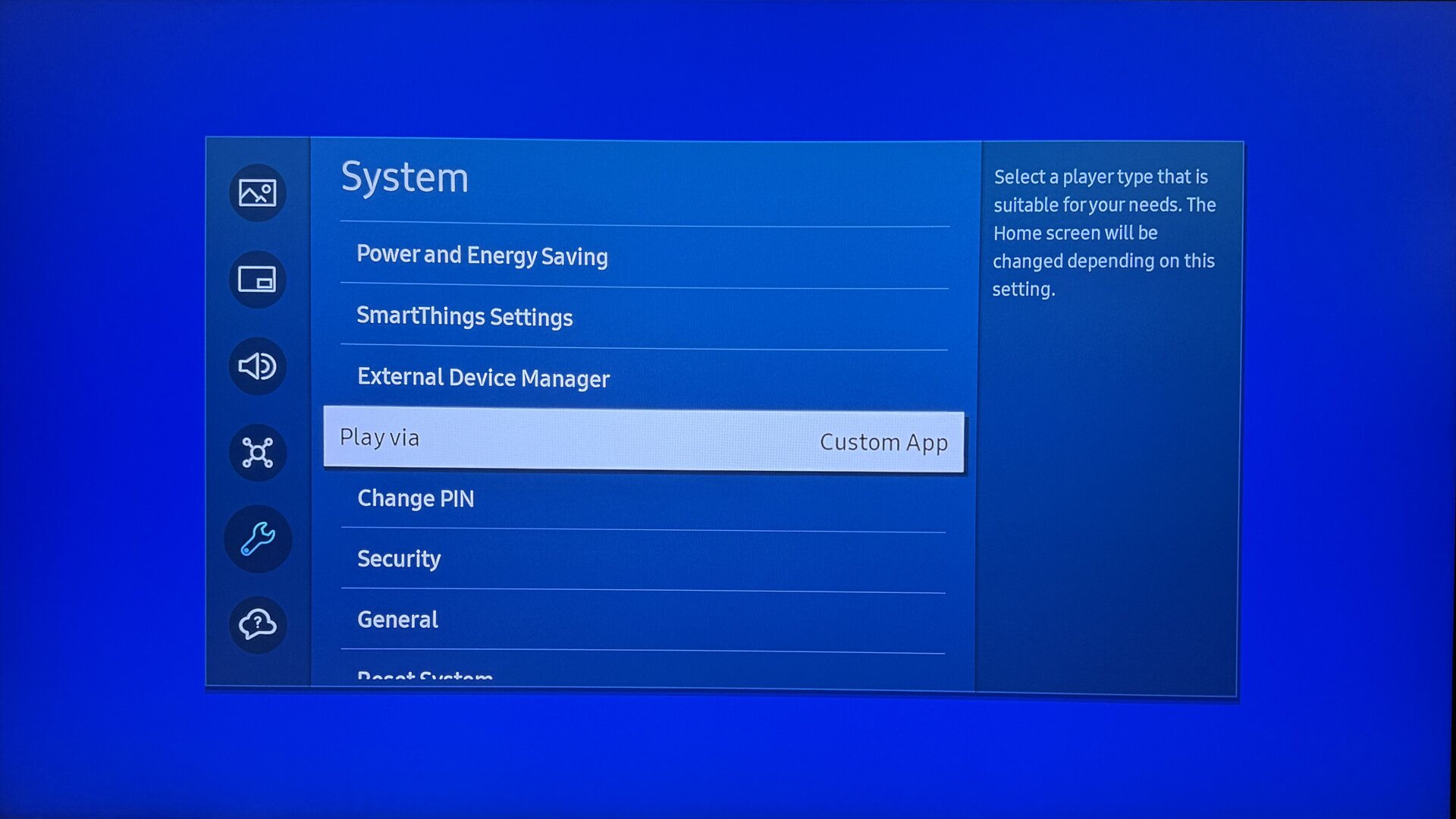
Presiona el botón Settings del control remoto, selecciona System, luego Play via y elige Custom App.
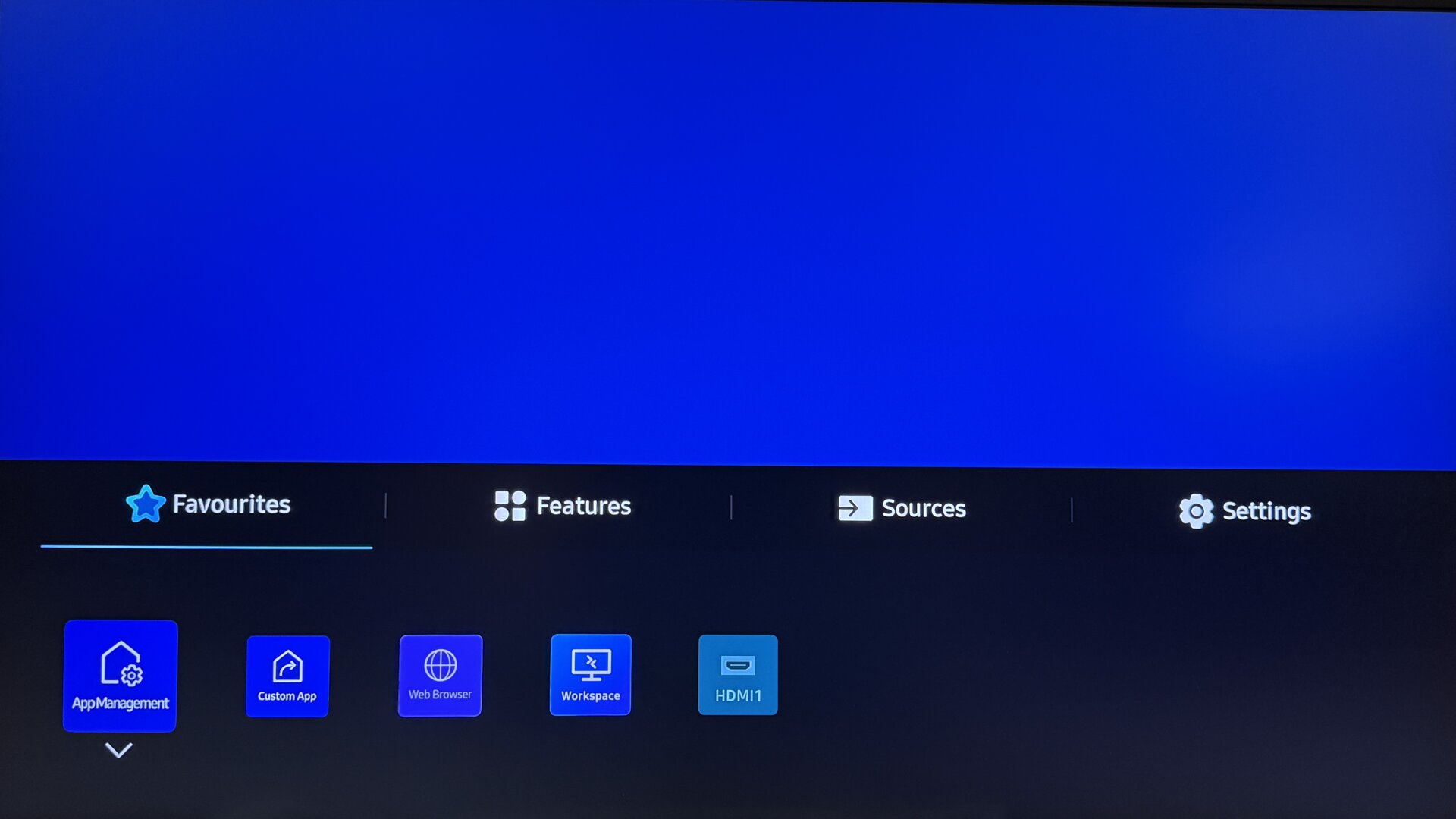
Presiona HOME y selecciona el mosaico App Management.
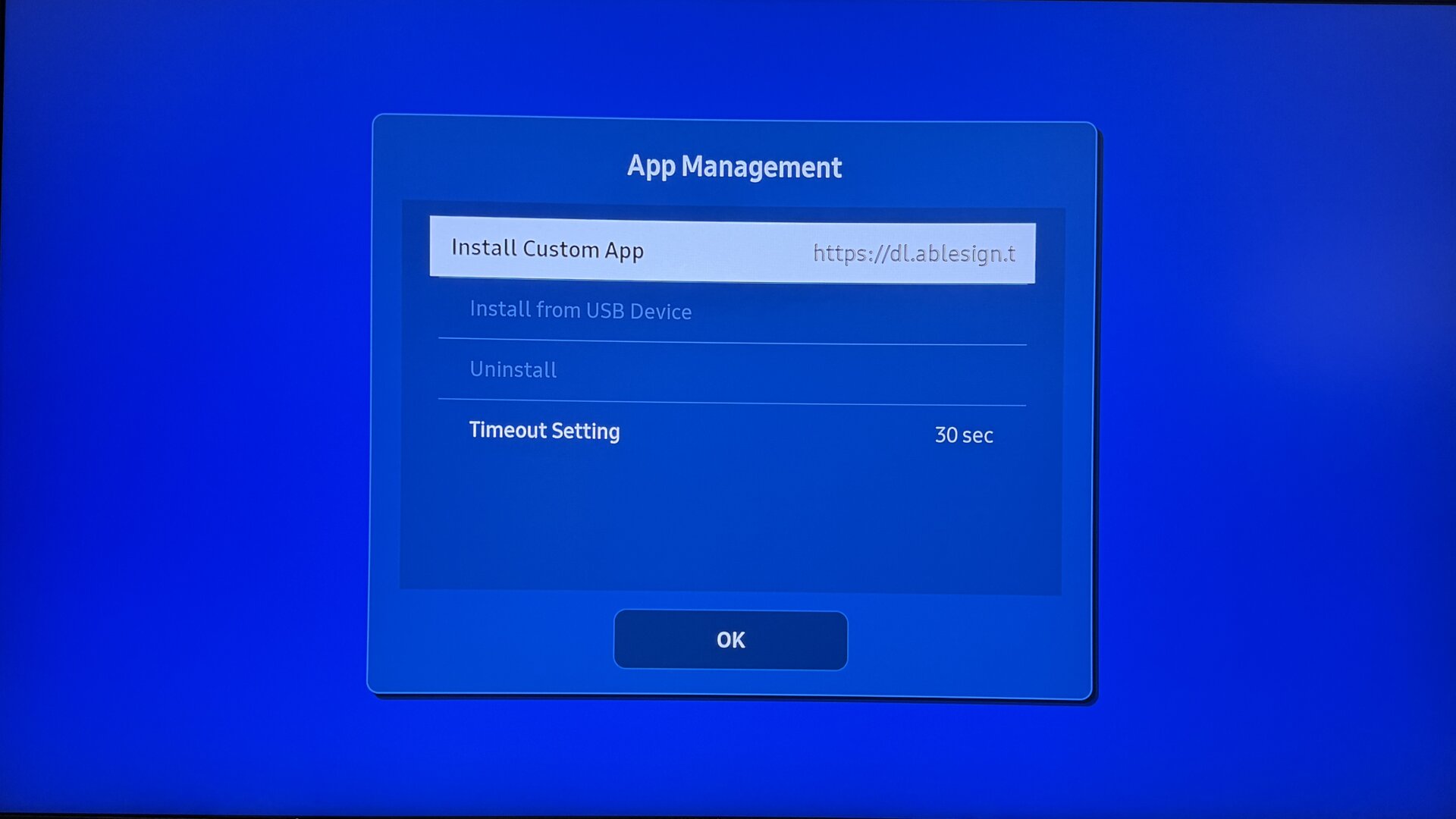
Selecciona Install Custom App, ingresa esta dirección, toda en minúsculas, y confírmala: https://dl.ablesign.tv/samsung
Modelos más antiguos
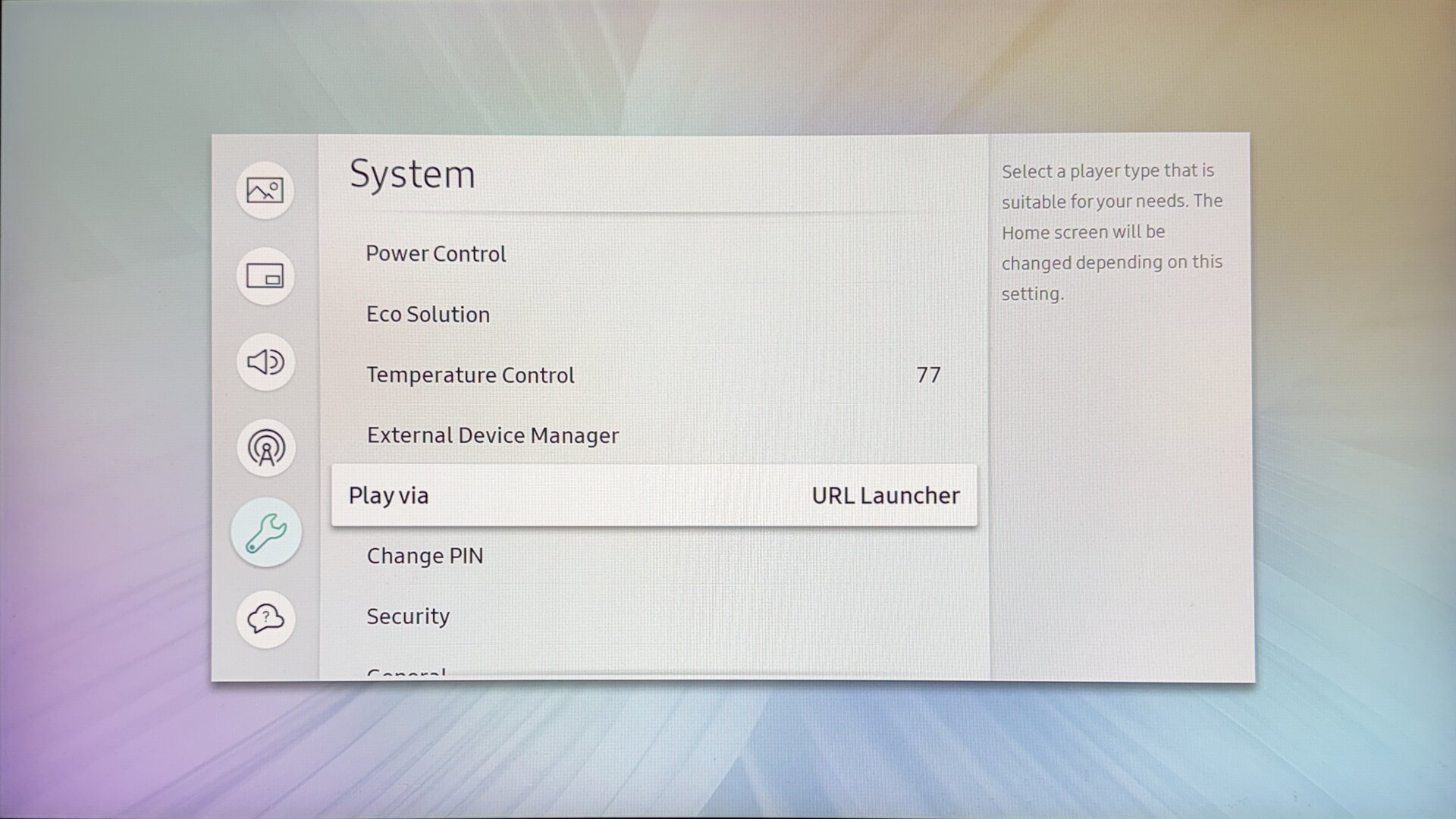
Presiona el botón Settings del control remoto (rotulado MENU en los controles más antiguos), selecciona System, luego Play via y elige URL Launcher.
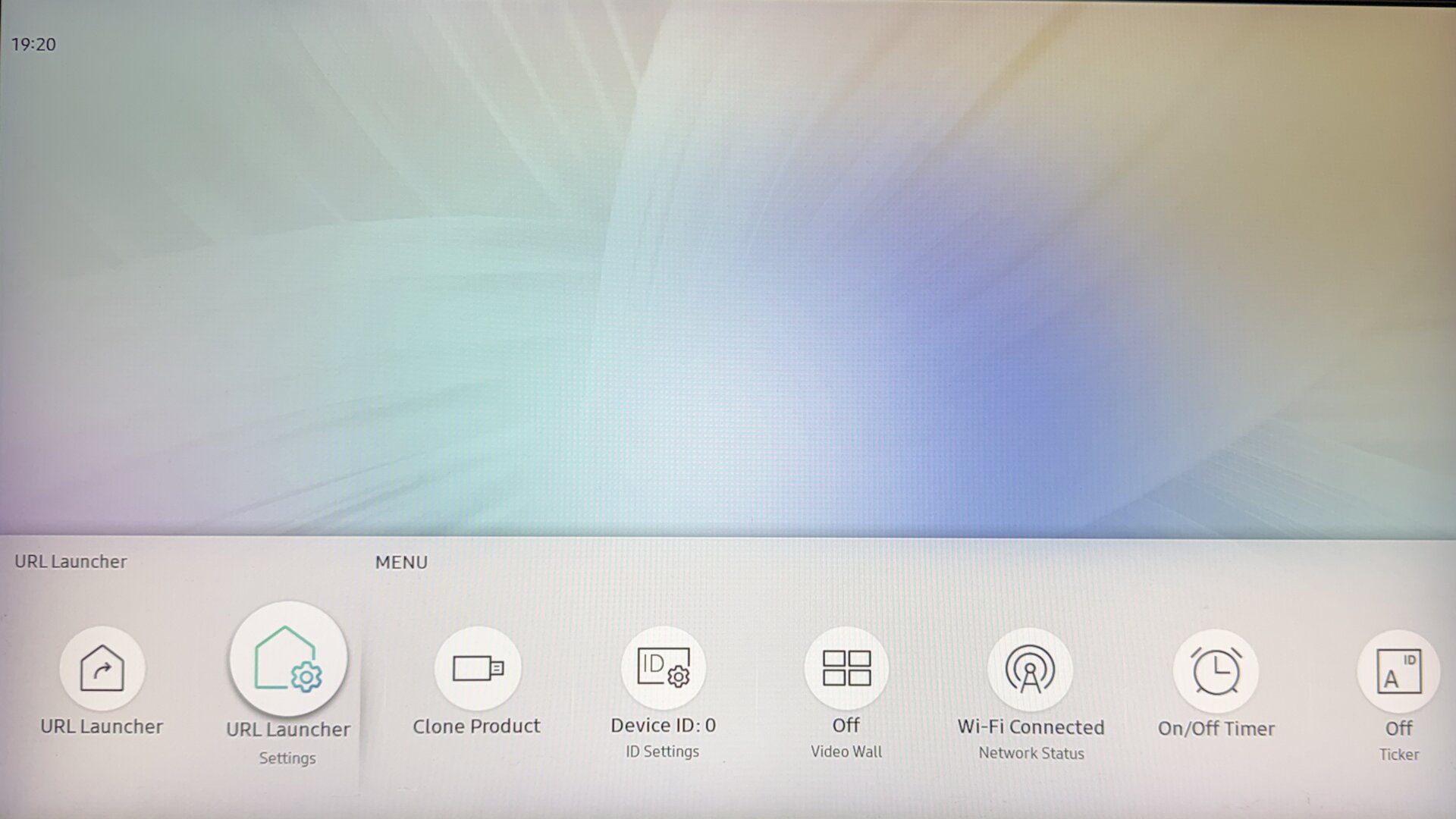
Presiona HOME y selecciona URL Launcher Settings.
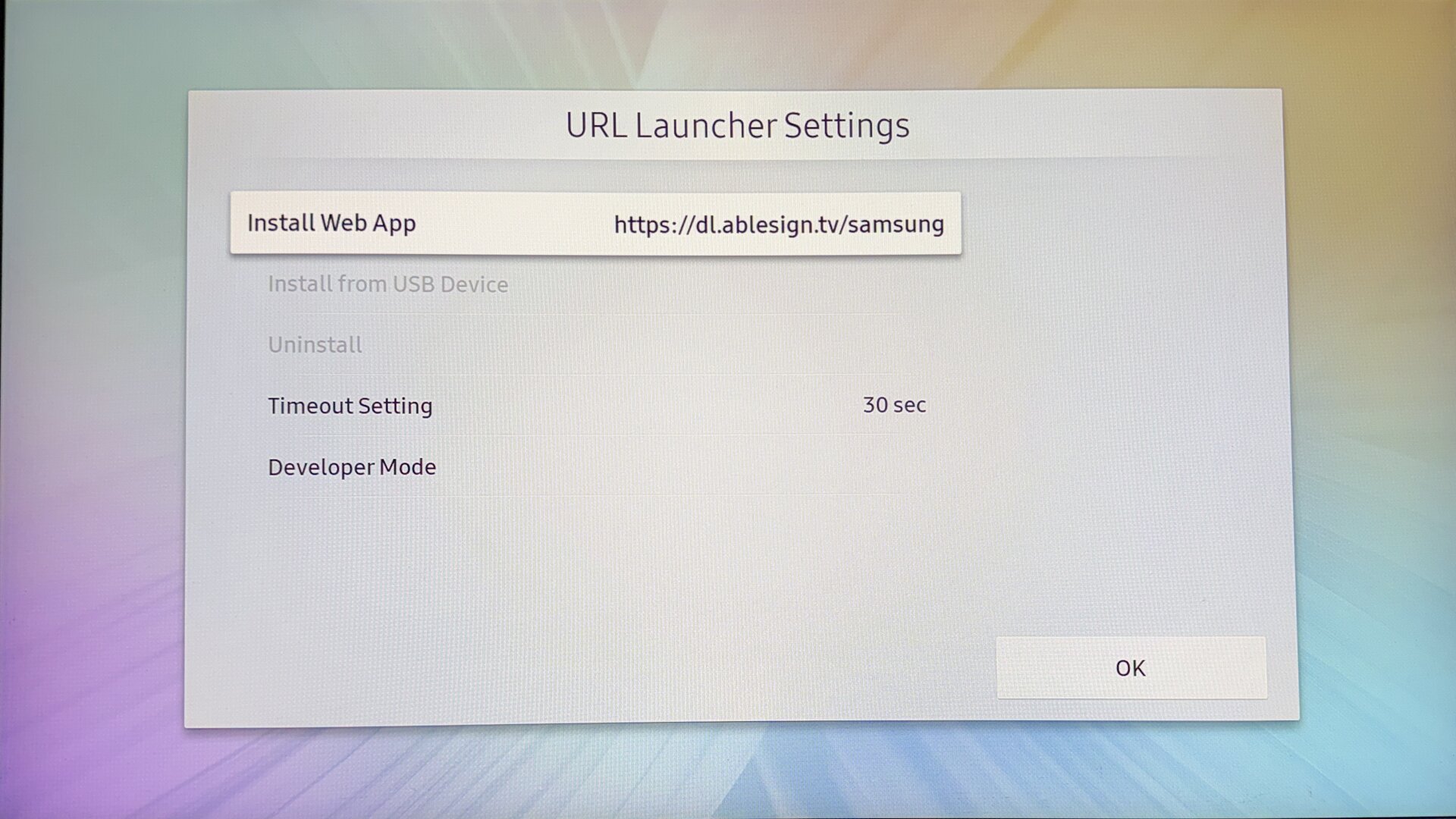
Selecciona Install Web App, ingresa esta dirección, toda en minúsculas, y confírmala: https://dl.ablesign.tv/samsung
Primer inicio
La pantalla descarga e instala AbleSign y luego lo inicia. Al cabo de un momento, la aplicación AbleSign mostrará un código de emparejamiento. A partir de ahora, la pantalla inicia AbleSign automáticamente cada vez que se enciende y obtiene por sí sola las nuevas versiones de la aplicación.

Inicia sesión en AbleSign
En este punto ya podemos agregar la pantalla a nuestra cuenta de AbleSign. Crea una cuenta gratuita si todavía no tienes una.
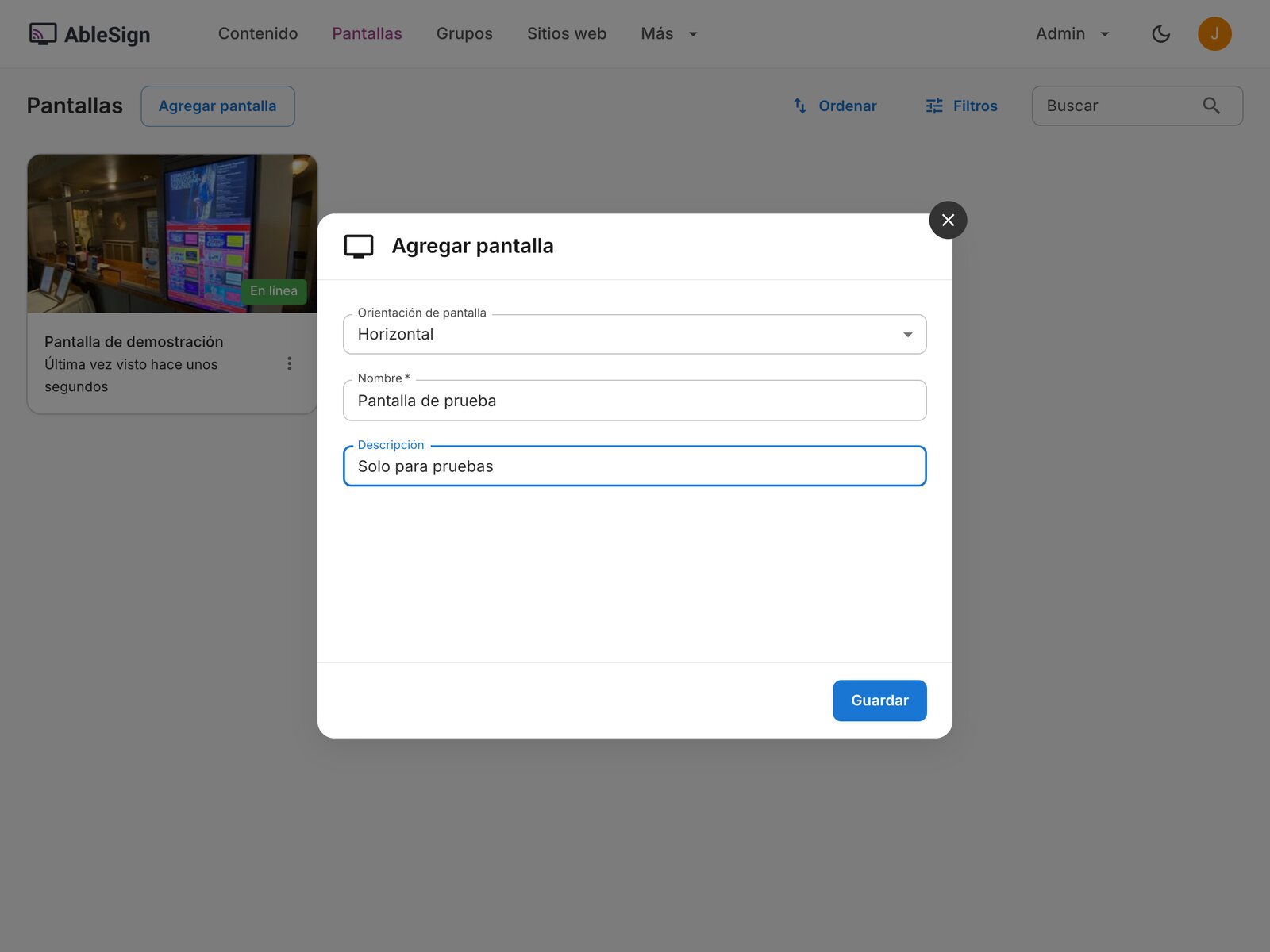
Inicia sesión en app.ablesign.tv y haz clic en Agregar pantalla.
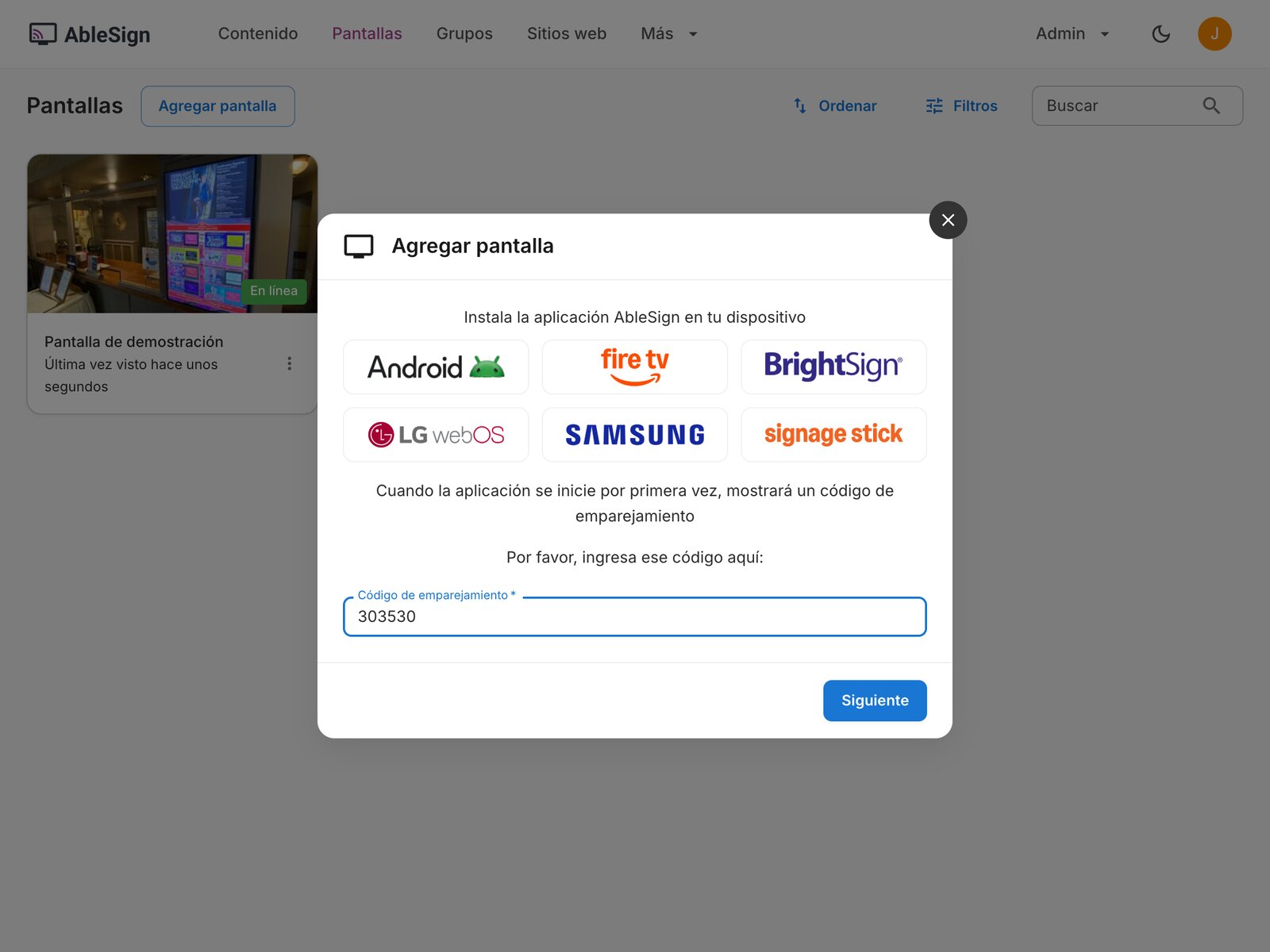
Ingresa el código de emparejamiento que se muestra en tu pantalla.
Haz clic en Siguiente y luego ingresa un nombre para la pantalla.
Muestra tu contenido
Tu pantalla Samsung ya está lista para reproducir tu contenido. Vamos a mostrar un video en la pantalla con el contenido de demostración incluido.
Arrastra el video de la cascada desde la derecha hasta tu lista de reproducción, a la izquierda.
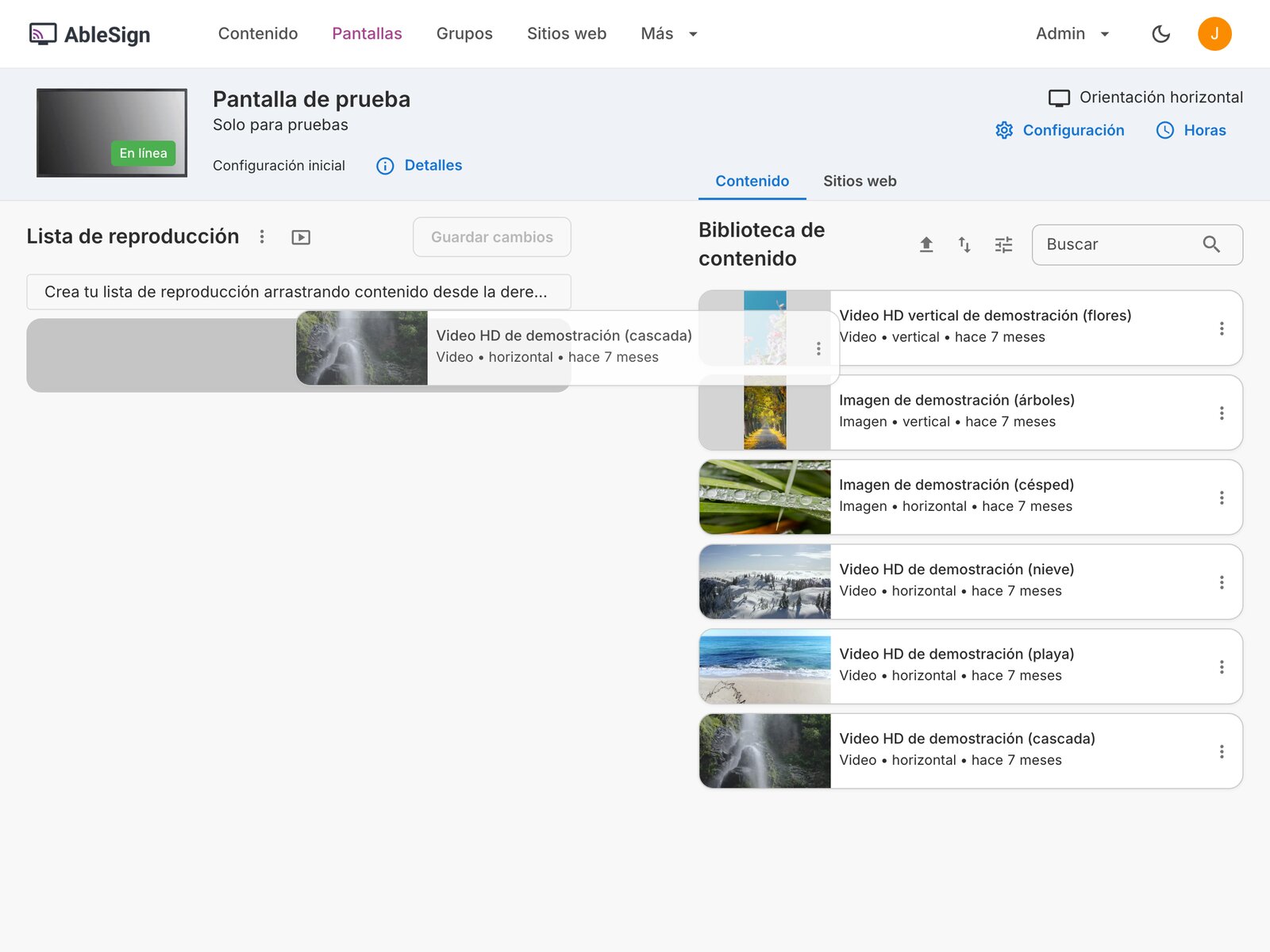
Haz clic en Guardar cambios. Tu pantalla Samsung descarga la lista de reproducción y los archivos multimedia, y luego empieza a reproducirla.