So installieren Sie AbleSign auf einem AndroidTV
AbleSign-App herunterladen
In diesem Beispiel verwenden wir einen Xiaomi Mi TV Stick mit AndroidTV OS Version 11. Je nach AndroidTV-Version Ihres Geräts kann die Darstellung der Bildschirme leicht abweichen, der Ablauf sollte aber sehr ähnlich sein.
Beginnen Sie auf der Startseite von Android TV.
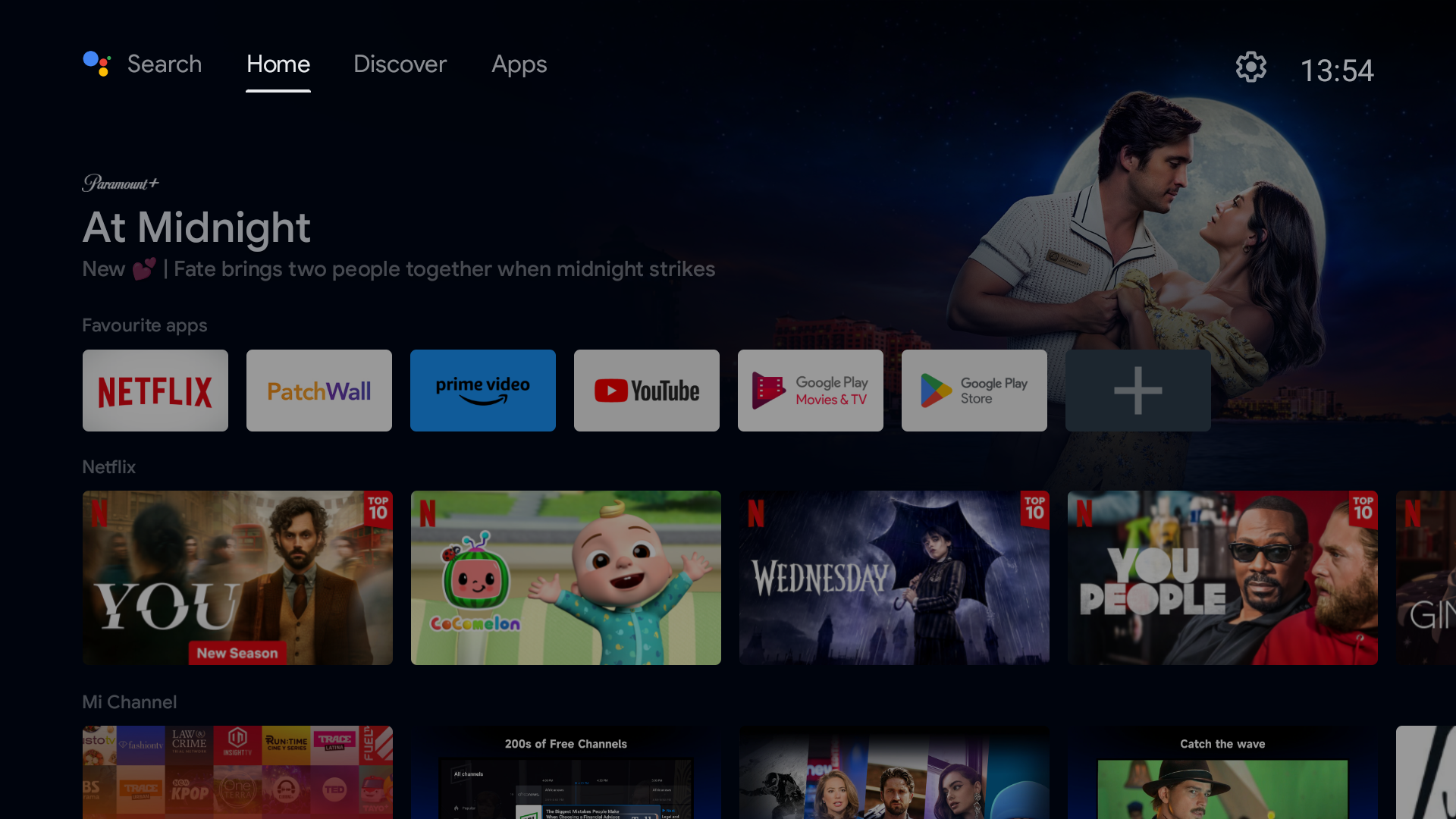
Wählen Sie im oberen Menü Apps. Die Namen der Menüs sind hier auf Englisch angegeben, wie in den Bildern; auf Ihrem Gerät können sie in Ihrer Sprache erscheinen.
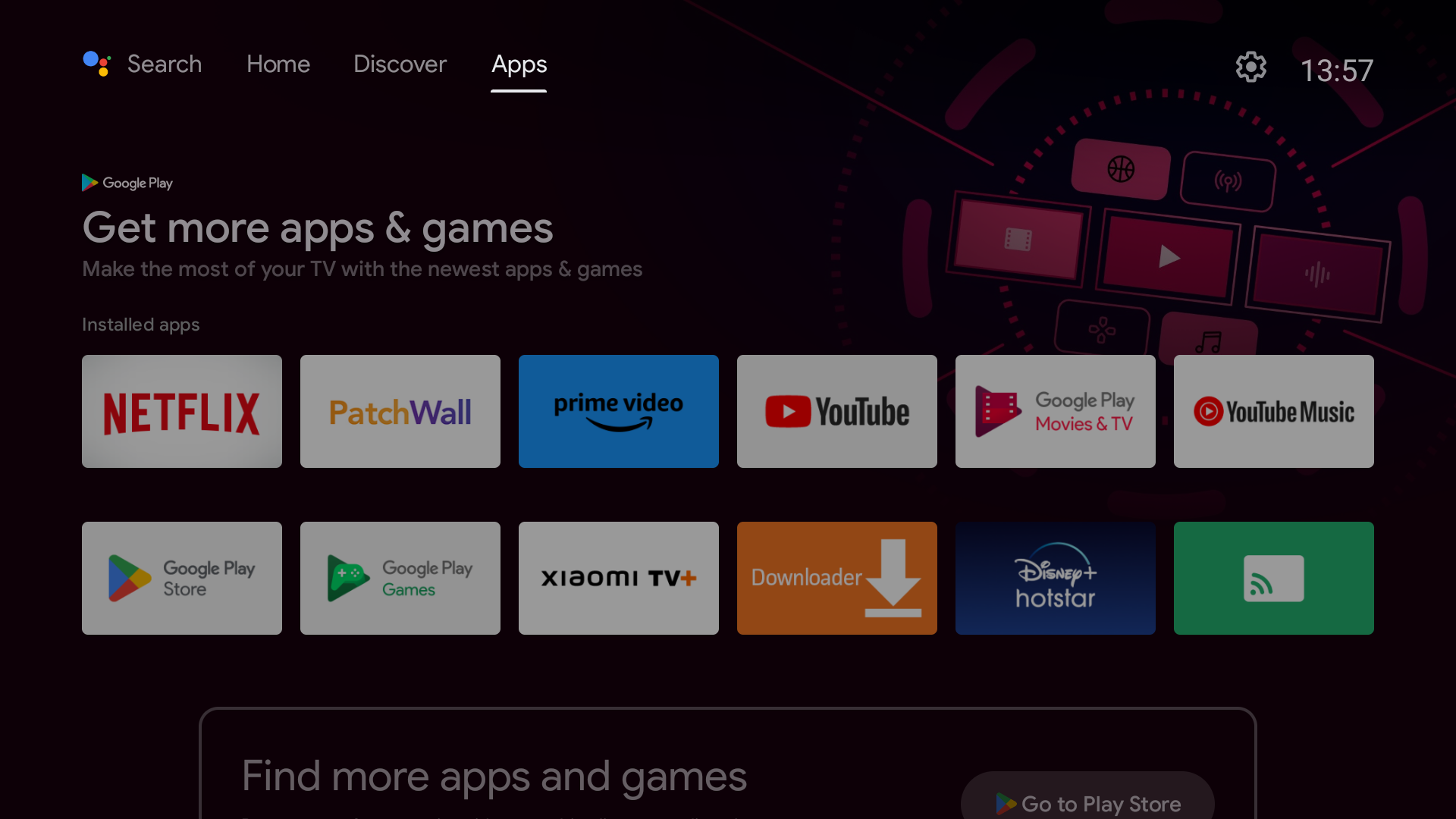
Wählen Sie nun mit der Pfeiltaste nach unten auf Ihrer Fernbedienung Open the Google Play store aus.
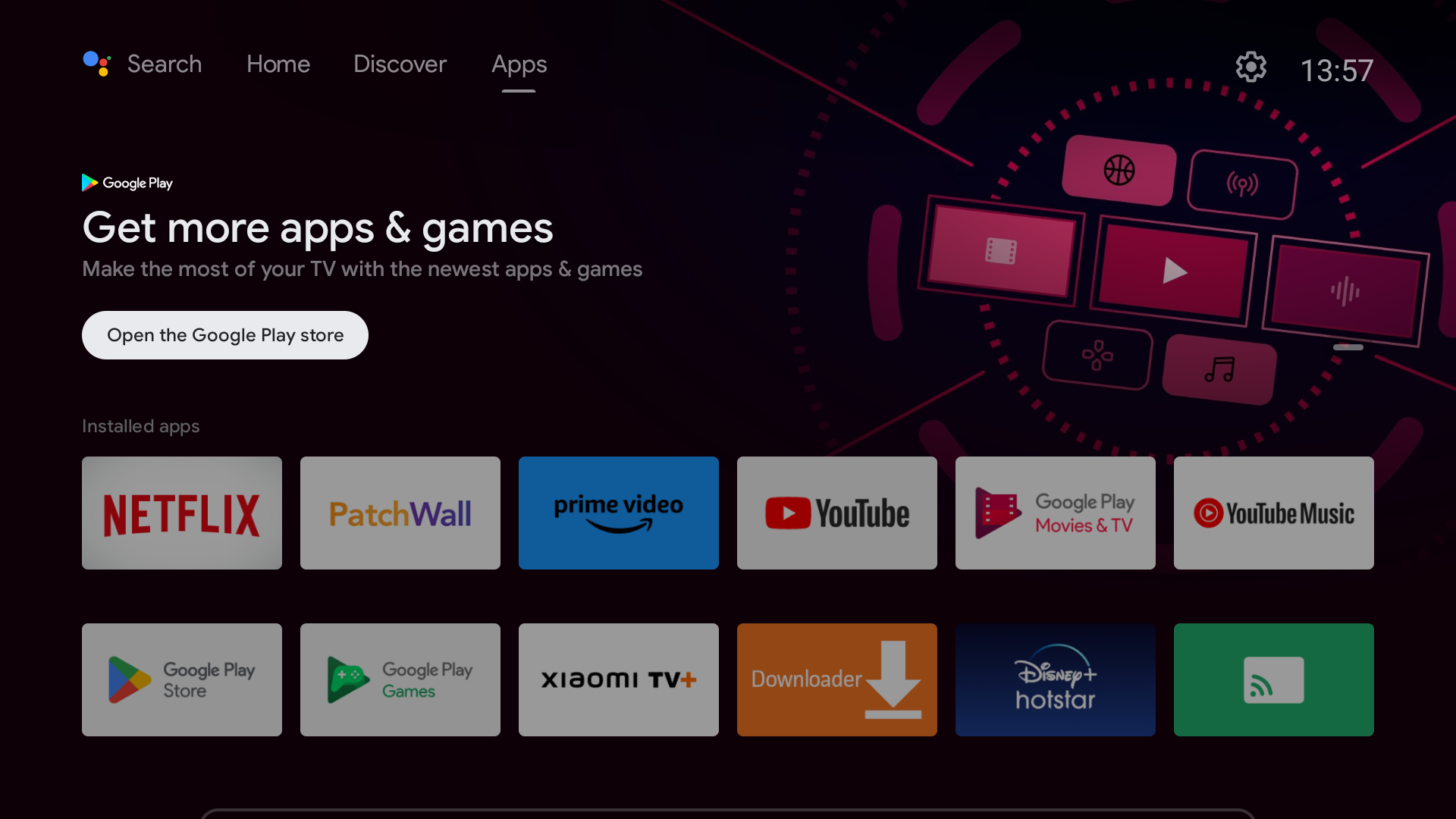
Wählen Sie auf der Seite des Play Store im oberen Menü search.
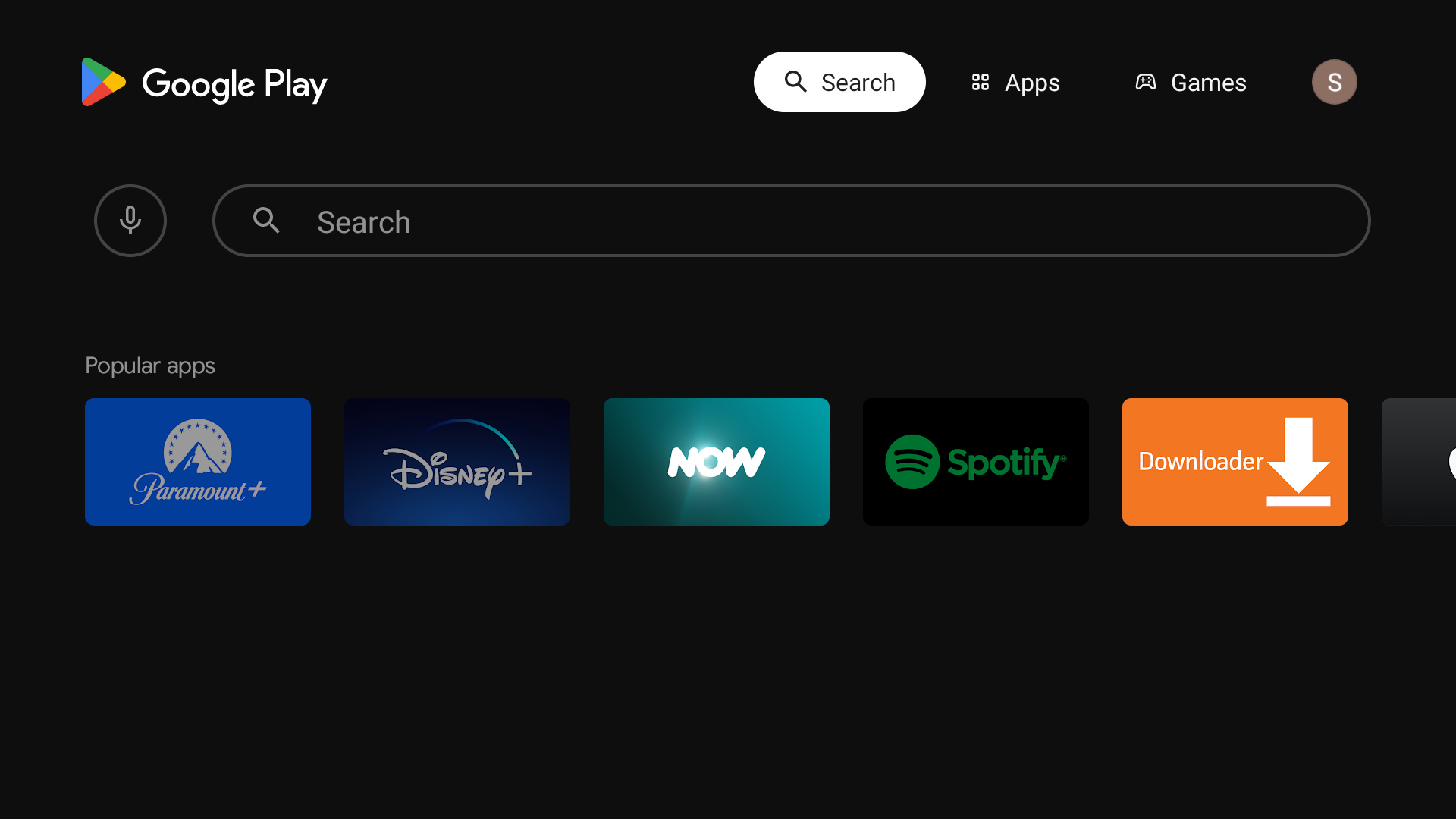
Klicken Sie in das Suchfeld und geben Sie ablesign ein (in einem Wort).
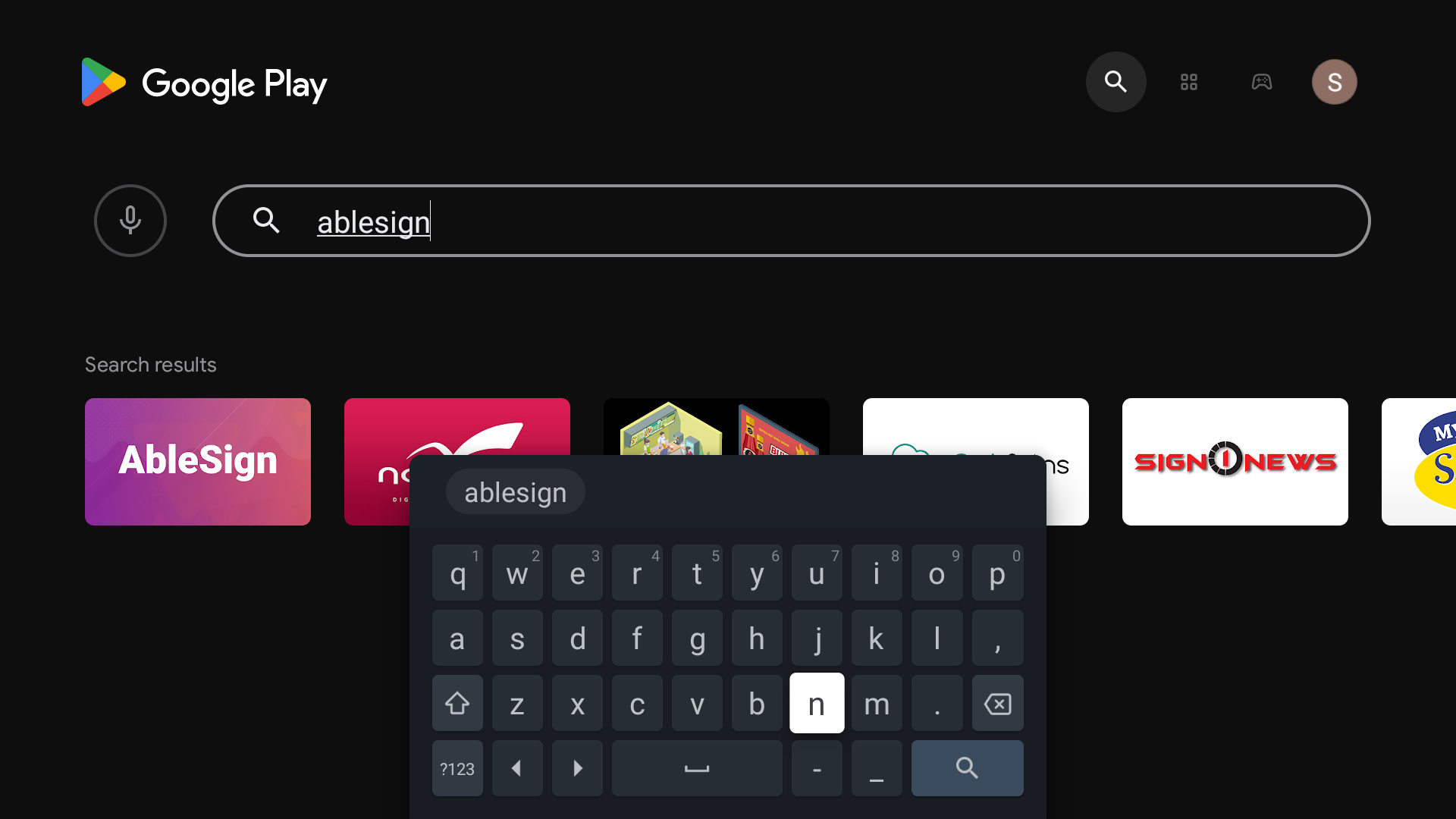
Wählen Sie AbleSign in den Suchergebnissen aus.
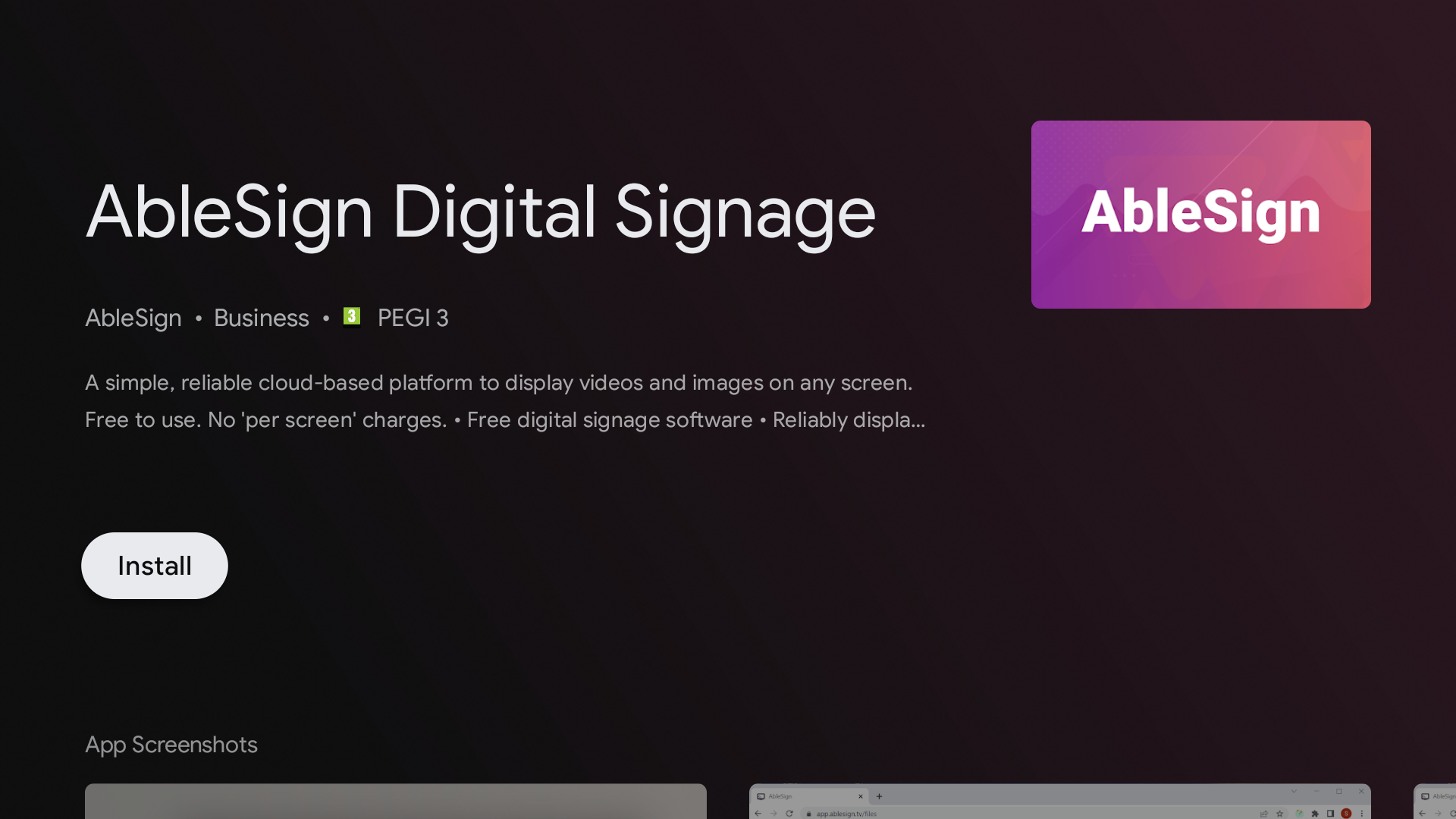
Klicken Sie auf Install, und die App wird installiert. Klicken Sie zum Schluss auf Open, um die App zu öffnen.
Nächste Schritte
Als Nächstes koppeln Sie Ihren Bildschirm mit Ihrem AbleSign-Konto – lesen Sie dazu: