So installieren Sie AbleSign auf einem Firestick
Amazon Signage Stick
Wenn Sie einen Amazon Signage Stick haben, lesen Sie bitte die Anleitung So richten Sie einen Amazon Signage Stick ein
AbleSign-App herunterladen
Bitte beachten Sie, dass auf Ihrem Firestick FireOS laufen muss (AbleSign benötigt FireOS 6 oder höher). Einige neue Firesticks, darunter die Modelle mit der Bezeichnung „SELECT“, laufen nicht mit FireOS und eignen sich nicht für Digital Signage.
Wählen Sie auf dem Startbildschirm Ihres Firesticks das Suchsymbol.
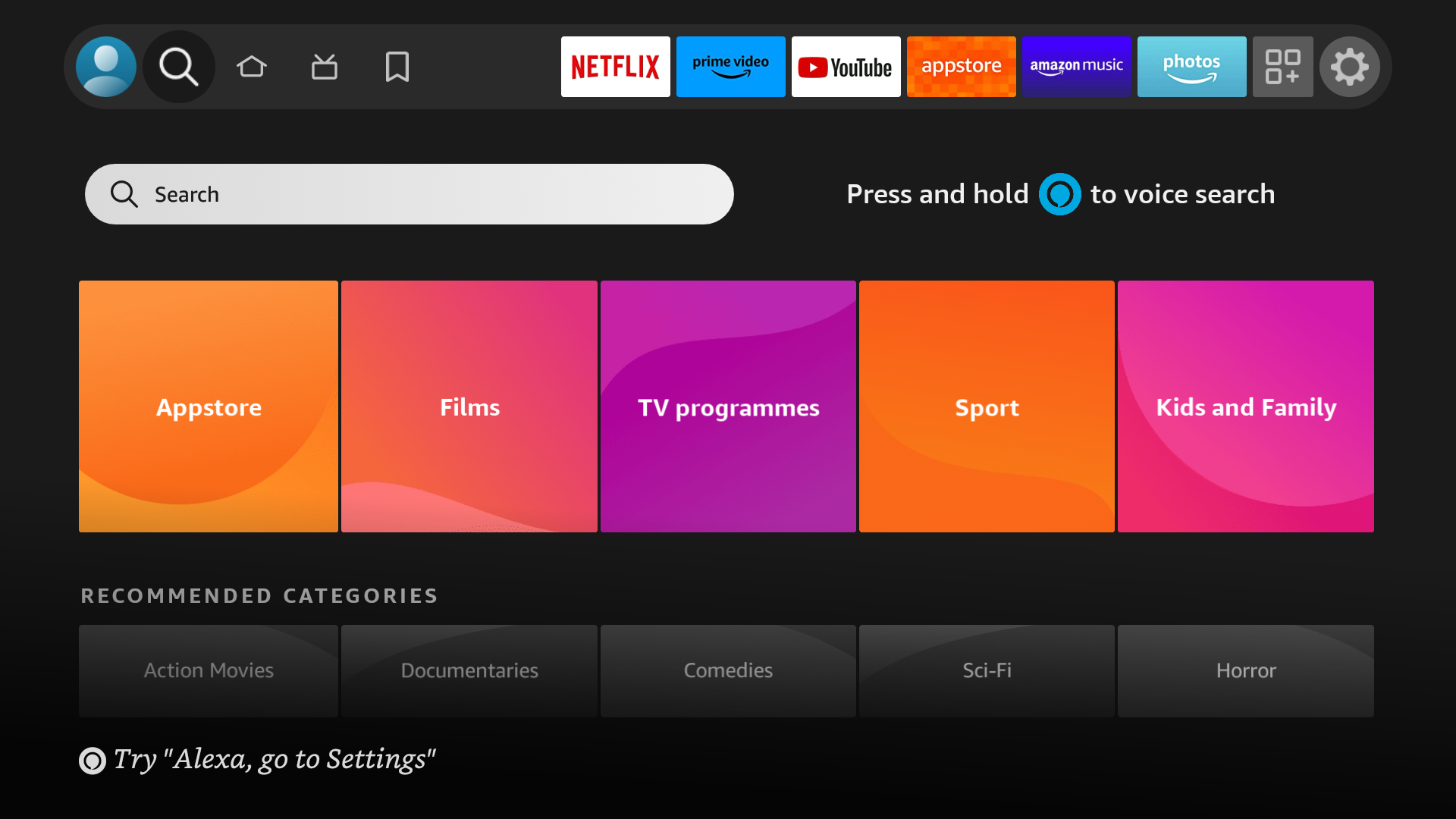
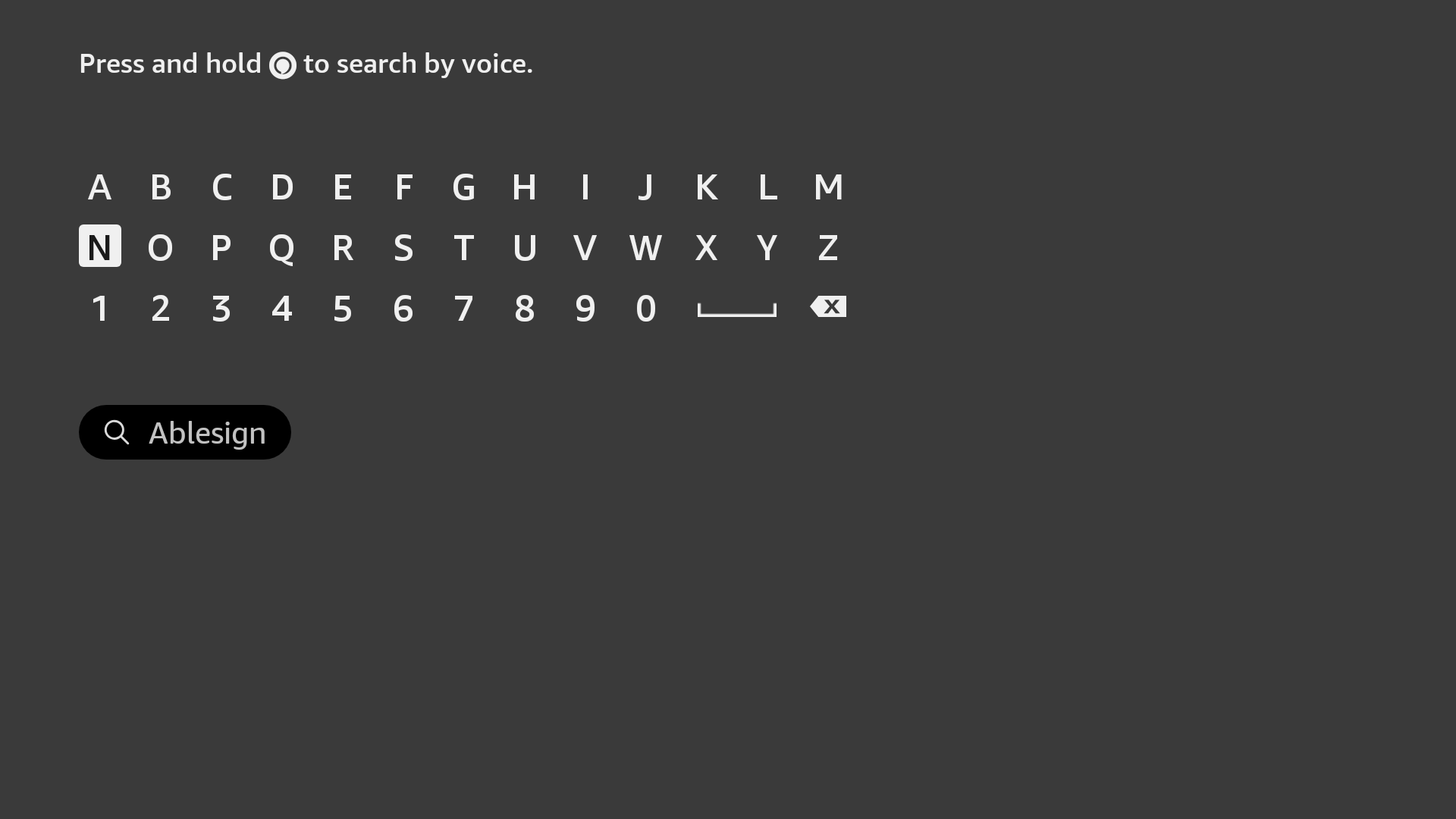
Geben Sie ablesign in das Suchfeld ein.
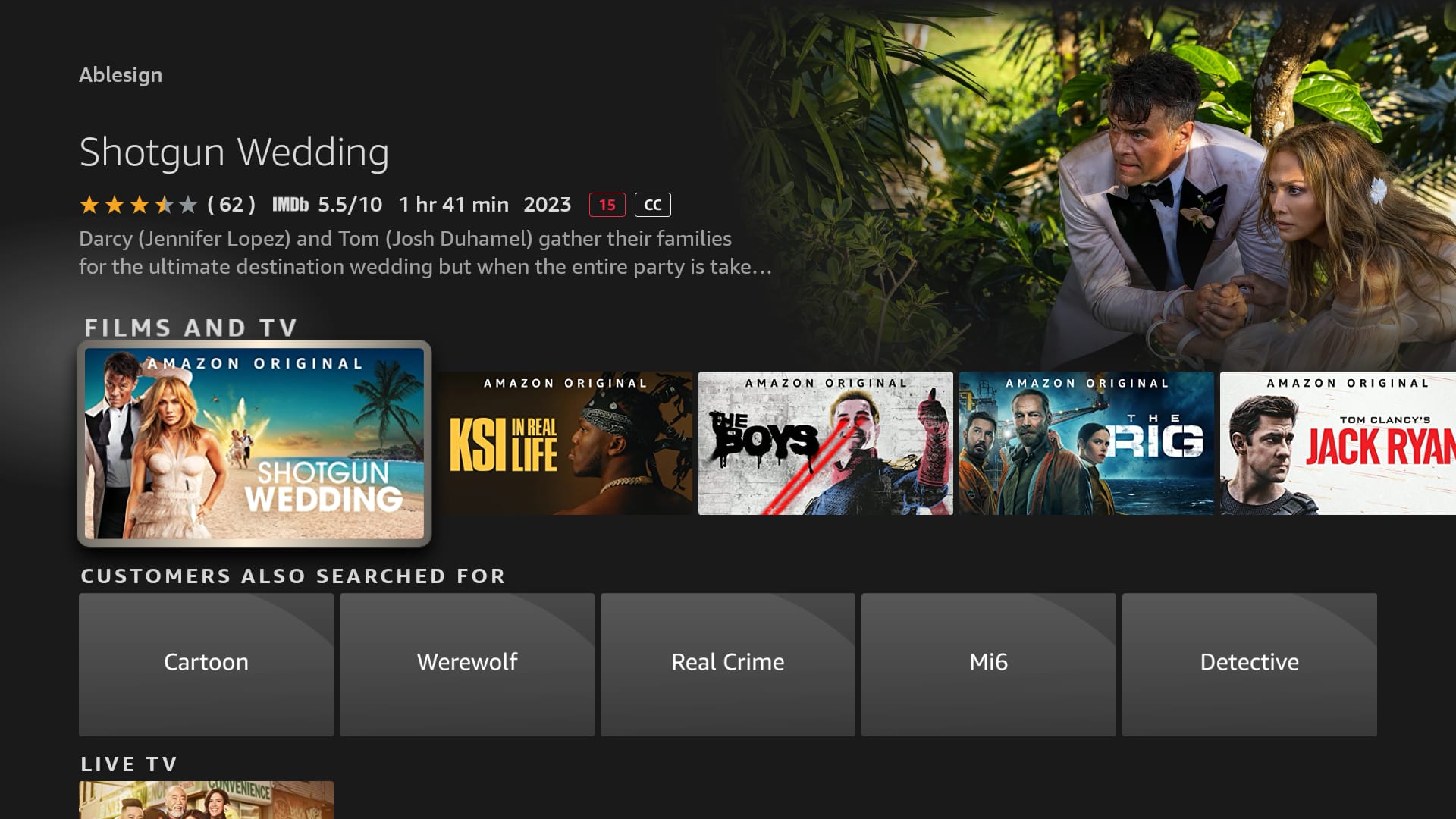
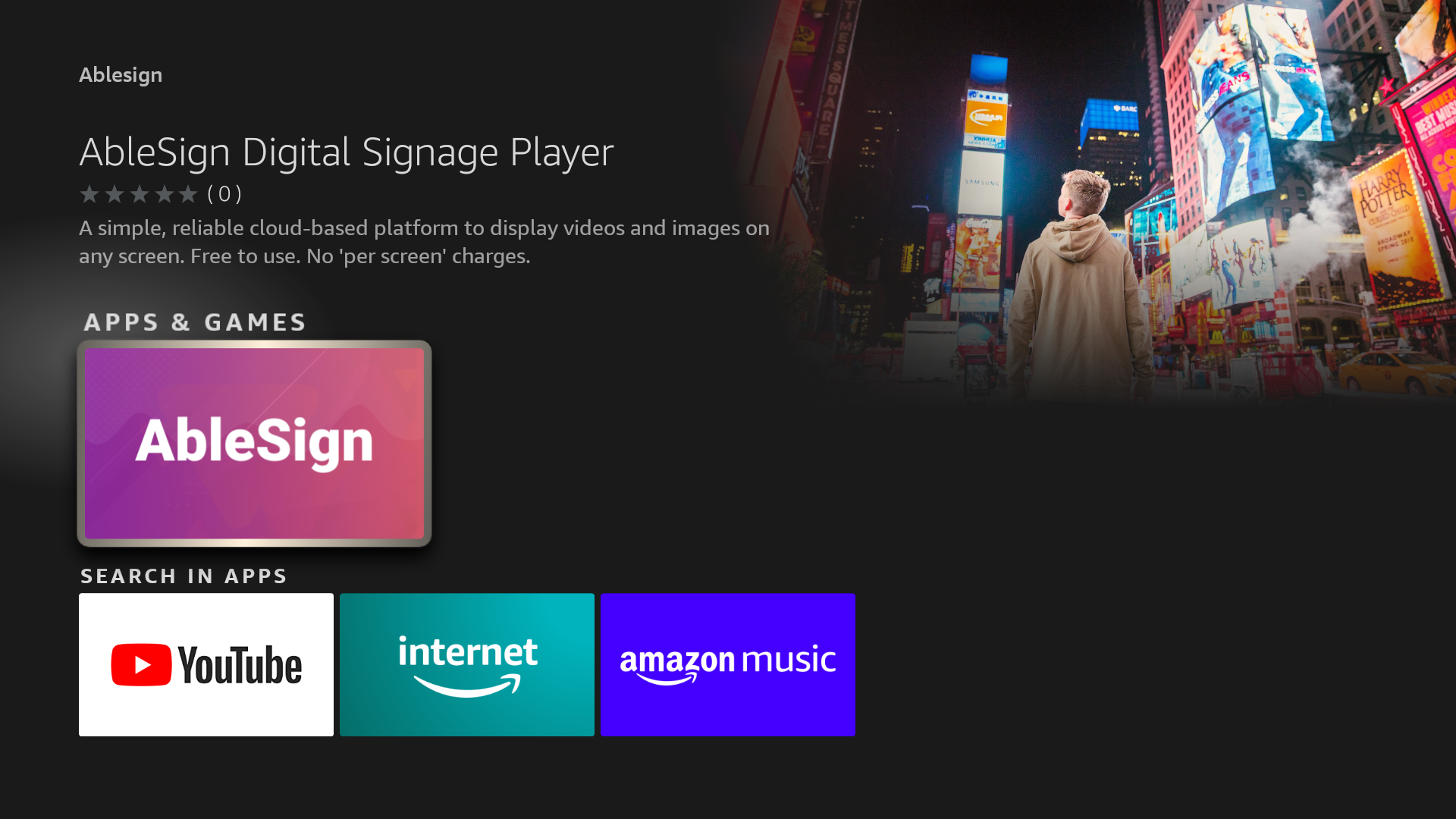
In den Suchergebnissen werden zuerst Filme und Serien angezeigt. Das ist nicht gerade intuitiv, aber wenn Sie mit der Nach-unten-Taste zum Bereich mit Apps und Spielen (Apps & Games) blättern, finden Sie dort die AbleSign-App.
Wählen Sie die AbleSign-App aus.
Klicken Sie auf die Schaltfläche Download oder Get. Die Namen der Schaltflächen sind hier auf Englisch angegeben, wie in den Bildern; auf Ihrem Gerät können sie in Ihrer Sprache erscheinen.
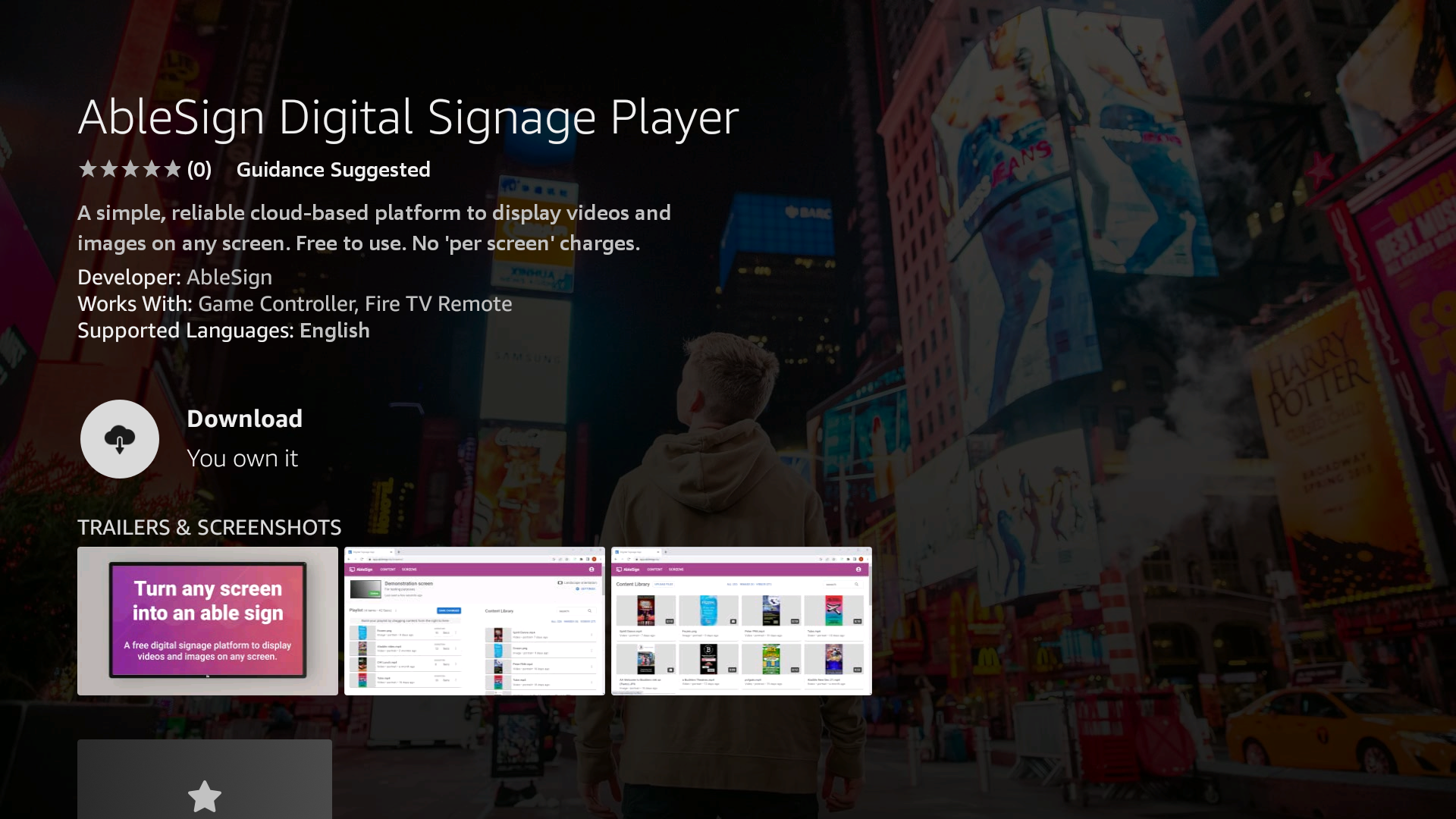
Fertig! AbleSign wird nun auf Ihrem Firestick installiert.
Nächste Schritte
Als Nächstes koppeln Sie Ihren Bildschirm mit Ihrem AbleSign-Konto – lesen Sie dazu: