So installieren Sie die AbleSign-App manuell auf einem FireTV
Amazon Signage Stick
Wenn Sie einen Amazon Signage Stick haben, lesen Sie bitte die Anleitung So richten Sie einen Amazon Signage Stick ein
Bitte prüfen Sie die Kompatibilität, wenn Sie einen älteren Firestick haben (AbleSign benötigt FireOS 6 oder höher).
Bitte beachten Sie, dass Sie AbleSign am besten direkt aus dem App-Store Ihres FireTV-Geräts installieren. Diese Anleitung beschreibt die manuelle Installation der AbleSign-App für den Fall, dass Sie nicht auf den App-Store zugreifen können.
Wir verwenden eine App namens „Downloader“, um die AbleSign-App herunterzuladen. Falls Sie „Downloader“ noch nicht kennen, finden Sie hier eine Schritt-für-Schritt-Anleitung (auf Englisch) zur Installation.
Downloader-App starten
Wenn Sie die Downloader-App zum ersten Mal starten, erscheint der folgende Bildschirm:
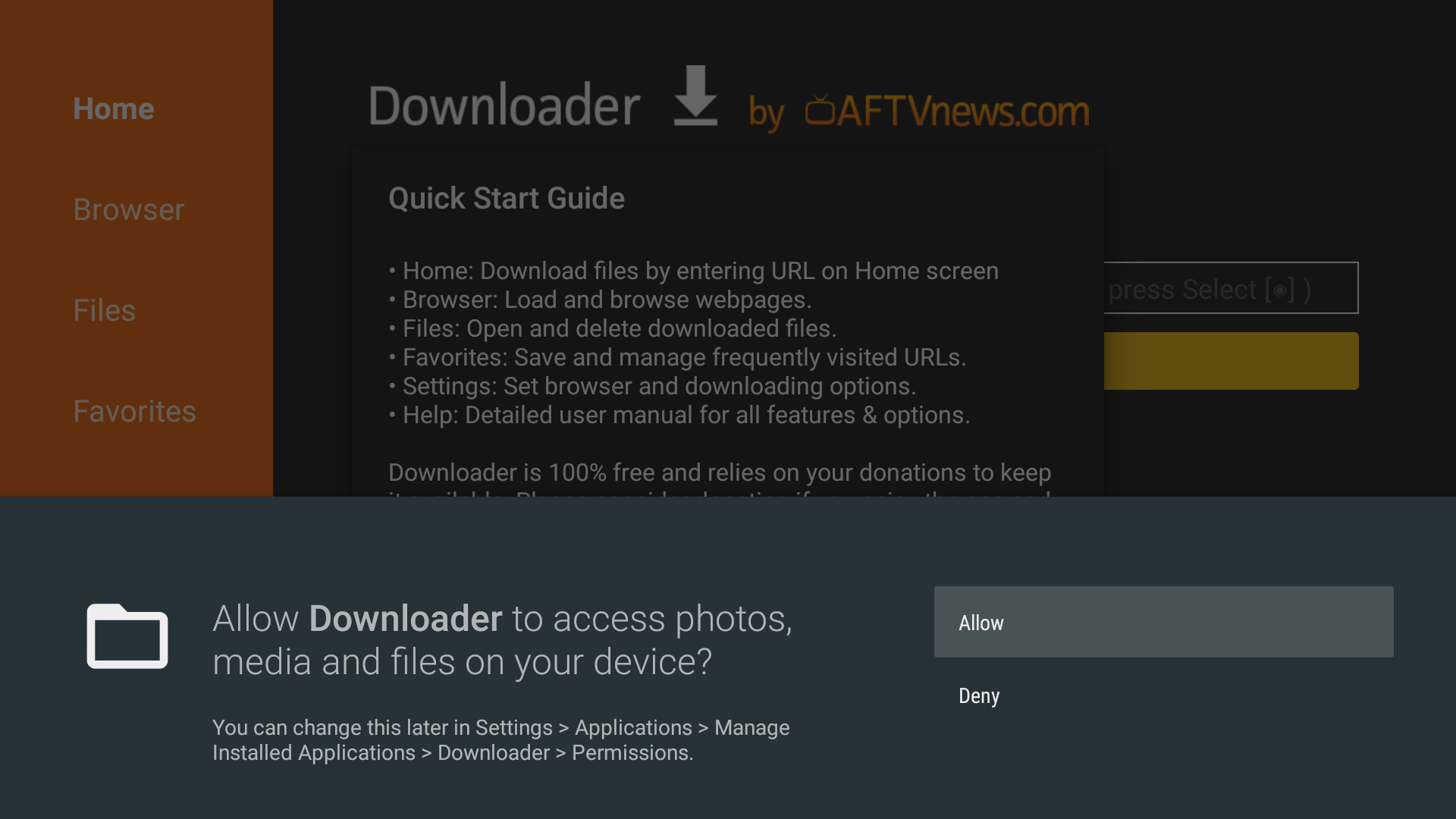
Klicken Sie auf Allow, um „Downloader“ den Zugriff auf Ihr Dateisystem zu erlauben. Die Namen der Schaltflächen und Menüs sind hier auf Englisch angegeben, wie in den Bildern; auf Ihrem Gerät können sie in Ihrer Sprache erscheinen.
Die App zeigt eine Kurzanleitung an:
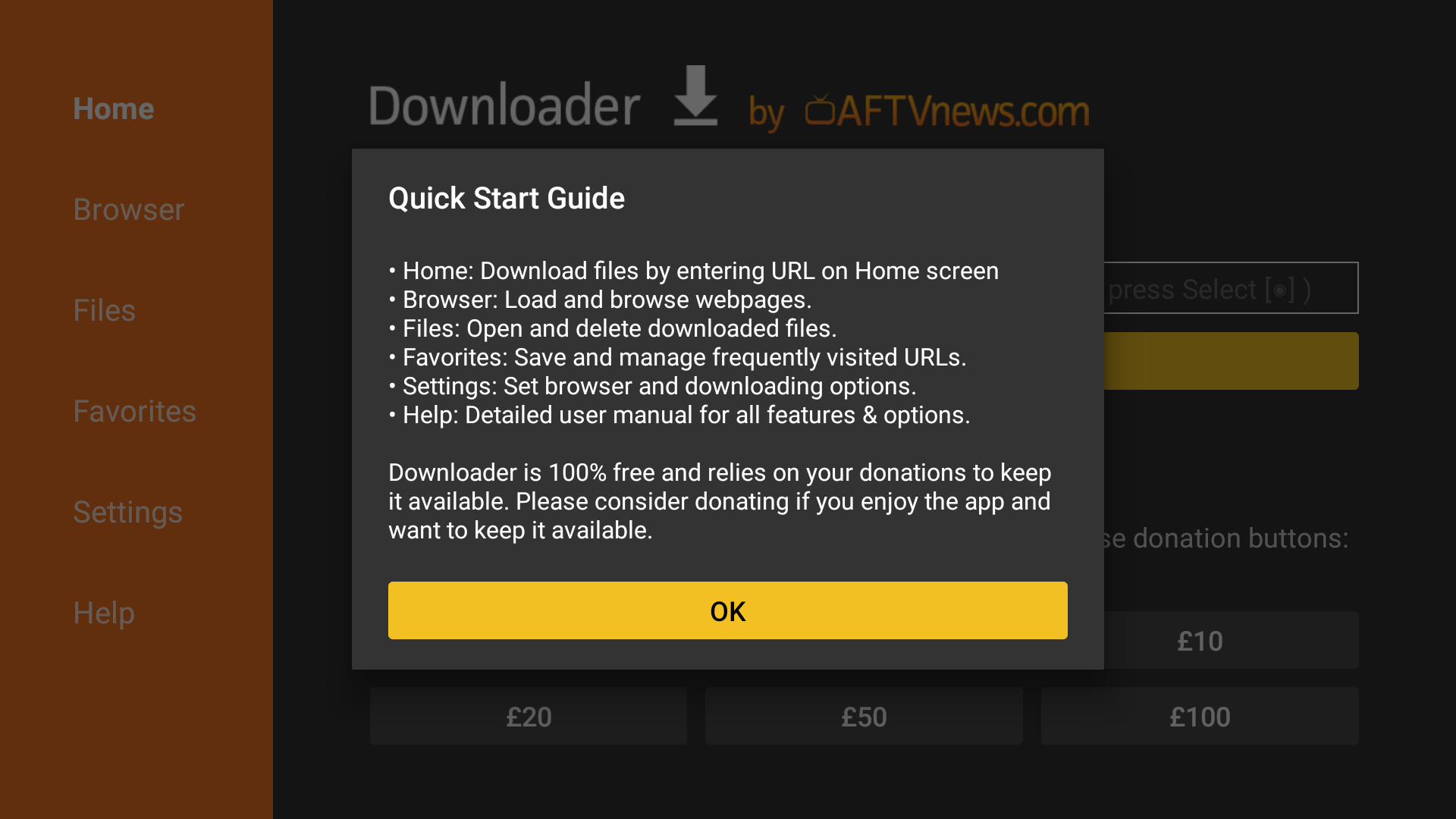
Klicken Sie auf OK, um fortzufahren.
Downloader-App verwenden
Nun wird der Startbildschirm der Downloader-App angezeigt:
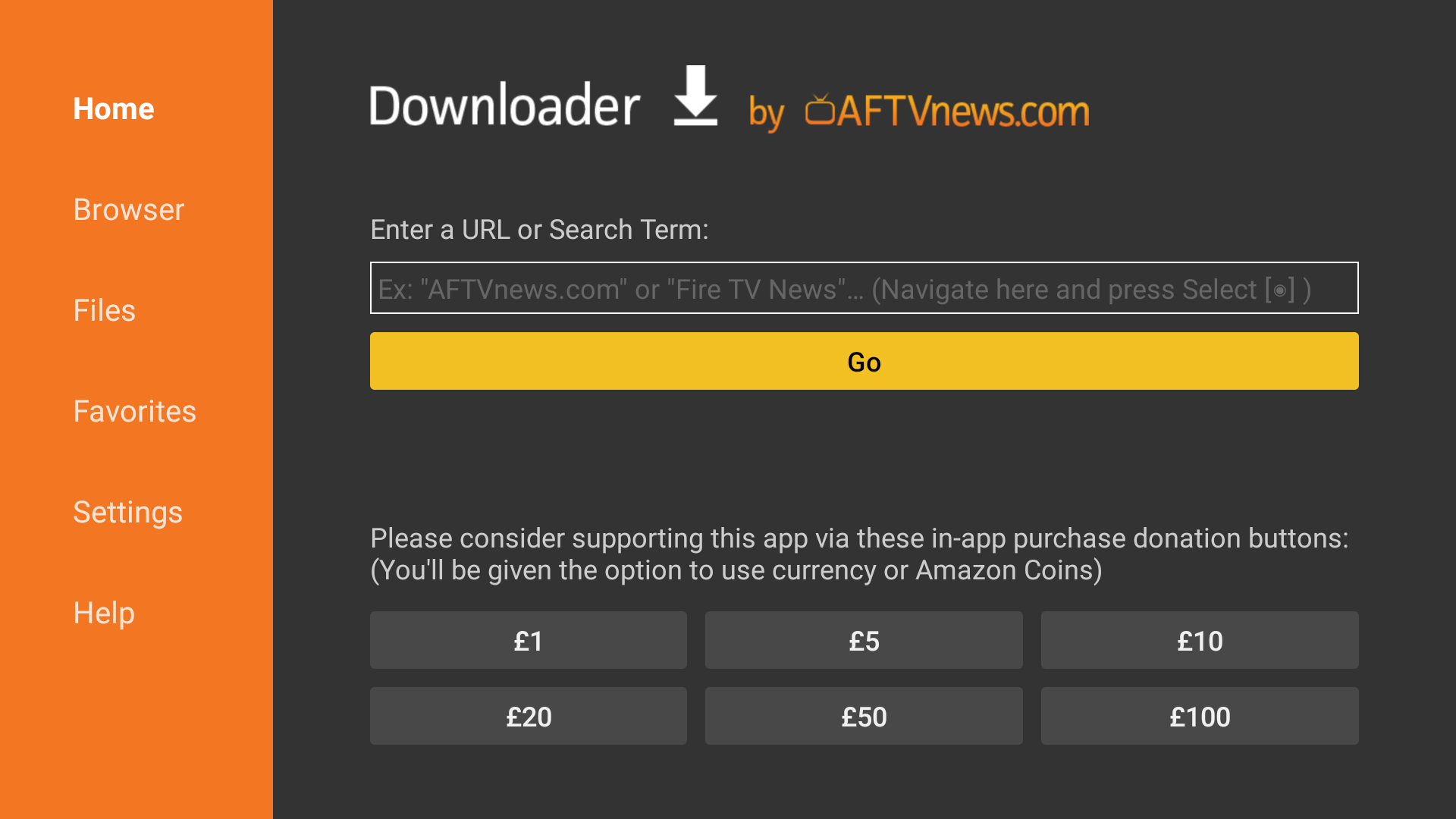
Drücken Sie die Auswahltaste auf Ihrer Fernbedienung, um das Eingabefeld auszuwählen.
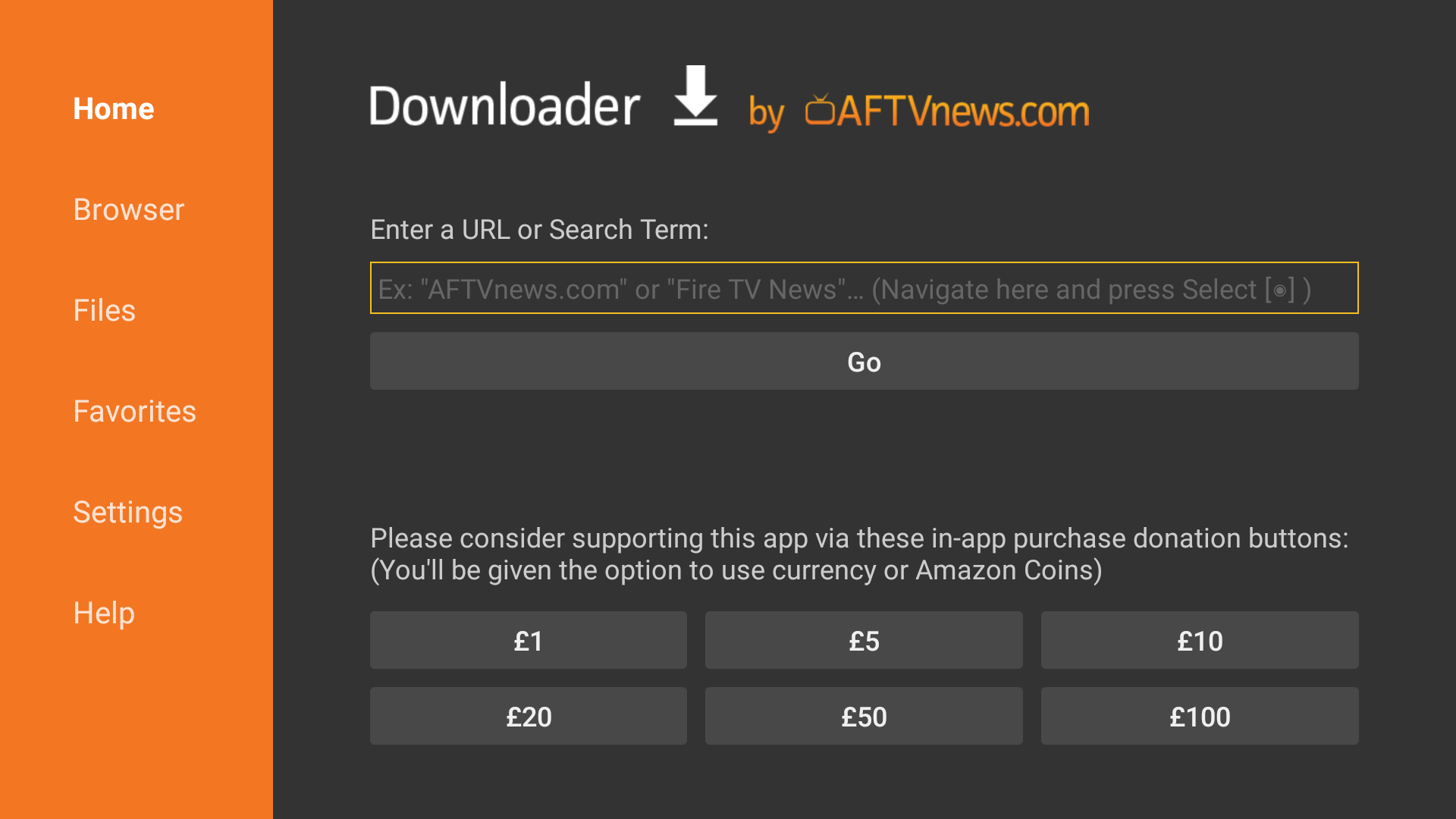
Drücken Sie die Auswahltaste erneut, um das Eingabefenster aufzurufen.
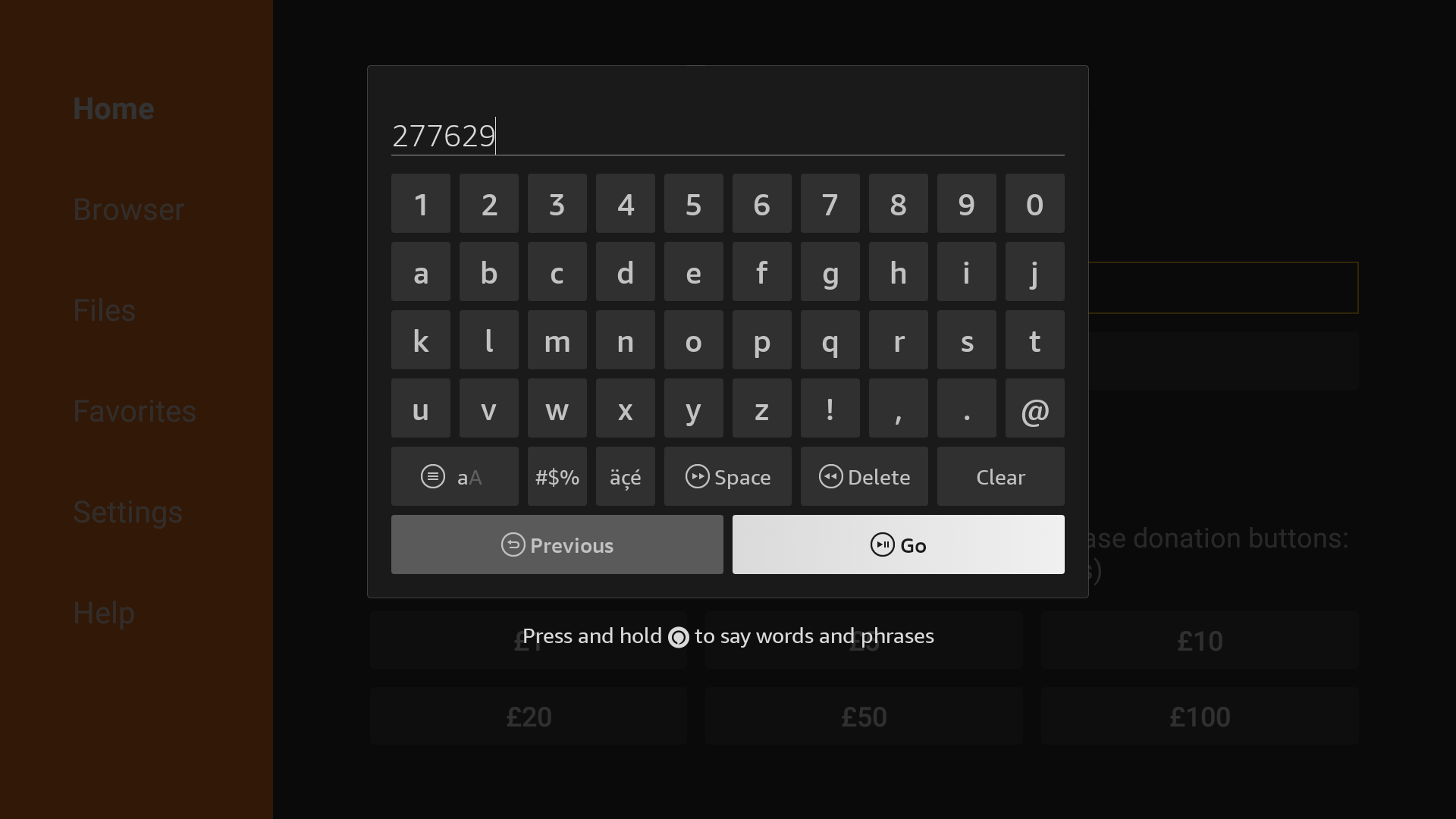
Geben Sie mit Ihrer Fernbedienung den Code 277629 ein und drücken Sie dann auf Go.
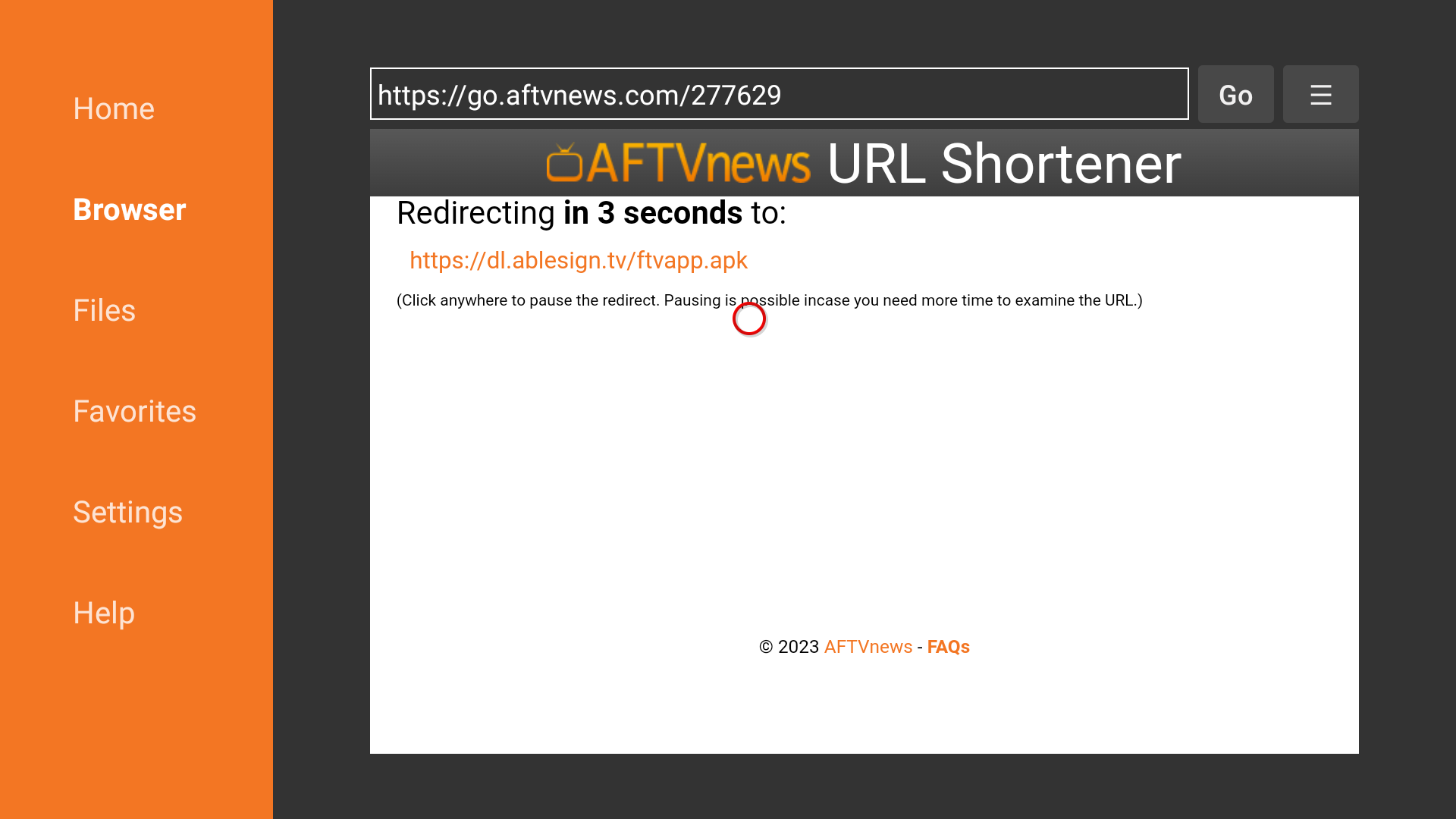
Auf dem Bildschirm wird die Weiterleitung zur AbleSign-Webseite angezeigt, anschließend wird die AbleSign-App heruntergeladen.
Nach kurzer Zeit ist der Download abgeschlossen, und Folgendes wird angezeigt:
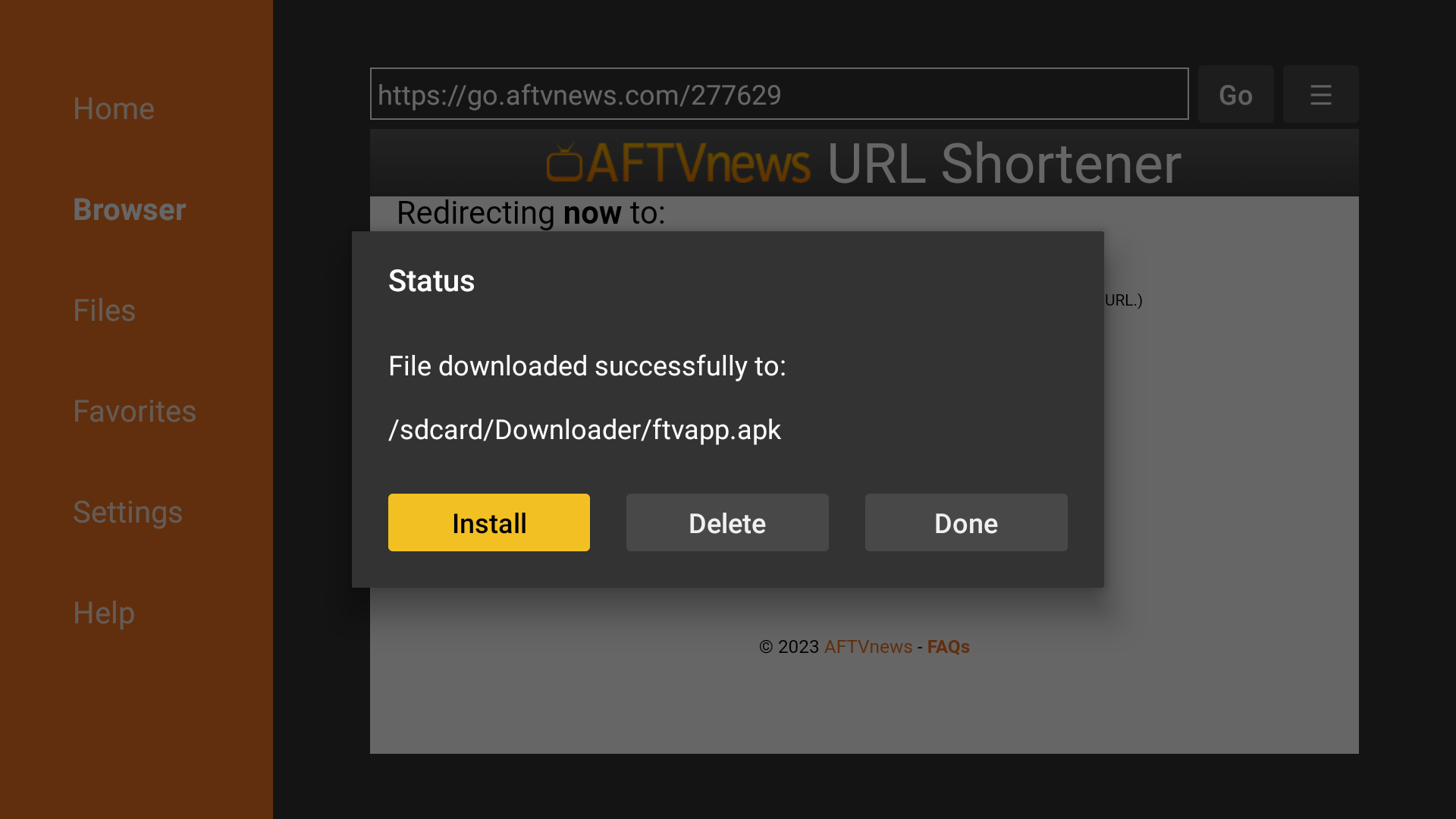
Jetzt ist die AbleSign-App heruntergeladen, aber noch nicht installiert. Wenn Sie „install unknown apps“ (unbekannte Apps installieren) für Downloader nicht aktiviert haben, erscheint eine Sicherheitsmeldung wie unten gezeigt, und Sie werden aufgefordert, Ihre Einstellungen zu ändern.
Wenn Sie die Downloader-App bereits richtig eingerichtet haben, erscheint der folgende Bildschirm nicht – springen Sie direkt zum Abschnitt „AbleSign-App installieren“ weiter unten auf dieser Seite.
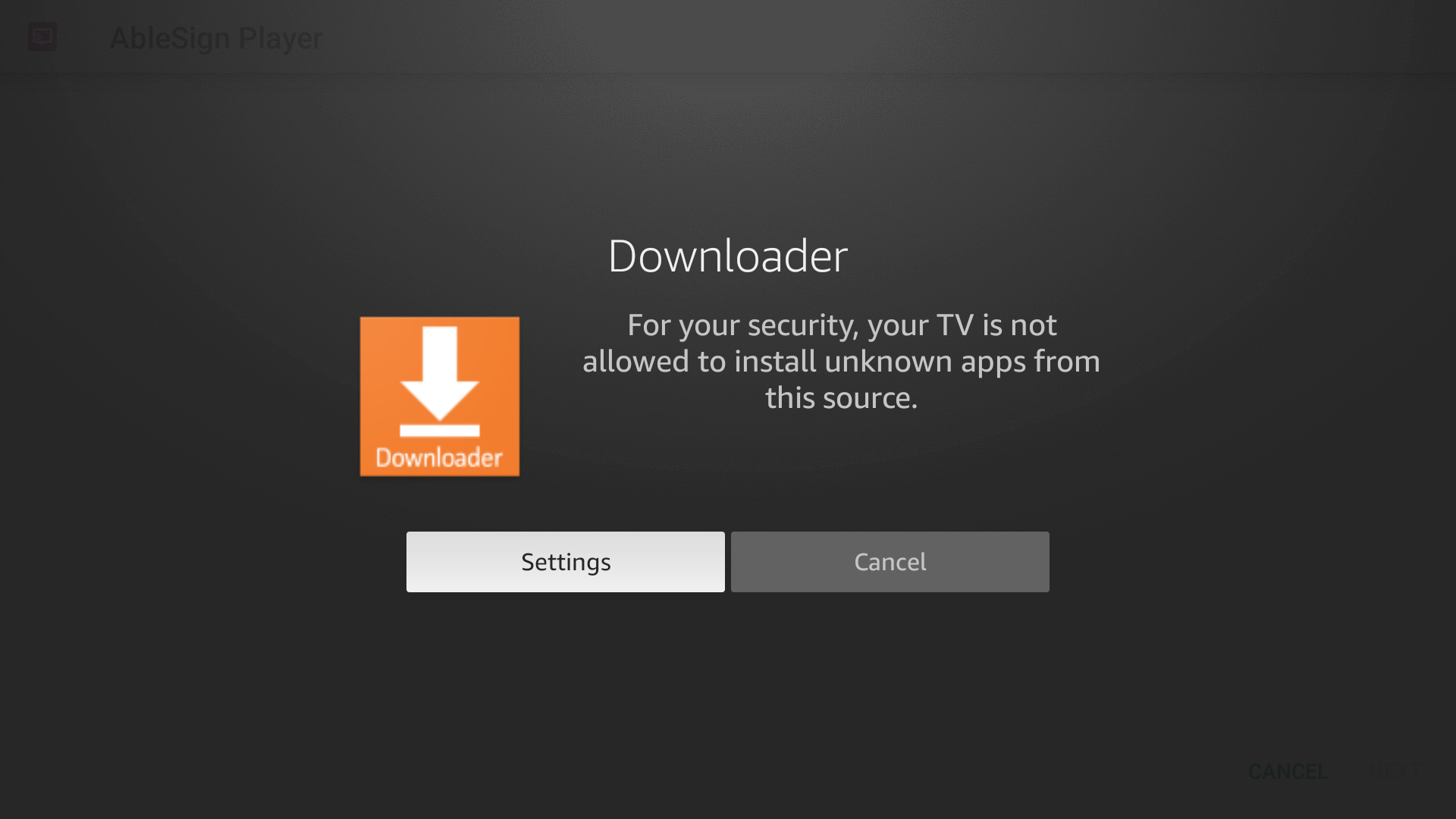
Markieren Sie mit Ihrer Fernbedienung Settings und klicken Sie darauf. Sie gelangen zum folgenden Bildschirm:
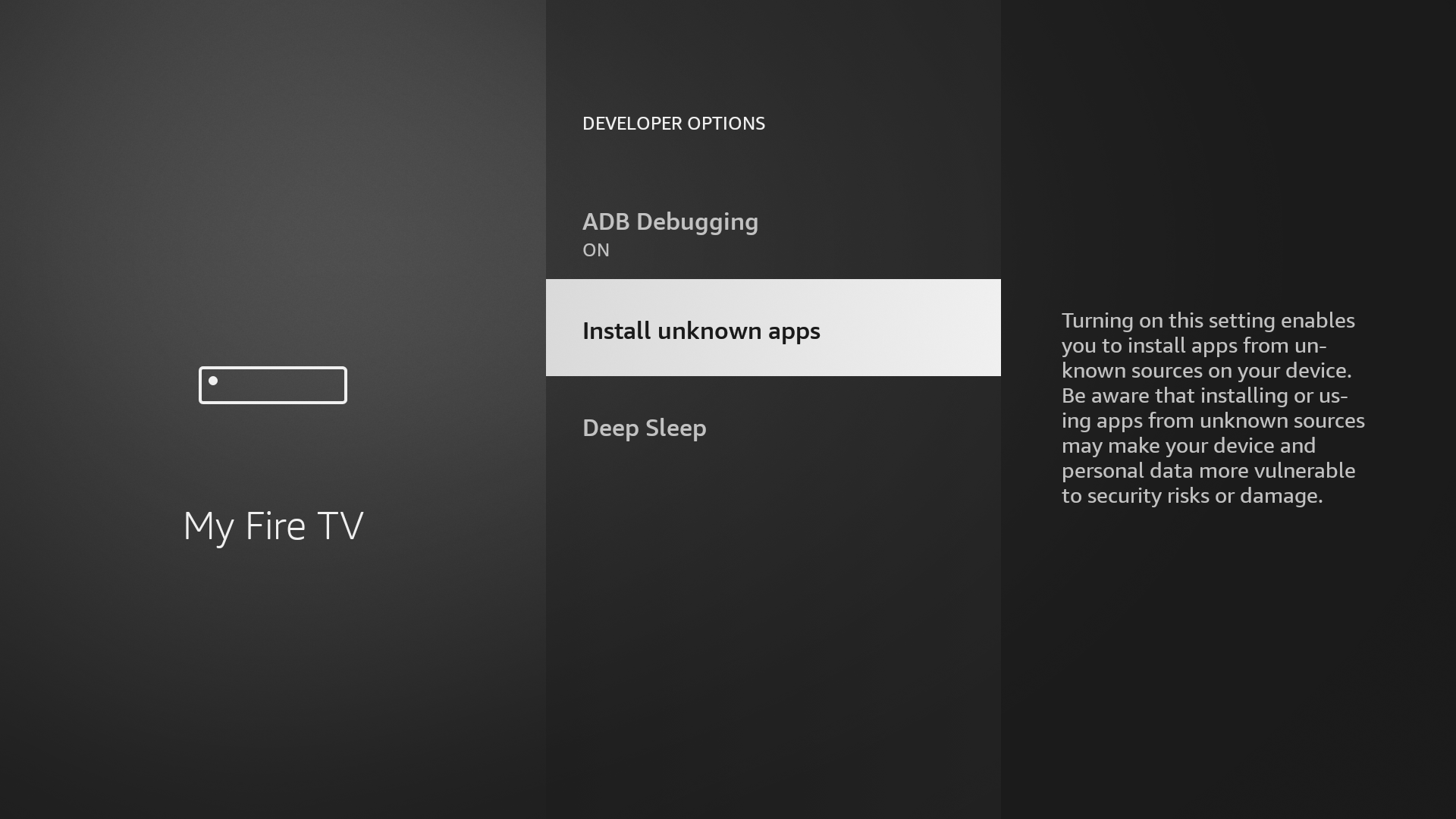
Drücken Sie die Auswahltaste, um Install unknown apps zu öffnen. Der folgende Bildschirm erscheint:
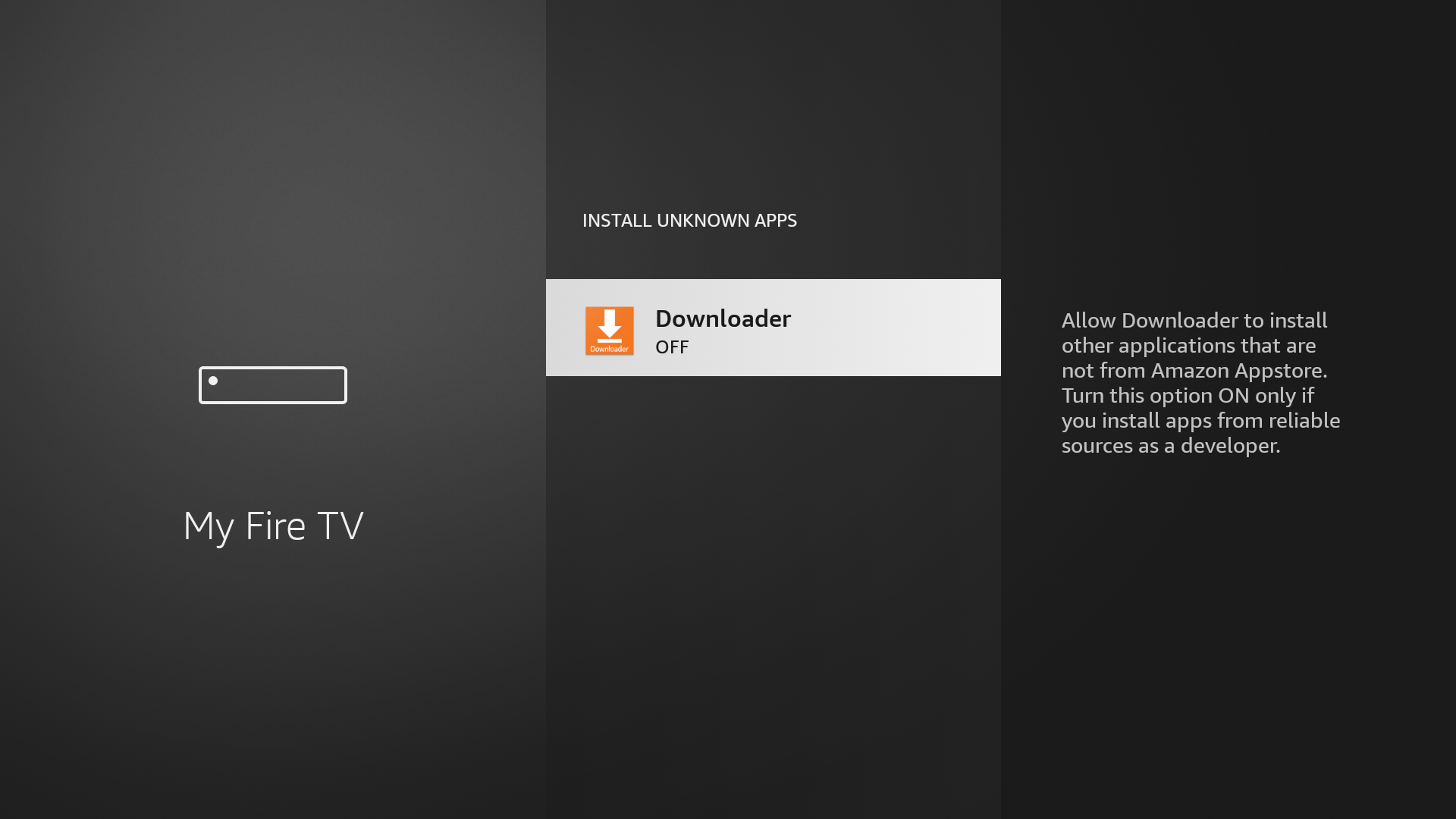
Drücken Sie die Auswahltaste erneut, um die App „Downloader“ auf „ON“ zu stellen, wie unten gezeigt:
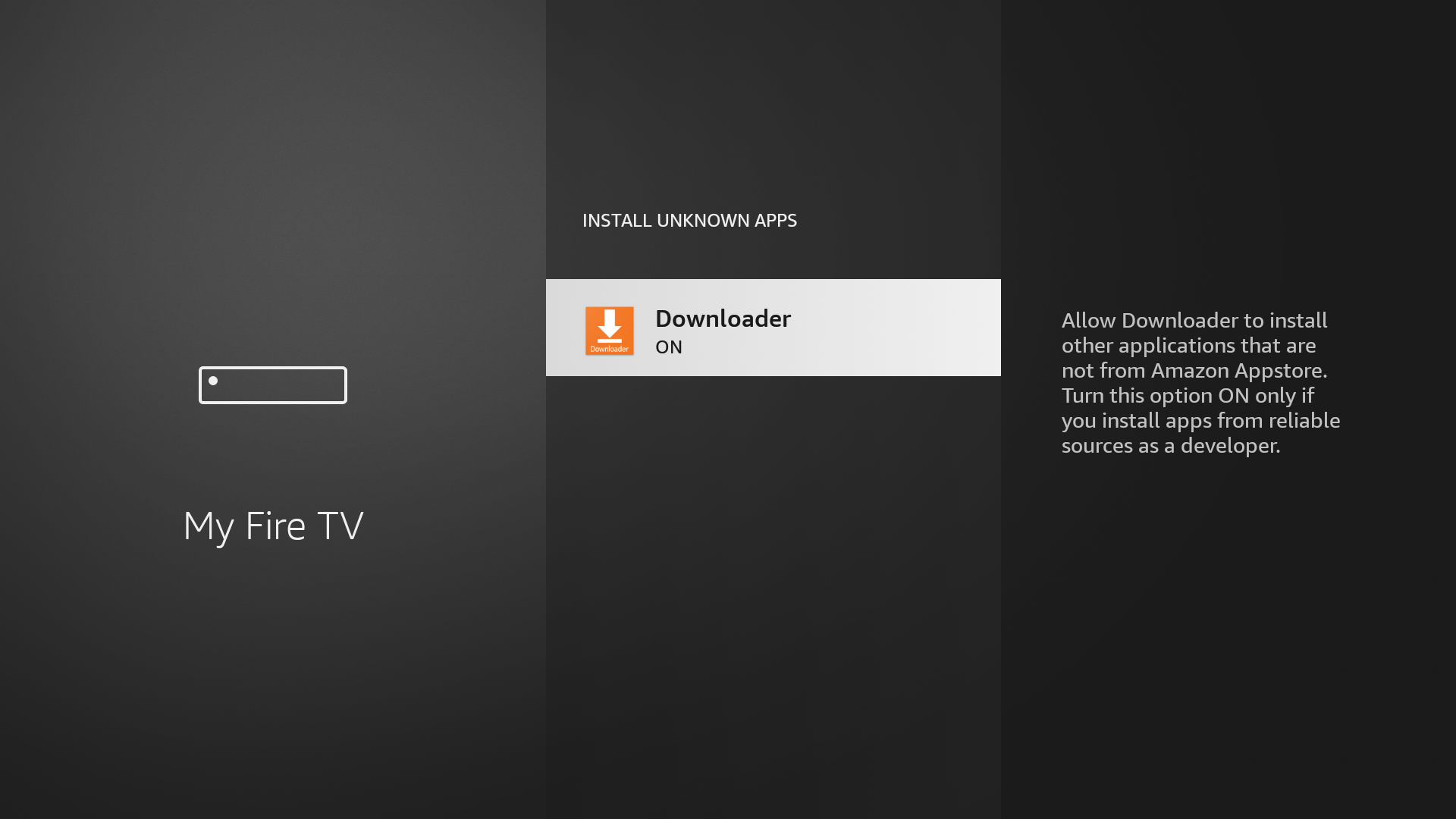
Fertig – drücken Sie nun die Zurück-Taste auf Ihrer Fernbedienung, um zur vorherigen Seite zurückzukehren:
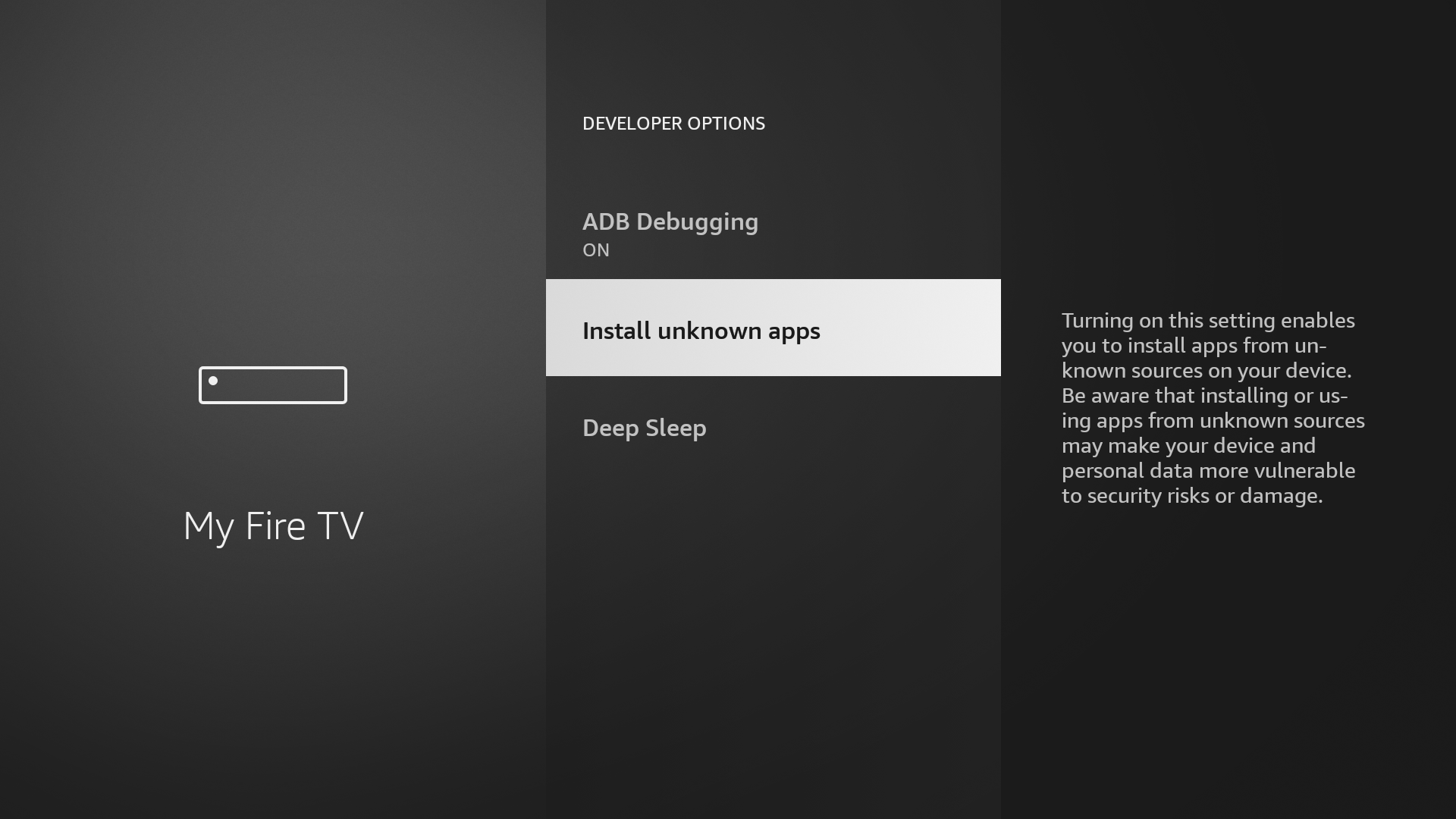
Drücken Sie noch einmal die Zurück-Taste, um zur Downloader-App zurückzukehren.
AbleSign-App installieren
Die AbleSign-App wurde nun erfolgreich heruntergeladen und muss nur noch installiert werden.
Klicken Sie mit Ihrer Fernbedienung auf Install.
Der folgende Bildschirm erscheint:
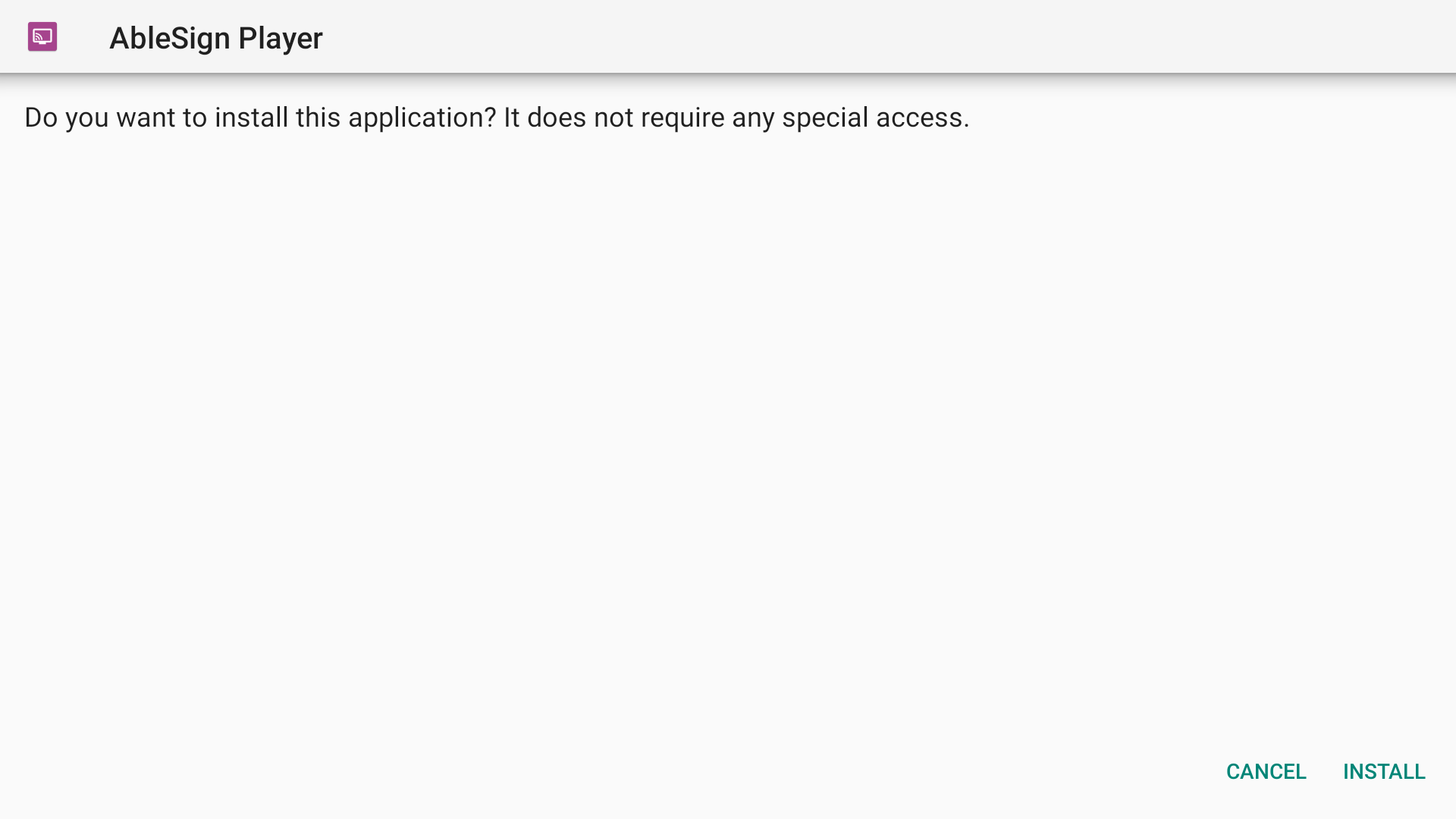
Klicken Sie auf die Schaltfläche INSTALL, um die Installation zu starten.
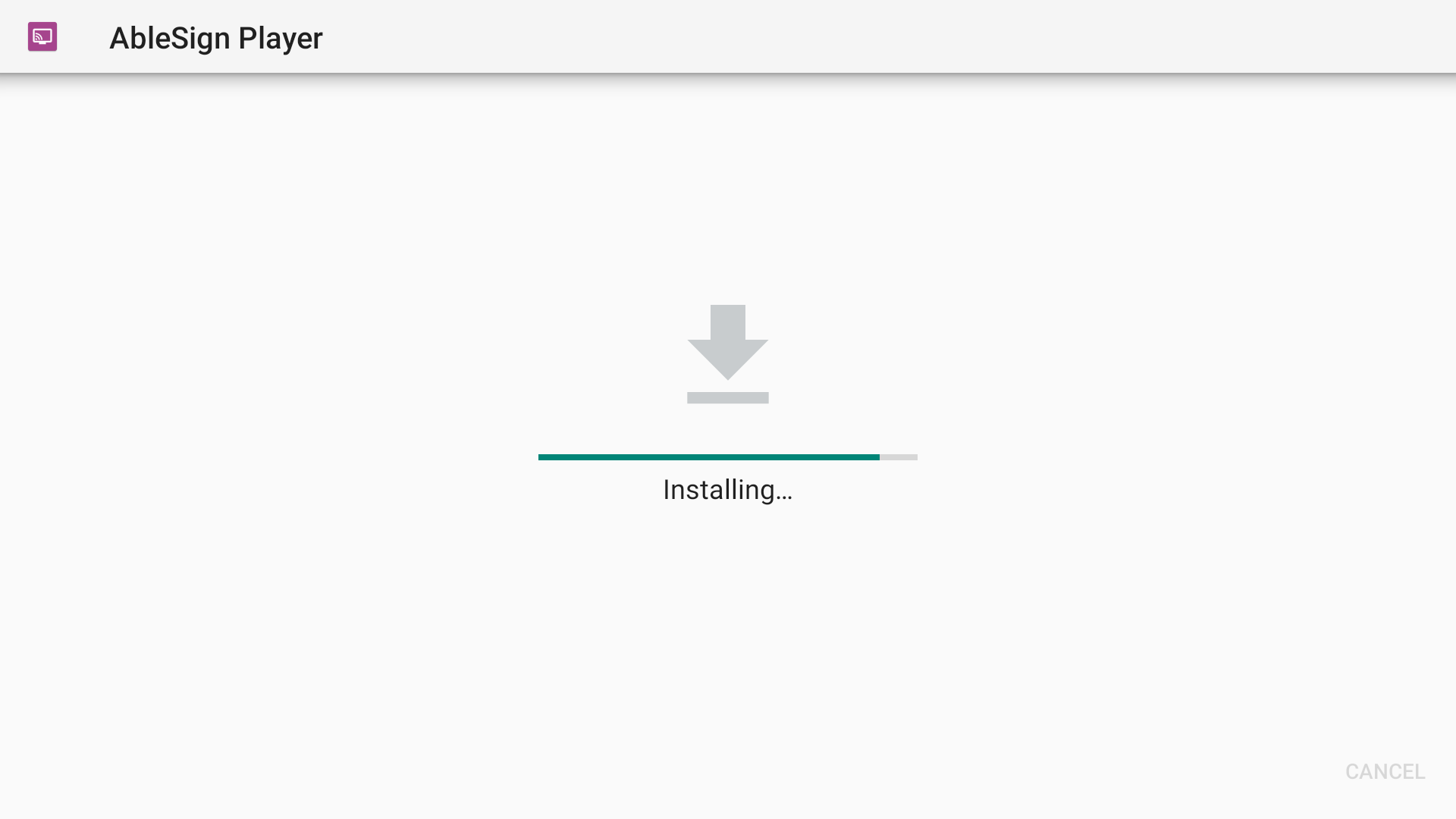
Die AbleSign-App wird installiert.
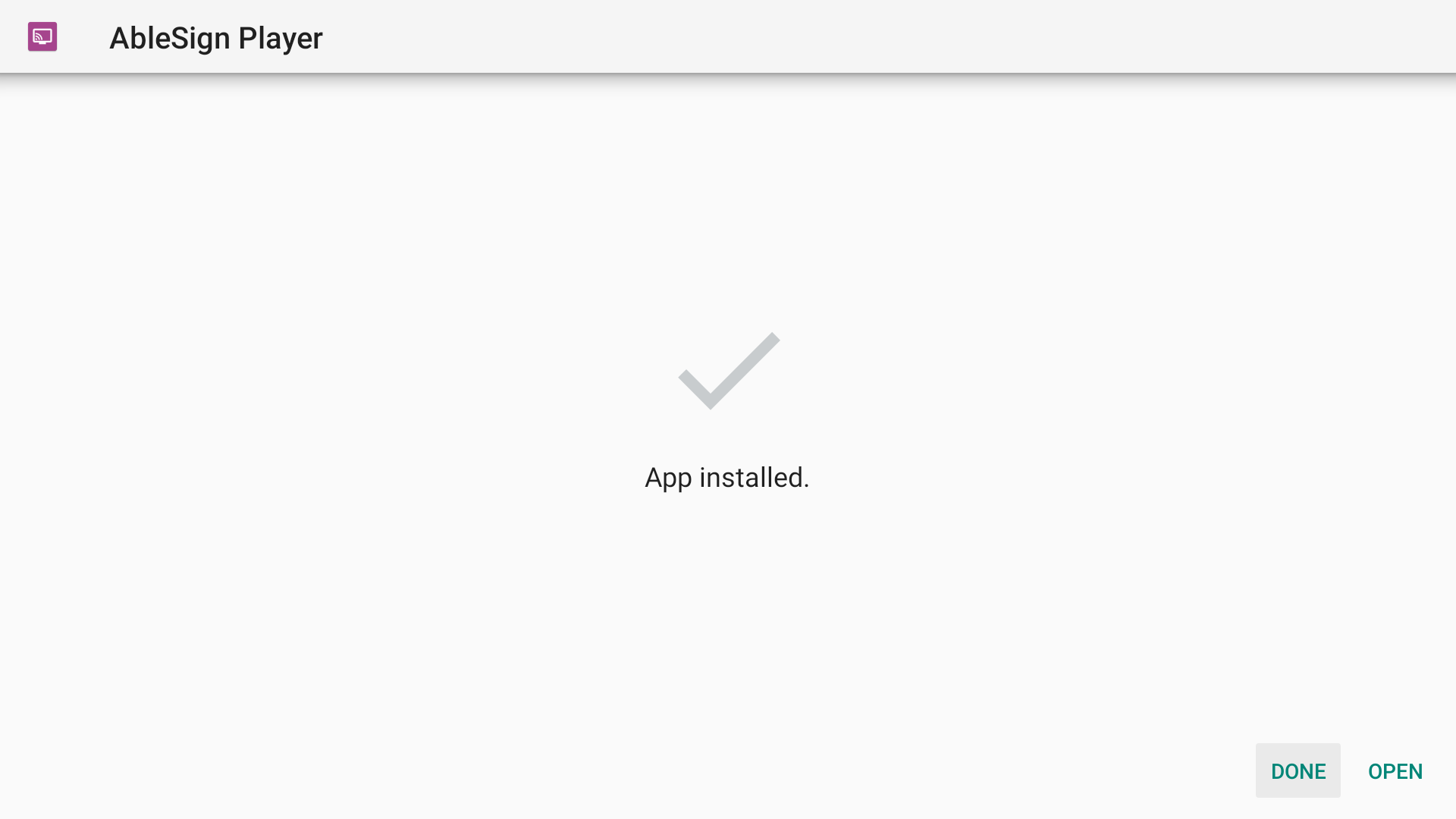
Fertig: Die AbleSign-App ist jetzt auf Ihrem FireTV installiert.
Drücken Sie auf die Schaltfläche OPEN, um die AbleSign-App zu starten.