So installieren Sie AbleSign auf ChromeOS
ChromeOS kann mit seinem integrierten Kioskmodus und den hervorragenden Funktionen zur Fernverwaltung von Geräten eine sehr gute Wahl für Digital Signage sein. Die Einrichtung ist etwas aufwendiger als bei anderen Plattformen, dafür eignet sich ChromeOS gut für größere Installationen.
Ein Wort zur Lizenzierung …
Sie benötigen ein Google-Workspace-Konto, um Ihr ChromeOS-Gerät für den Kioskmodus zu konfigurieren. Außerdem ist ein Kiosk & Signage Upgrade oder das Chrome Enterprise Upgrade erforderlich.
Lizenzen können Sie in der Google Admin-Konsole erwerben. Zum Zeitpunkt der Erstellung dieses Artikels ist das Kiosk & Signage Upgrade mit 25 US-$ pro Jahr und Gerät die günstigere Option.
Erste Schritte
ChromeOS
Bitte stellen Sie sicher, dass auf Ihrem Gerät die neueste Version von ChromeOS läuft, um die beste Kompatibilität zu erreichen.
Wir erstellen zunächst eine Kioskkonfiguration, die die AbleSign-App startet. Anschließend können wir Geräte mit dieser Konfiguration registrieren.
Melden Sie sich zunächst in der Google Admin-Konsole an.
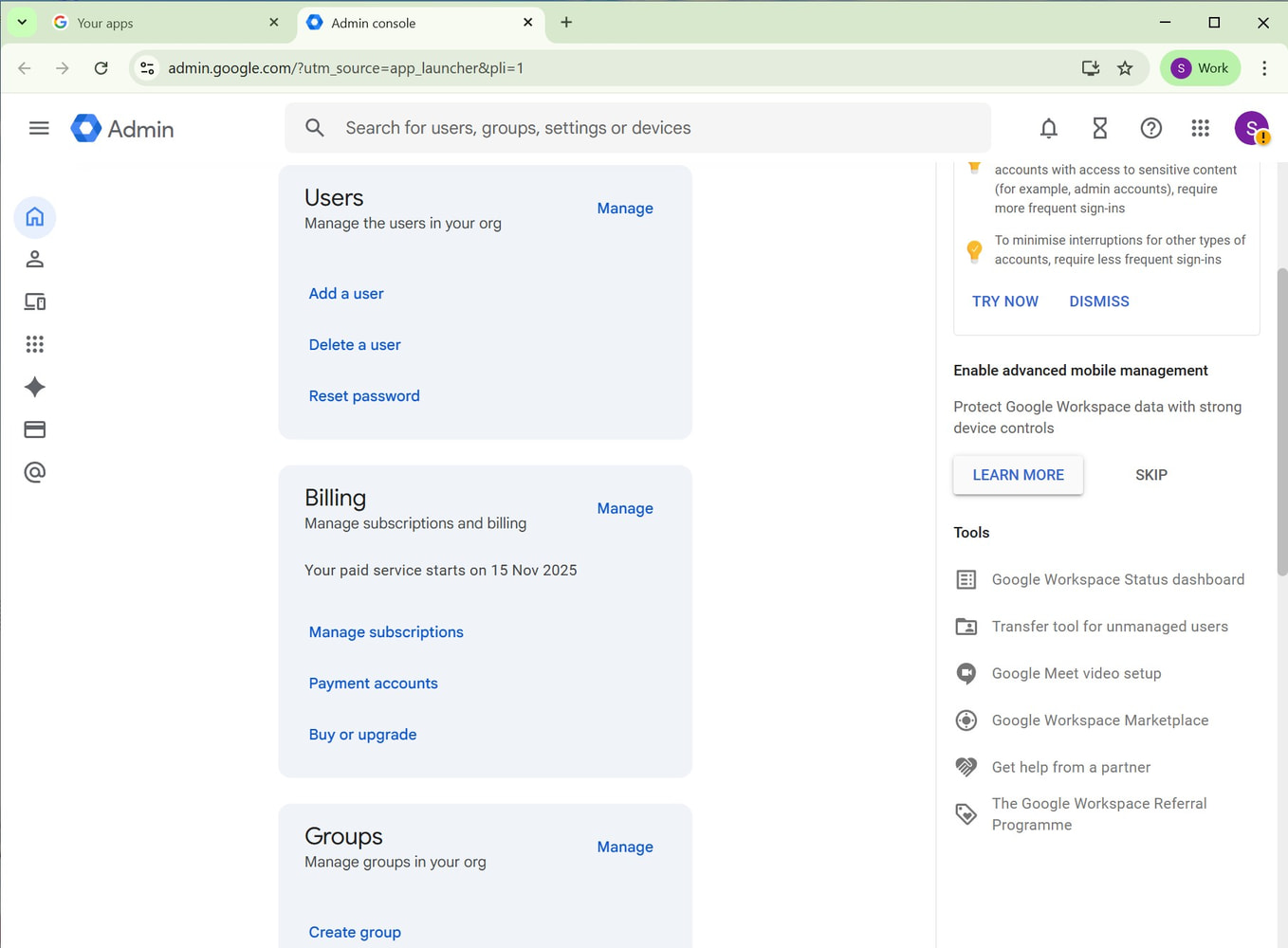
Klicken Sie in der Seitenleiste auf Devices -> Chrome -> Apps and extensions. Die Namen der Menüs sind hier auf Englisch angegeben, wie in den Bildern; in Ihrer Konsole können sie in Ihrer Sprache erscheinen.
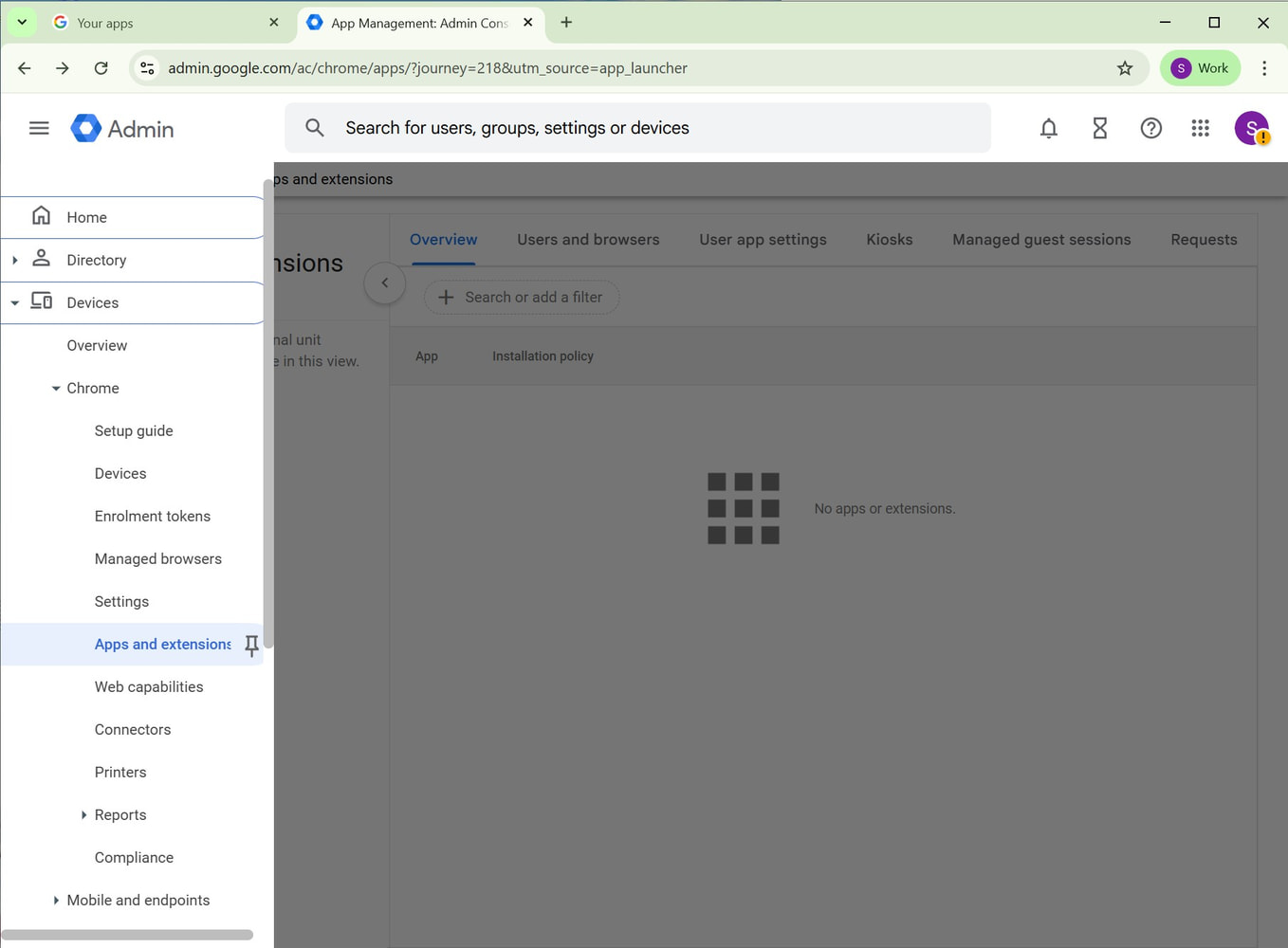
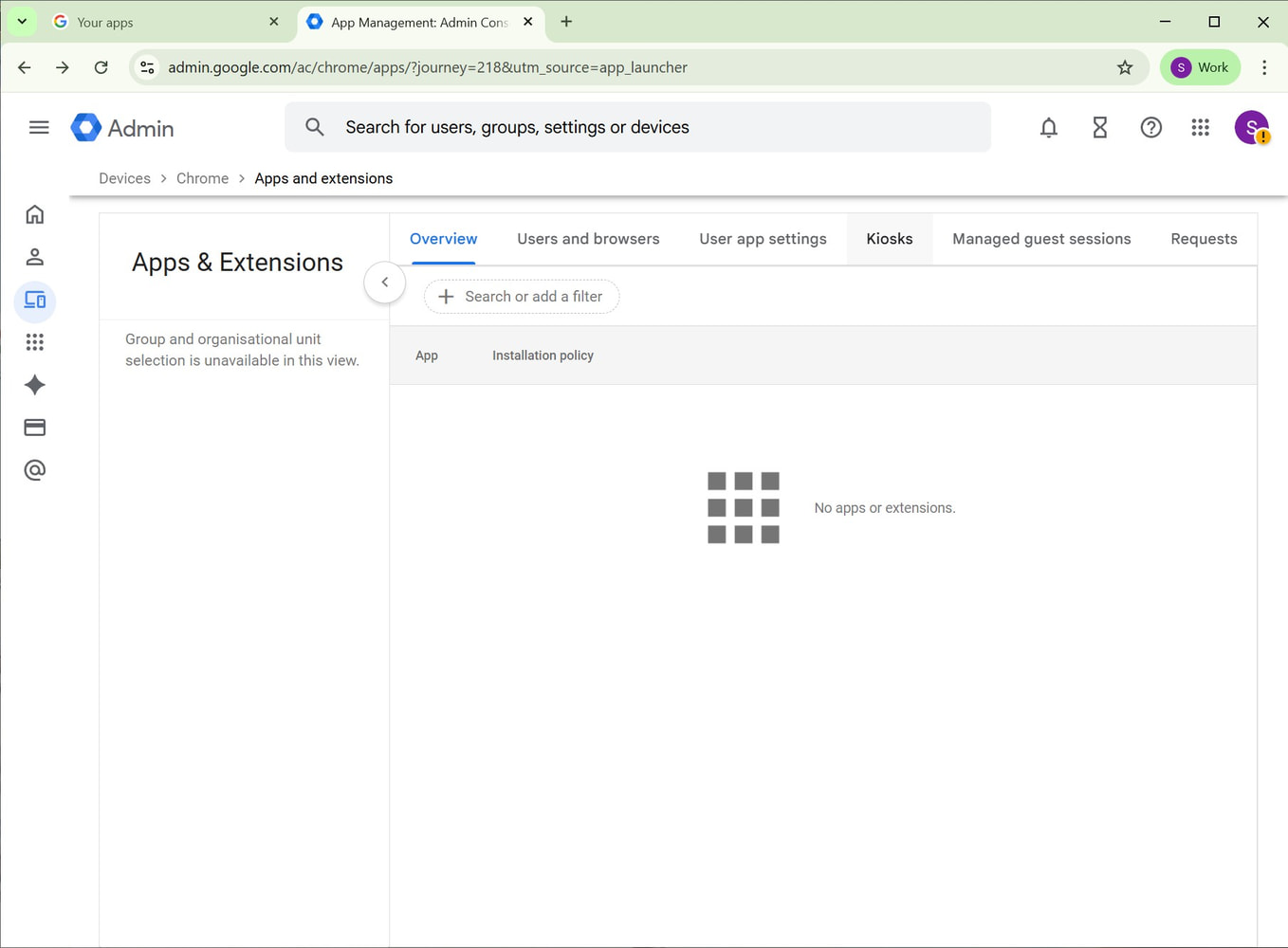
Klicken Sie auf der Seite Apps and extensions auf die Registerkarte Kiosks.
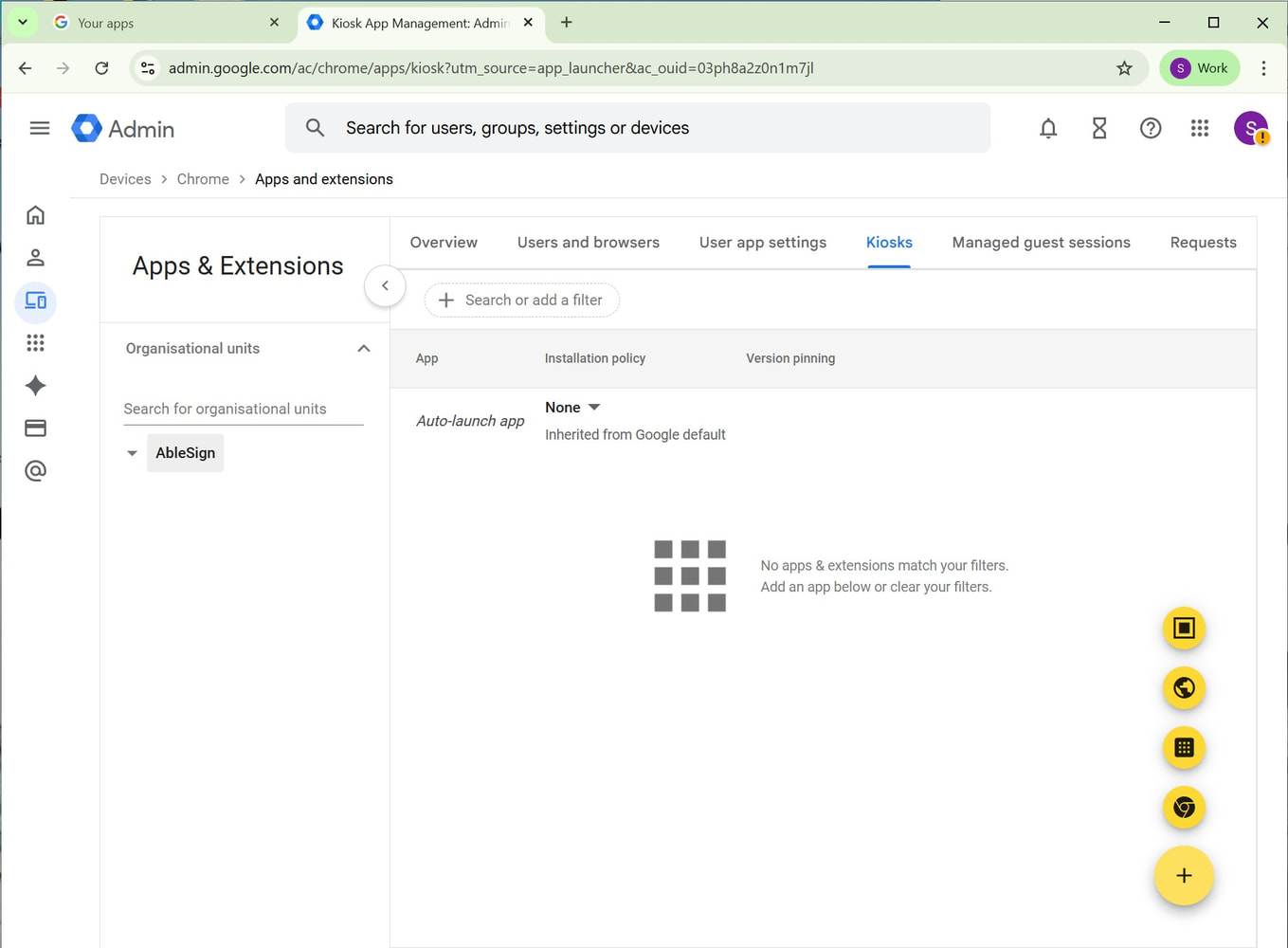
Dies ist der Bereich Kiosks, in dem wir den AbleSign-Web-Player einrichten. Klicken Sie unten rechts auf den gelben Kreis mit dem Pluszeichen und wählen Sie Add by URL (das Globussymbol).
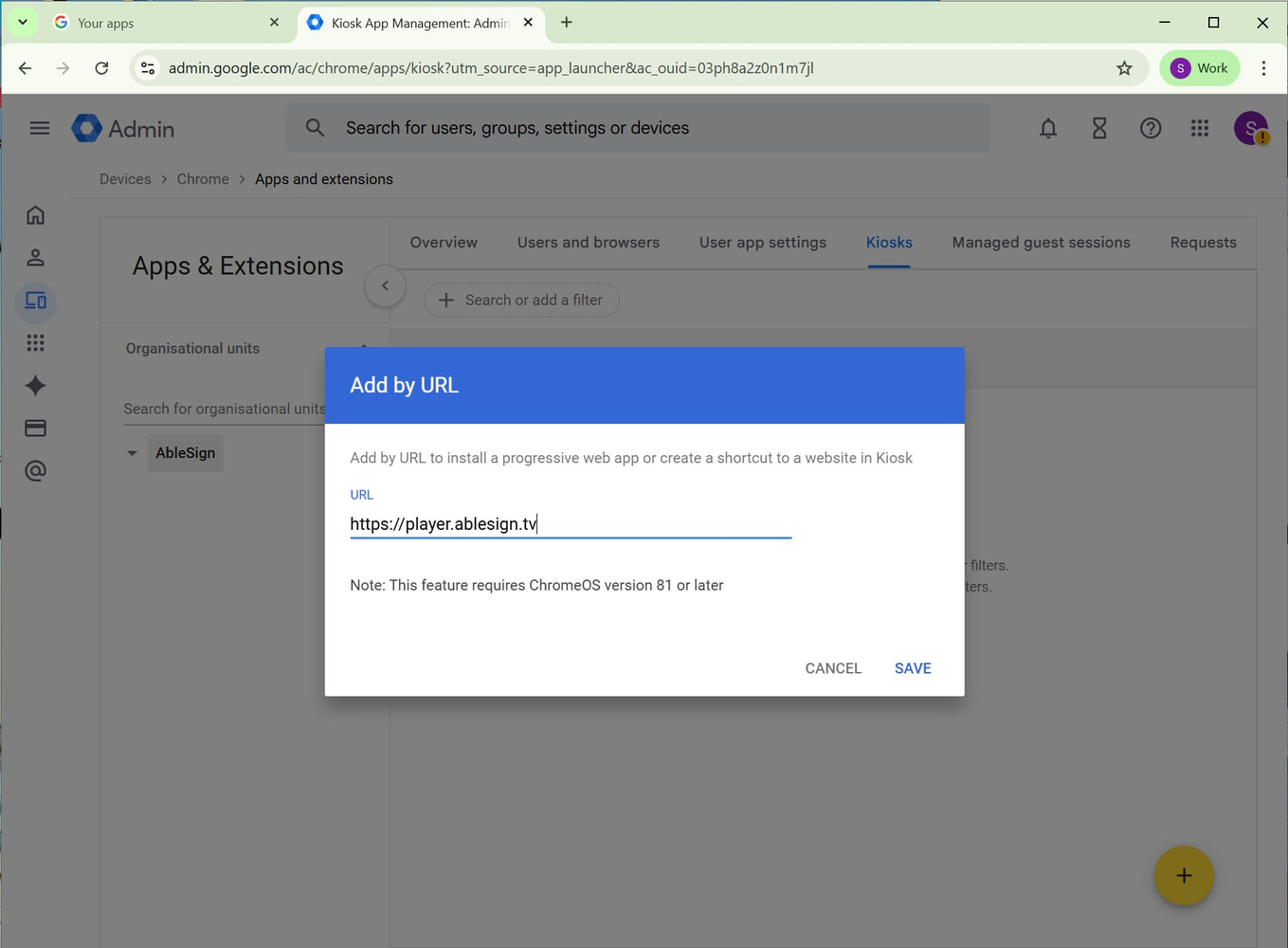
Das Formular Add by URL erscheint. Geben Sie als URL https://player.ablesign.tv ein und klicken Sie dann auf SAVE.
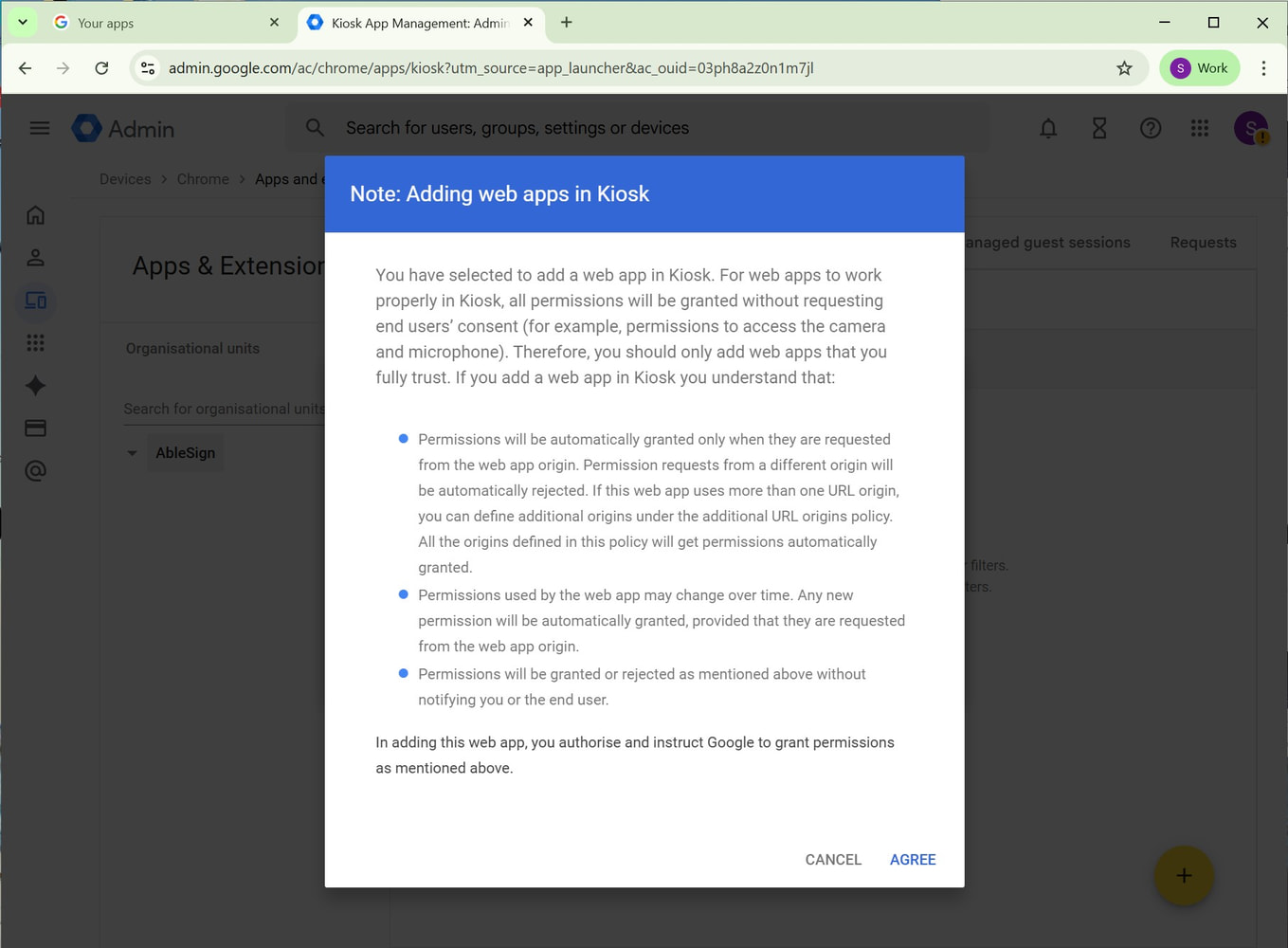
Es erscheint eine Meldung zu den Berechtigungen. Klicken Sie auf AGREE.
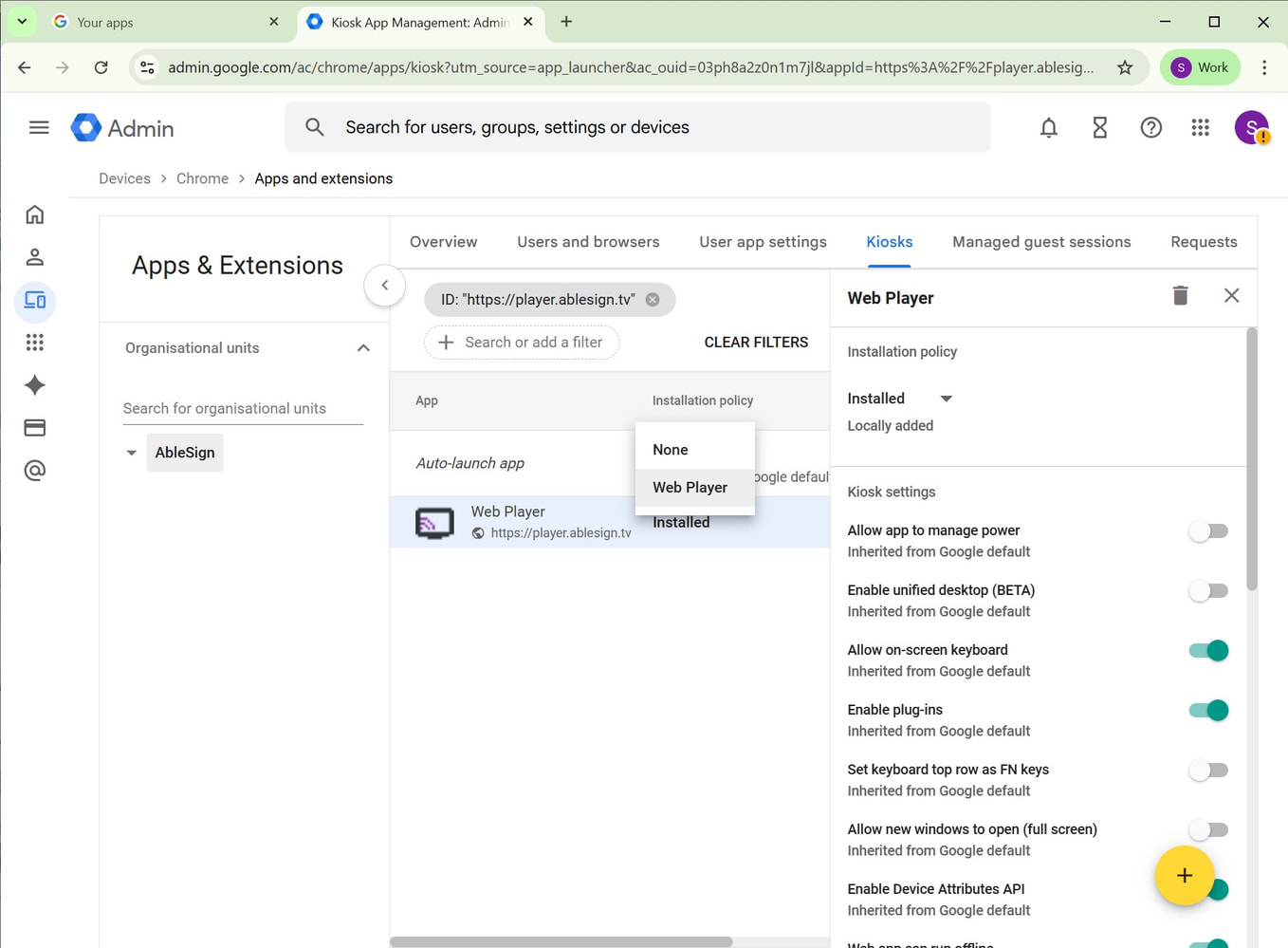
Der AbleSign-Web-Player erscheint nun als App. Klicken Sie unter Auto-launch app auf None und ändern Sie den Wert in Web Player.
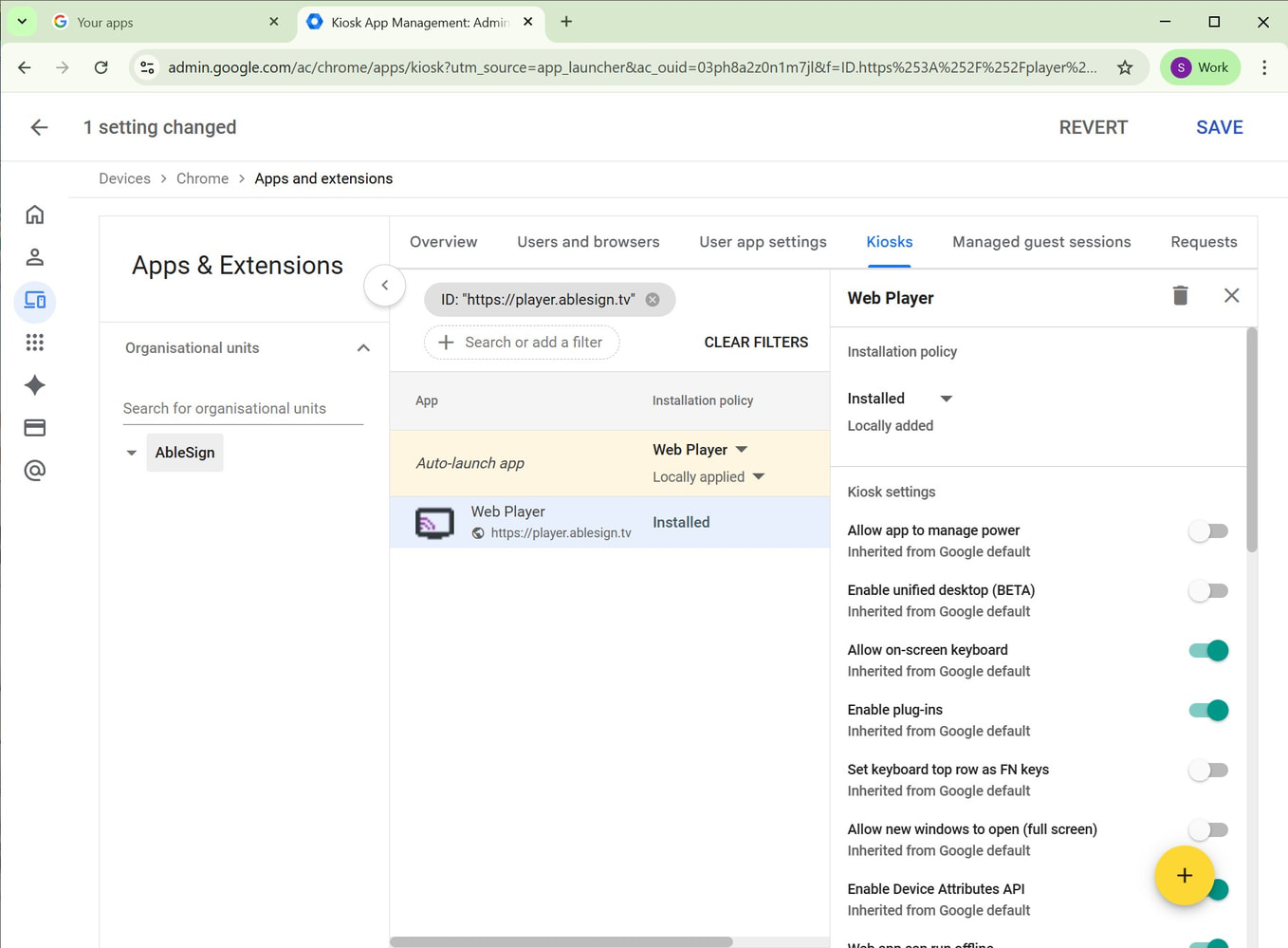
Damit ist die Kioskkonfiguration abgeschlossen. Klicken Sie zum Abschluss oben rechts auf SAVE.
Gerät registrieren
Beim ersten Start Ihres ChromeOS-Geräts werden Sie gefragt, wie Sie es einrichten möchten, z. B. für die private oder die berufliche Nutzung. Wählen Sie keine der beiden Optionen, sondern unten auf dem Bildschirm Device Enrollment.
Geben Sie anschließend die Daten Ihres Benutzerkontos ein und klicken Sie dann auf Enroll kiosk or signage device.
Sie werden aufgefordert, Ihre Auswahl zu bestätigen. Drücken Sie auf confirm.
Fertig! ChromeOS lädt nun die AbleSign-App und zeigt den Kopplungsbildschirm an – alles ist einsatzbereit.
