Cómo instalar AbleSign en ChromeOS
ChromeOS puede ser una excelente opción para la señalización digital, con su modo kiosco integrado y sus excelentes funciones de gestión remota de dispositivos. Es un poco más complicado de configurar que otras plataformas, pero se adapta bien a instalaciones grandes.
Unas palabras sobre las licencias…
Necesitarás una cuenta de Google Workspace para configurar tu dispositivo ChromeOS en modo kiosco. Además, se requiere la licencia Kiosk & Signage Upgrade o Chrome Enterprise Upgrade.
Puedes comprar las licencias en la Consola de administración de Google. En el momento de escribir esto, Kiosk & Signage Upgrade es la opción más económica: 25 USD al año por dispositivo.
Primeros pasos
ChromeOS
Asegúrate de que tu dispositivo tenga la última versión de ChromeOS para una mejor compatibilidad.
Vamos a empezar creando una configuración de kiosco que inicie la aplicación AbleSign. Después podremos inscribir dispositivos con esta configuración.
Para empezar, inicia sesión en la Consola de administración de Google.
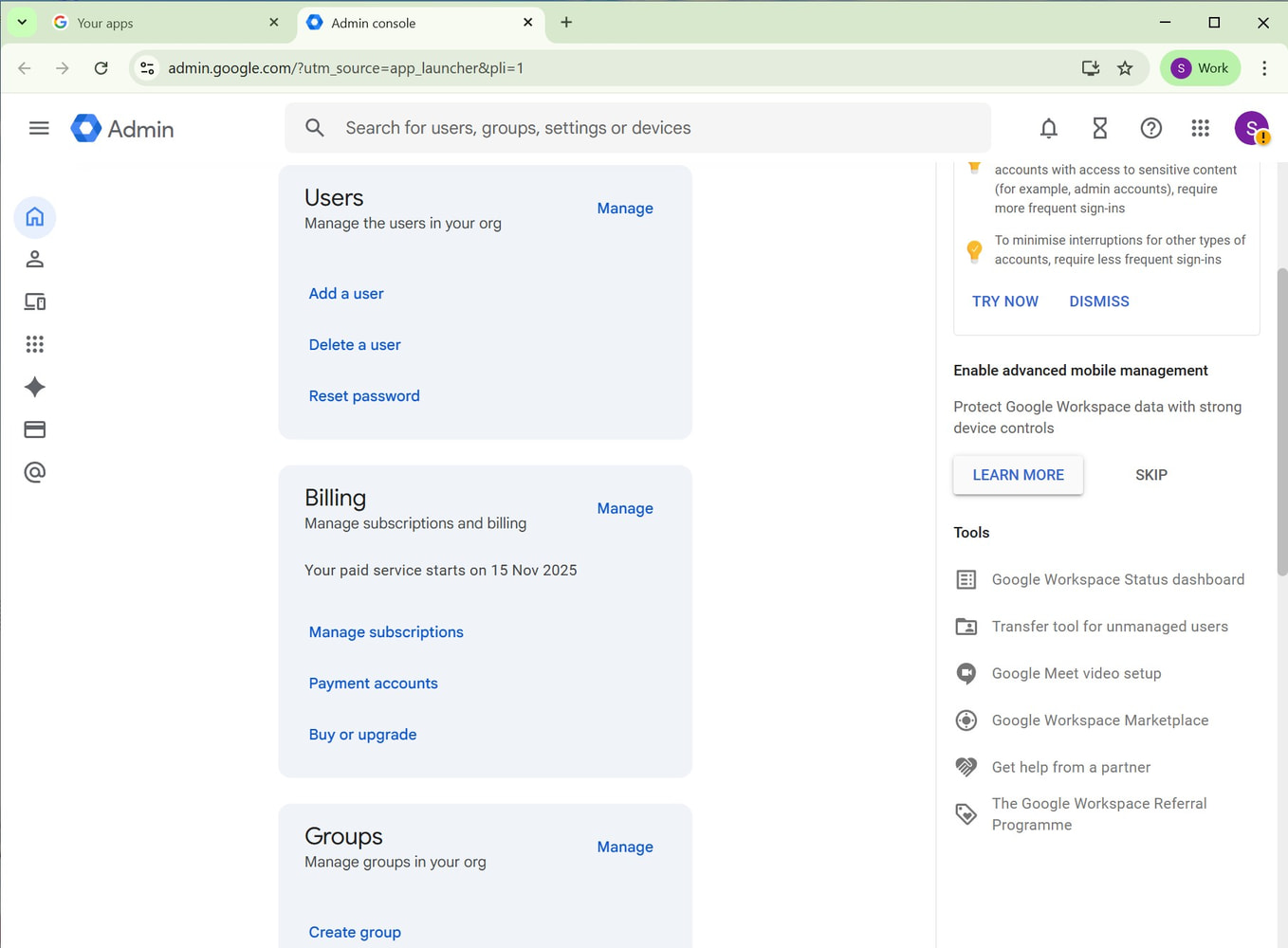
En la barra lateral, haz clic en Devices -> Chrome -> Apps and extensions. Los nombres de los menús aparecen aquí en inglés, como en las imágenes; en tu consola pueden estar en tu idioma.
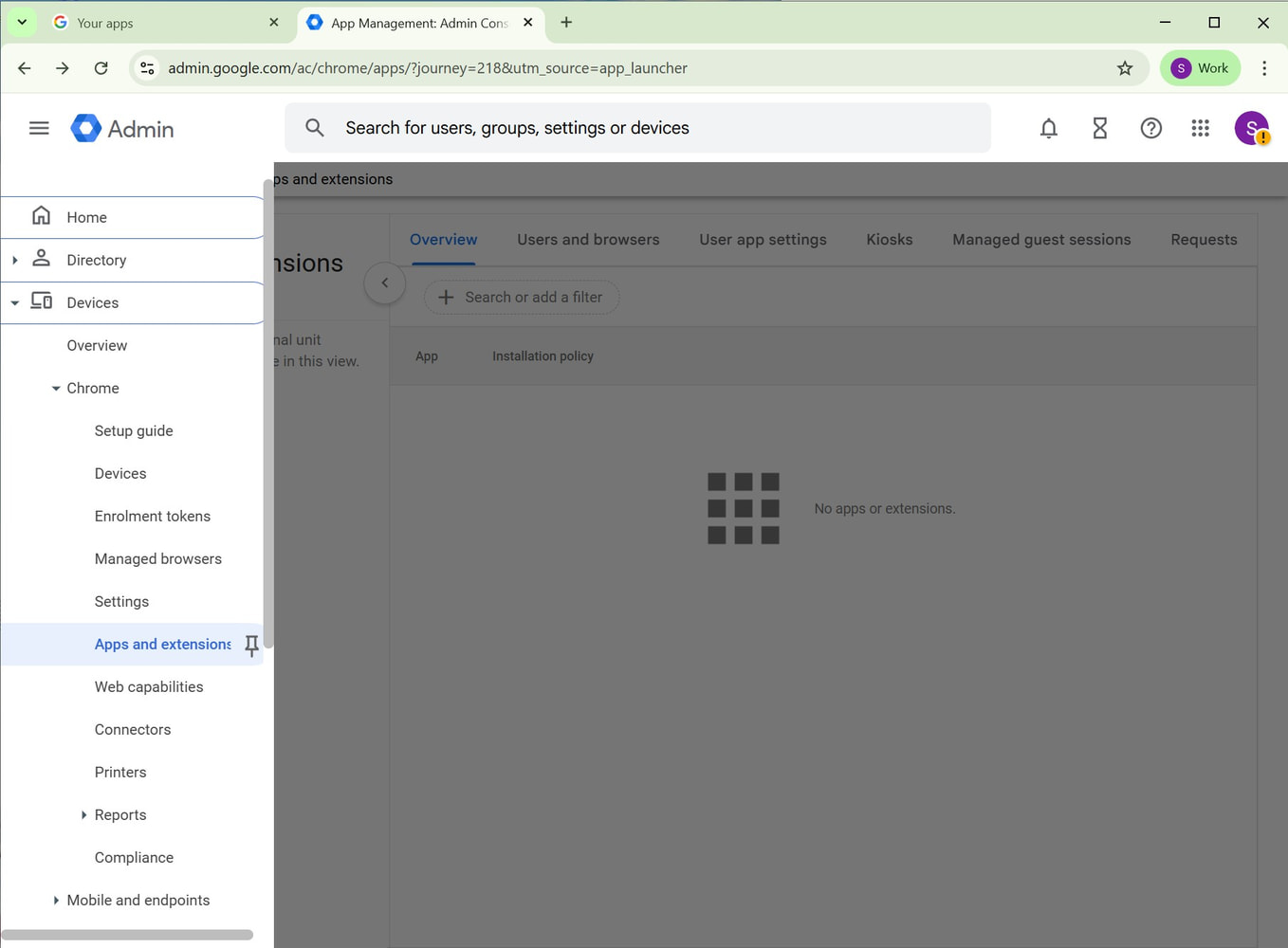
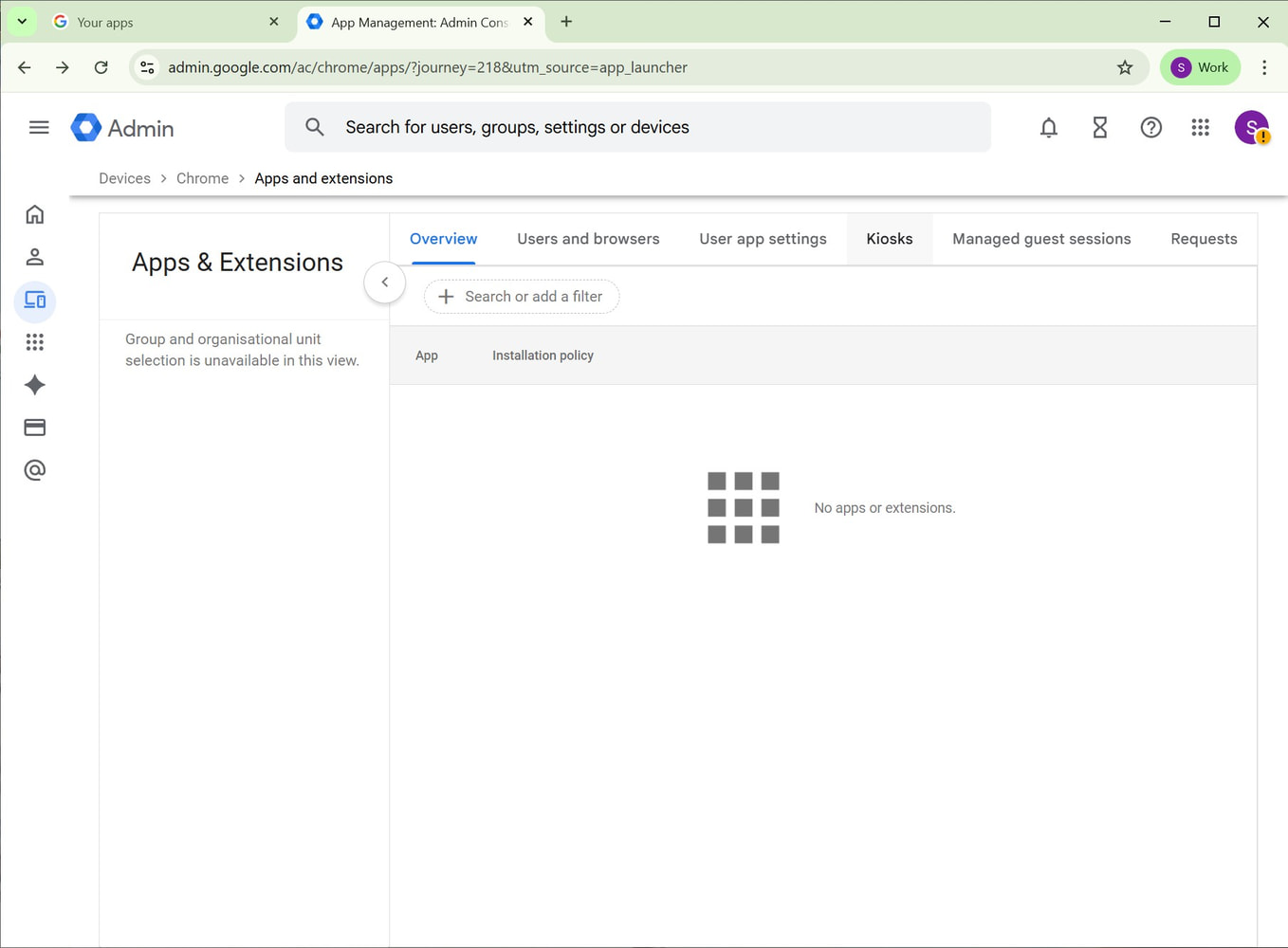
En la página Apps and extensions, haz clic en la pestaña Kiosks.
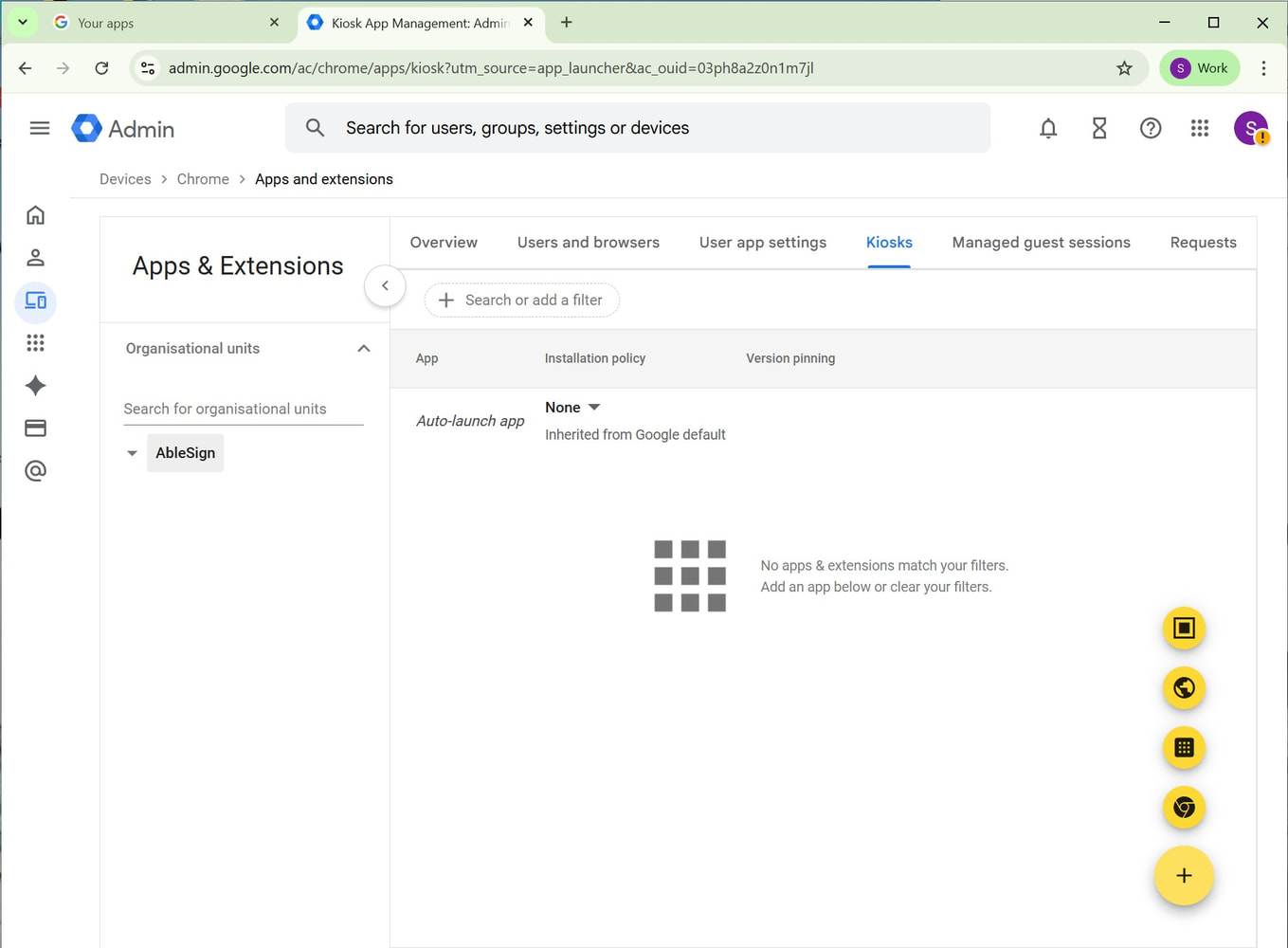
Esta es la sección Kiosks, donde configuraremos el reproductor web de AbleSign. Abajo a la derecha, haz clic en el círculo amarillo con el signo más y selecciona Add by URL (el icono del globo).
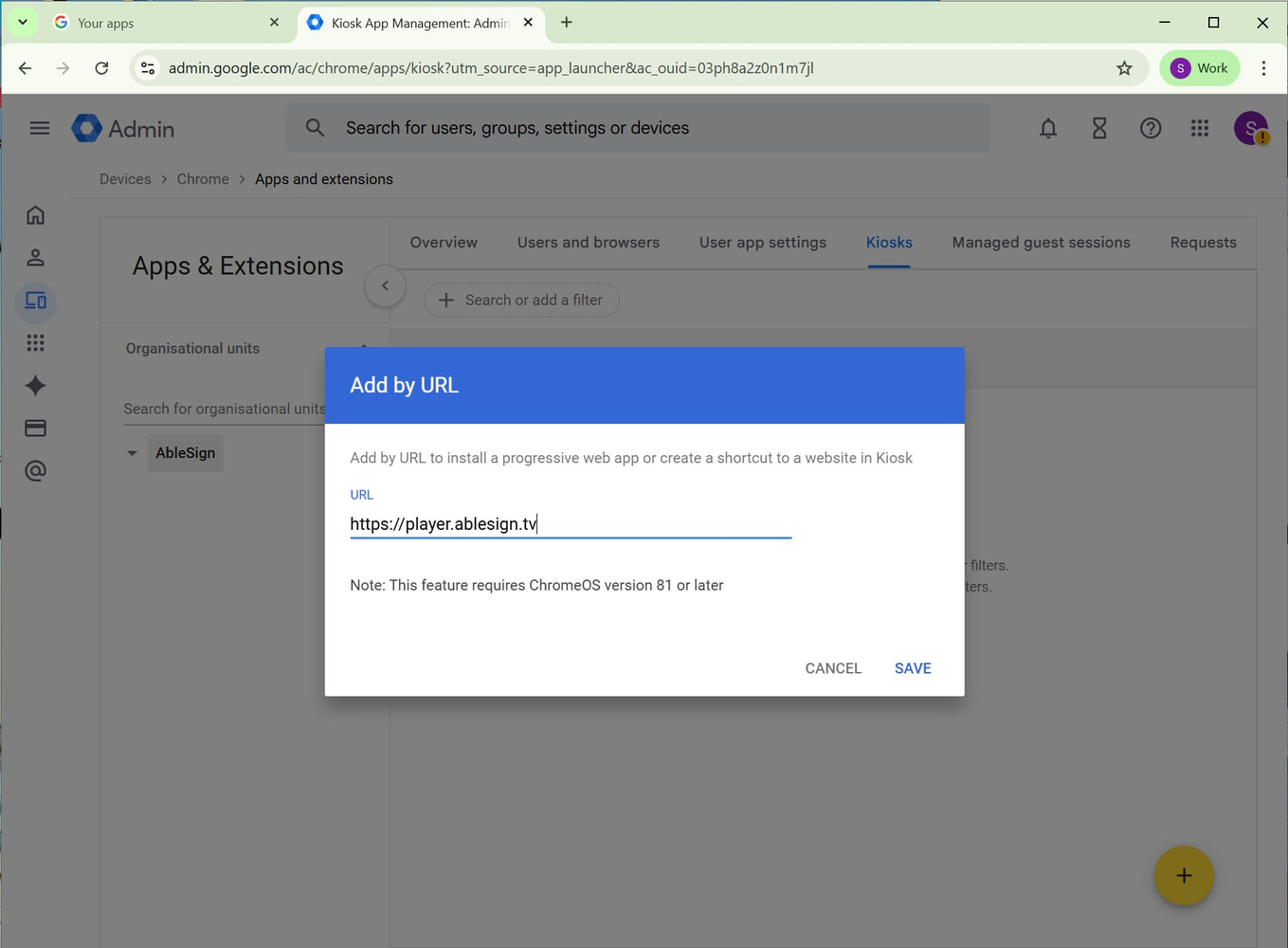
Aparecerá el formulario Add by URL. Ingresa la dirección https://player.ablesign.tv y luego haz clic en SAVE.
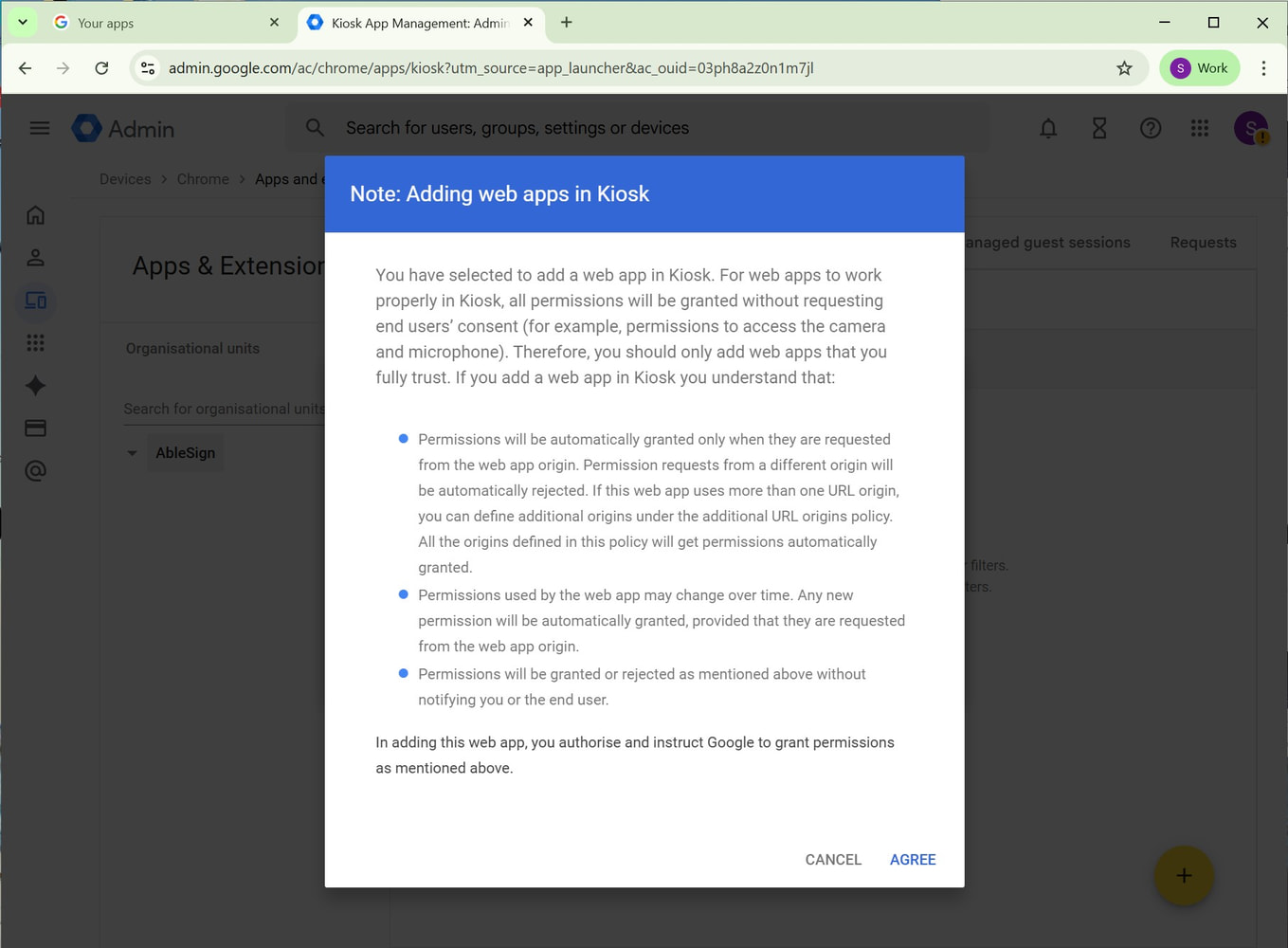
Aparecerá un mensaje sobre los permisos. Haz clic en AGREE.
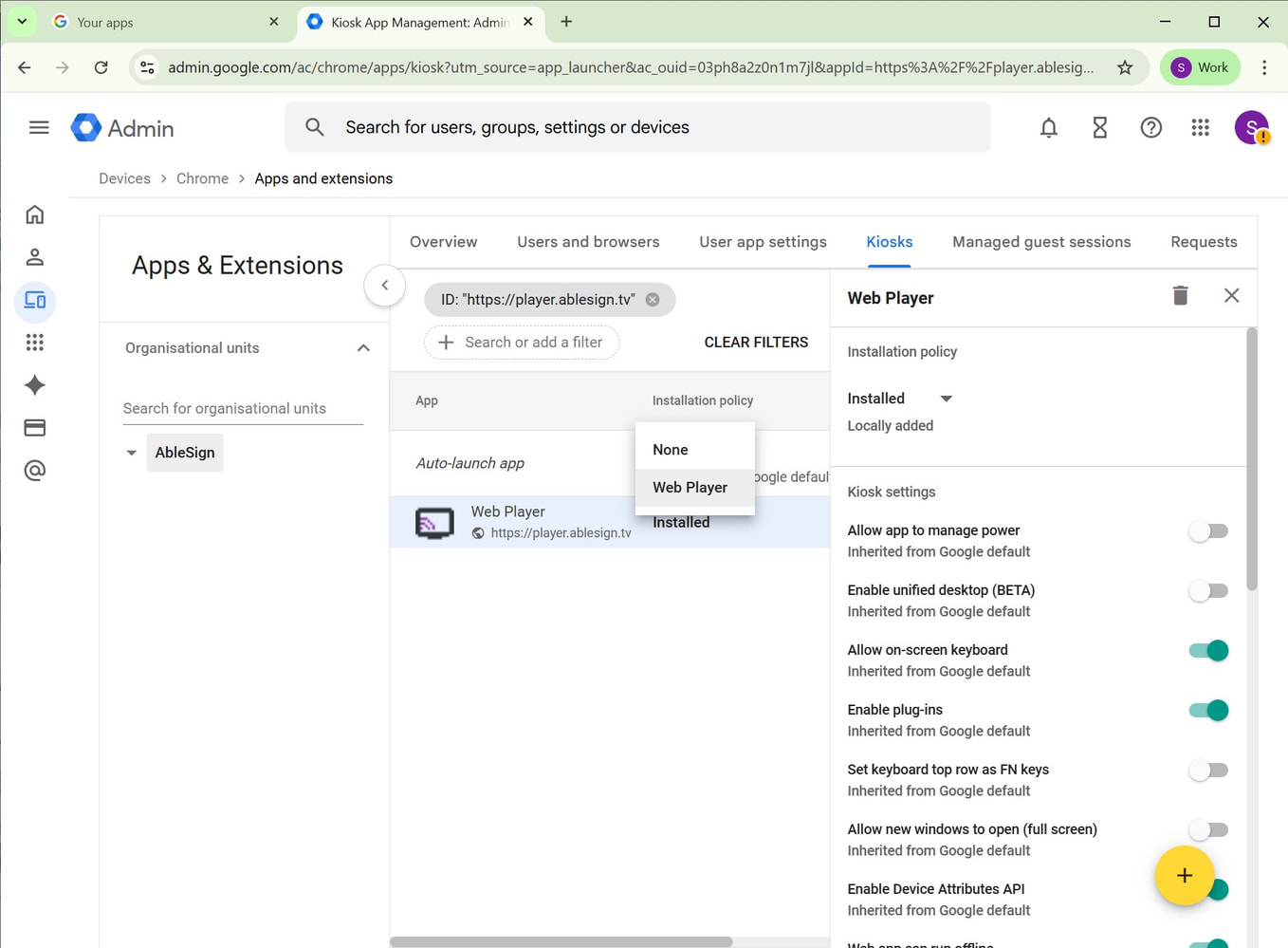
El reproductor web de AbleSign aparece ahora como una aplicación. En Auto-launch app, haz clic en None y cámbialo a Web Player.
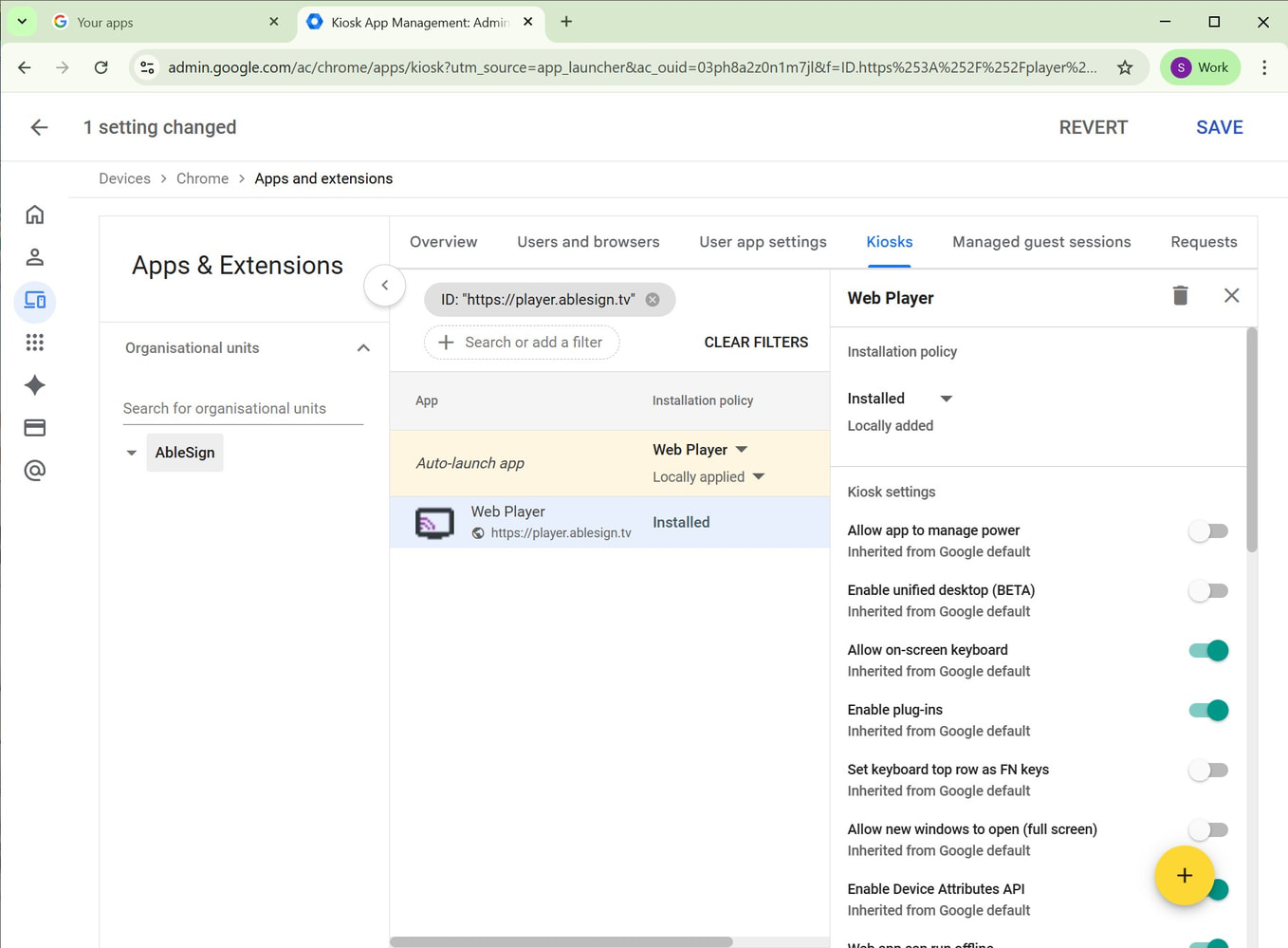
Con eso termina toda la configuración del kiosco. Haz clic en SAVE, arriba a la derecha, para terminar.
Inscribe tu dispositivo
Cuando tu dispositivo ChromeOS se inicie por primera vez, se te pedirá que elijas el tipo de uso, por ejemplo personal o de trabajo. No selecciones ninguno; en su lugar, selecciona Device Enrollment en la parte inferior de la pantalla.
A continuación, ingresa los datos de tu cuenta de usuario y luego haz clic en Enroll kiosk or signage device.
Se te pedirá que confirmes tu selección. Presiona confirm.
¡Eso es todo! ChromeOS cargará la aplicación AbleSign y mostrará la pantalla de emparejamiento, lista para usar.
