Comment installer AbleSign sur un Firestick
Amazon Signage Stick
Si vous avez un Amazon Signage Stick, consultez Comment configurer un Amazon Signage Stick
Télécharger l’application AbleSign
Notez que votre Fire Stick doit fonctionner sous FireOS (AbleSign nécessite FireOS 6 ou une version ultérieure). Certains Fire Stick récents, notamment les modèles « SELECT », ne fonctionnent pas sous FireOS et ne conviennent pas à l’affichage dynamique.
Depuis l’écran d’accueil de votre Firestick, sélectionnez l’icône de recherche.
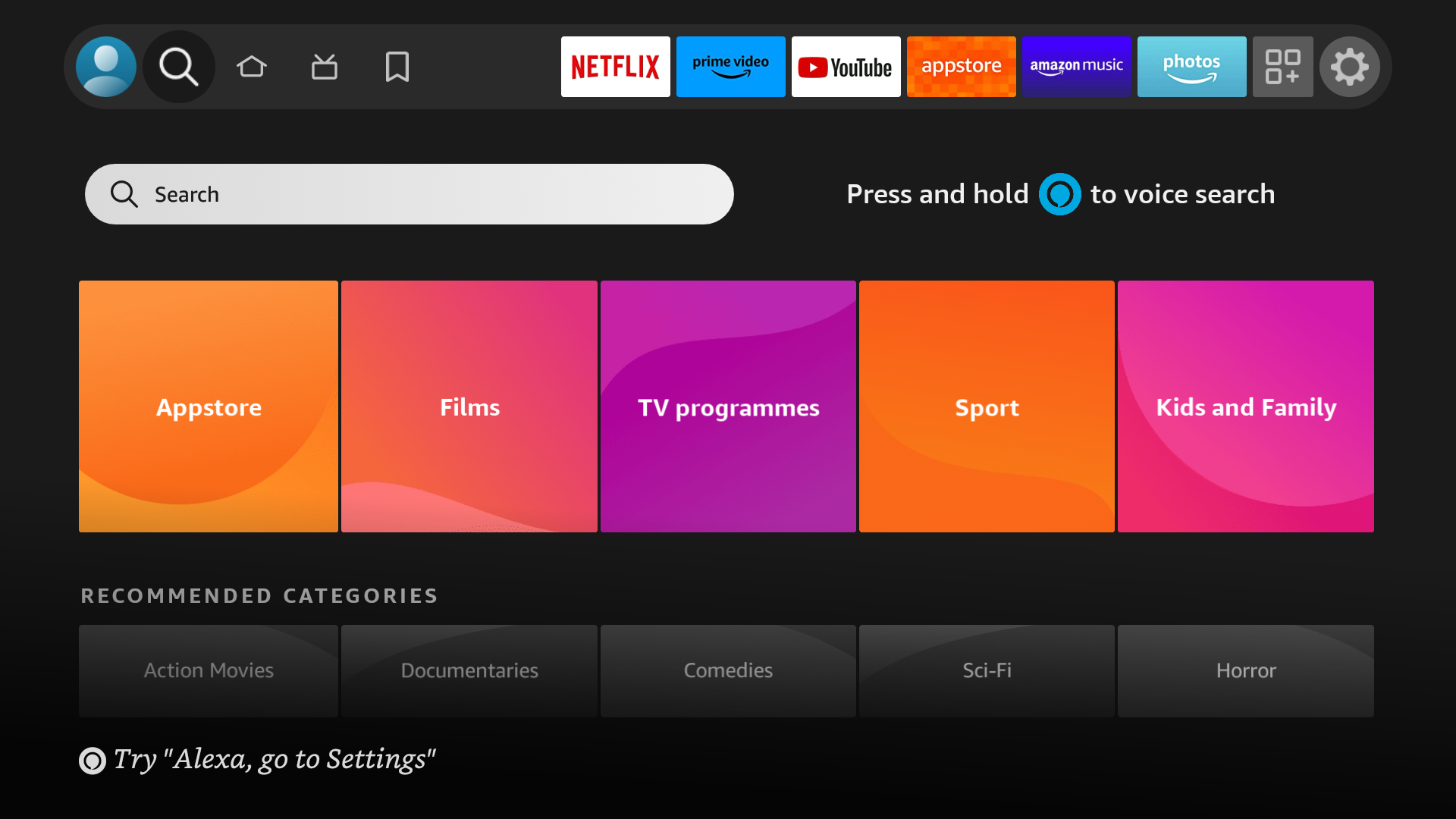
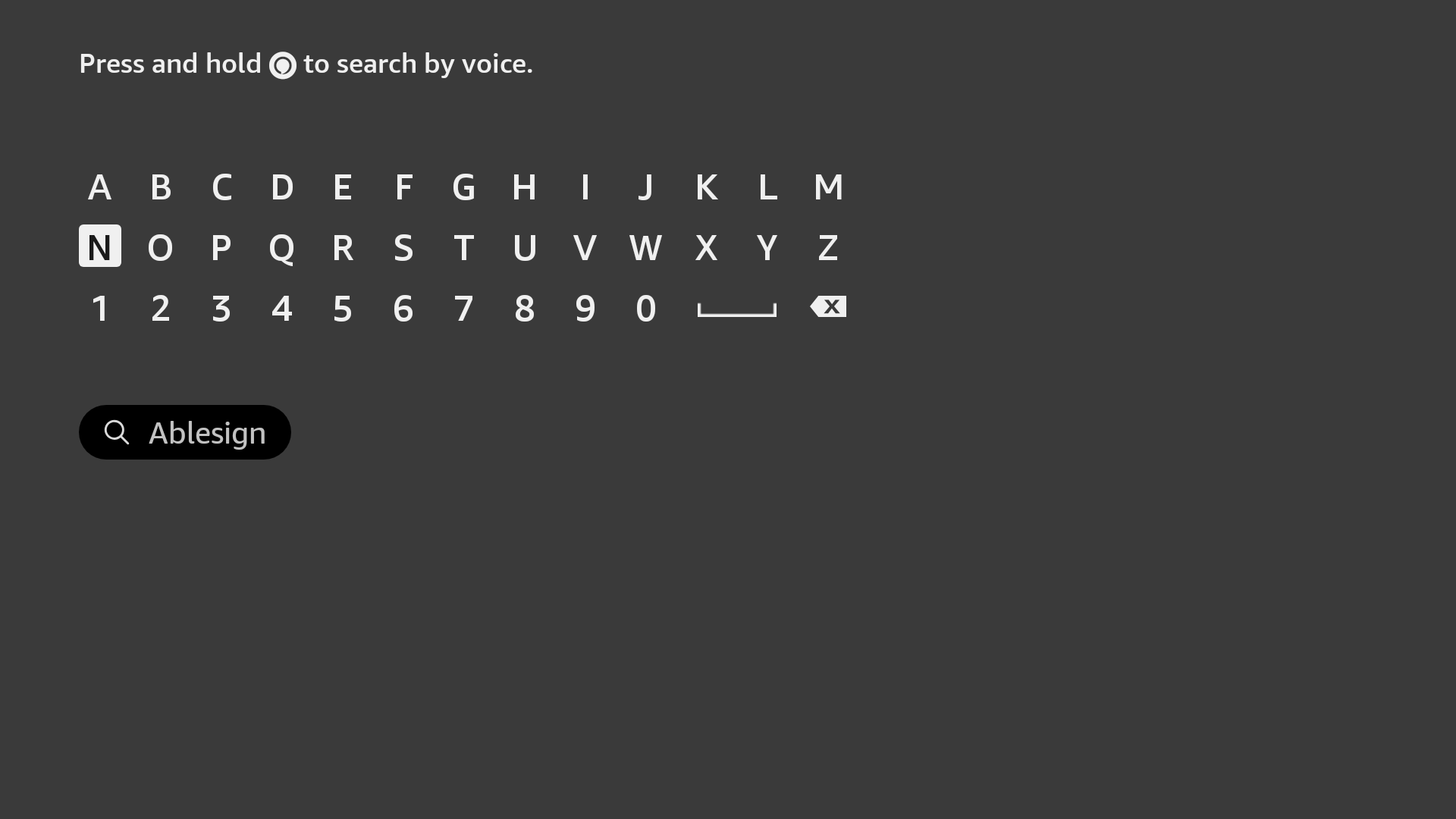
Saisissez ablesign dans le champ de recherche.
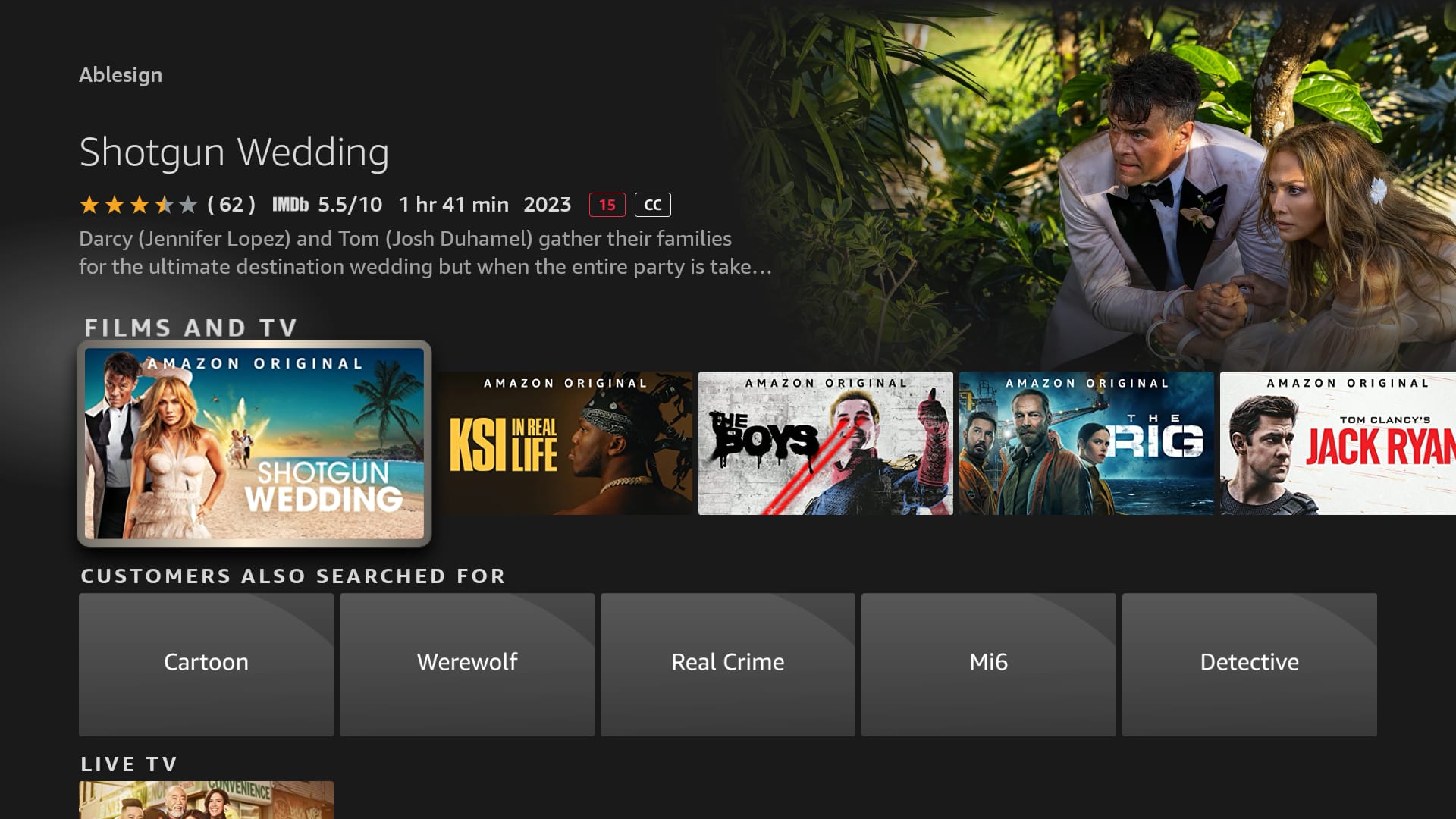
Les résultats de recherche affichent d’abord les films et les séries. Ce n’est pas très intuitif, mais il suffit d’appuyer sur le bouton Bas pour descendre jusqu’à la section des applications et des jeux (Apps & Games), où vous trouverez l’application AbleSign.
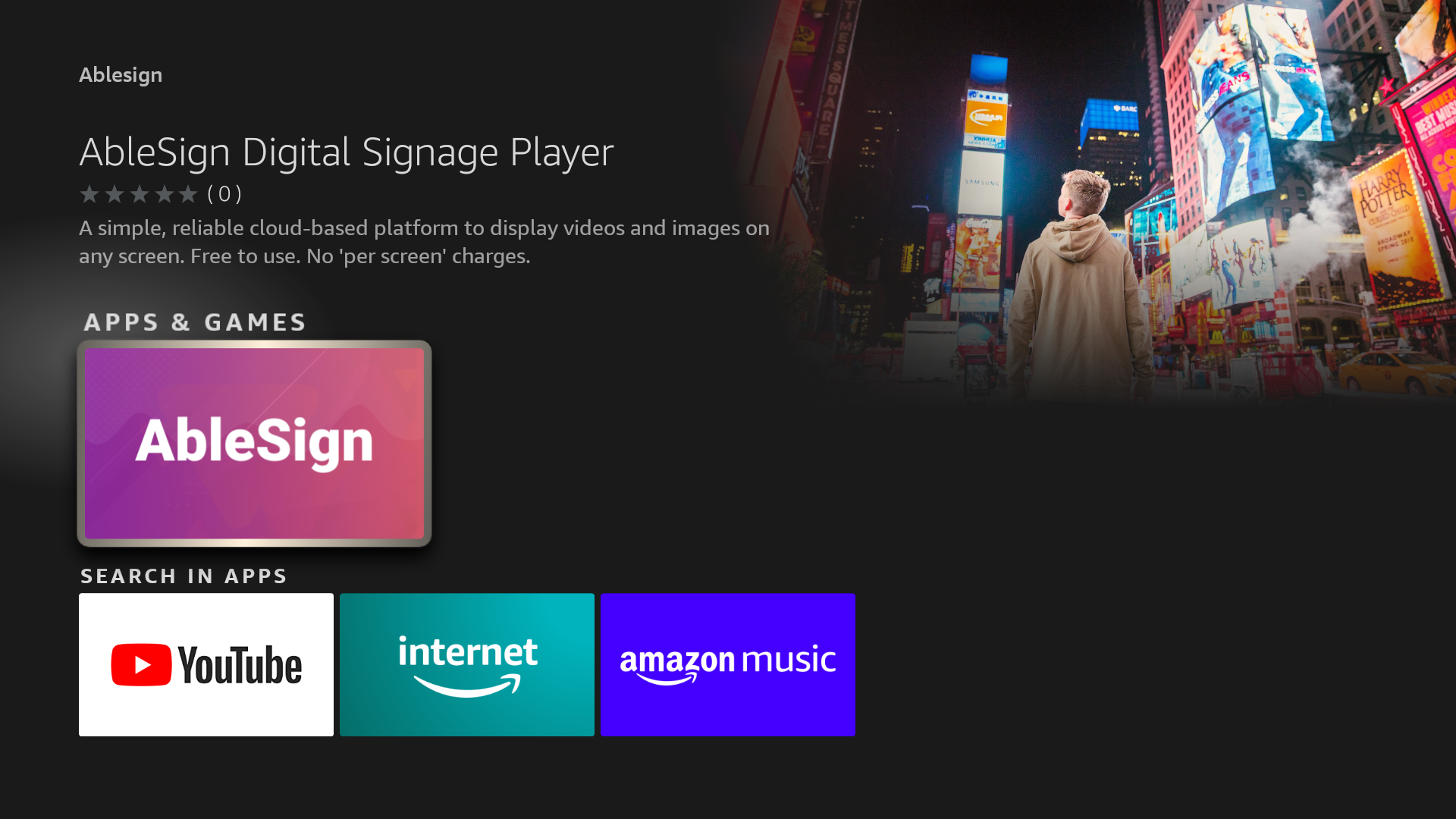
Sélectionnez l’application AbleSign.
Cliquez sur le bouton Download ou Get. Les noms des boutons sont indiqués ici en anglais, comme sur les images ; sur votre appareil, ils peuvent apparaître dans votre langue.
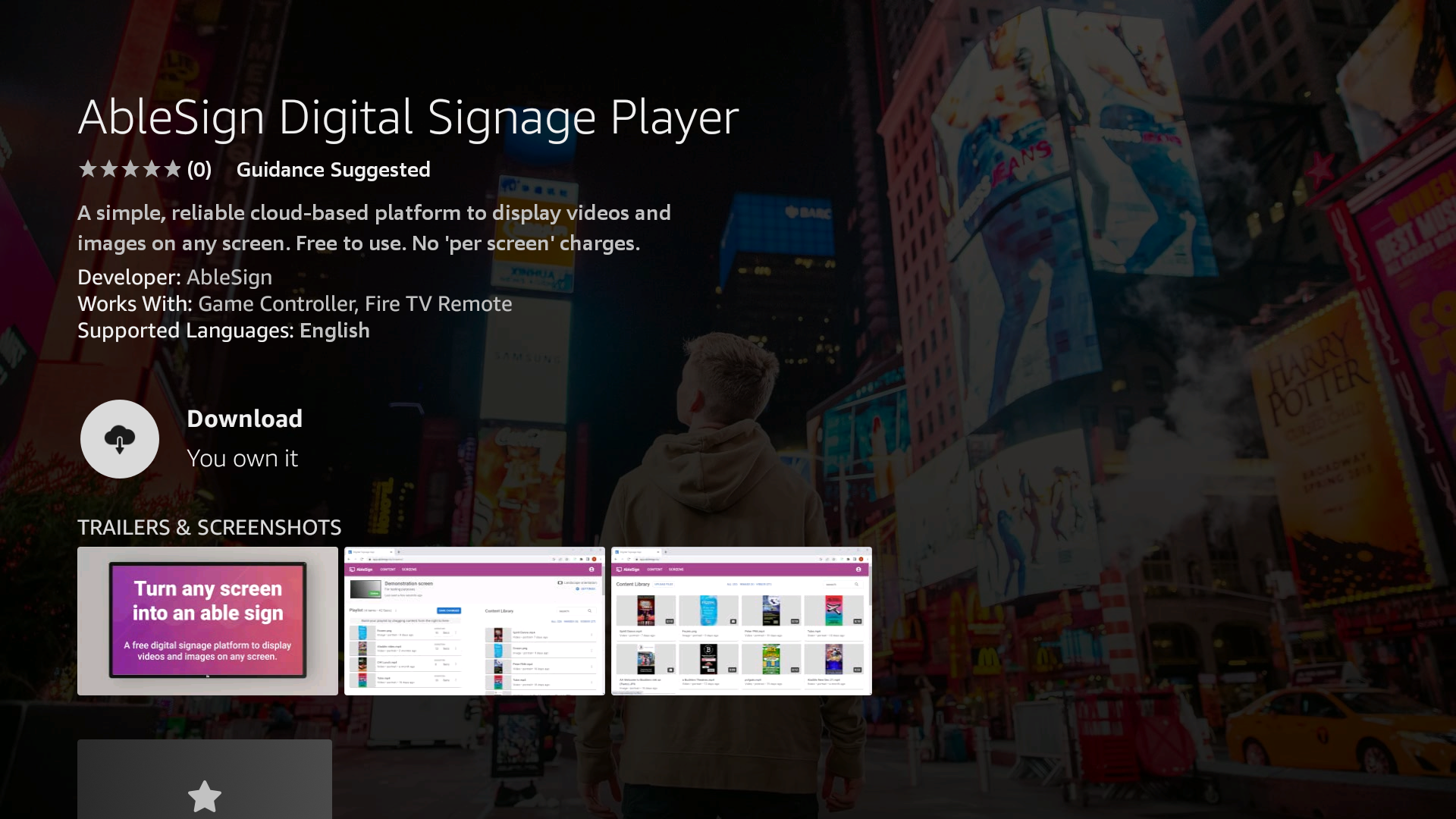
C’est tout ! AbleSign sera installé sur votre Firestick.
Étapes suivantes
Vous allez ensuite appairer votre écran avec votre compte AbleSign ; consultez :