Comment installer manuellement l’application AbleSign sur un AndroidTV
Nous allons utiliser une application appelée « Downloader » pour télécharger l’application AbleSign. Si vous ne connaissez pas « Downloader », vous trouverez ici un guide pas à pas (en anglais) pour l’installer.
Lancer l’application Downloader
Au premier lancement de l’application Downloader, l’écran suivant s’affiche :
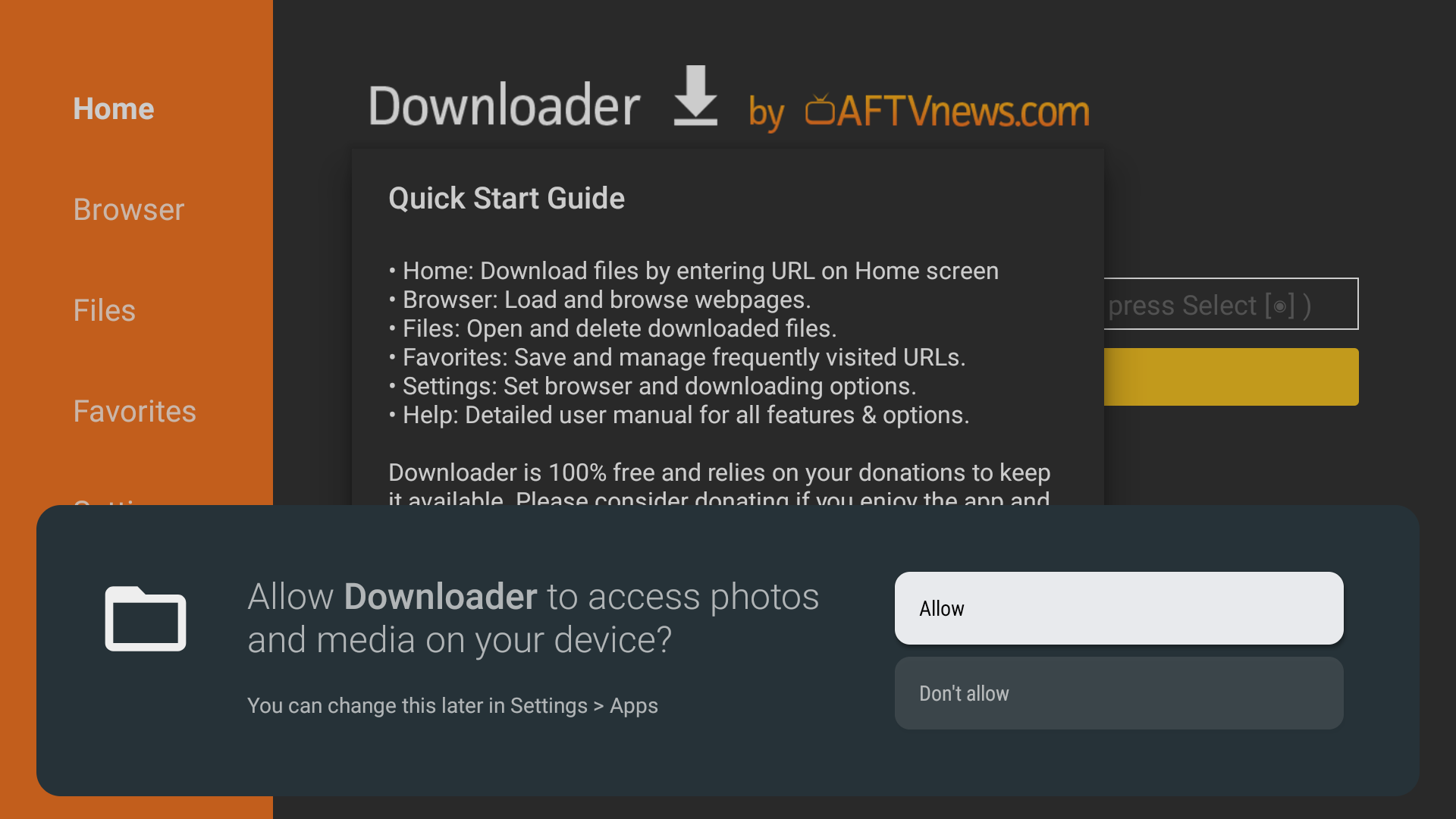
Cliquez sur Allow pour autoriser « Downloader » à accéder à votre système de fichiers. Les noms des boutons et des menus sont indiqués ici en anglais, comme sur les images ; sur votre appareil, ils peuvent apparaître dans votre langue.
L’application affiche un guide de démarrage rapide :
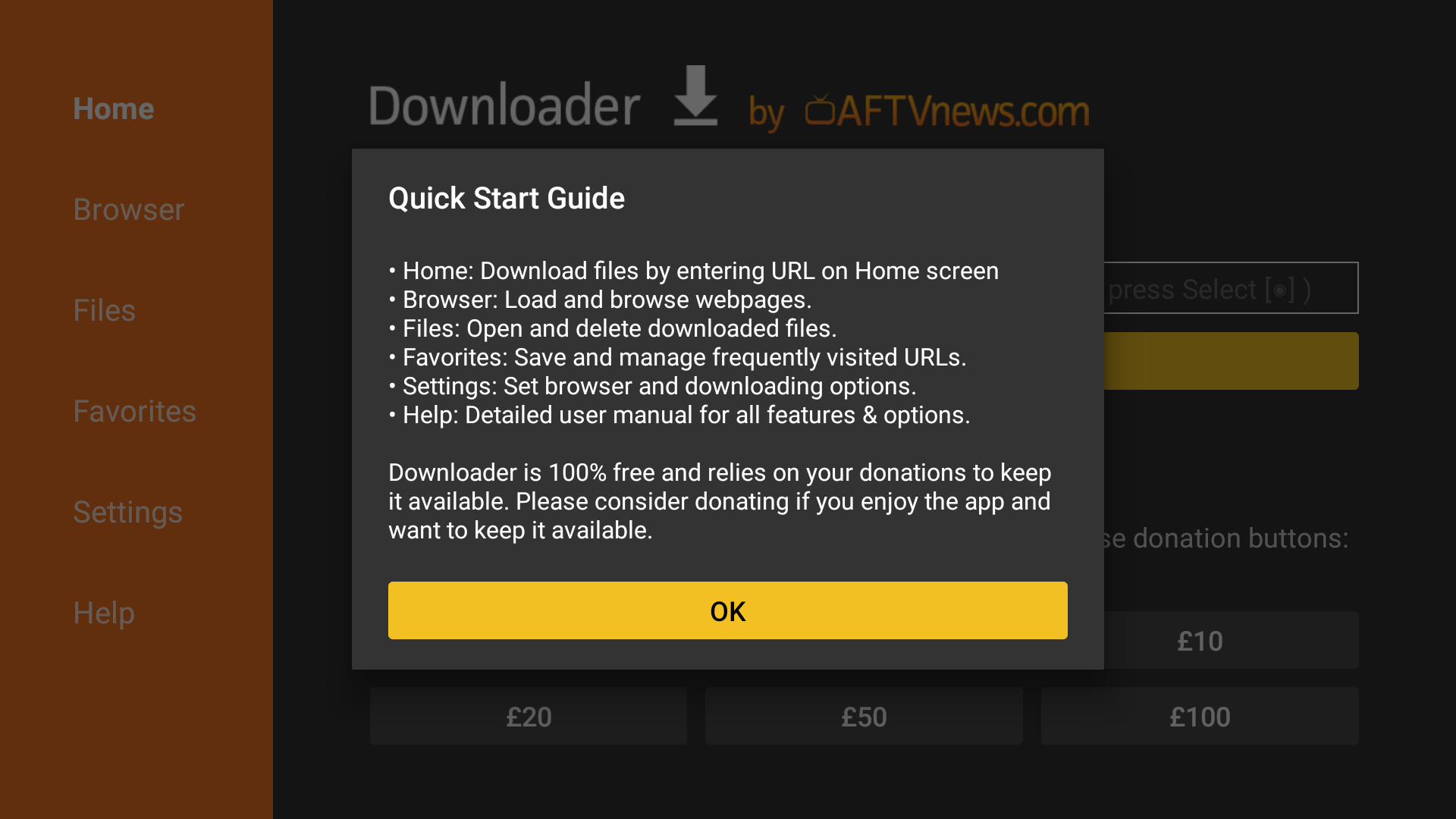
Cliquez sur OK pour continuer.
Utiliser l’application Downloader
L’écran d’accueil de l’application Downloader s’affiche alors :
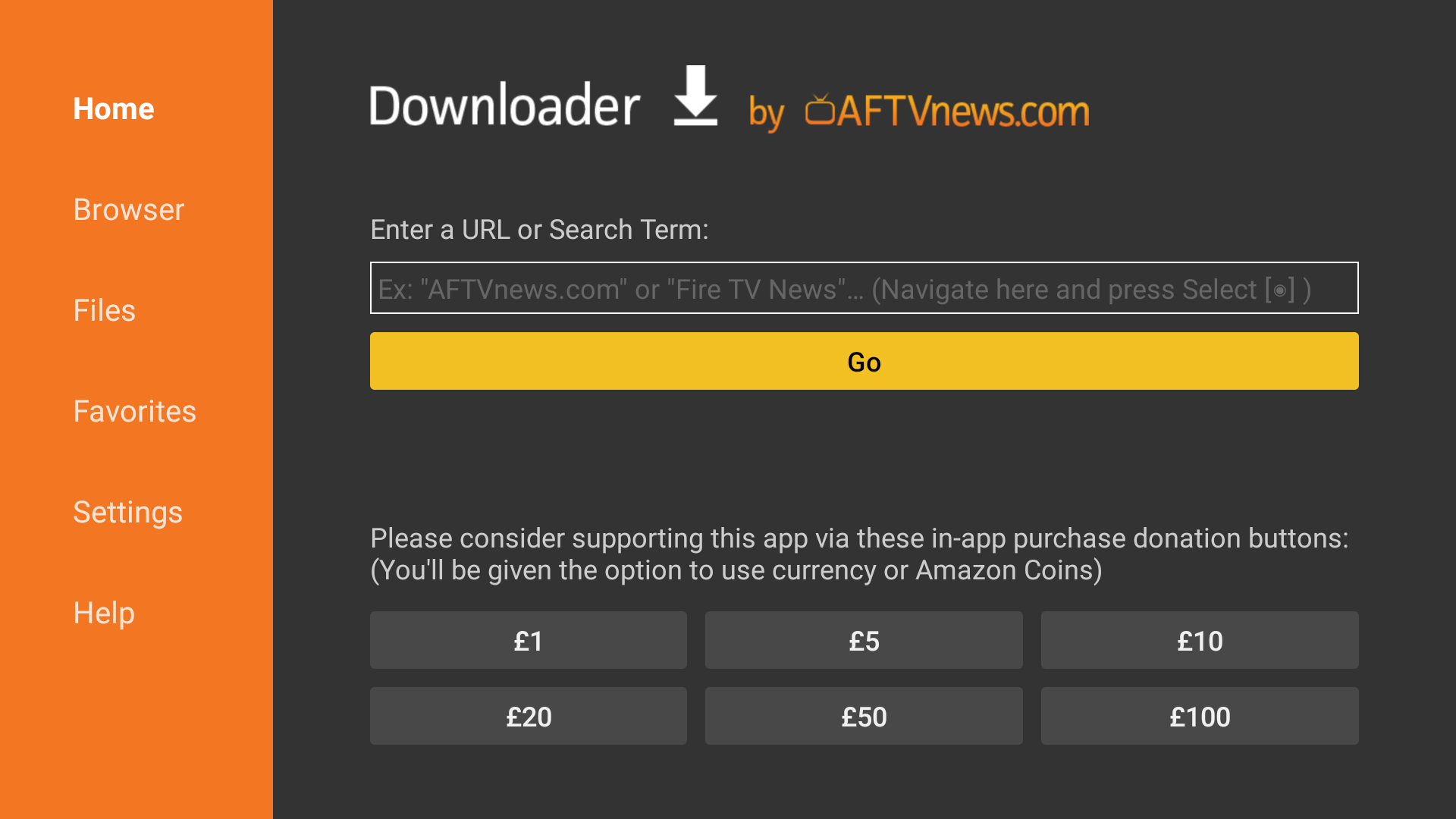
Appuyez sur le bouton de sélection de votre télécommande pour sélectionner le champ de saisie.
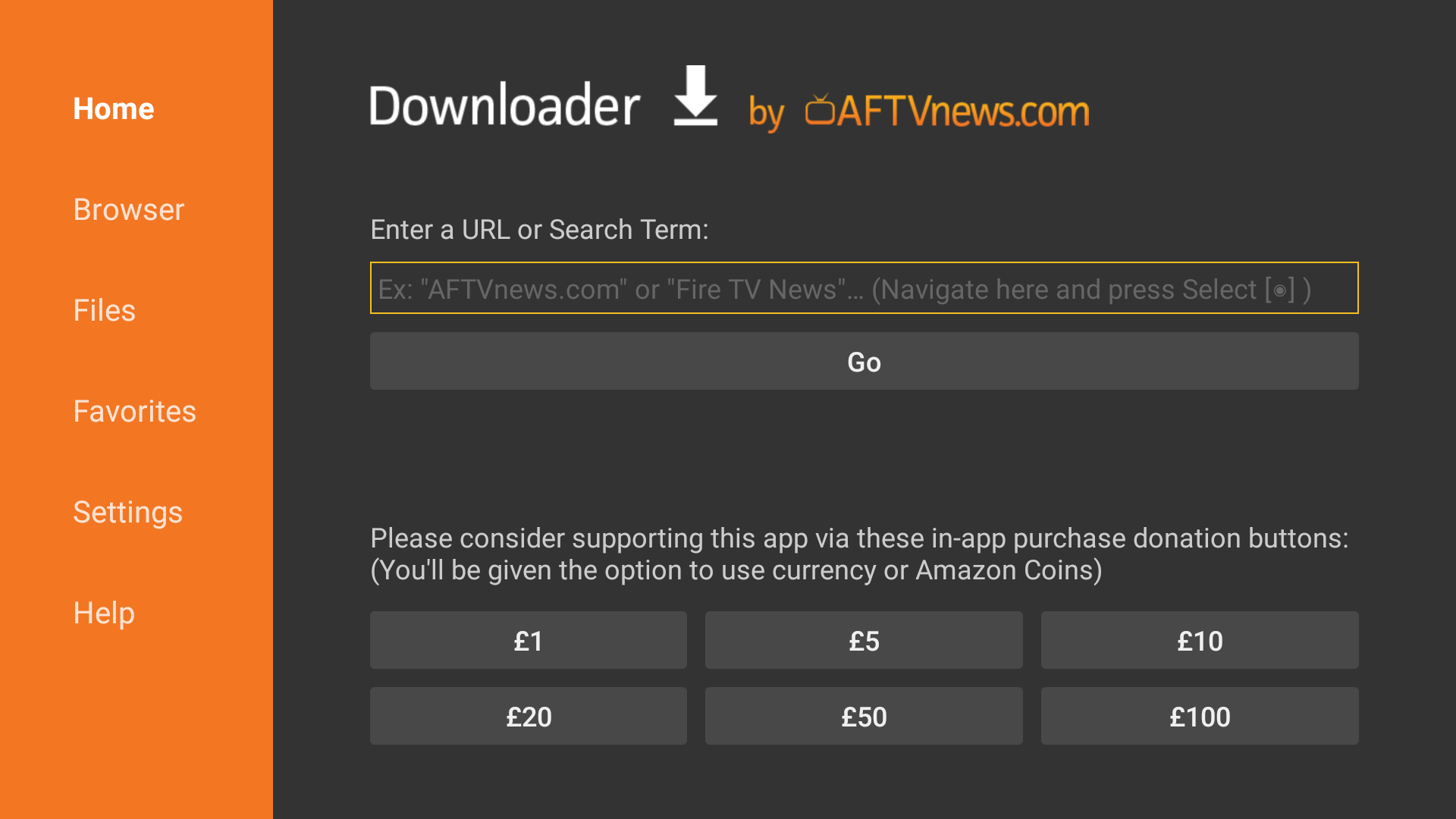
Appuyez de nouveau sur le bouton de sélection pour afficher le panneau de saisie.
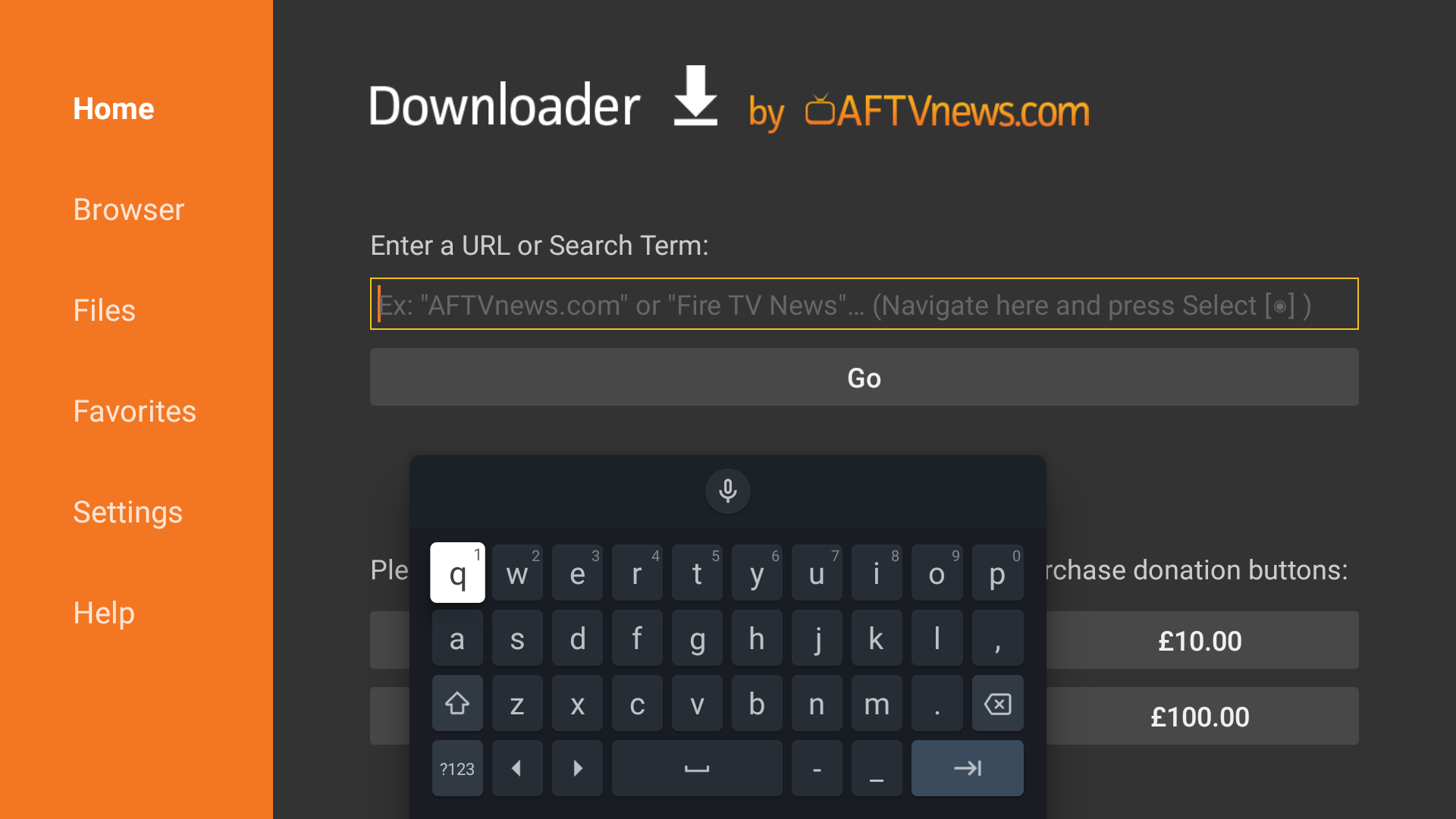
À l’aide de votre télécommande, saisissez le code 999825, puis appuyez sur Go.
L’écran indique une redirection vers le site web AbleSign, puis le téléchargement de l’application AbleSign commence.
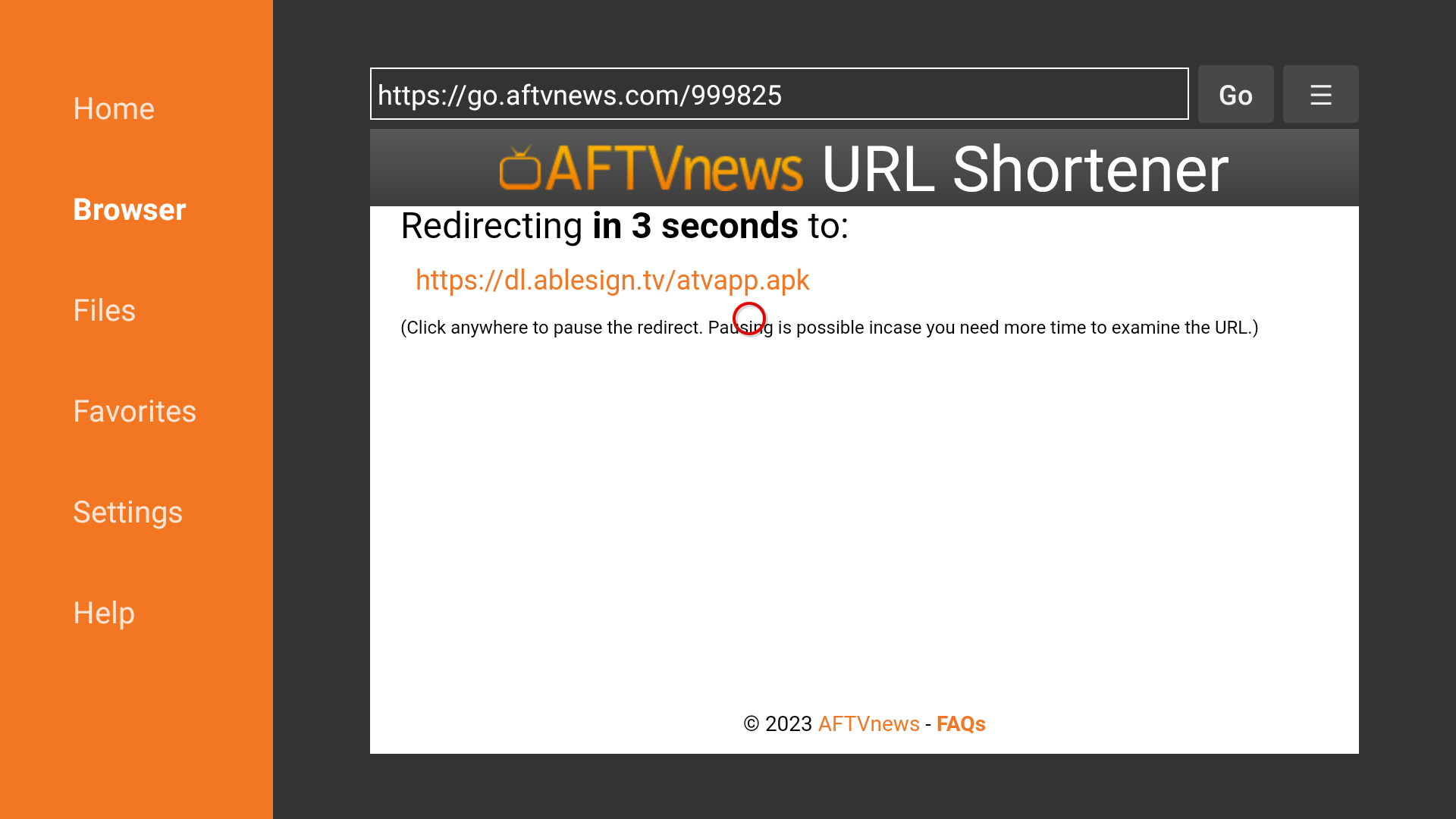
Après quelques instants, le téléchargement se termine. L’application AbleSign est téléchargée, mais pas encore installée. Si vous n’avez pas activé « install unknown apps » (installer des applications inconnues) pour Downloader, un message de sécurité comme celui ci-dessous s’affiche et vous invite à modifier vos paramètres.
Si vous avez déjà configuré correctement l’application Downloader, l’écran ci-dessous ne s’affiche pas : passez directement à la section « Installer l’application AbleSign », plus bas sur cette page.
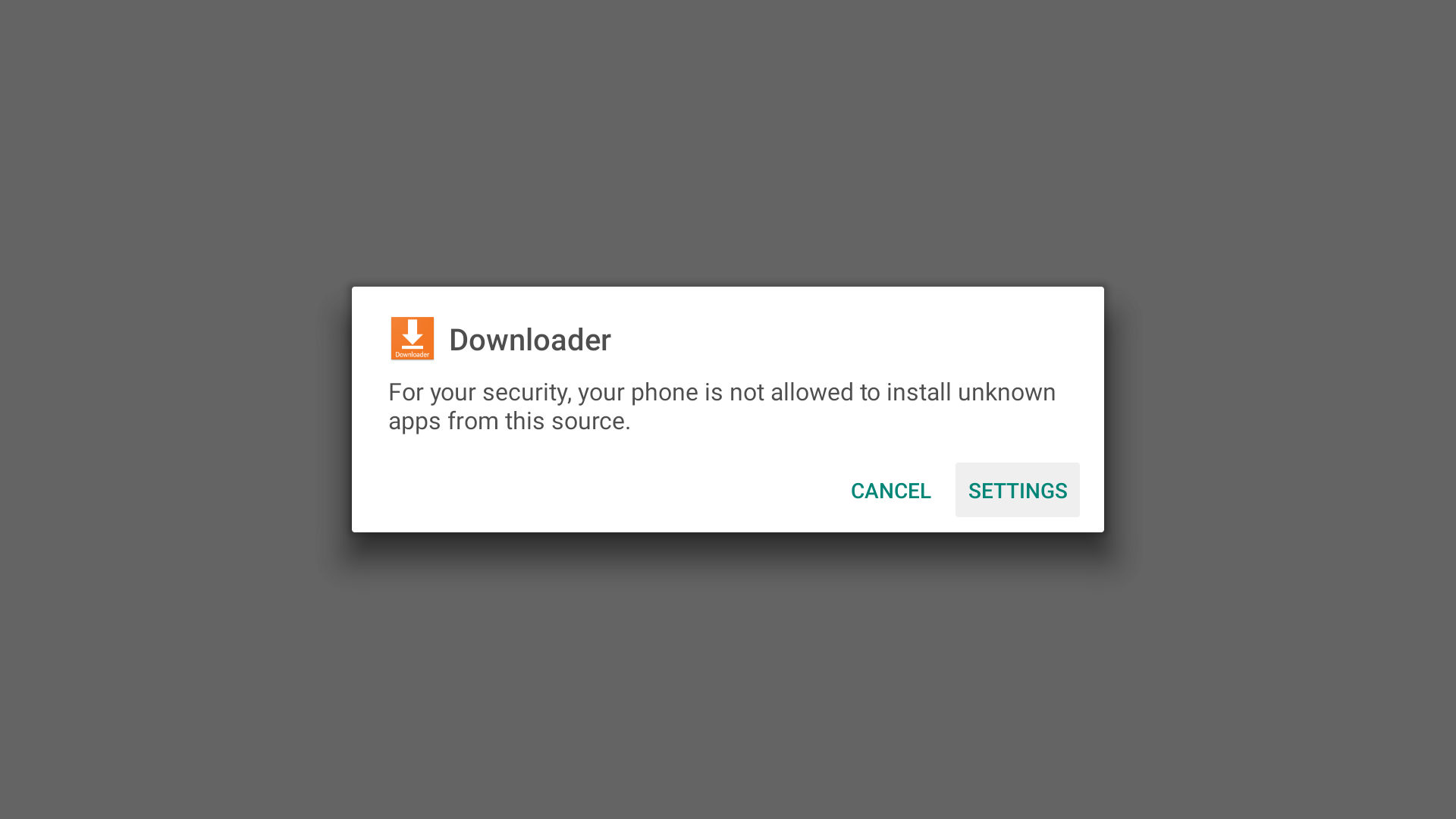
À l’aide de votre télécommande, mettez Settings en surbrillance et cliquez dessus. L’écran suivant s’affiche :
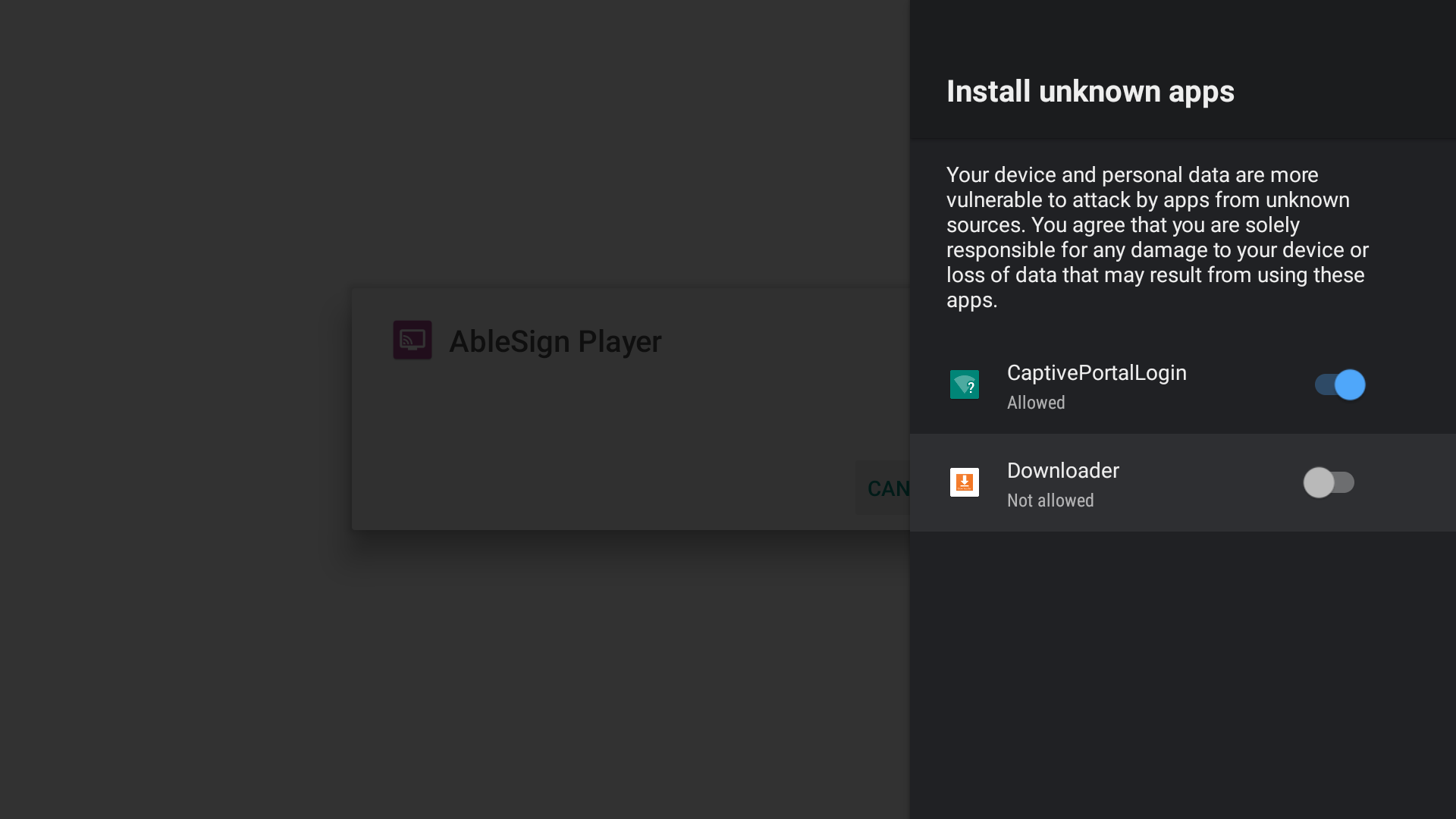
Sélectionnez Downloader dans la liste et activez l’interrupteur.
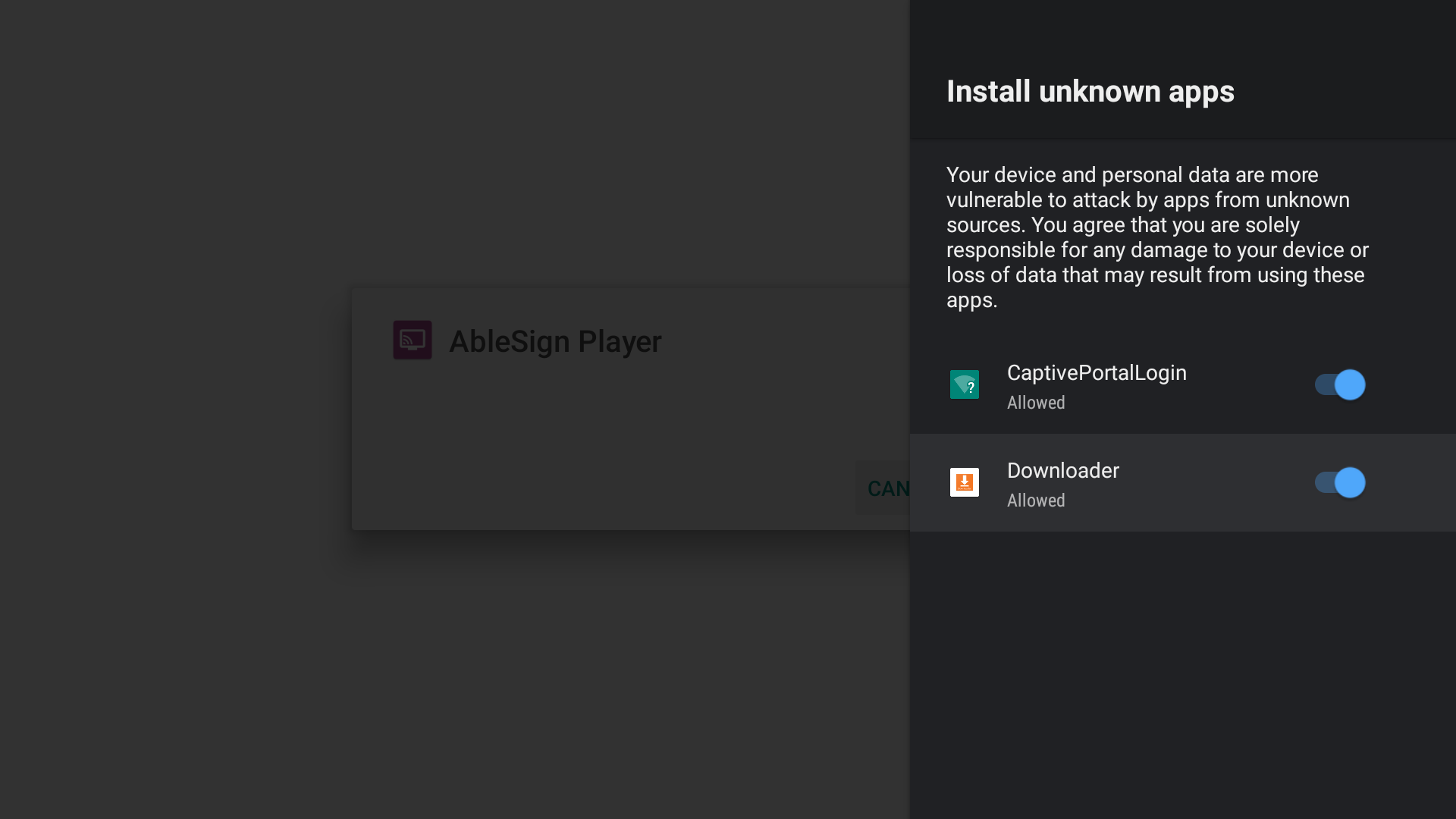
Appuyez de nouveau sur le bouton de sélection pour faire passer « Downloader app » sur « ON », comme illustré ci-dessous :
Installer l’application AbleSign
À ce stade, l’application AbleSign a bien été téléchargée ; il ne reste plus qu’à l’installer.
Cliquez sur Install à l’aide de votre télécommande.
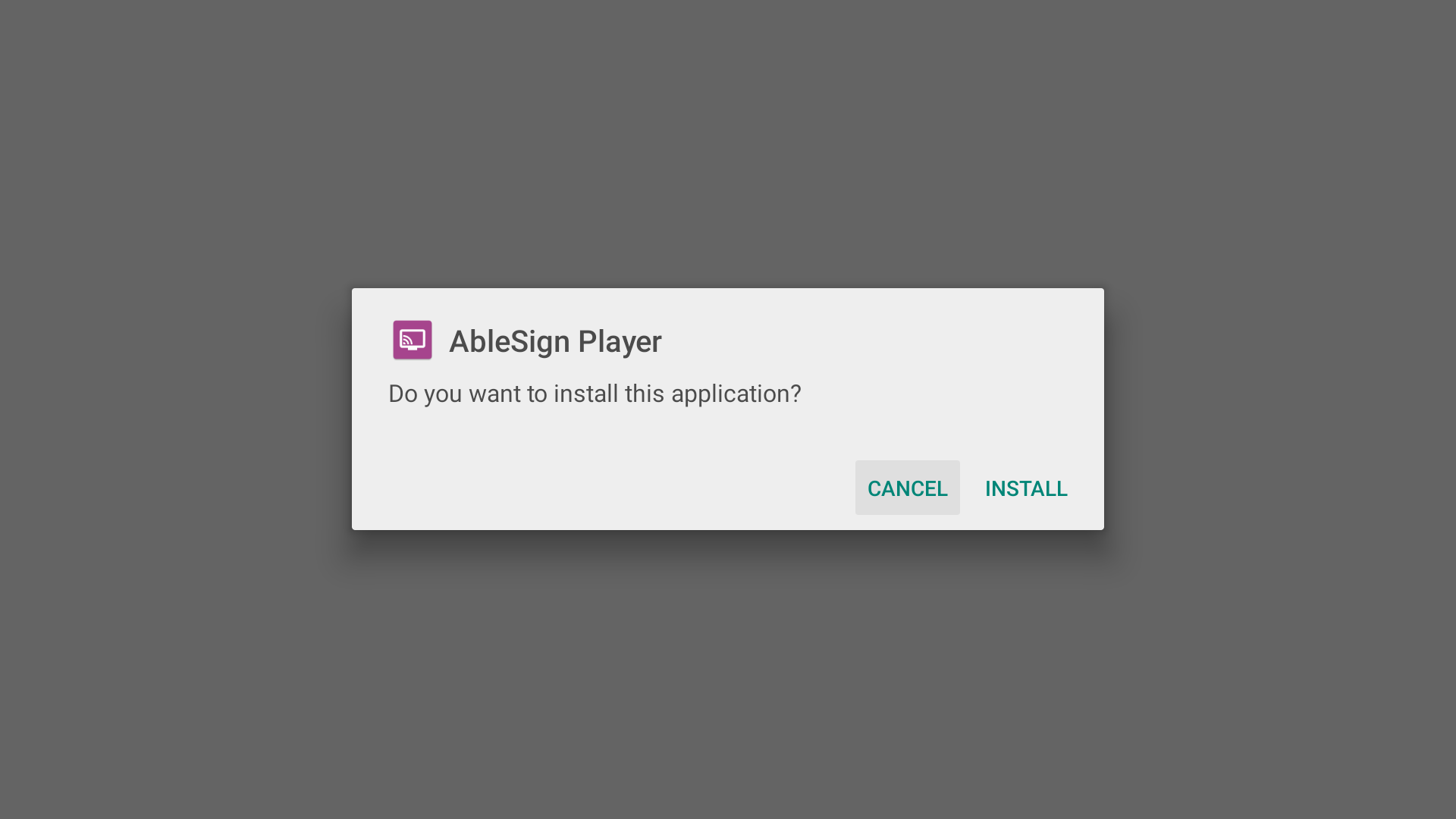
L’écran suivant apparaît :
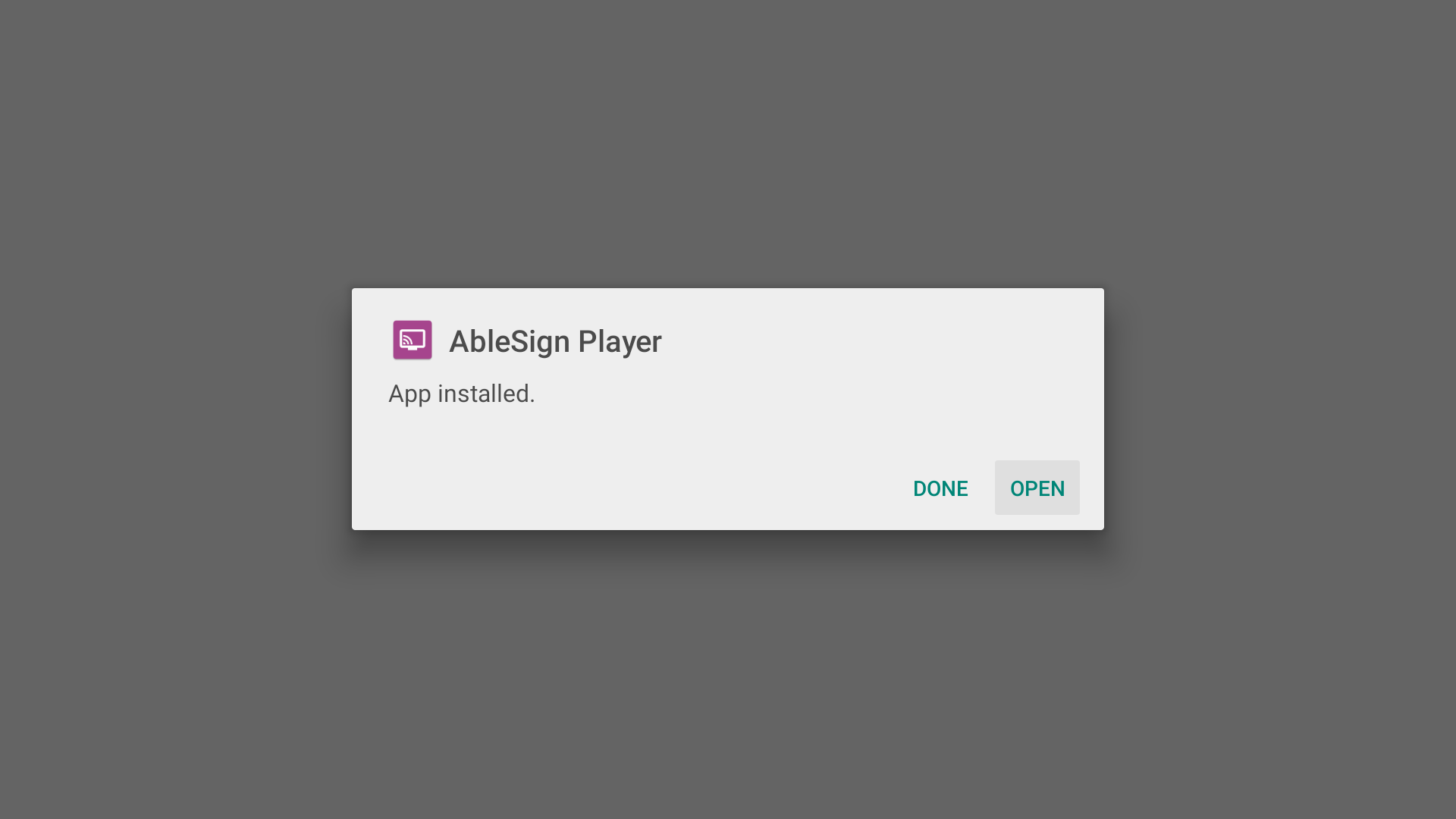
C’est tout : l’application AbleSign est maintenant installée sur votre AndroidTV.
Appuyez sur le bouton OPEN pour lancer l’application AbleSign.