Comment installer AbleSign sur un AndroidTV
Télécharger l’application AbleSign
Dans cet exemple, nous utilisons un Xiaomi Mi TV Stick fonctionnant sous AndroidTV OS version 11. La présentation des écrans peut varier légèrement selon la version d’AndroidTV de votre appareil, mais la procédure devrait être très similaire.
Commencez sur la page d’accueil d’Android TV.
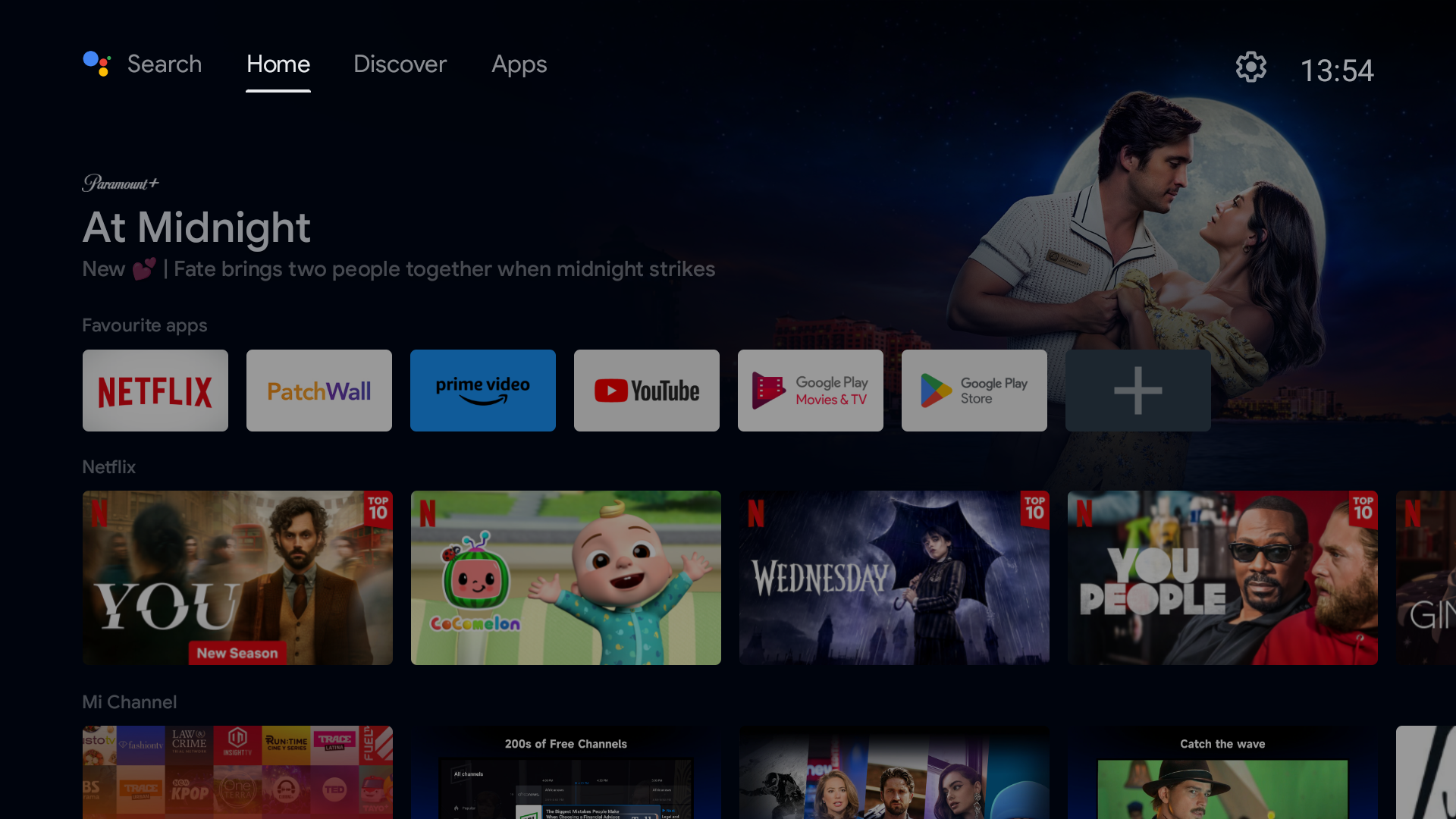
Dans le menu supérieur, sélectionnez Apps. Les noms des menus sont indiqués ici en anglais, comme sur les images ; sur votre appareil, ils peuvent apparaître dans votre langue.
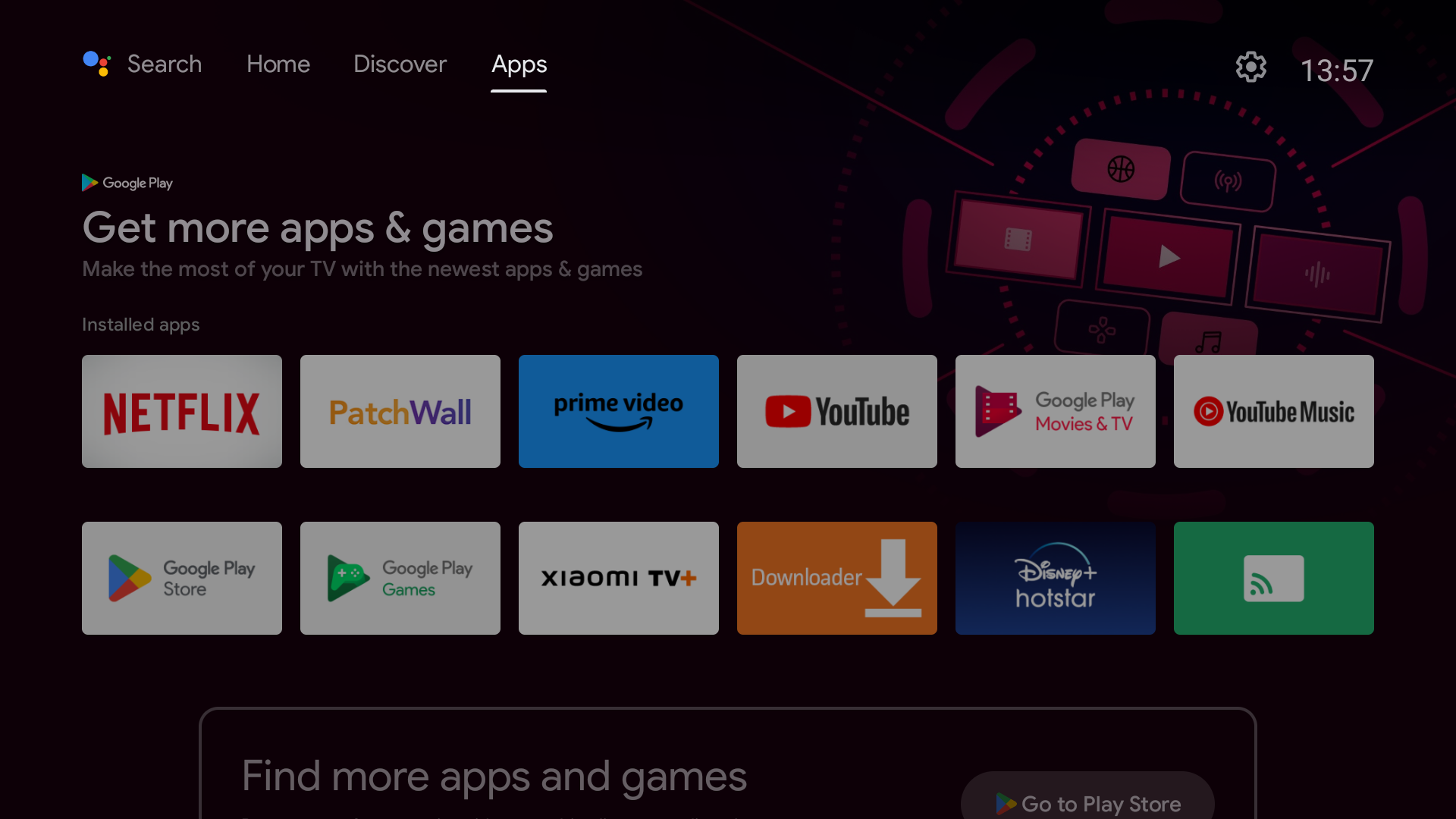
Utilisez maintenant la flèche vers le bas de votre télécommande pour sélectionner Open the Google Play store.
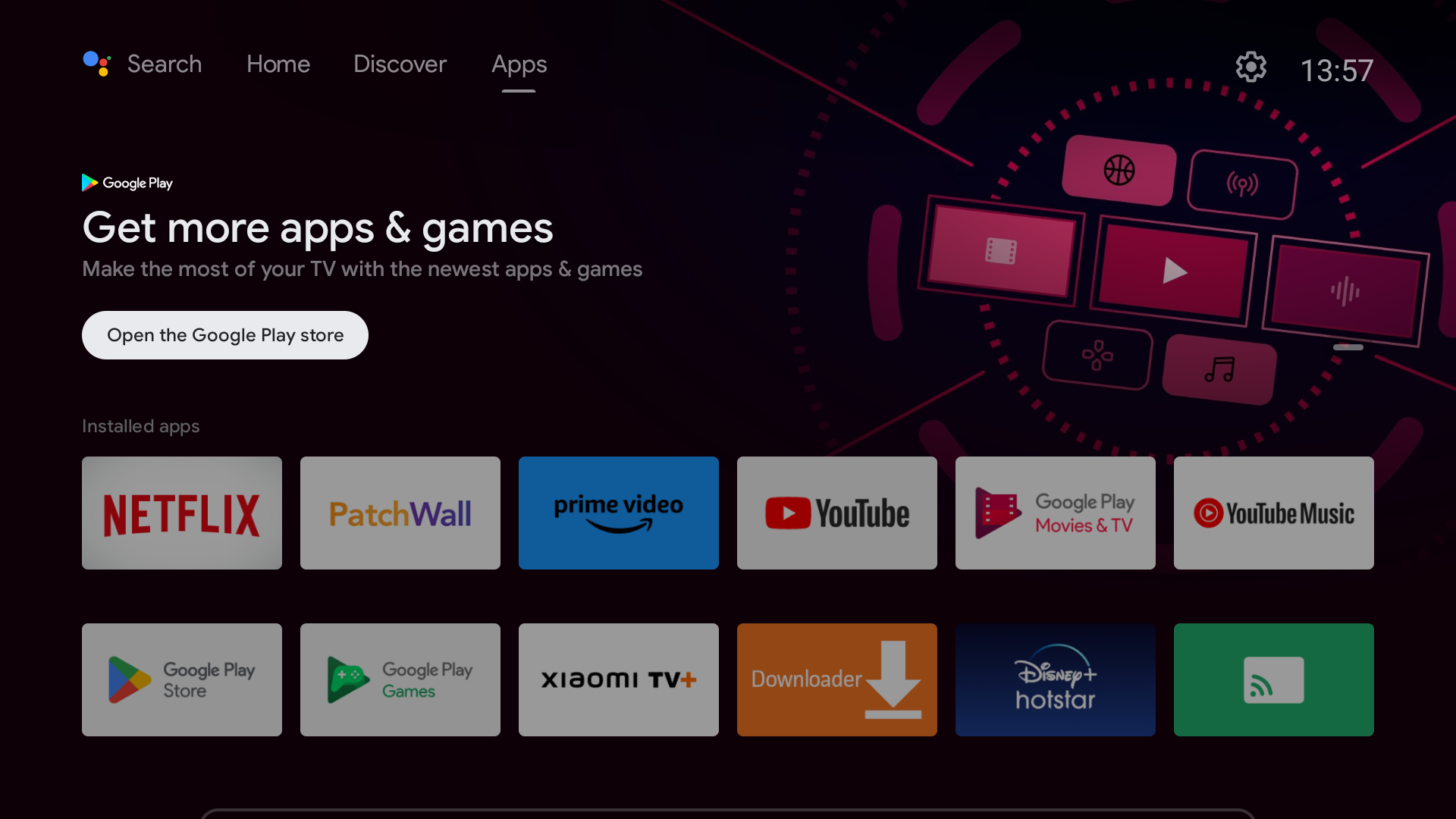
Sur la page du Play Store, sélectionnez search dans le menu supérieur.
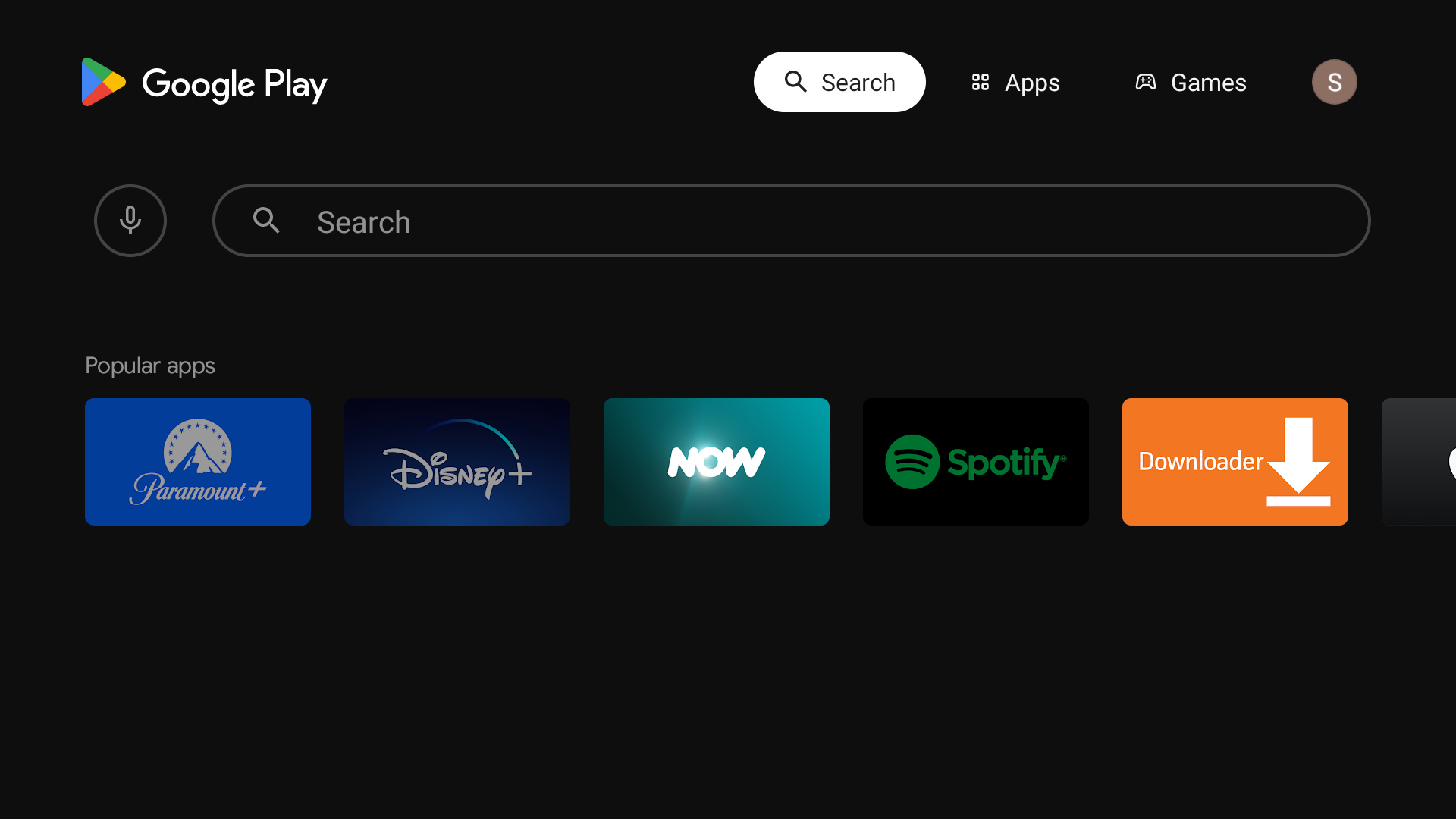
Cliquez dans le champ de recherche et saisissez ablesign (en un seul mot).
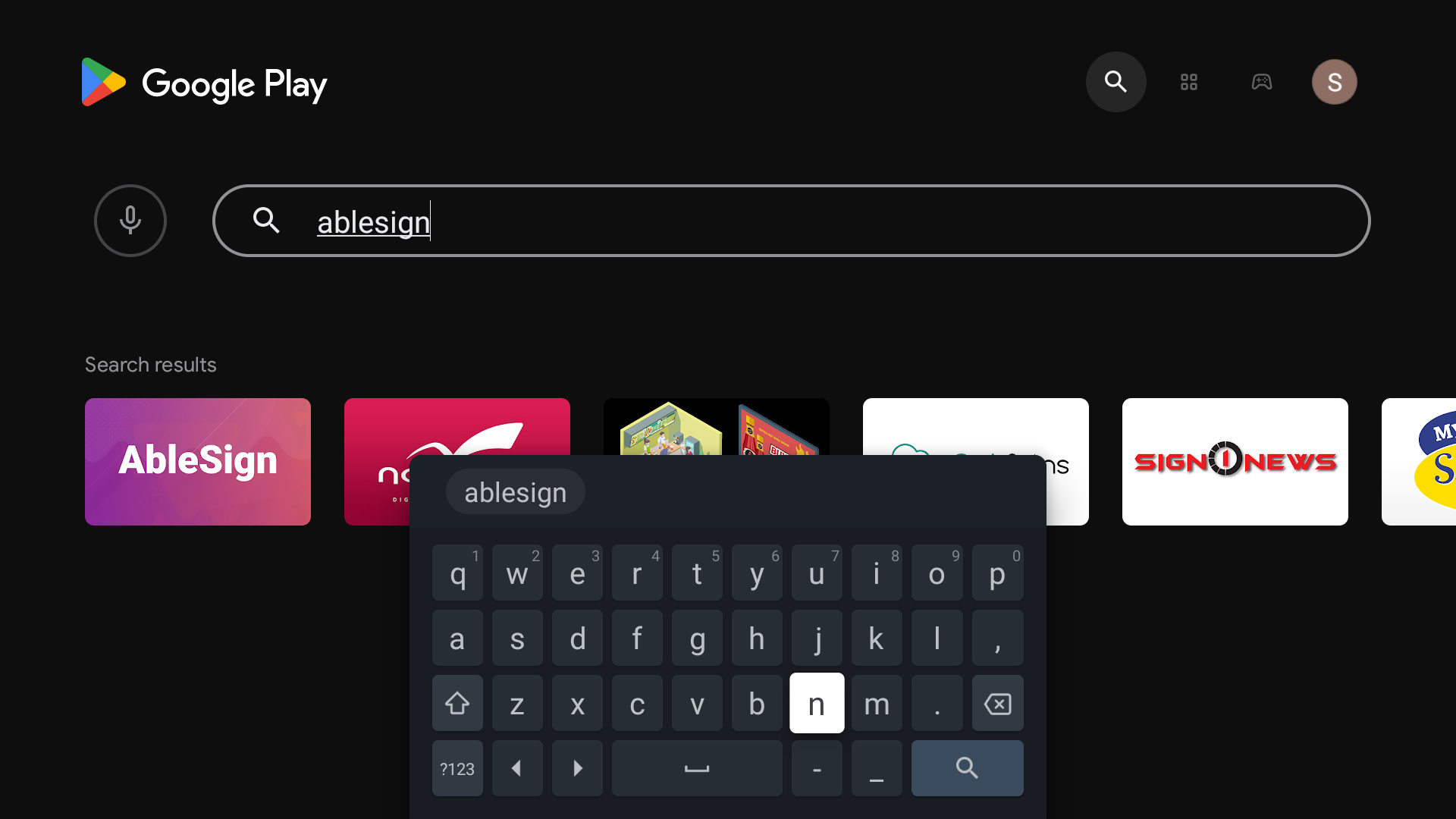
Sélectionnez AbleSign dans les résultats de recherche.
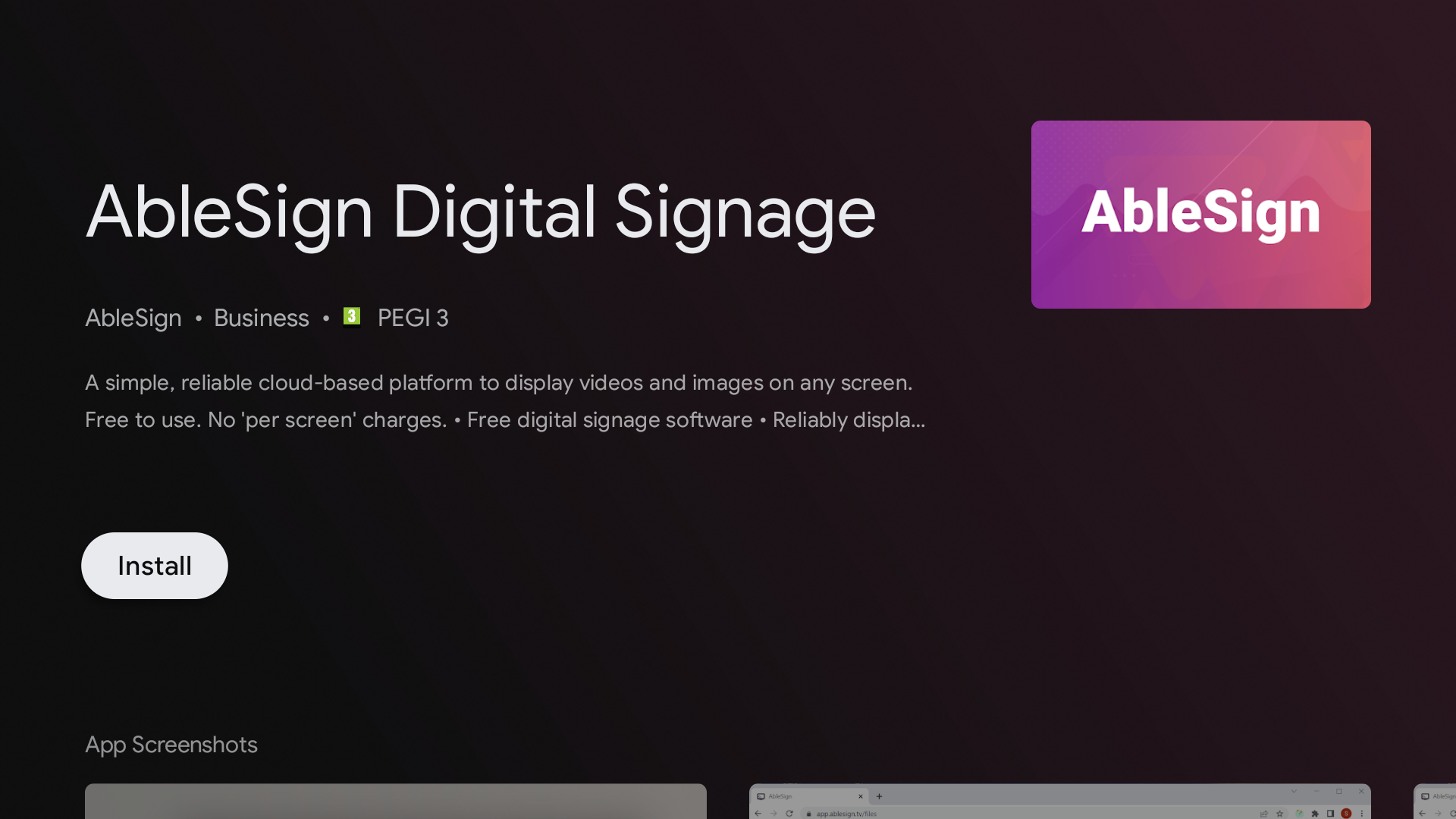
Cliquez sur Install : l’application s’installe. Enfin, cliquez sur Open pour ouvrir l’application.
Étapes suivantes
Vous allez ensuite appairer votre écran avec votre compte AbleSign ; consultez :