So starten Sie die AbleSign-App automatisch beim Start Ihres Geräts
Automatischen Start aktivieren
Drücken Sie auf Ihrer Fernbedienung die Menü– oder die Aufwärts-Taste, um das Menü „Player-Optionen“ aufzurufen.
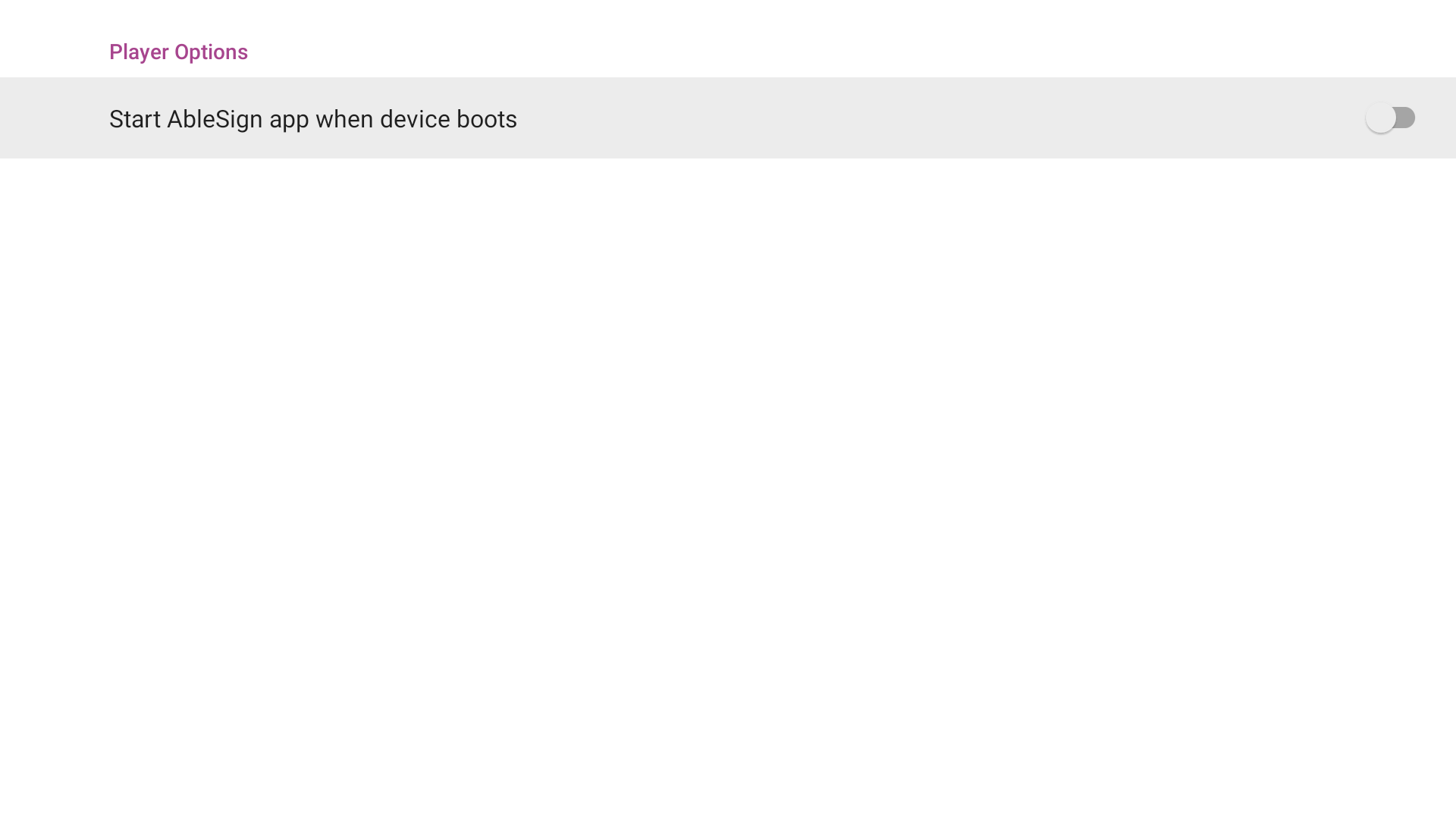
Wählen Sie die Option einfach aus, um sie zu aktivieren.
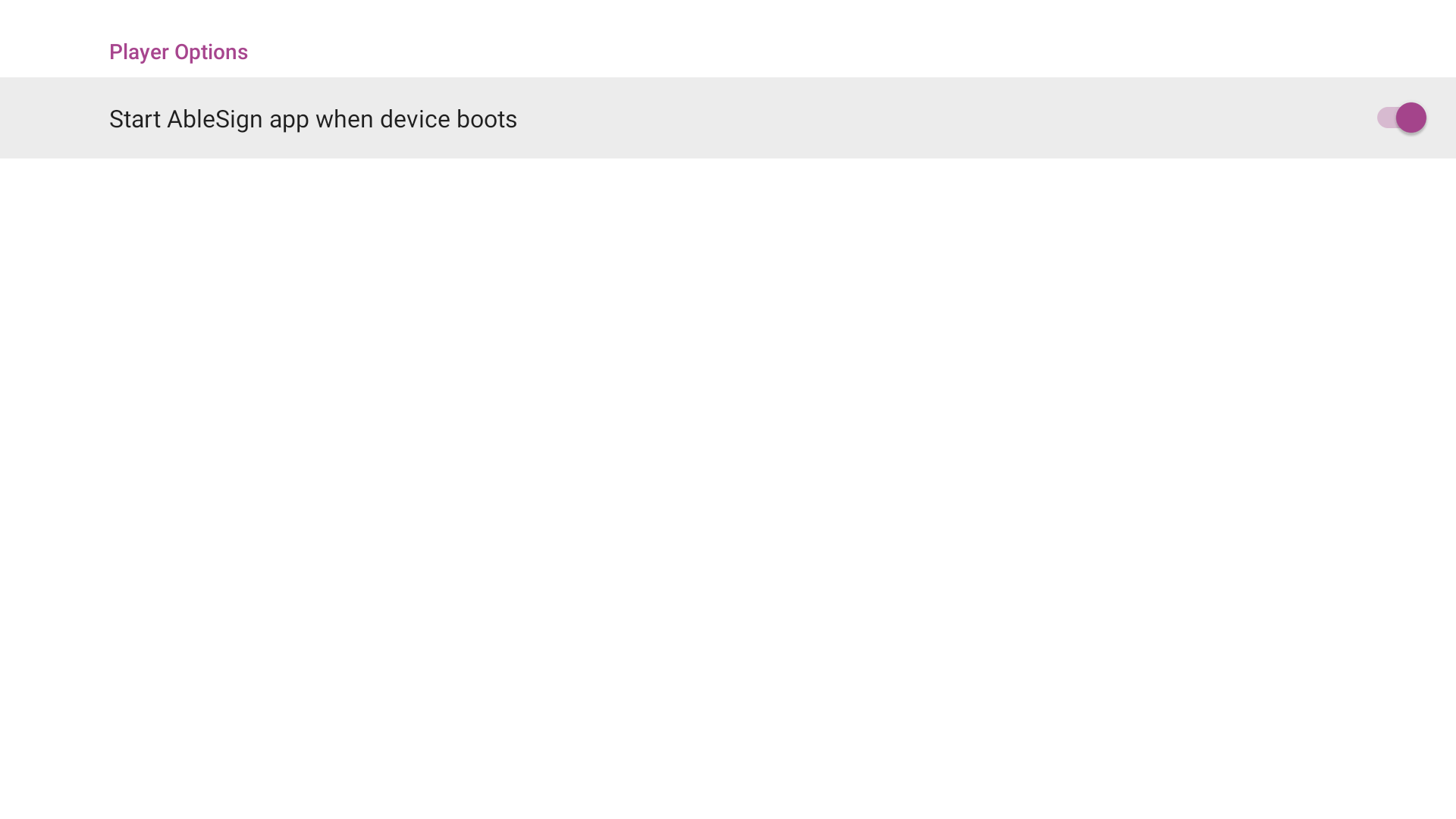
Ein kurzer Hinweis zu Webseiten
Führen Sie die oben beschriebenen Schritte bitte aus, während Ihre Wiedergabeliste leer ist oder AbleSign ein Bild oder ein Video anzeigt. Zeigt AbleSign gerade eine Webseite an, werden alle Tastendrücke vom integrierten Webbrowser abgefangen.
Fertig! AbleSign startet jetzt automatisch, wenn Ihr Gerät hochfährt.
Einschränkungen unter Android 10
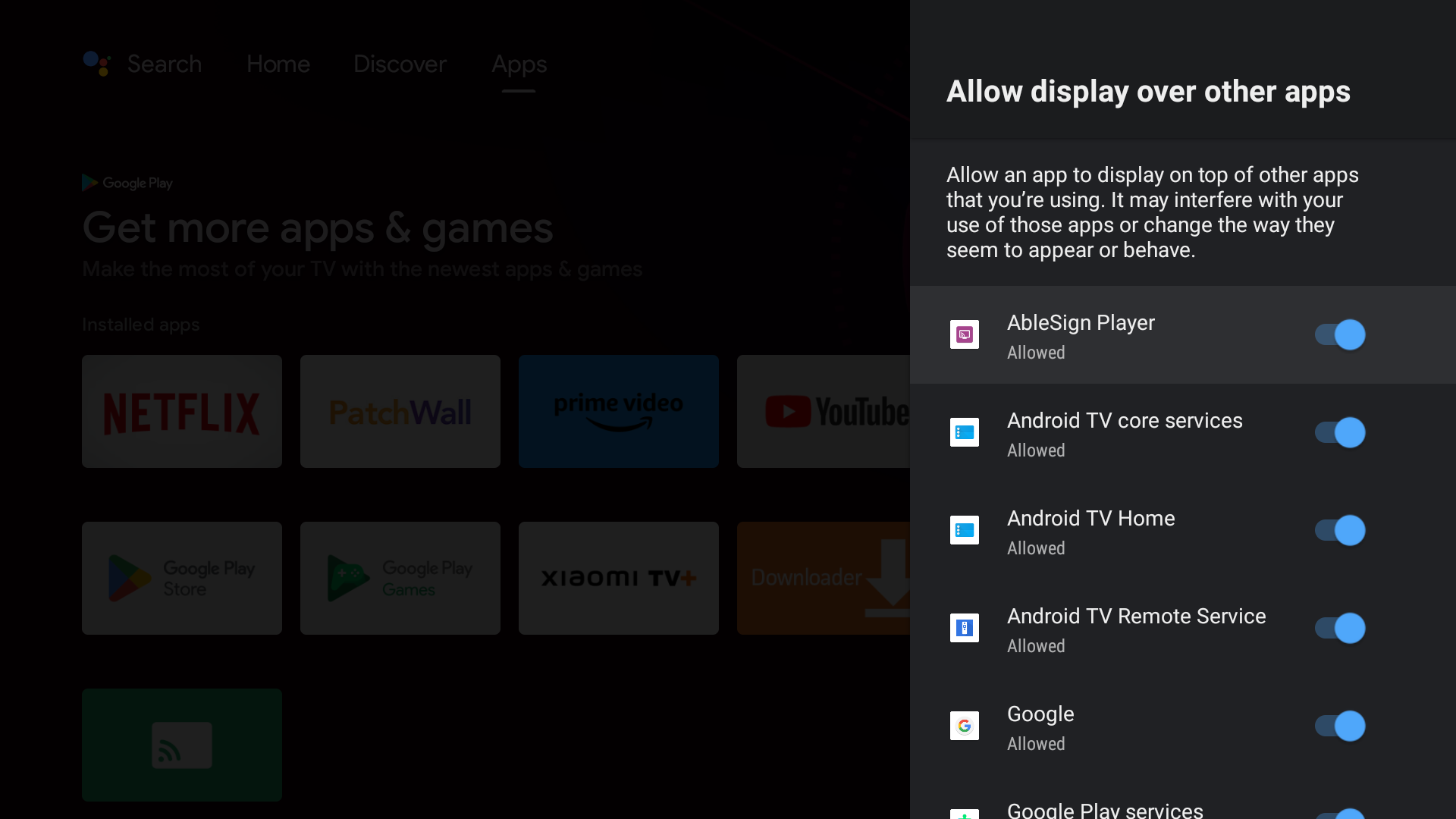
Bei Google Chromecast und anderen Geräten mit Android 10 oder höher ist eingeschränkt, welche Apps automatisch starten dürfen. Sie müssen der AbleSign-App die spezielle Berechtigung „Über anderen Apps einblenden“ (Display over other apps) erteilen.
Falls Probleme auftreten, stellen Sie mit den folgenden Schritten sicher, dass AbleSign korrekt startet.
Wählen Sie auf dem Startbildschirm von AndroidTV Settings. Die Menünamen sind hier wie in den Abbildungen auf Englisch angegeben; auf Ihrem Gerät können sie in Ihrer Sprache erscheinen.
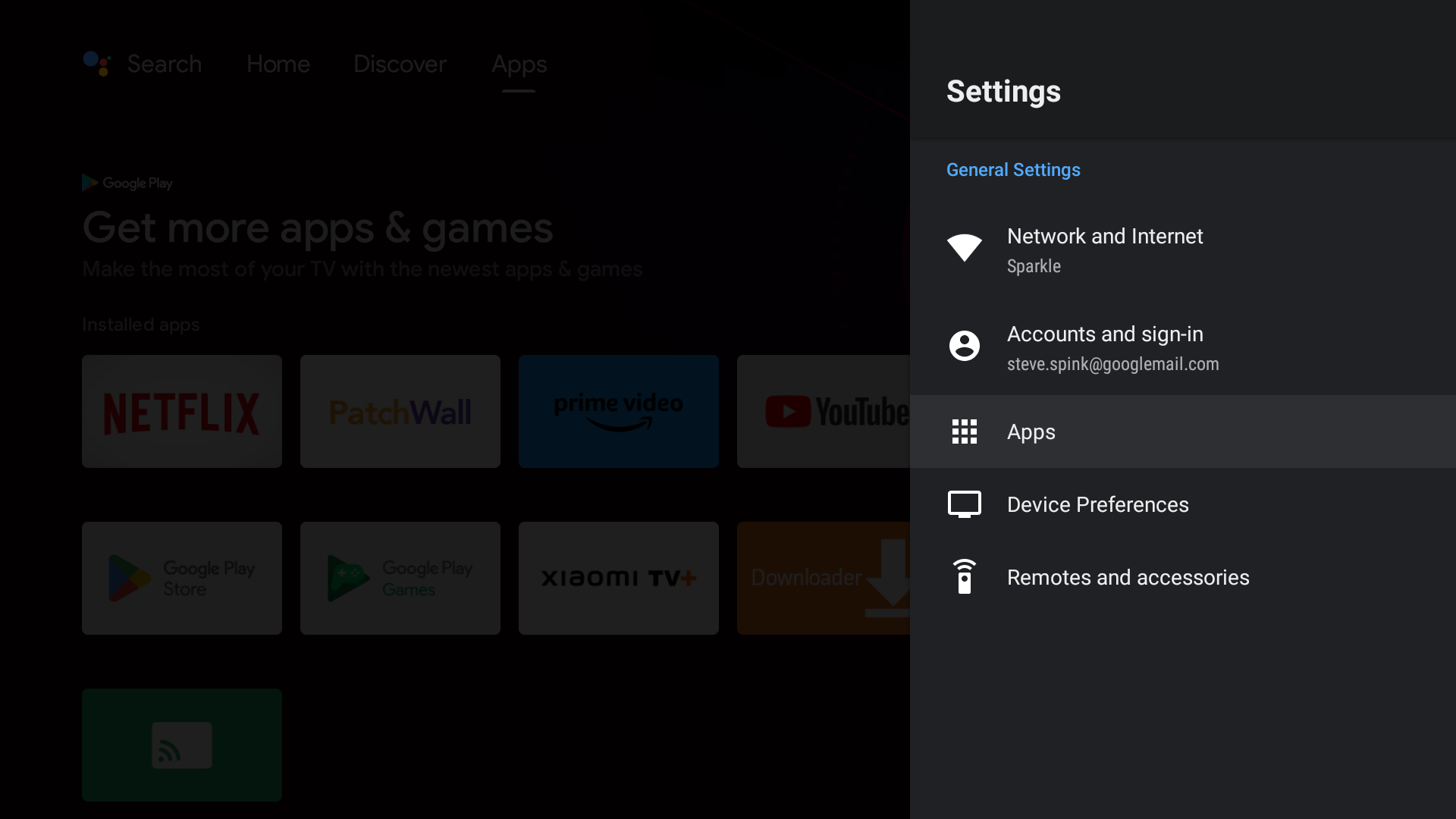
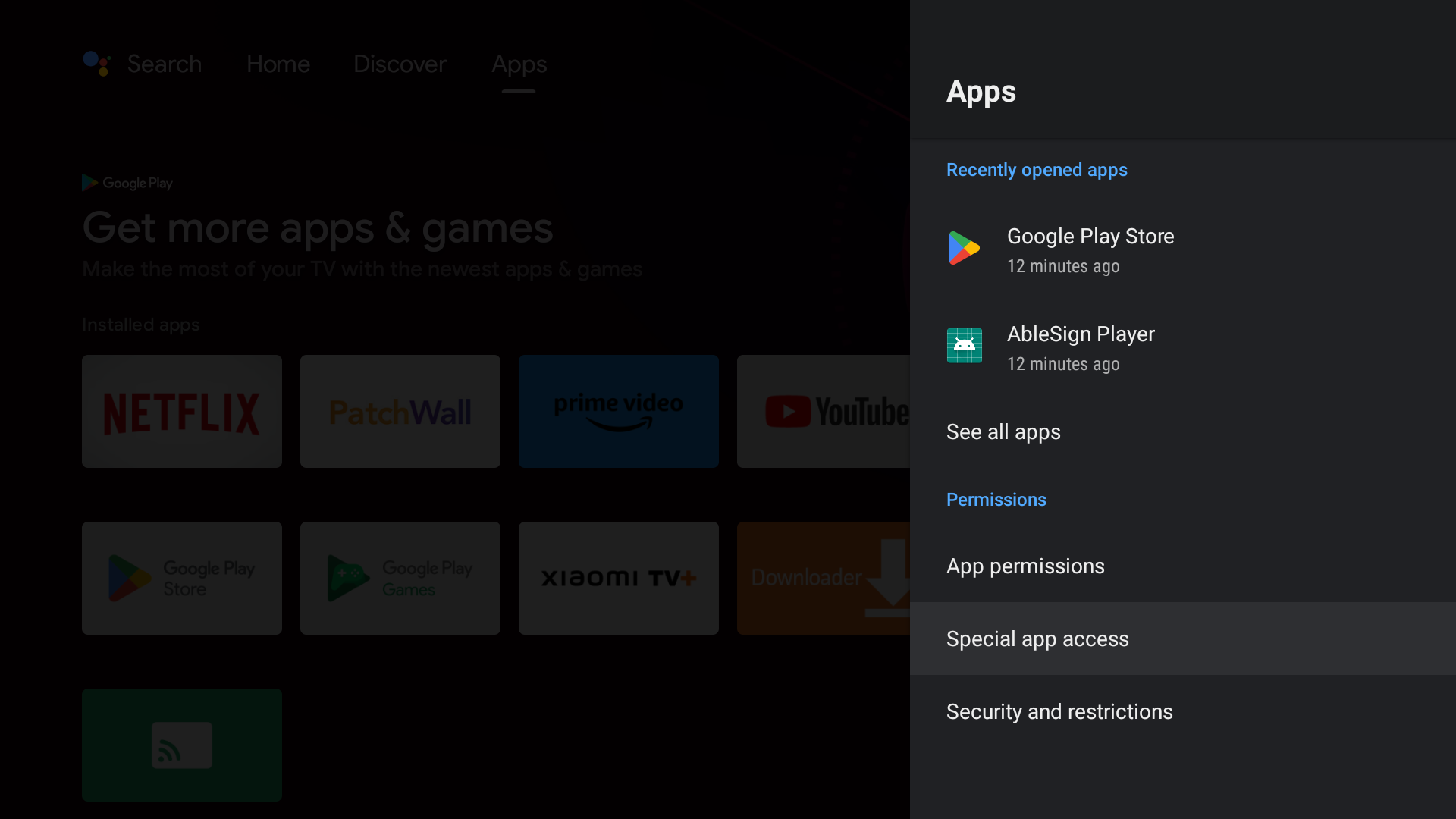
Wählen Sie anschließend Apps.
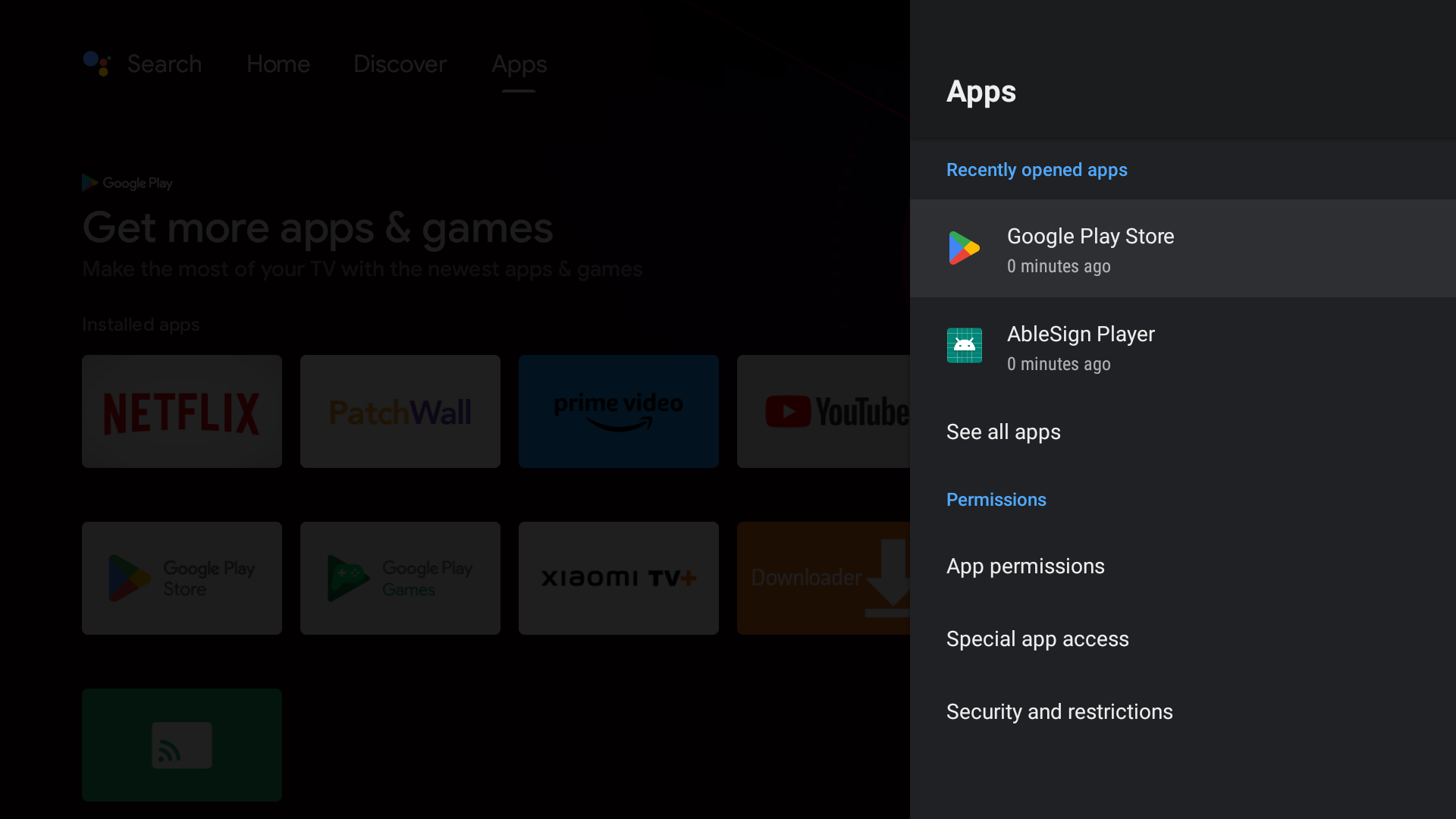
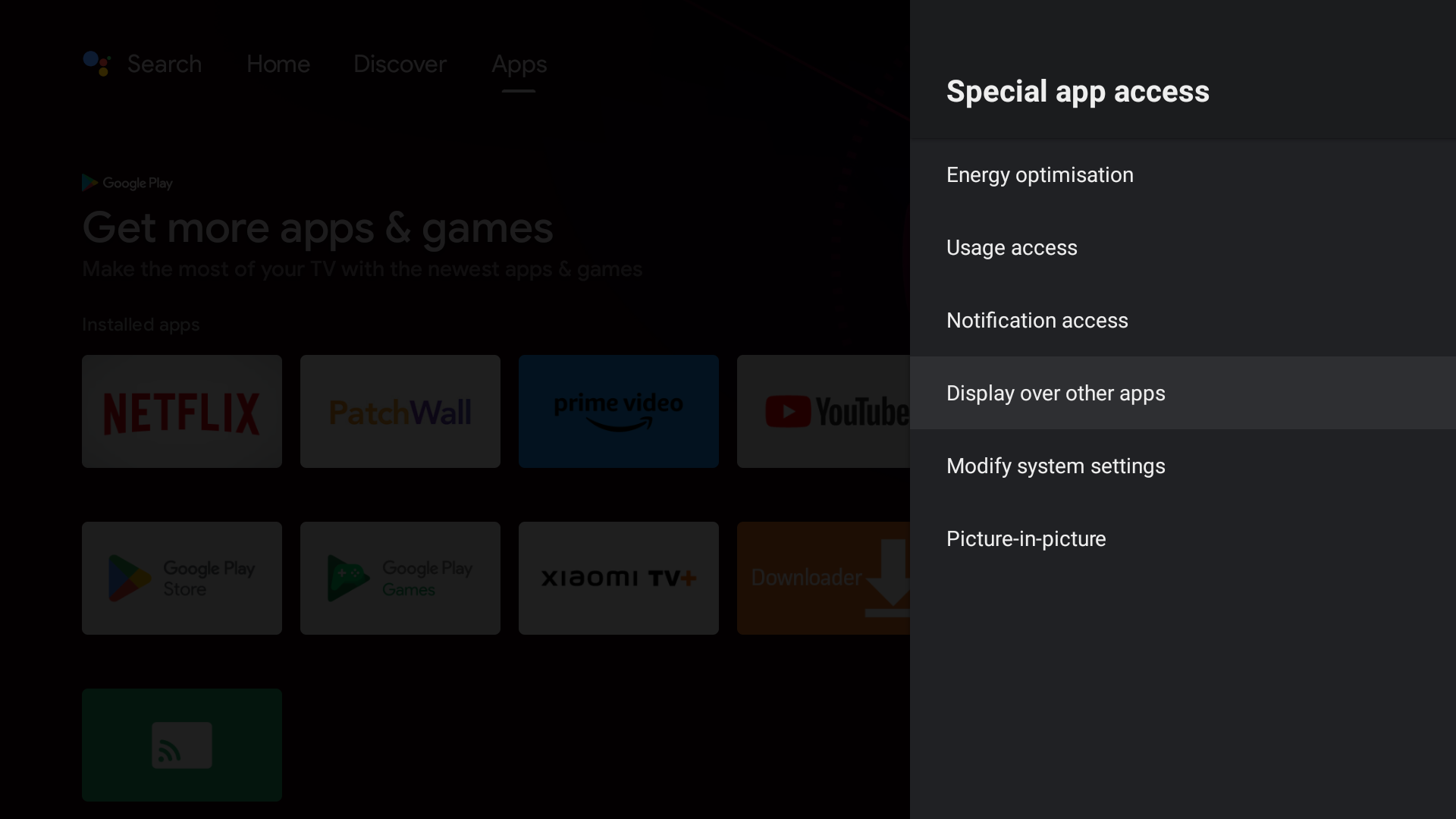
Wählen Sie Special app access.
Wählen Sie Display over other apps.
Vergewissern Sie sich, dass AbleSign in der Liste aktiviert ist.
Fertig! AbleSign startet nun automatisch, wenn Ihr Gerät hochfährt.