Optimización de videos verticales para reproductores BrightSign antiguos
Si tienes un reproductor BrightSign antiguo que no reproduce tus videos verticales (es decir, de 1080×1920), puede deberse a los b-frames.
Ten en cuenta que esta información solo se aplica a los videos verticales en reproductores BrightSign antiguos (serie 4 y anteriores). Las demás orientaciones y reproductores no se ven afectados.
Muchos modelos antiguos de BrightSign no admiten video vertical codificado con b-frames. Normalmente el reproductor muestra una pantalla en negro antes de pasar al siguiente elemento de la lista de reproducción.
Esta guía te muestra cómo quitar los b-frames de un archivo de video con Handbrake.
Handbrake
Descarga la última versión de Handbrake y abre la aplicación.
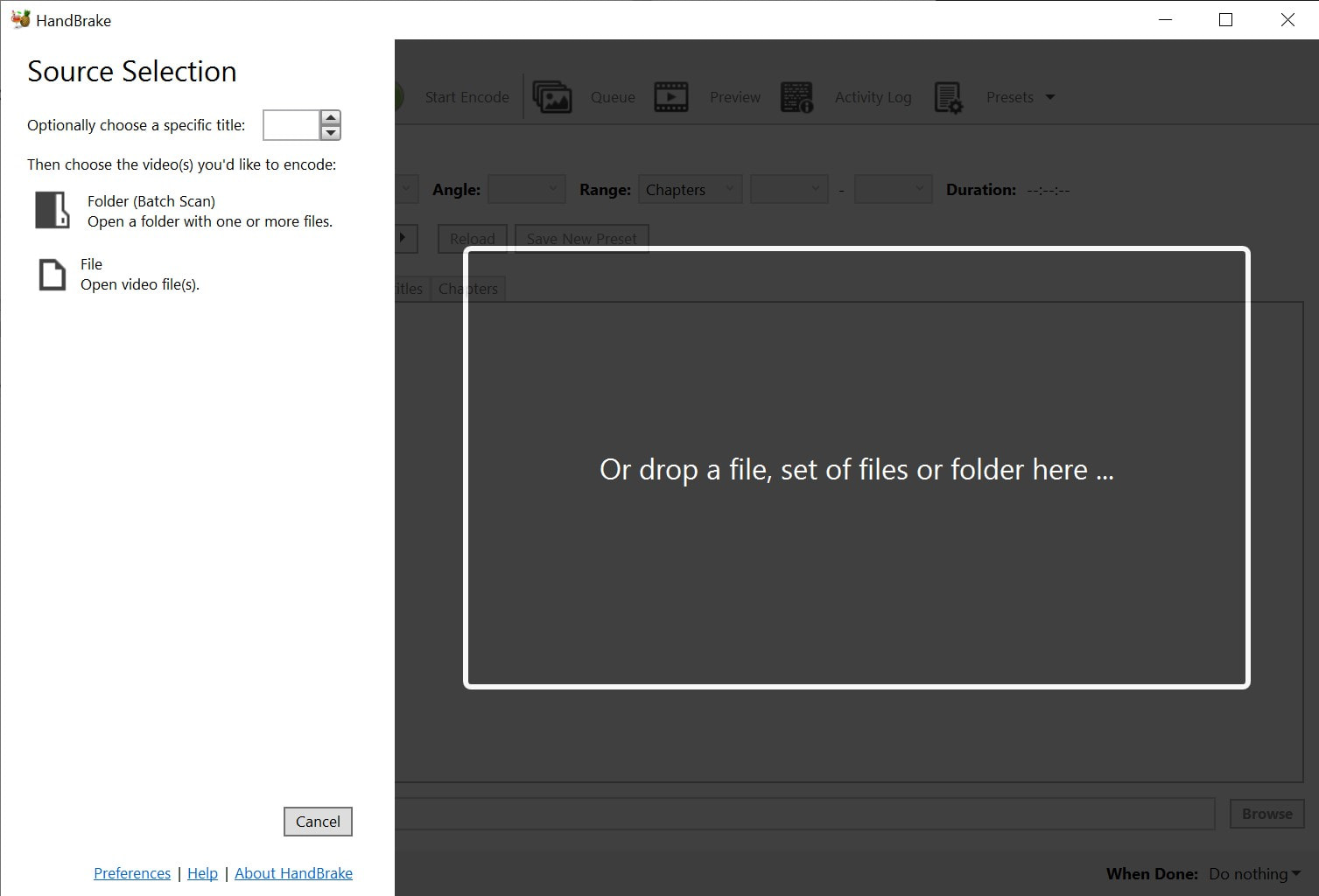
Arrastra tu archivo de video a la aplicación.
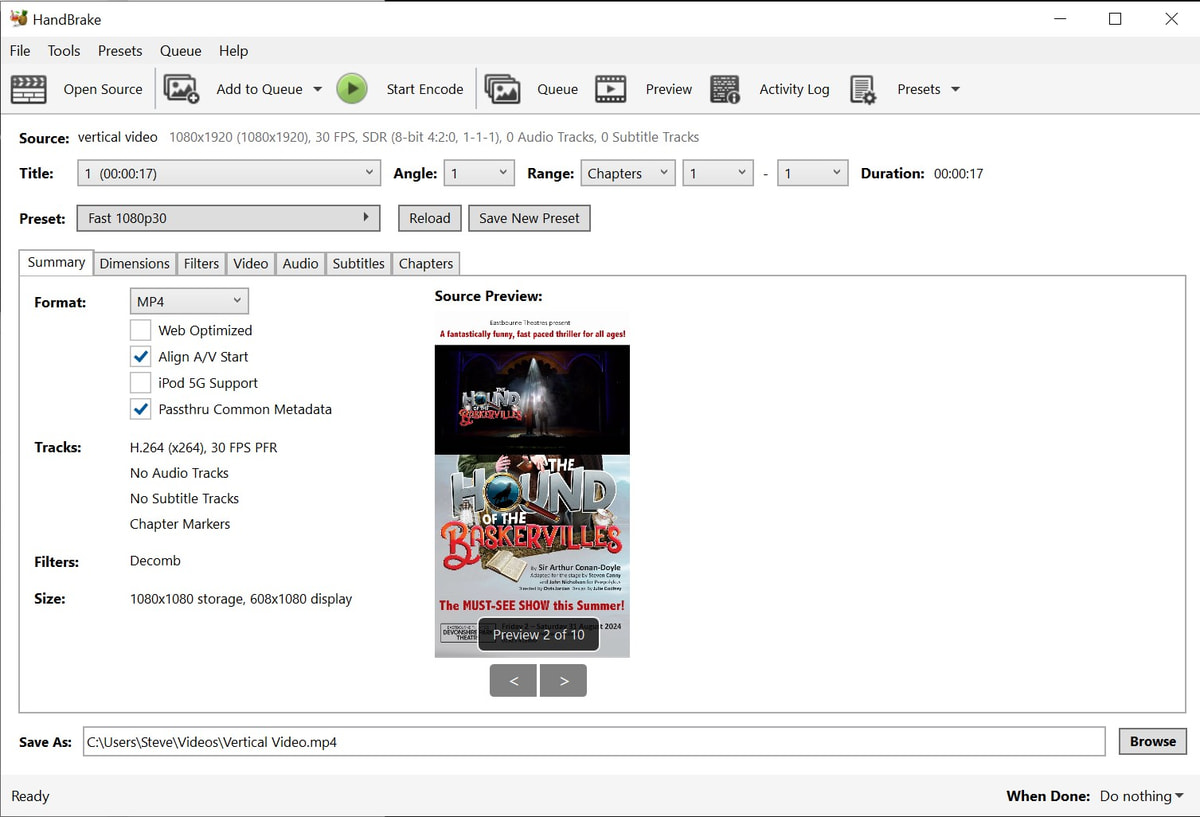
Establece las opciones de codificación
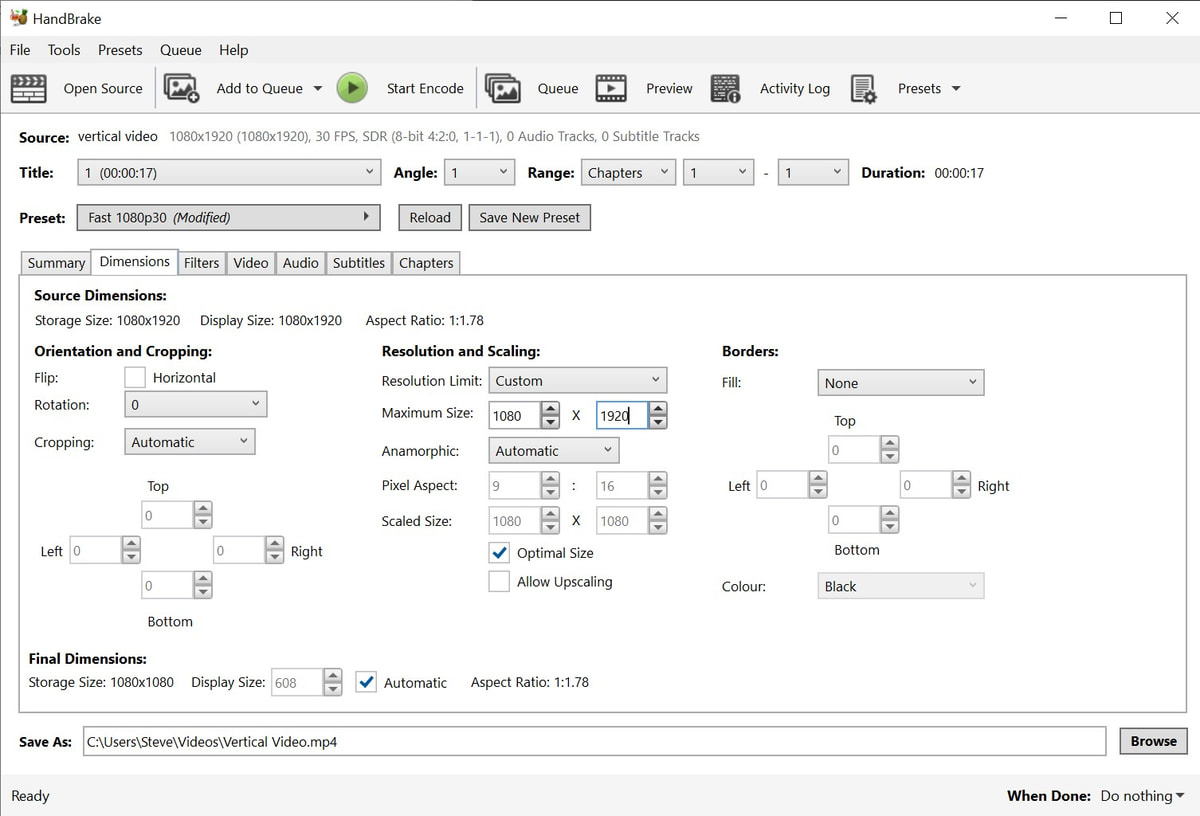
Haz clic en la pestaña de dimensiones (Dimensions) y pon el límite de resolución en Custom. En este ejemplo el video es HD, así que ponemos el tamaño máximo en 1080 x 1920.
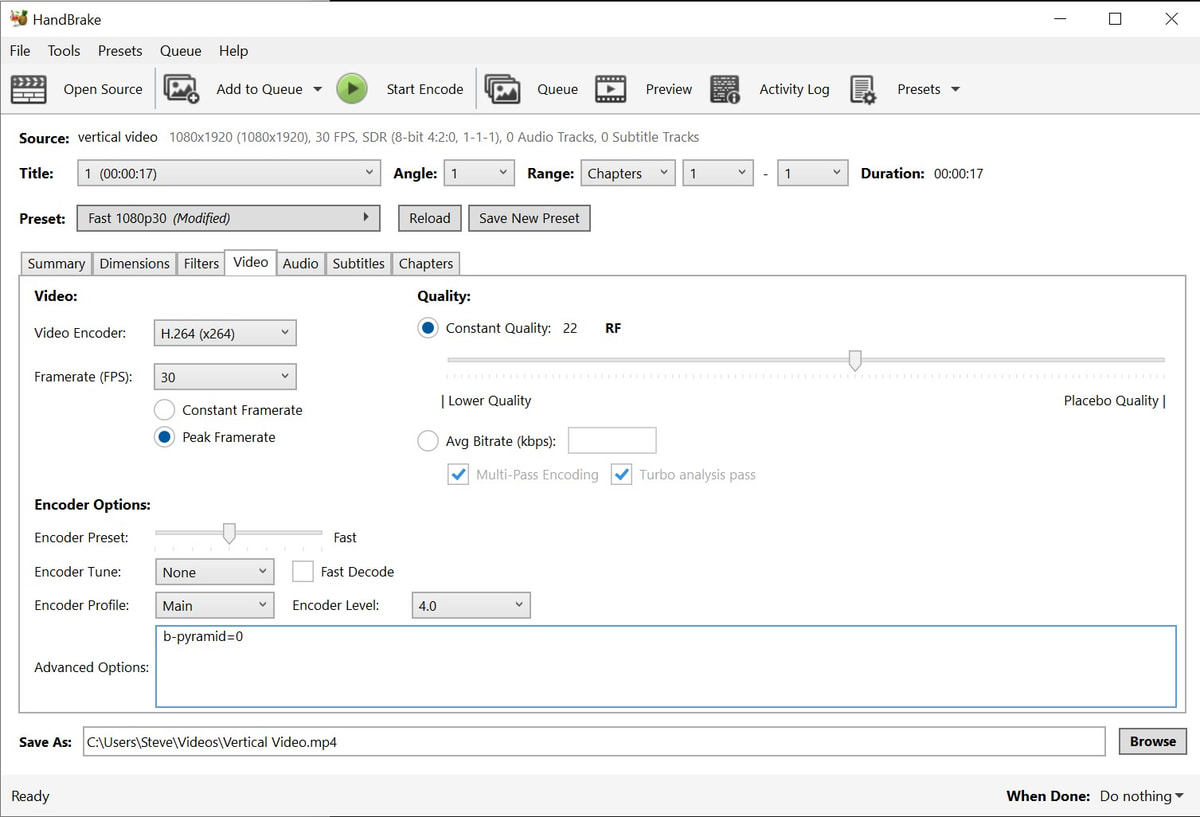
Ahora haz clic en la pestaña Video y, en las opciones avanzadas, escribe b-pyramid=0
Codifica el video
Elige dónde guardar tu nuevo archivo de video con el botón Browse, en la parte inferior de la aplicación.
Por último, haz clic en Start Encode en la barra de acciones superior y el video se convertirá.