Vertikale Videos für ältere BrightSign-Player optimieren
Wenn Sie einen älteren BrightSign-Player haben, der Ihre vertikalen Videos (d. h. 1080×1920) nicht abspielt, kann das an B-Frames liegen.
Bitte beachten Sie, dass diese Informationen nur für vertikale Videos auf älteren BrightSign-Playern (Serie 4 und älter) gelten. Alle anderen Ausrichtungen und Player sind nicht betroffen.
Viele ältere BrightSign-Modelle unterstützen keine vertikalen Videos, die mit B-Frames codiert sind. Der Player zeigt dann in der Regel einen schwarzen Bildschirm an, bevor er zum nächsten Element der Wiedergabeliste wechselt.
Diese Anleitung zeigt Ihnen, wie Sie mit Handbrake die B-Frames aus einer Videodatei entfernen.
Handbrake
Laden Sie die neueste Version von Handbrake herunter und starten Sie die Anwendung.
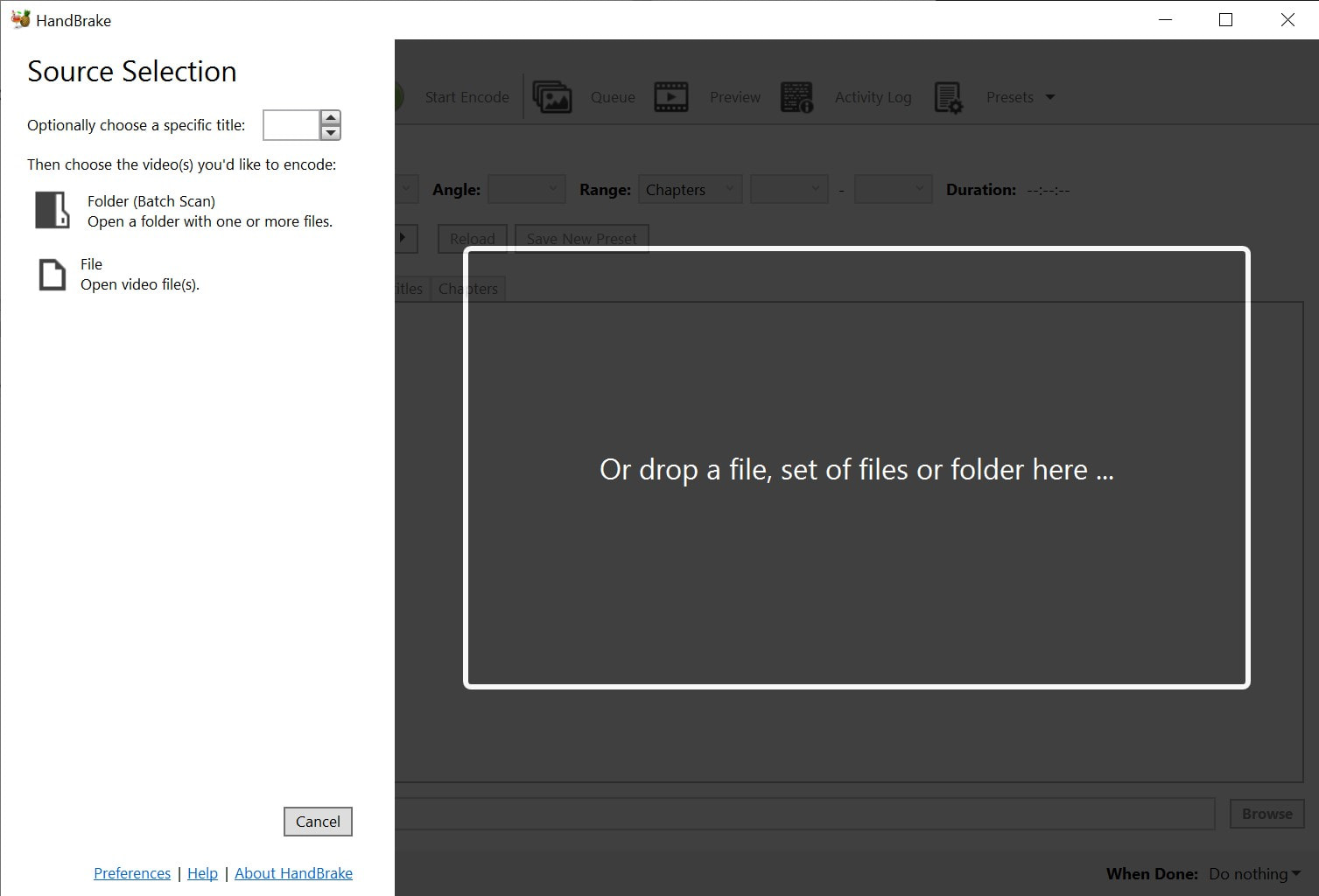
Ziehen Sie Ihre Videodatei in die Anwendung.
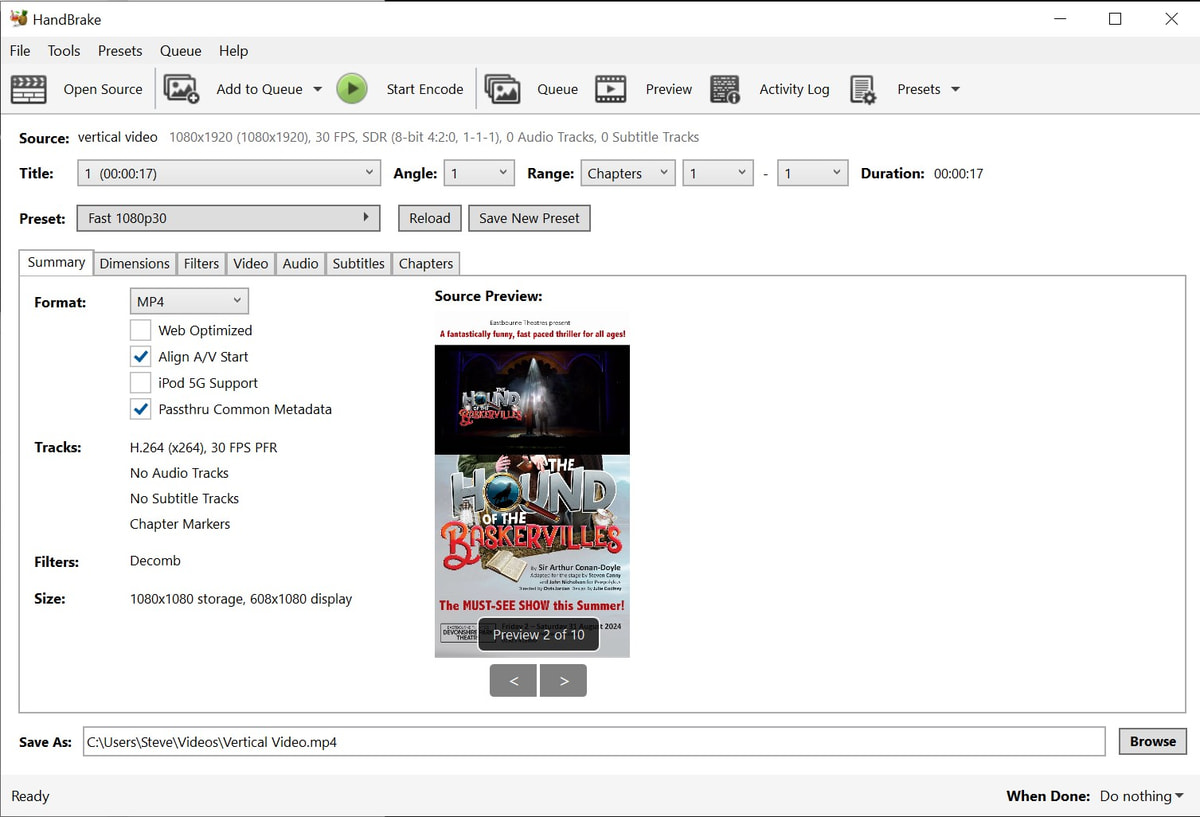
Codierungsoptionen festlegen
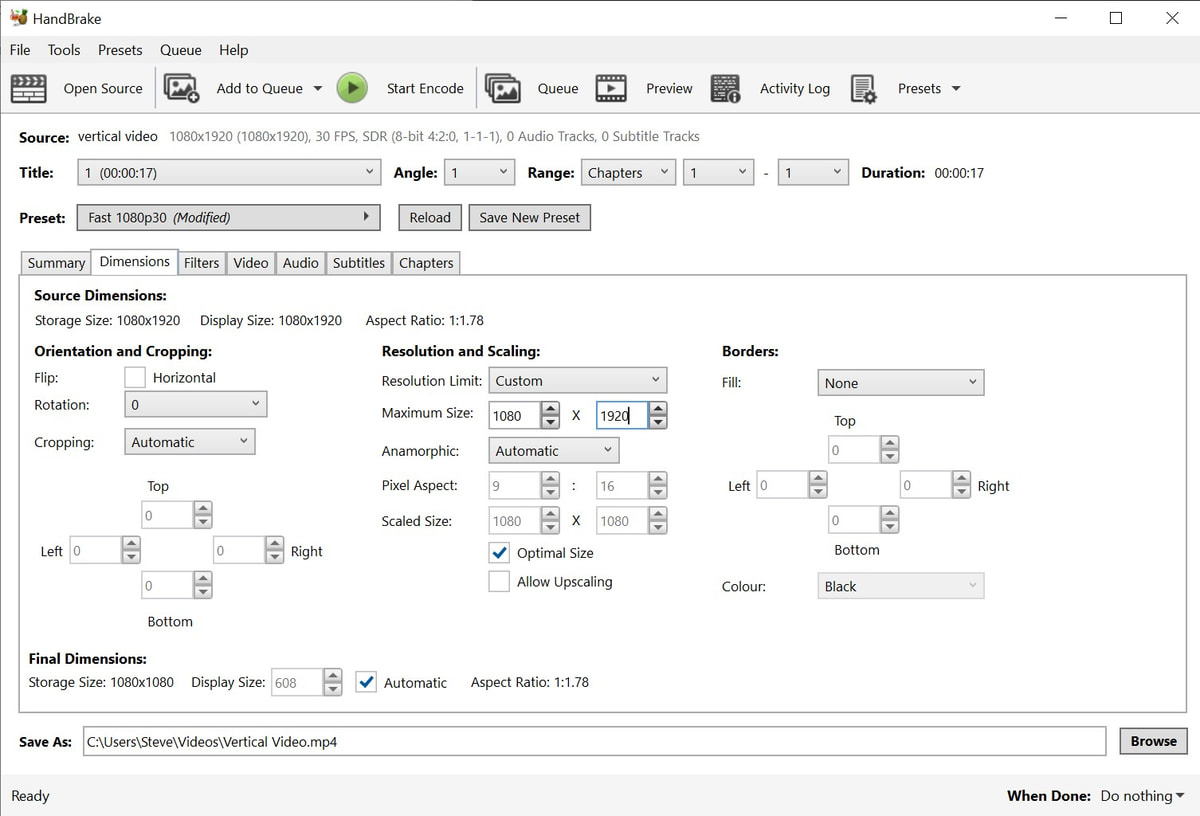
Klicken Sie auf die Registerkarte „Dimensions“ (Abmessungen) und stellen Sie das Auflösungslimit auf „Custom“ ein. In diesem Beispiel handelt es sich um ein HD-Video, daher legen wir die maximale Größe auf 1080 x 1920 fest.
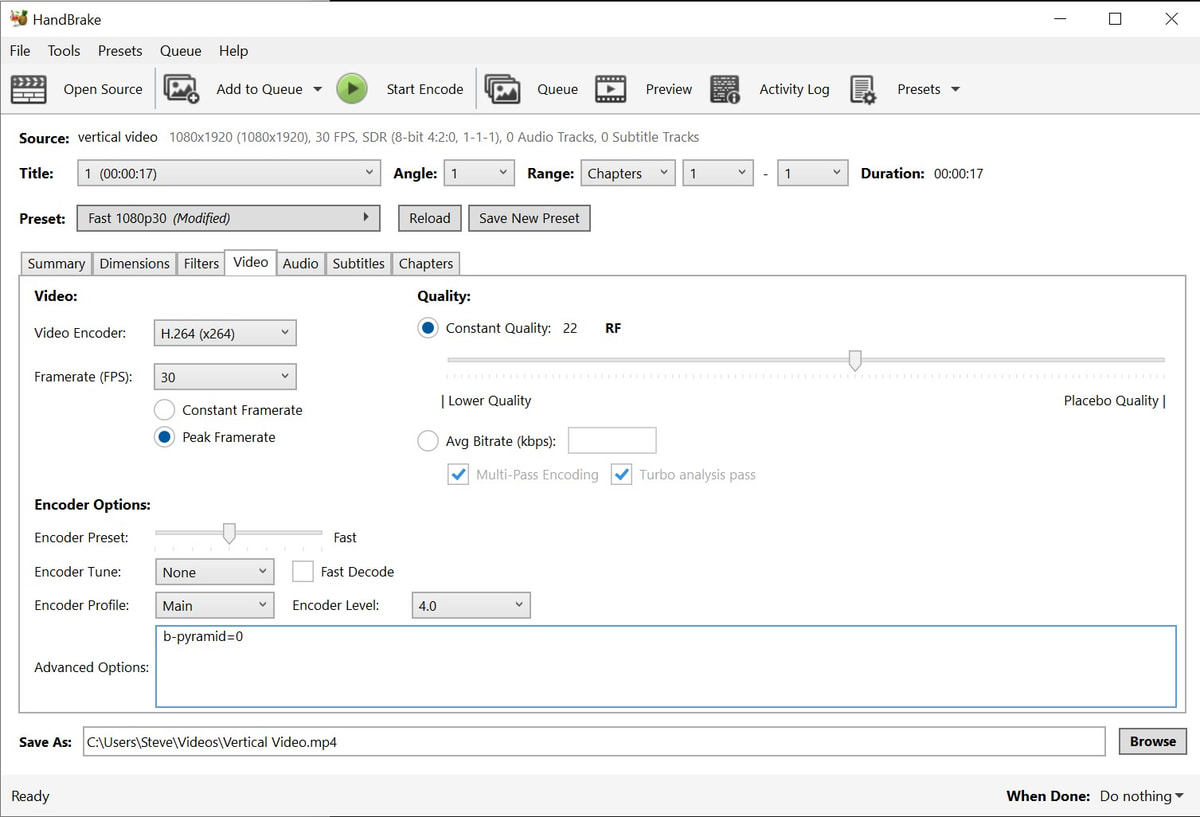
Klicken Sie nun auf die Registerkarte „Video“ und geben Sie in den erweiterten Optionen b-pyramid=0 ein
Video codieren
Wählen Sie über die Schaltfläche Browse unten in der Anwendung aus, wo Ihre neue Videodatei gespeichert werden soll.
Klicken Sie abschließend in der oberen Aktionsleiste auf Start Encode; das Video wird dann konvertiert.