So provisionieren Sie einen BrightSign-Player neu für AbleSign
Diese Anleitung beschreibt, wie Sie einen bereits vorhandenen BrightSign-Player mit BrightSign Control Cloud neu provisionieren.
Bei Control Cloud anmelden
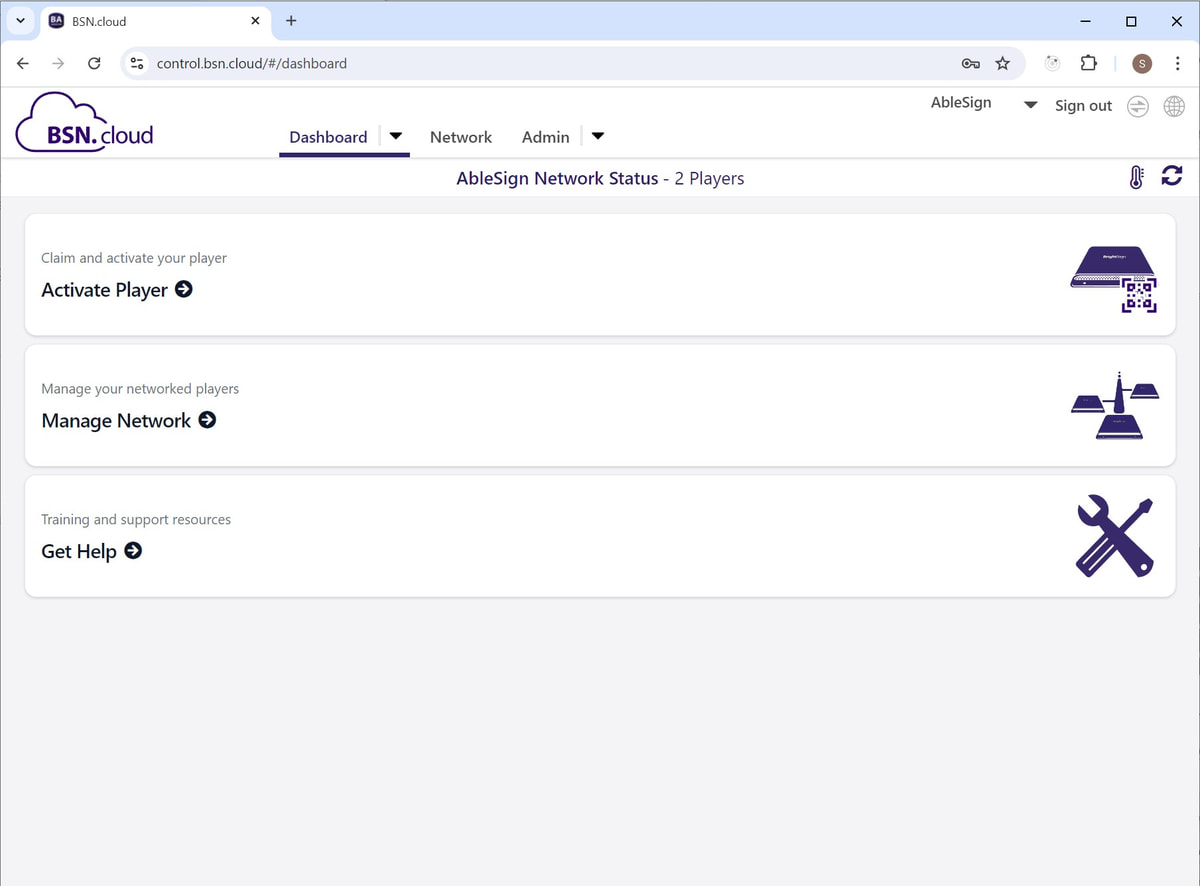
Melden Sie sich bei control.bsn.cloud an. Die Konsole von BrightSign ist auf Englisch; die Namen ihrer Schaltflächen und Menüs werden hier daher so wiedergegeben, wie sie in den Abbildungen zu sehen sind.
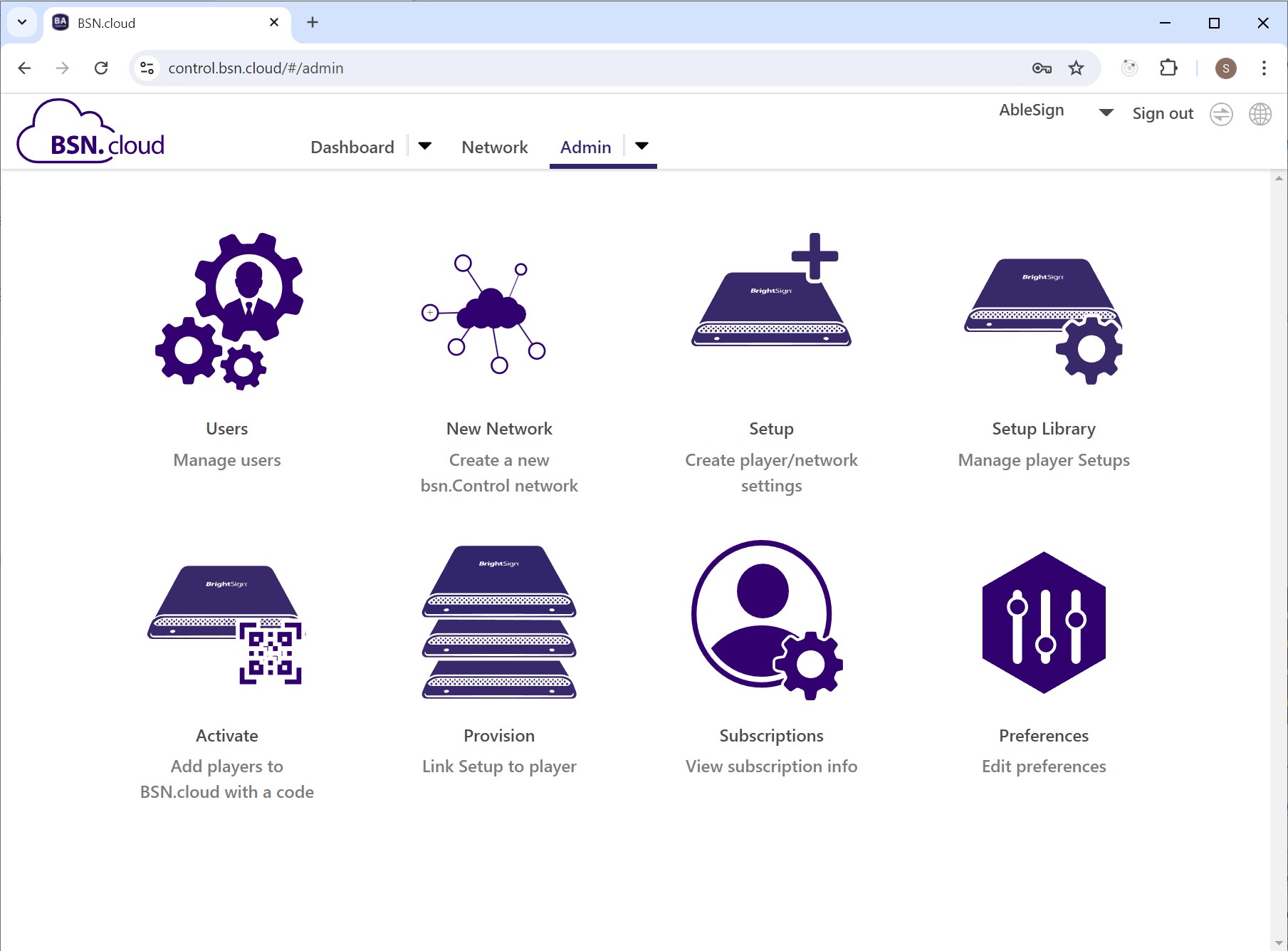
Klicken Sie auf die Registerkarte Admin.
Diese Anleitung setzt voraus, dass Sie bereits ein „Setup“ erstellt haben, dessen Veröffentlichungsmodus (Publishing Mode) auf App URL eingestellt ist und das auf https://dl.ablesign.tv/brightsign/autorun.zip verweist.
Setup auf den Player anwenden
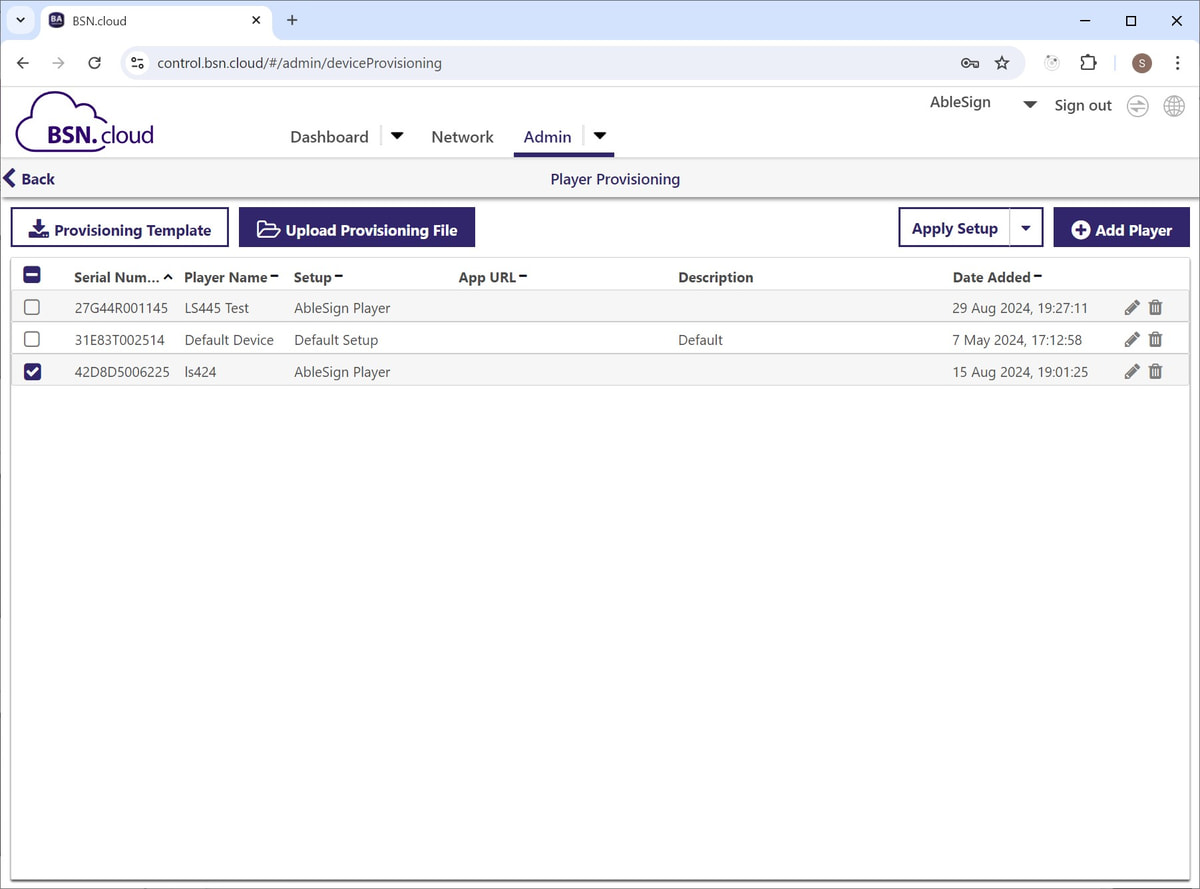
Klicken Sie auf Provision.
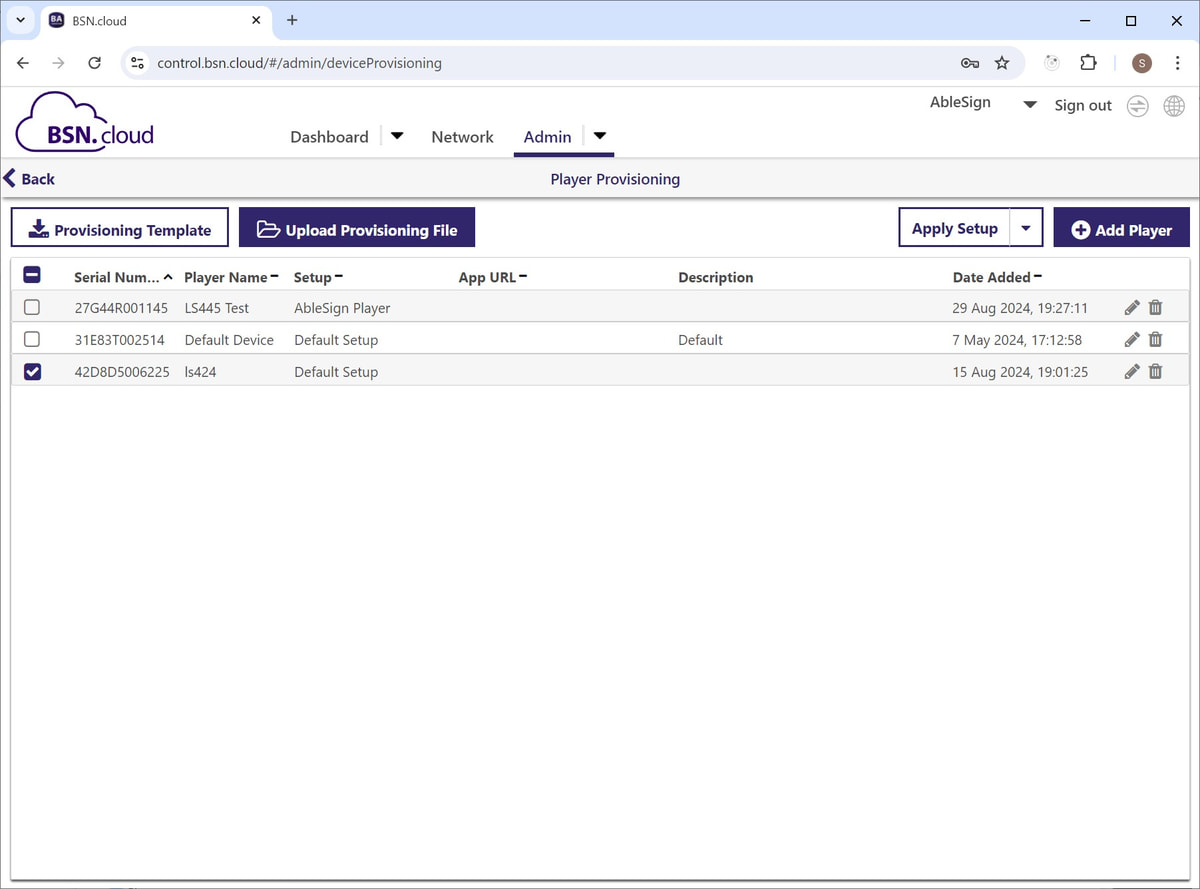
Wählen Sie Ihren vorhandenen BrightSign-Player in der Liste aus.
Klicken Sie nun auf Apply Setup
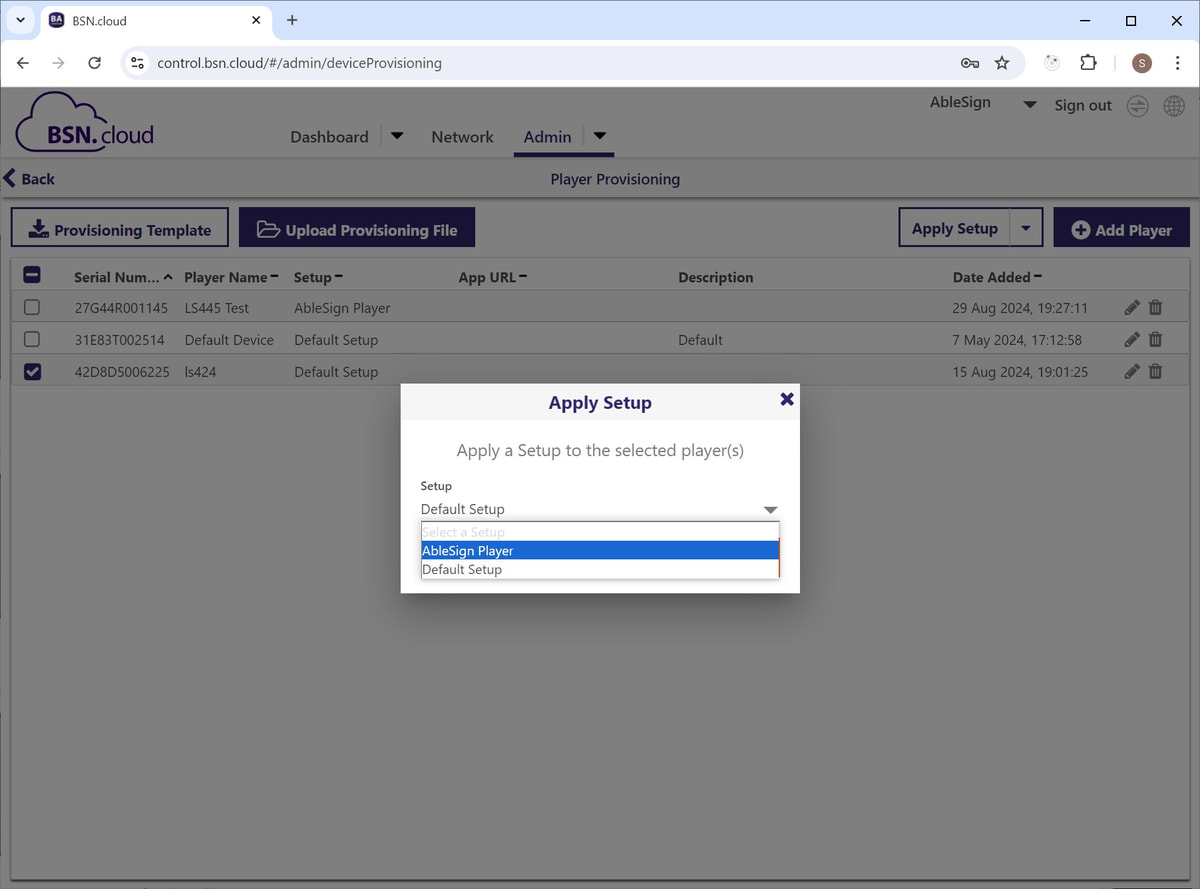
Wählen Sie das Setup aus, das Sie erstellt haben. In diesem Beispiel heißt unser „Setup“ AbleSign Player.
Klicken Sie auf Apply Setup
Das Setup wird in der Liste nun korrekt für Ihren Player angezeigt, wir müssen den Player jedoch noch anweisen, sich neu zu provisionieren.
Player neu provisionieren
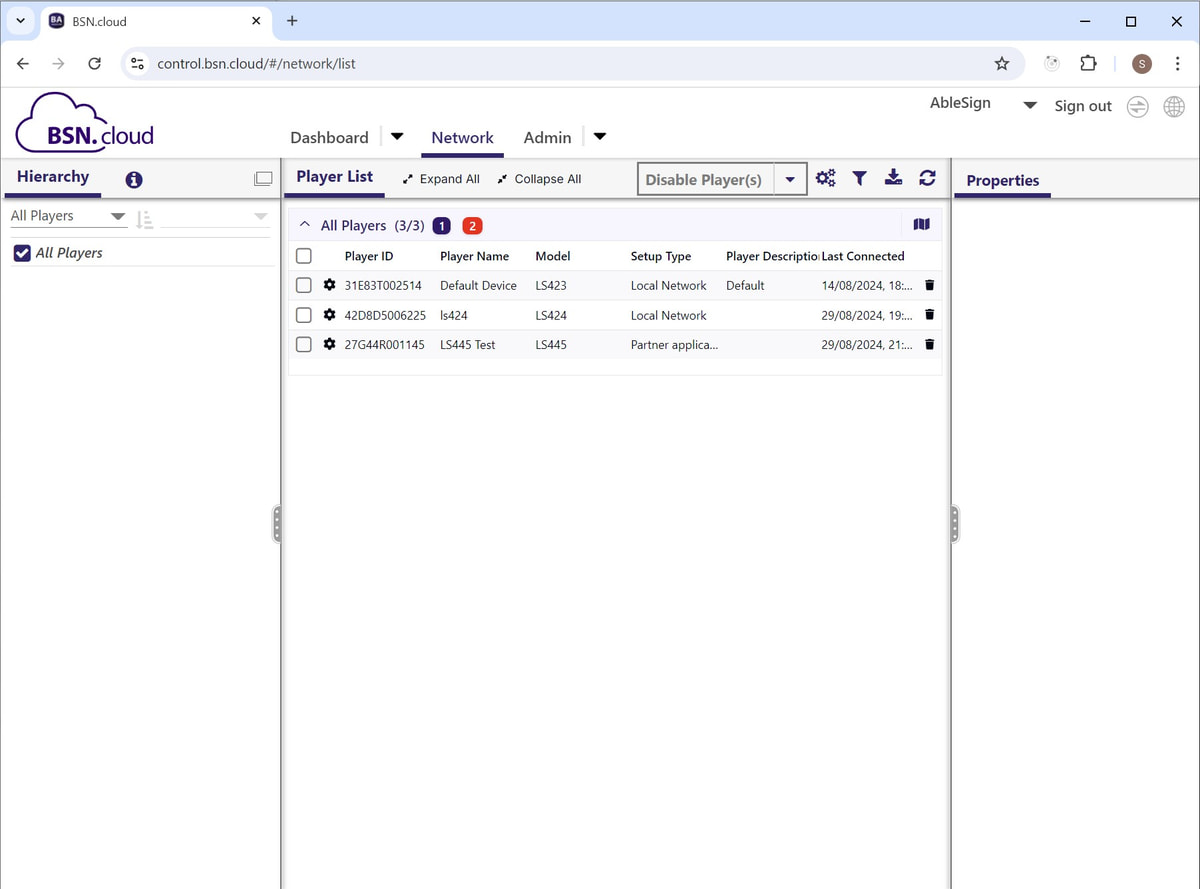
Klicken Sie auf die Registerkarte Network.
Für die folgenden Schritte muss Ihr BrightSign-Player mit dem Internet verbunden sein.
Bei jedem Player in der Liste befindet sich links neben der „Player ID“ ein Zahnradsymbol. Klicken Sie darauf, um eine Verbindung zu Ihrem Gerät herzustellen.
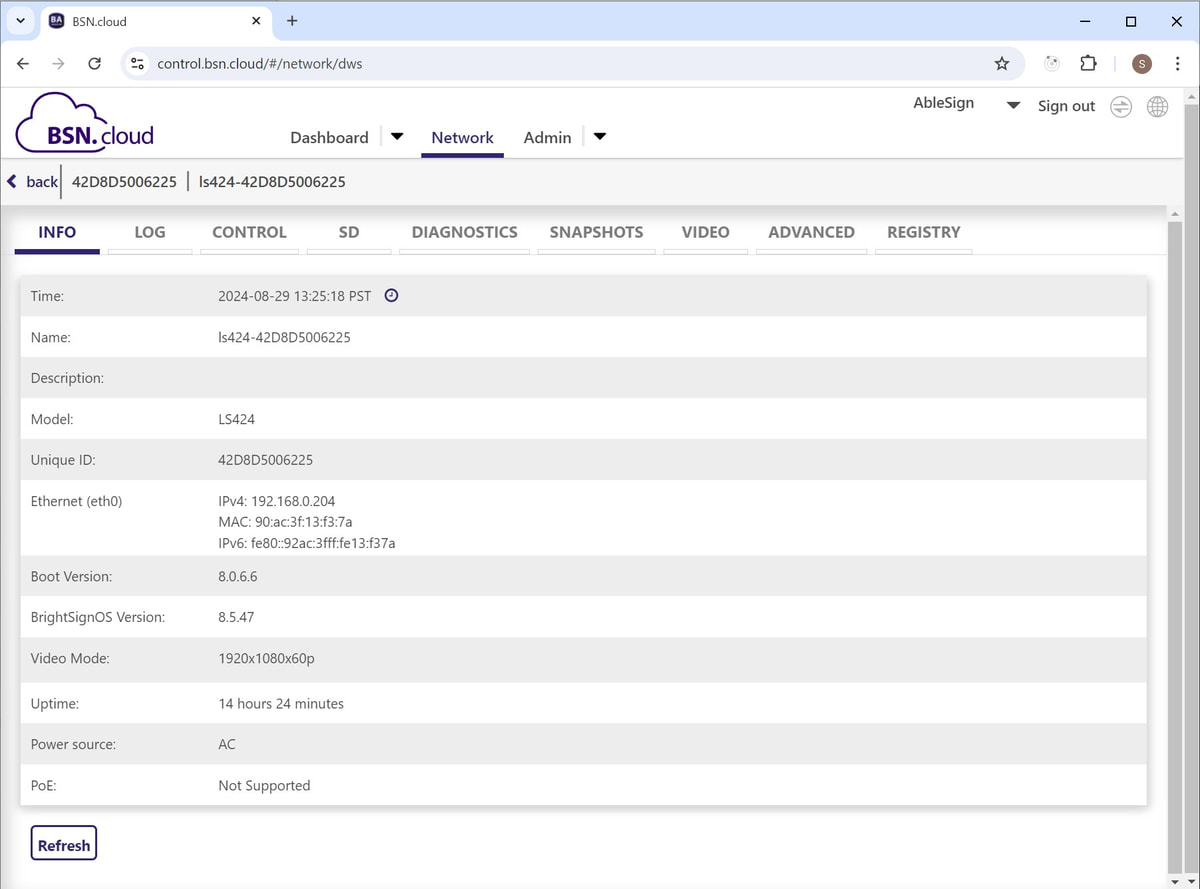
In unserem Fall arbeiten wir mit einem LS424-Player.
Klicken Sie auf die Registerkarte Control.
Klicken Sie unten auf der Seite auf die Schaltfläche Reprovision.
Hinweis: Das Speichermedium (in der Regel eine SD-Karte) wird gelöscht, sodass alle darauf gespeicherten Inhalte verloren gehen.
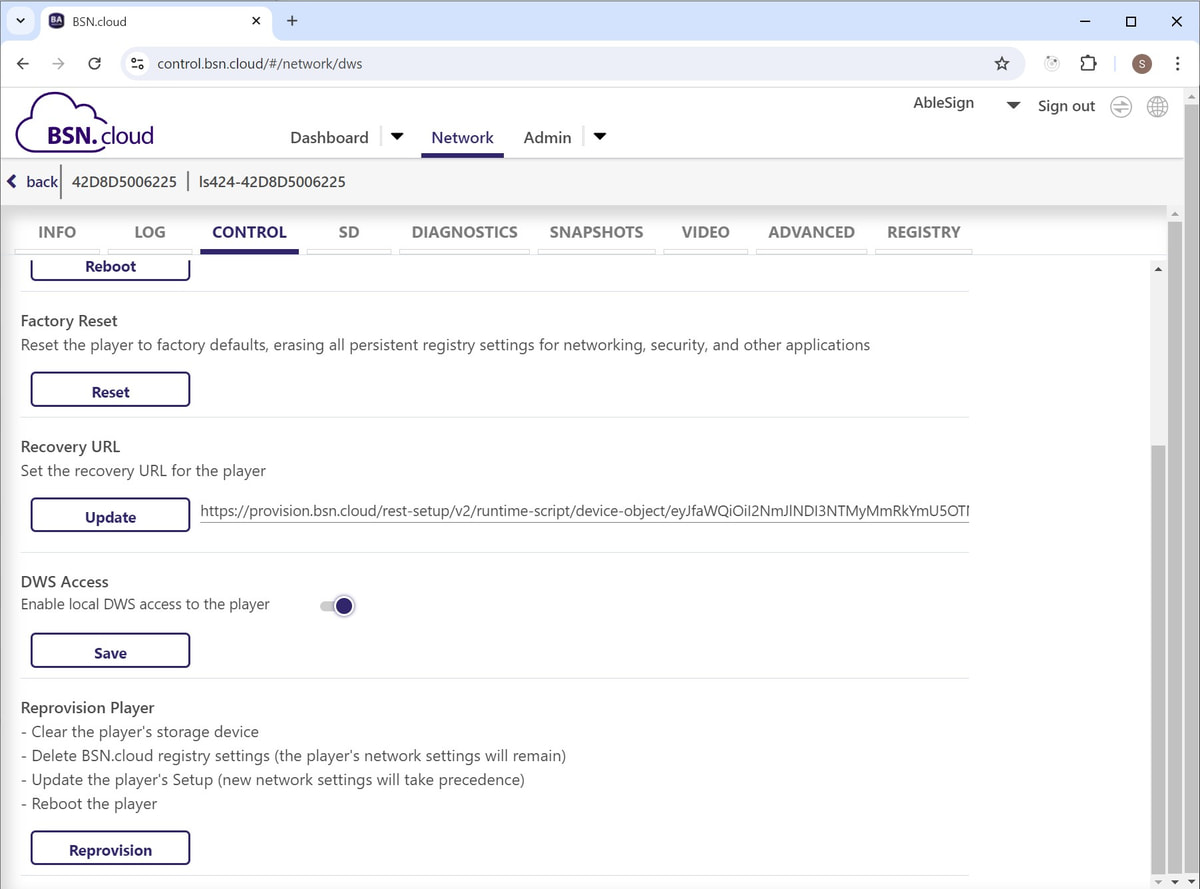
Der Player lädt daraufhin die AbleSign-Software herunter, entpackt sie und führt sie aus. Der Bildschirm bleibt dabei möglicherweise schwarz, und der Player startet unter Umständen mehrmals neu.
Nach wenigen Augenblicken zeigt die AbleSign-App den Kopplungscode für einen neuen Bildschirm an.

Als Nächstes können Sie Ihren Bildschirm mit Ihrem AbleSign-Konto koppeln. Lesen Sie dazu: