Cómo configurar una nueva pantalla de señalización digital
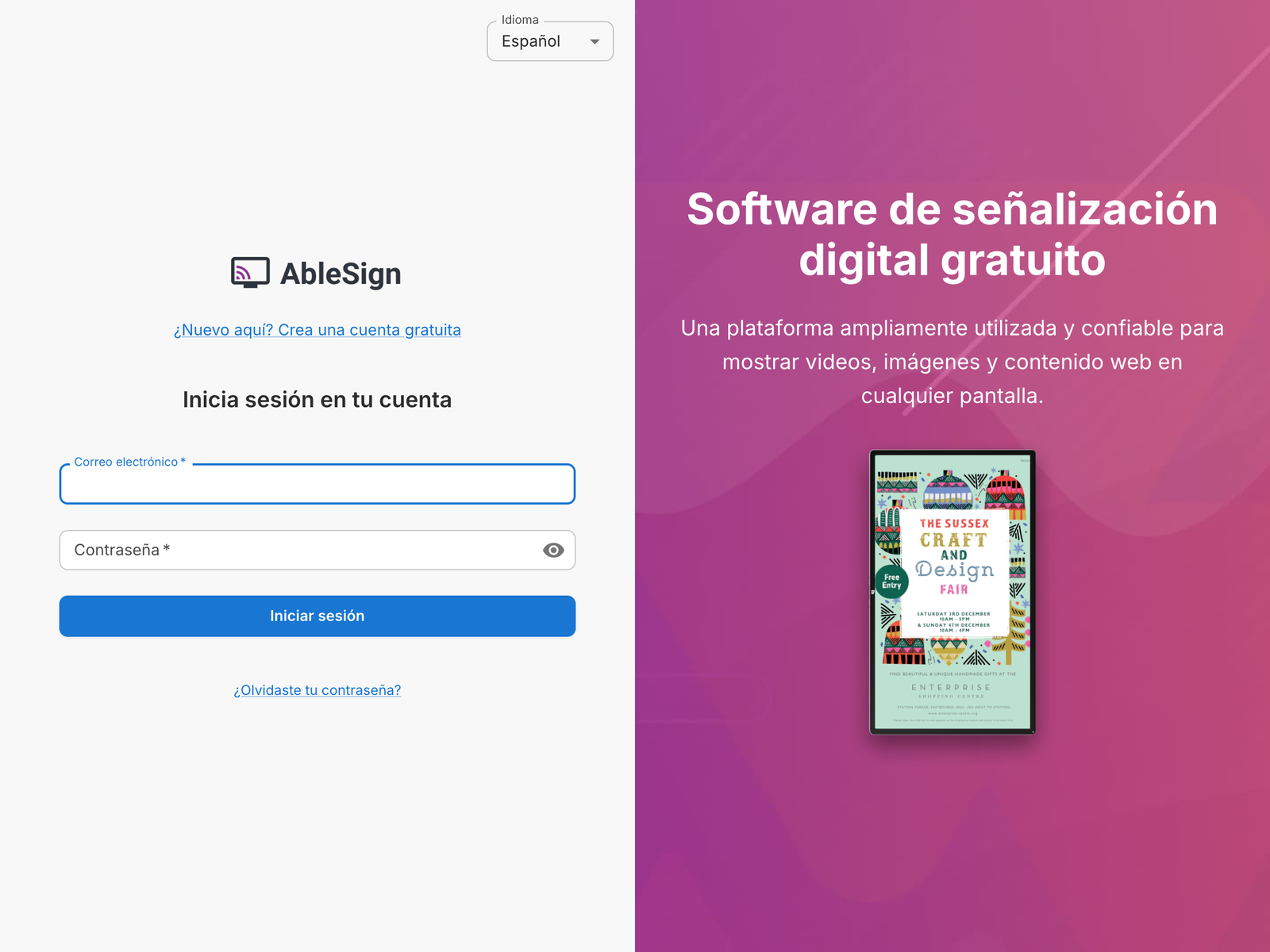
Inicia sesión en AbleSign
Si eres nuevo en AbleSign, crea una cuenta gratuita en app.ablesign.tv.
Empareja la pantalla
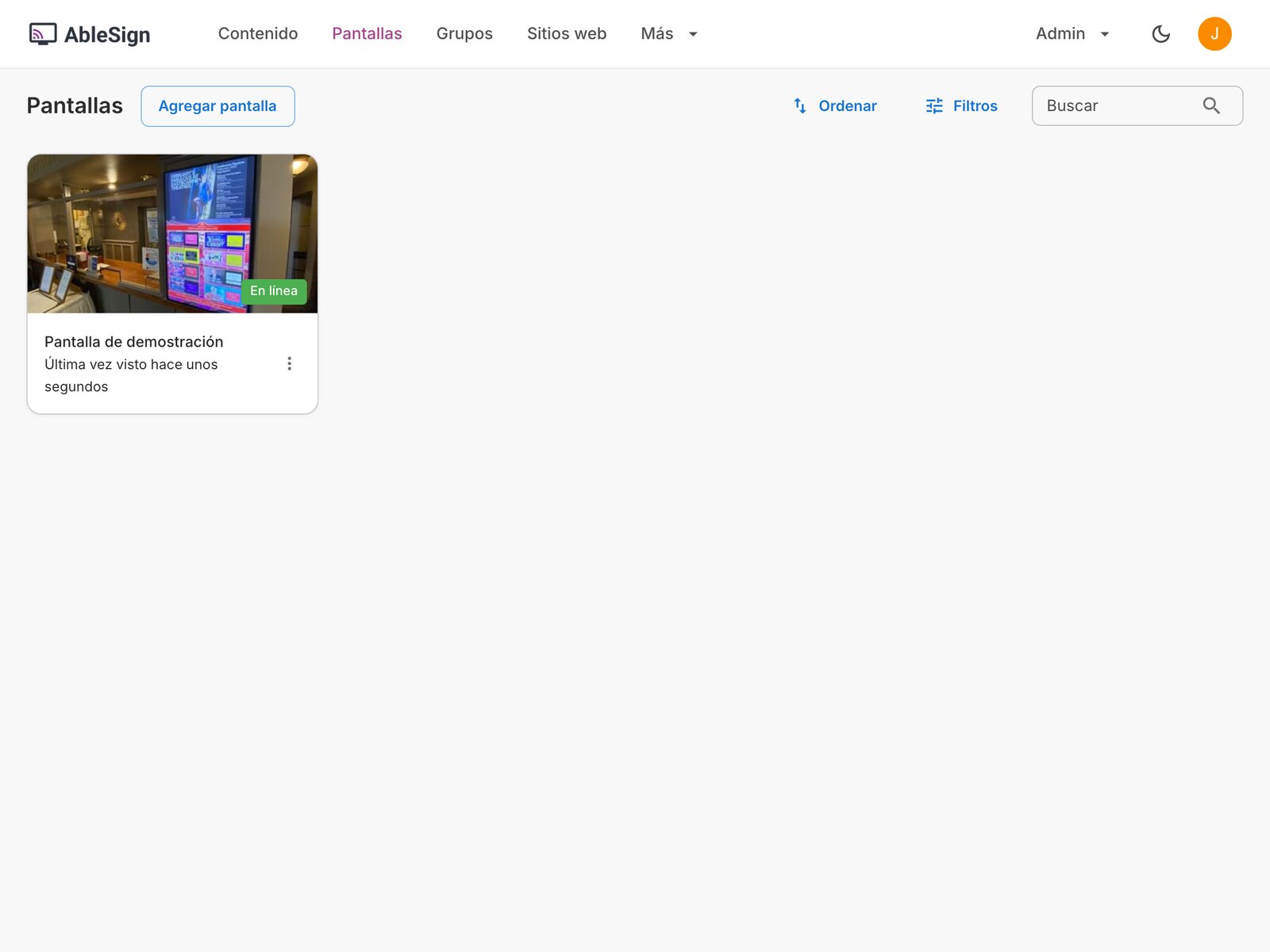
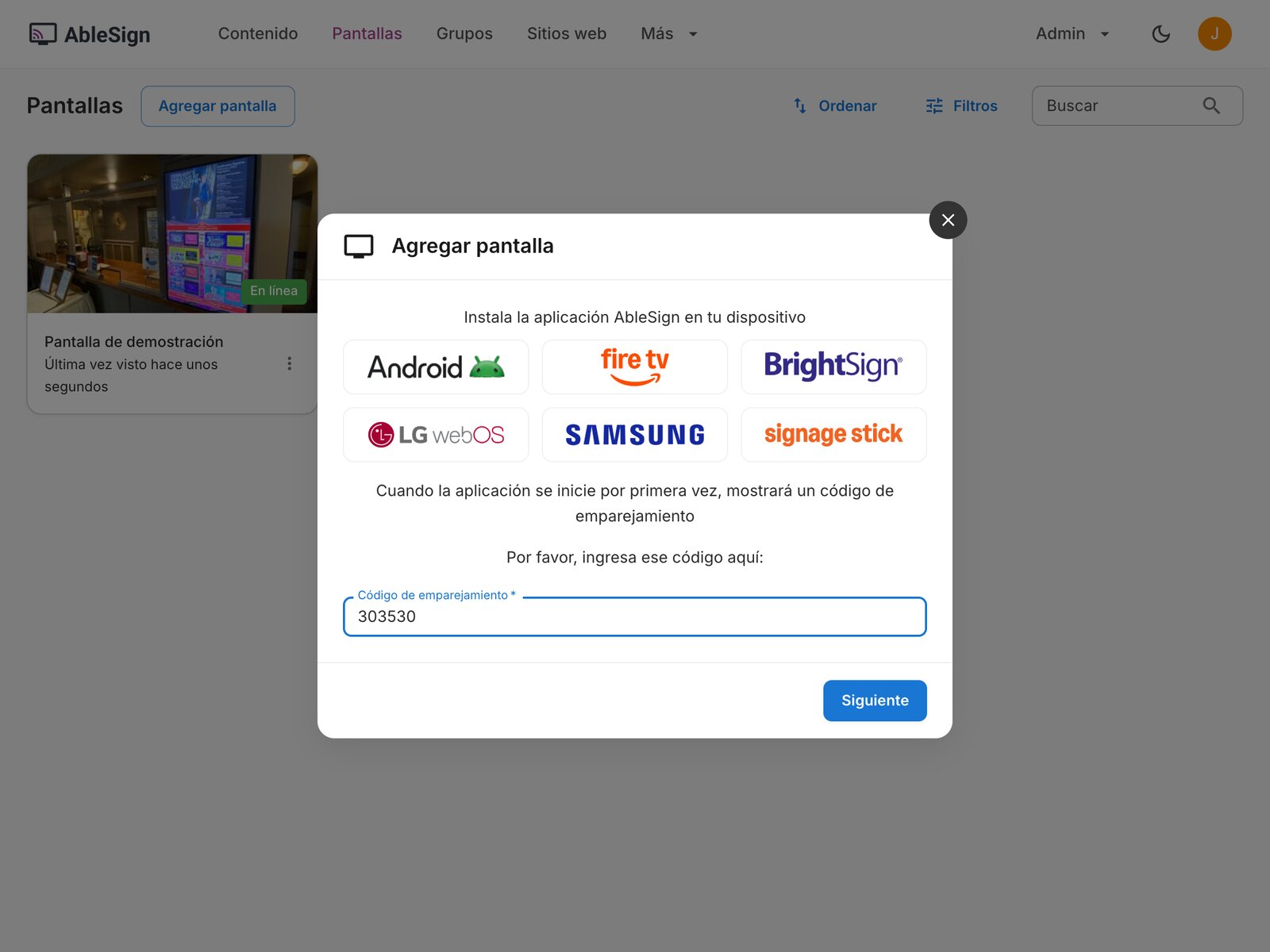
Haz clic en Pantallas en la barra de menú superior para ir a la página de pantallas y luego haz clic en el botón Agregar pantalla.
Aparecerá una ventana que te pide el código de emparejamiento de tu nueva pantalla.
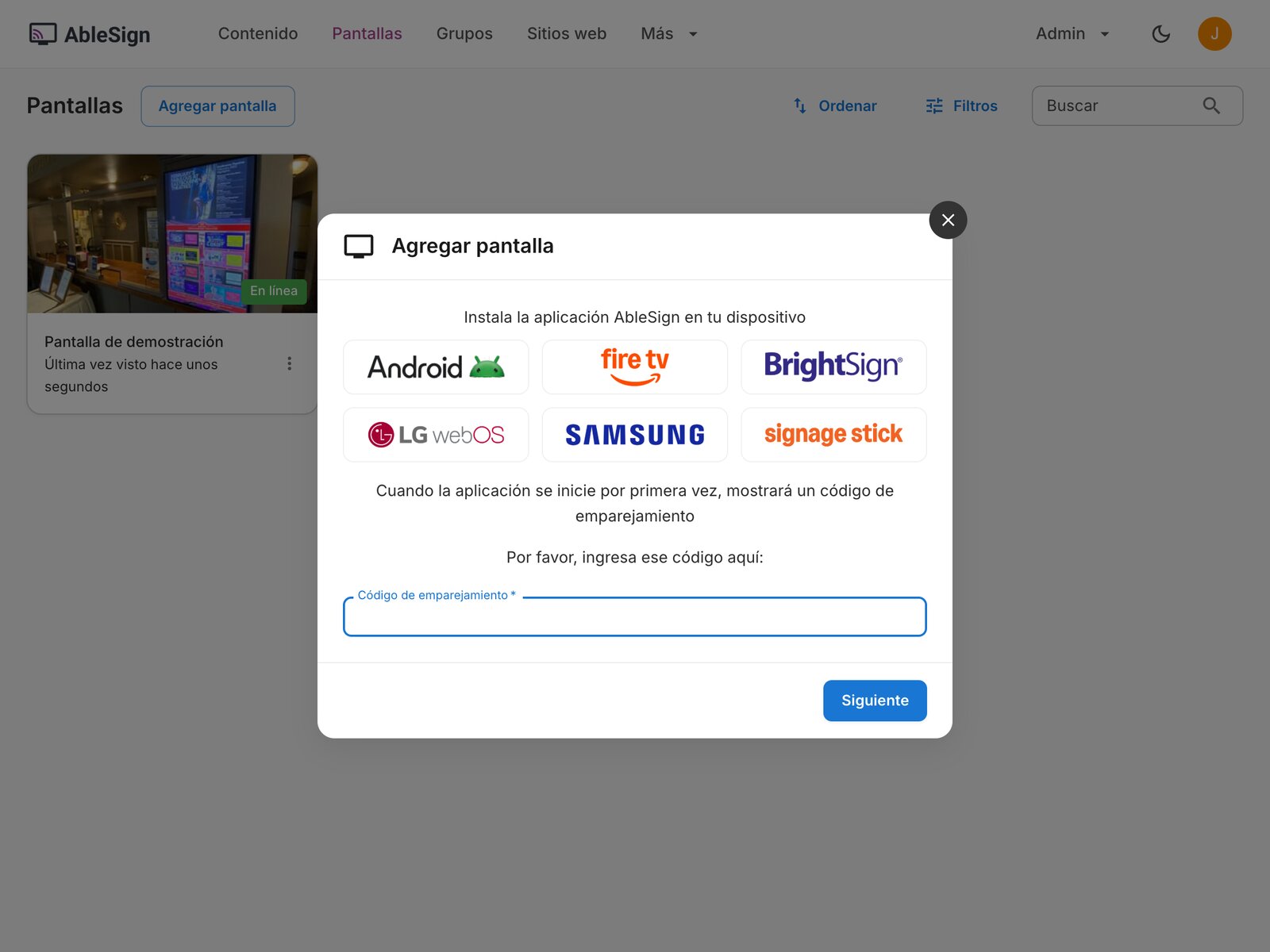
Descarga la aplicación AbleSign en tu dispositivo (en este ejemplo usamos un FireTV Stick).
Cuando la aplicación se inicie, mostrará un código de emparejamiento:
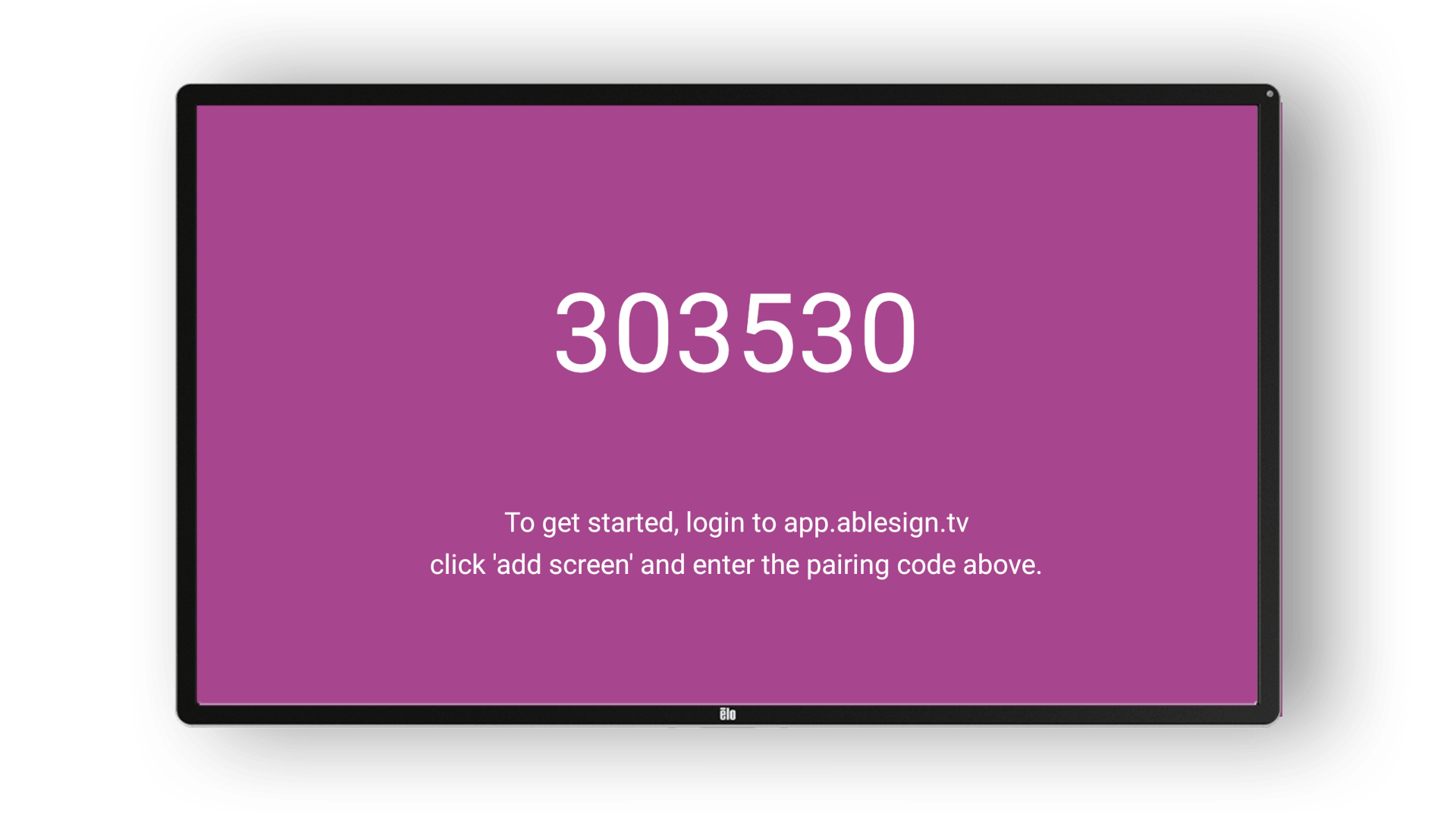
Ingresa el código de emparejamiento y haz clic en Siguiente.
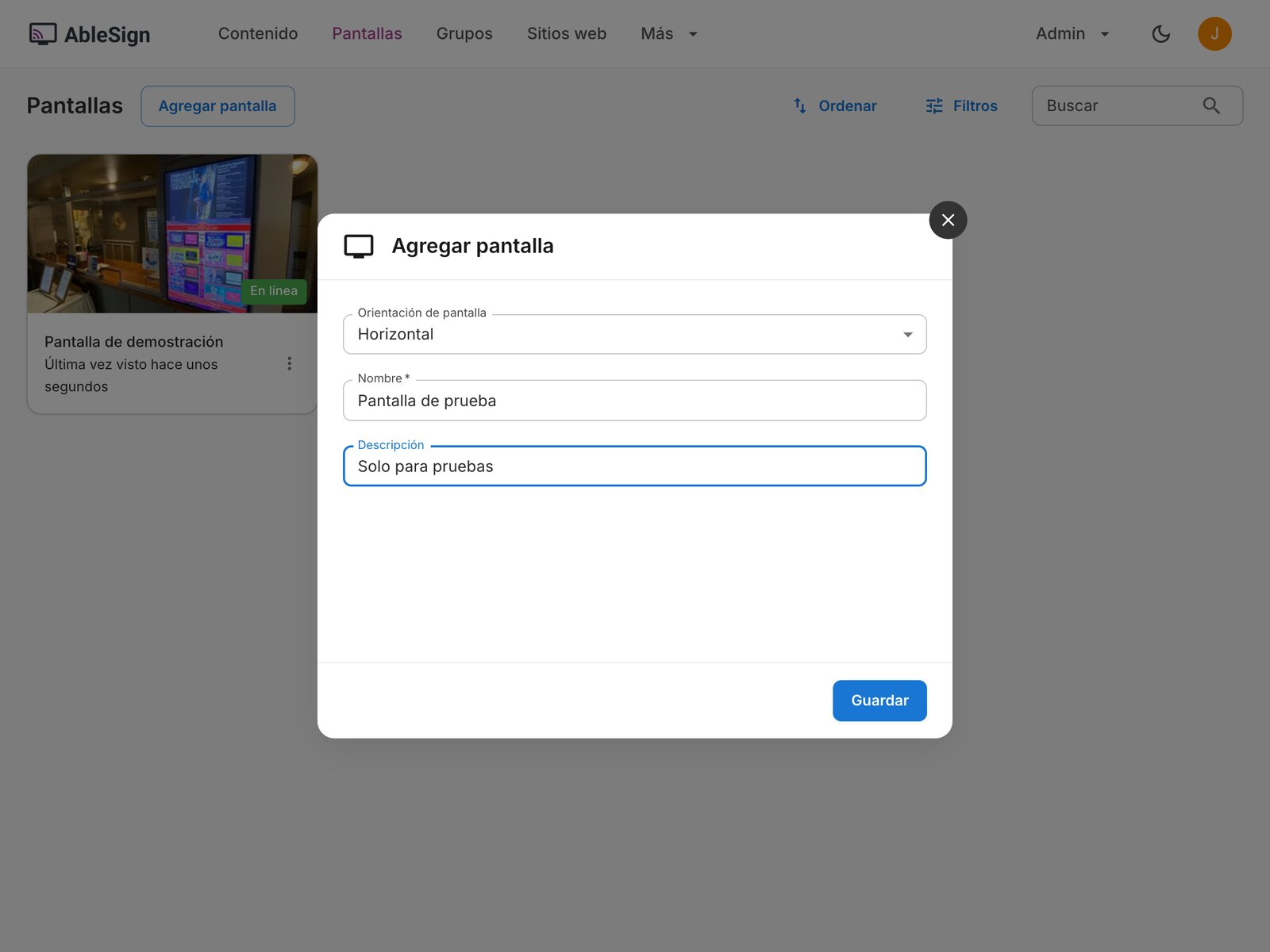
Ingresa un nombre para la pantalla y haz clic en Guardar.
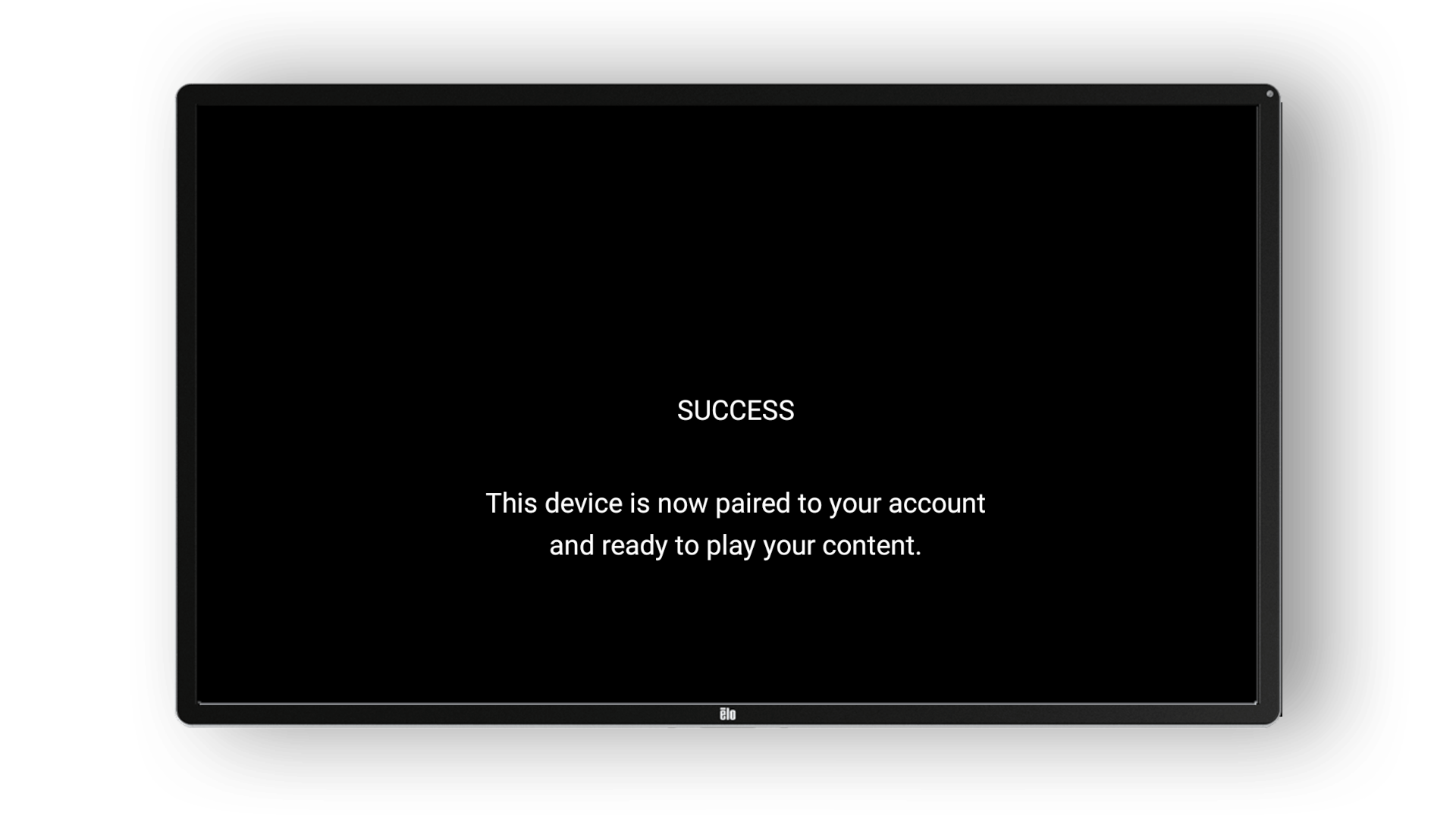
¡Eso es todo! Tu dispositivo mostrará un mensaje que confirma que está vinculado a tu cuenta.
Inicia la aplicación automáticamente
Si quieres que la aplicación AbleSign se inicie automáticamente cuando se encienda el dispositivo, presiona el botón de menú del control remoto.
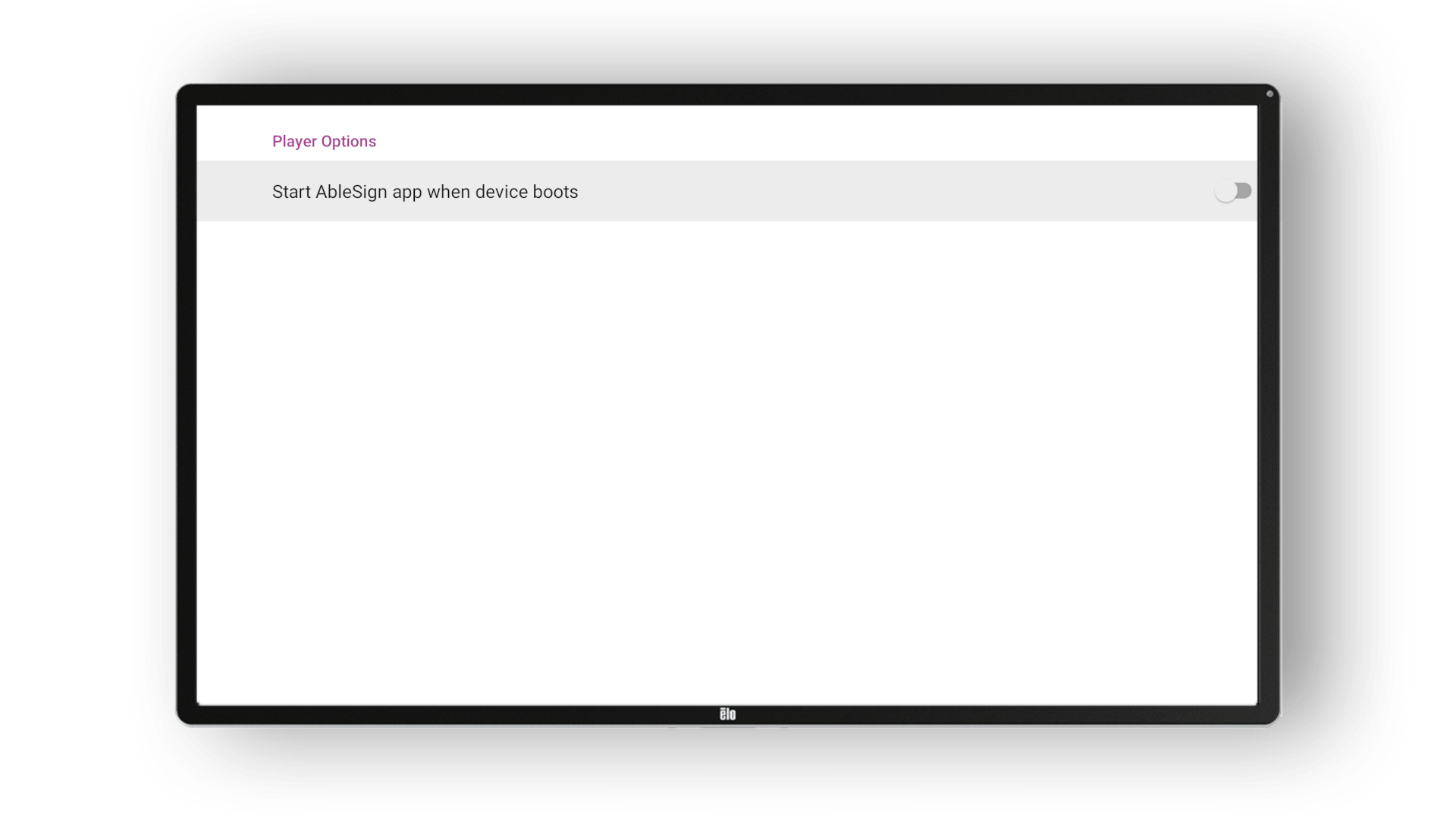
Presiona el botón de selección para habilitar la opción.
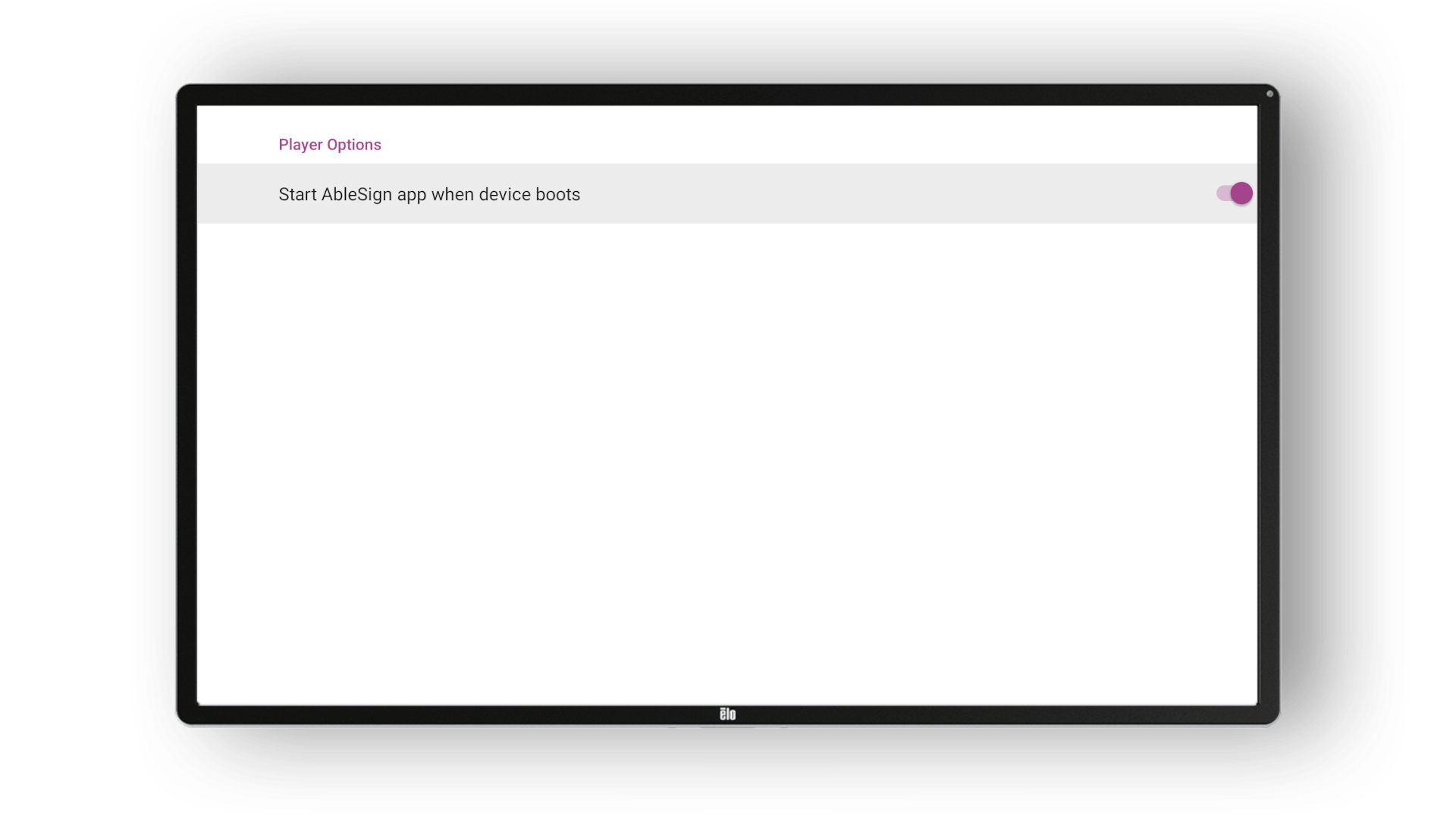
Presiona atrás en el control remoto para volver.
A continuación, vamos a mostrar contenido en este letrero digital; consulta Cómo mostrar contenido en tu pantalla de señalización digital