Cómo sincronizar la reproducción con otras pantallas
Si tienes varias pantallas en la misma sala, sincronizar su reproducción aumentará su impacto visual. Con las pantallas sincronizadas, las transiciones de video e imagen ocurren al mismo tiempo, lo que crea un aspecto cuidado y uniforme. Ve aún más lejos y consigue llamativos efectos de videowall que cautivarán a tu público.
Antes de empezar
Asegúrate de que tus listas de reproducción sean compatibles
Las listas de reproducción de los dispositivos sincronizados no tienen que ser idénticas, pero deben tener la misma estructura. Es decir, cada elemento de la lista de reproducción debe coincidir en tipo y duración.
Comprueba la versión de tu reproductor
Asegúrate de tener la última versión de la aplicación reproductora de AbleSign. Se requiere la versión 2.4.0 o posterior. El reproductor web de AbleSign no es compatible.
Pantallas líder y seguidoras
Empecemos. En este ejemplo tenemos 2 pantallas, llamadas Pantalla izquierda y Pantalla derecha.
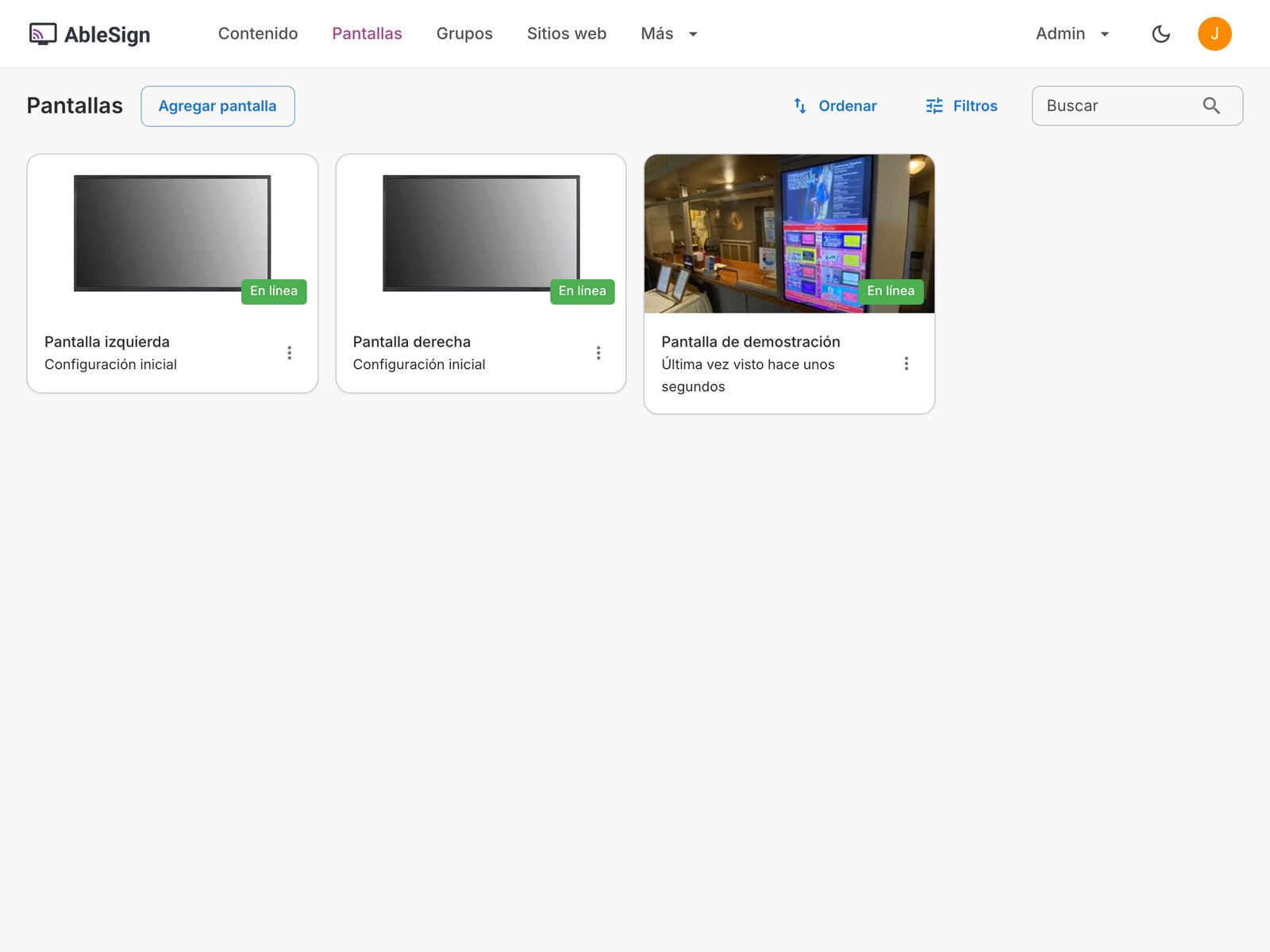
Para lograr la sincronización, vamos a elegir una pantalla como líder y la otra como seguidora. La líder transmitirá información de tiempo a la que puede ajustarse cualquier pantalla seguidora.
Contenido estático
Los mensajes de sincronización de la líder se envían siempre que se muestra contenido estático, es decir, una imagen o contenido web. Tu lista de reproducción debe contener al menos un elemento de contenido estático para que la reproducción sincronizada funcione.
Configura la pantalla líder
En nuestro ejemplo vamos a configurar la pantalla izquierda como líder. En la página de gestión de la pantalla, haz clic en el botón Configuración
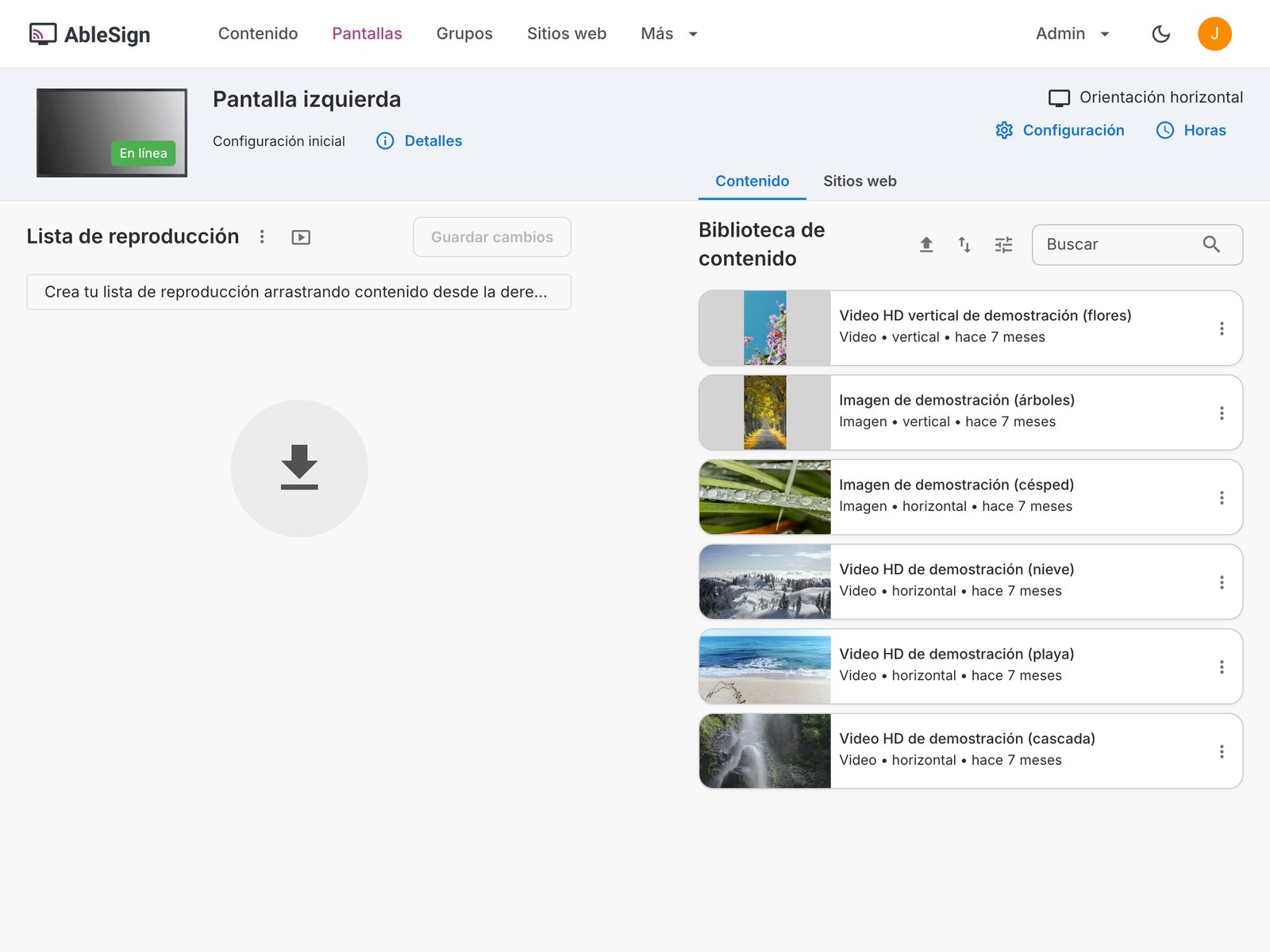
En la ventana de configuración, selecciona la pestaña Sincronización.
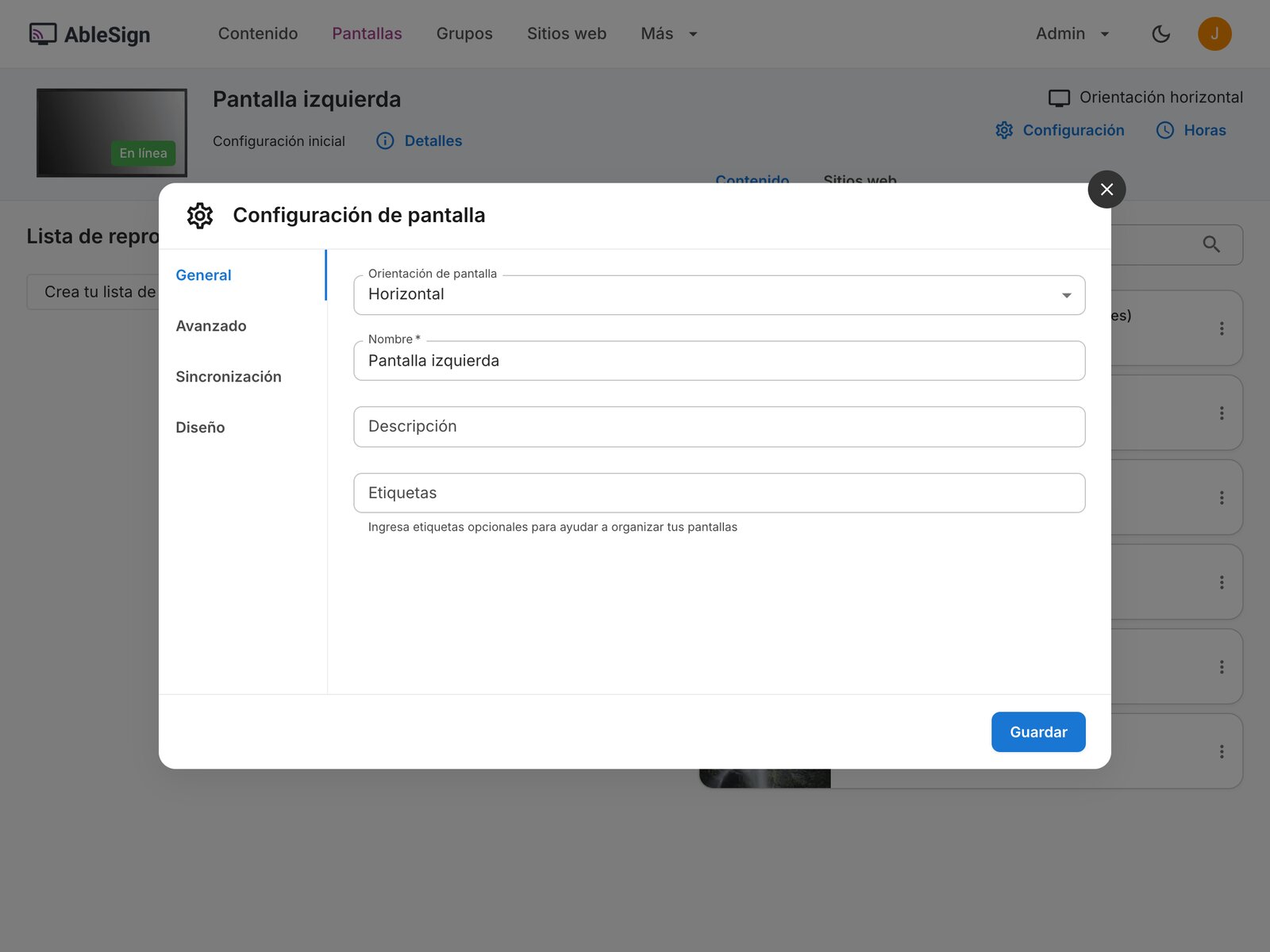
Haz clic en la casilla para activar Sincronizar reproducción.
Deja el rol como Líder.
Haz clic en Guardar.
Configura una pantalla seguidora
Ahora vamos a configurar la pantalla derecha como seguidora. En la página de la pantalla derecha, haz clic en Configuración.
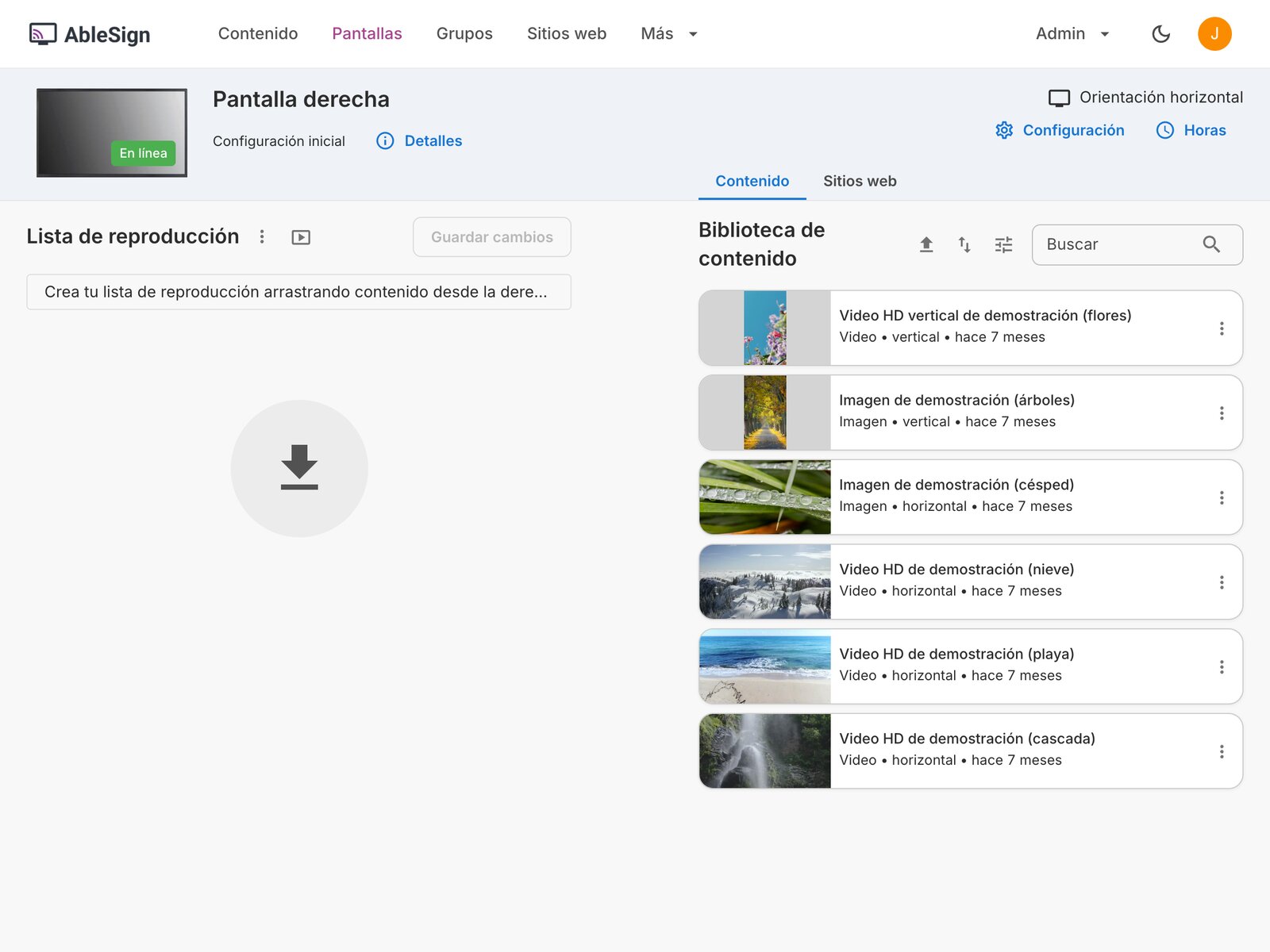
Selecciona de nuevo la pestaña Sincronización. Haz clic en la casilla para habilitar Sincronizar reproducción y esta vez pon el rol en Seguidor.
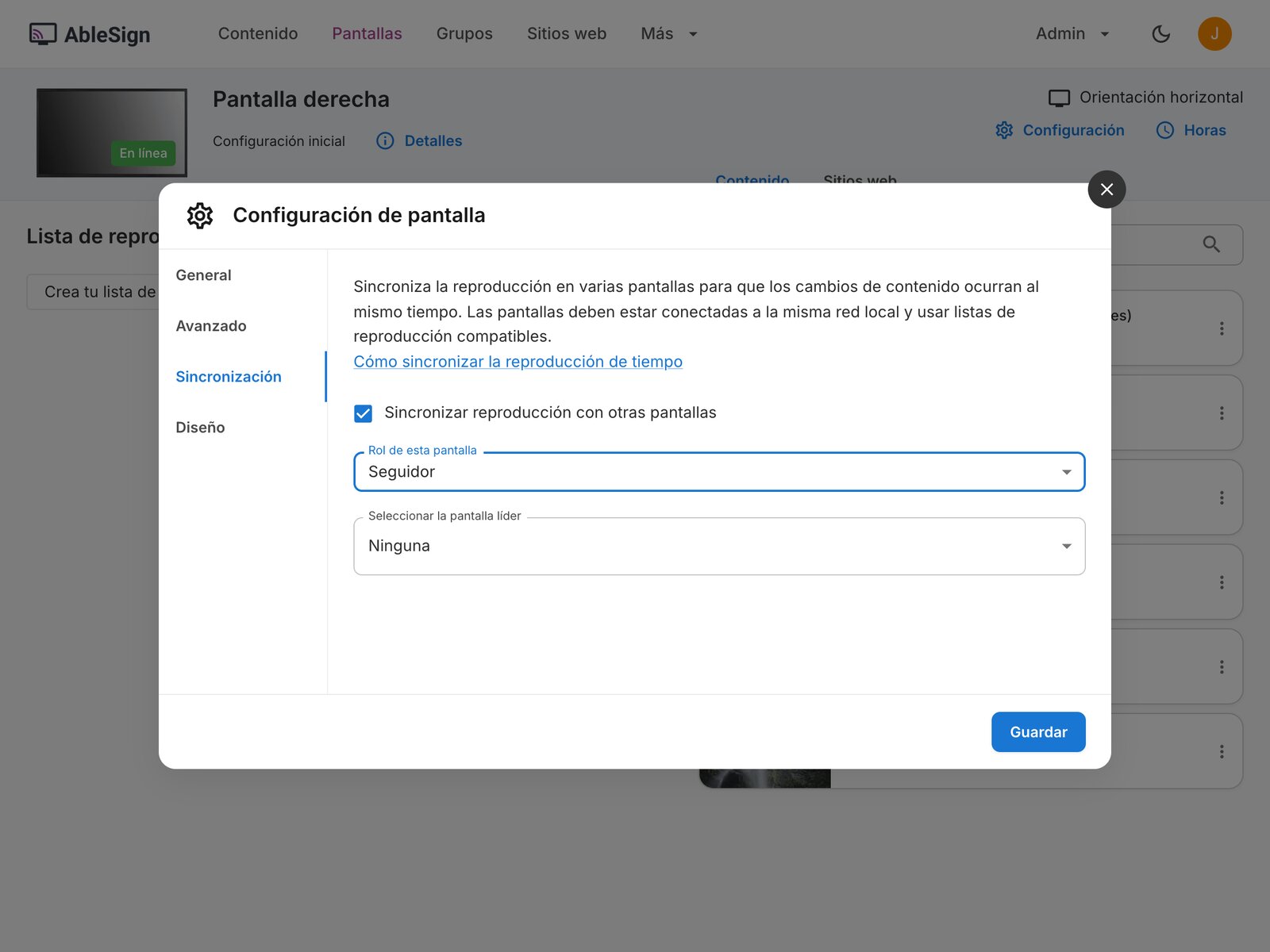
Aparecerá otro cuadro de selección para elegir a qué pantalla líder debe seguir. Selecciona la pantalla izquierda en la lista y luego haz clic en Guardar.
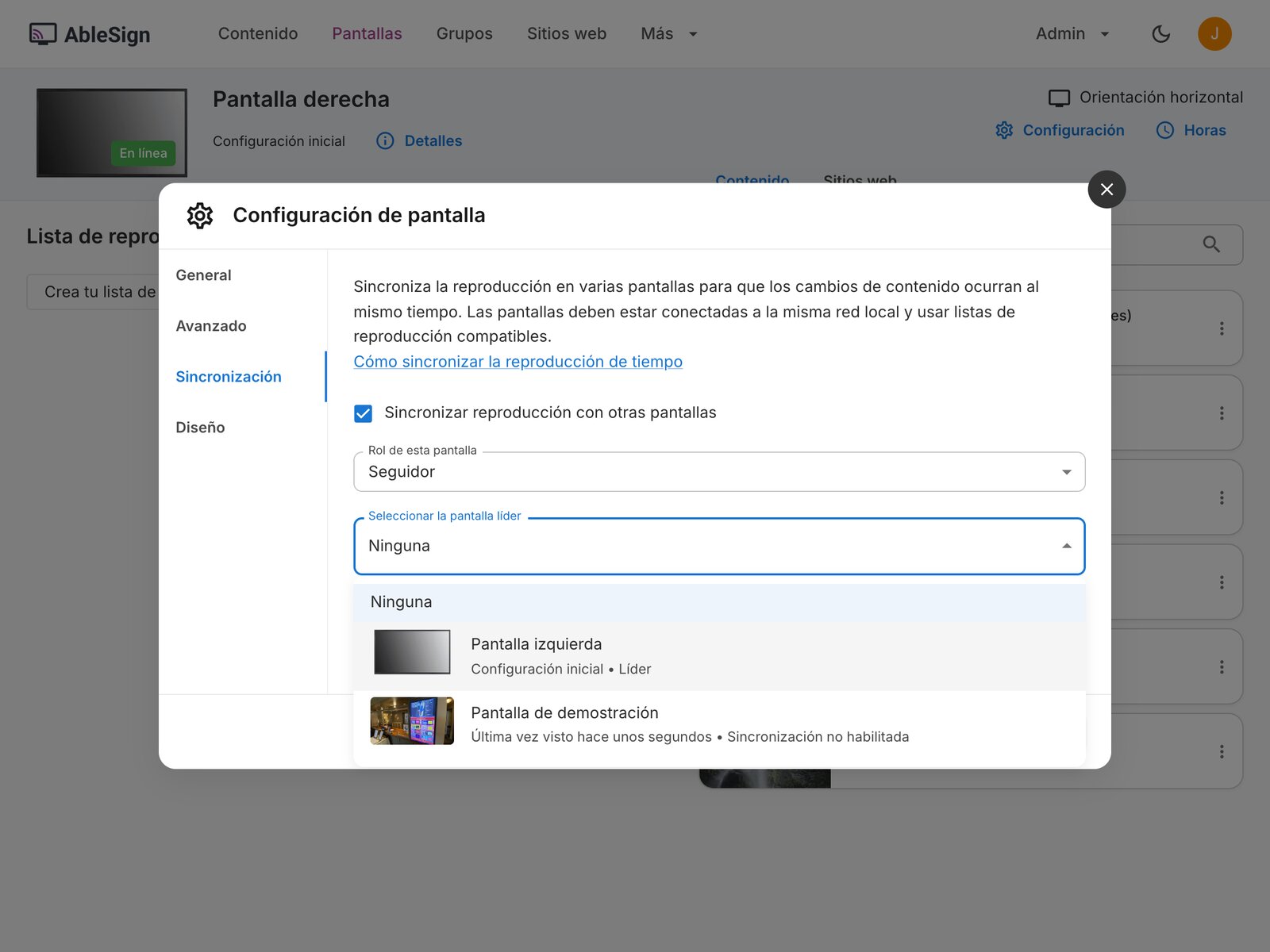
Con esto, la configuración está completa.
Comprueba la red
Asegúrate de que todas las pantallas estén conectadas a la misma red
La pantalla líder transmite su información de tiempo por la red, así que asegúrate de que todas las seguidoras estén conectadas a la misma red. Comprueba que tu router no tenga activos ajustes como ‘device isolation’ (aislamiento de dispositivos) o ‘deny broadcast’ (denegar difusión). Las pantallas necesitan enviarse paquetes UDP directamente entre sí por los puertos 8765 y 8766. El puerto 8765 usa difusión (255.255.255.255) y el puerto 8766 usa unidifusión directa entre dispositivos.
Agrega las listas de reproducción
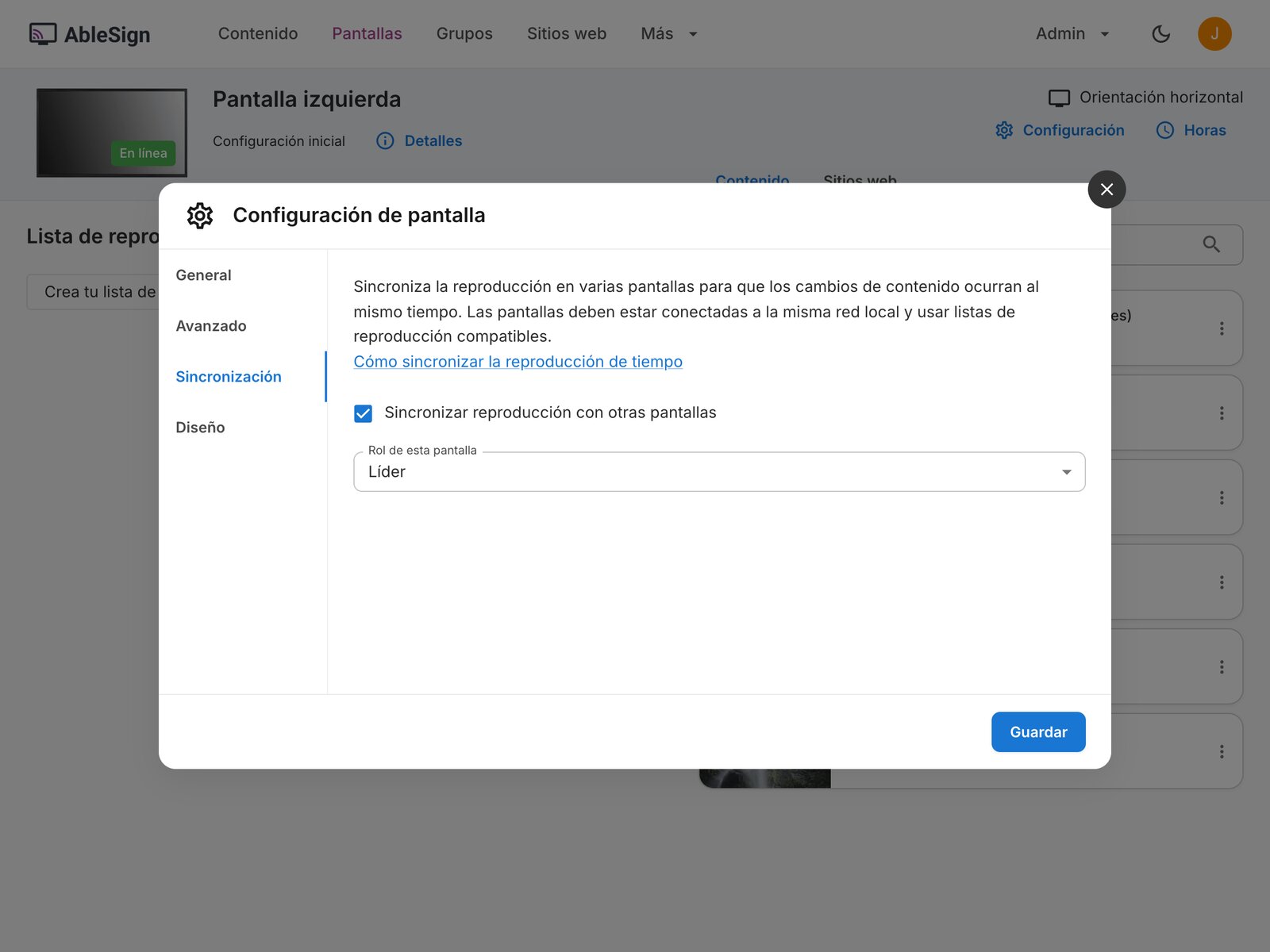
Ahora vamos a crear una lista de reproducción para las pantallas. En la página de la pantalla izquierda, crea una lista de reproducción sencilla de 2 imágenes, como la de abajo. No olvides guardar los cambios.
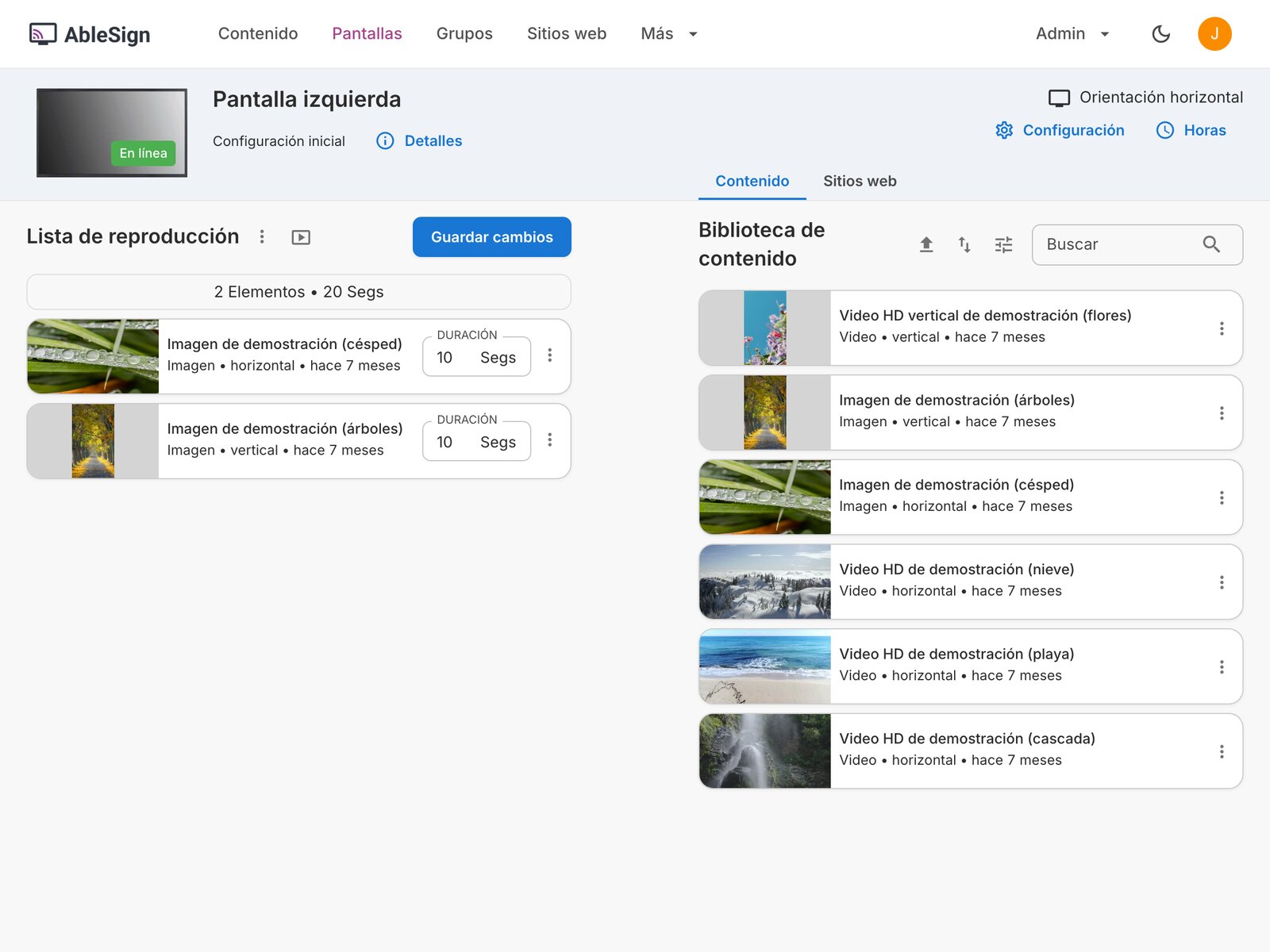
Crea la misma lista de reproducción en la pantalla derecha y guarda los cambios.
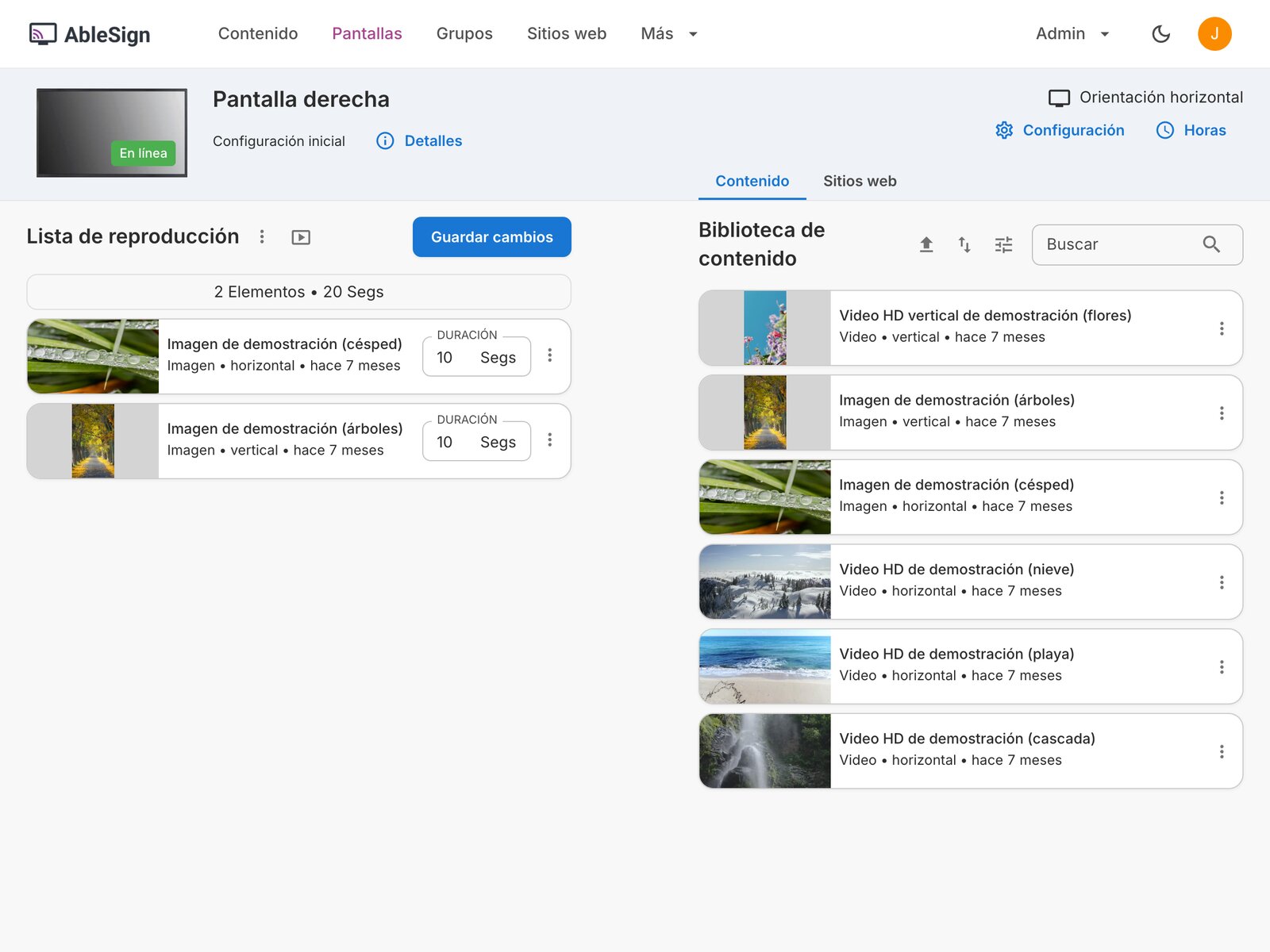
Tus pantallas mostrarán ahora sus listas de reproducción sincronizadas entre sí.
Solución de problemas
Empieza con listas de reproducción idénticas para comprobar que la comunicación de sincronización funciona antes de hacer cambios. En el menú de la lista de reproducción, usa la función ‘Copiar lista de reproducción a otras pantallas’ para copiar la lista de reproducción de la pantalla líder a las pantallas seguidoras.
Comprueba que cada pantalla tenga la versión 2.4.0 o posterior. Para ver la versión de la aplicación, haz clic en el botón de detalles que está junto al mensaje ‘Última vez visto’ en la página de gestión de la pantalla.
Da tiempo a los dispositivos para que se asienten en su patrón de sincronización. Sobre todo después de cambiar una lista de reproducción, los dispositivos pueden tardar un poco en recuperar su patrón de sincronización.