Comment ajouter des transitions à une liste de lecture
Ce guide pas à pas explique comment ajouter des transitions animées entre les éléments de votre liste de lecture.
Définir la transition de la liste de lecture
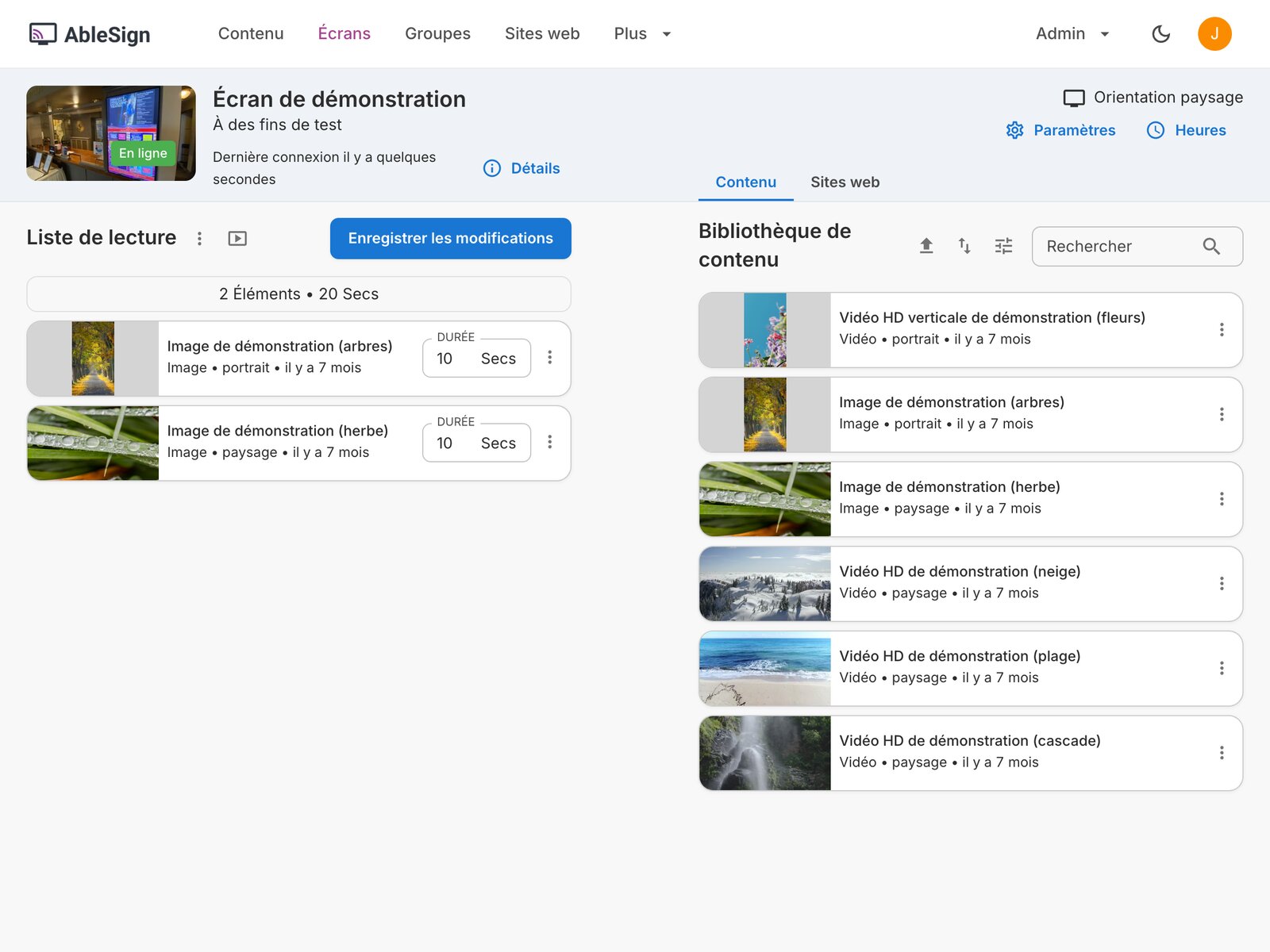
Pour commencer, cliquez sur l’écran de votre choix afin d’ouvrir sa page de gestion.
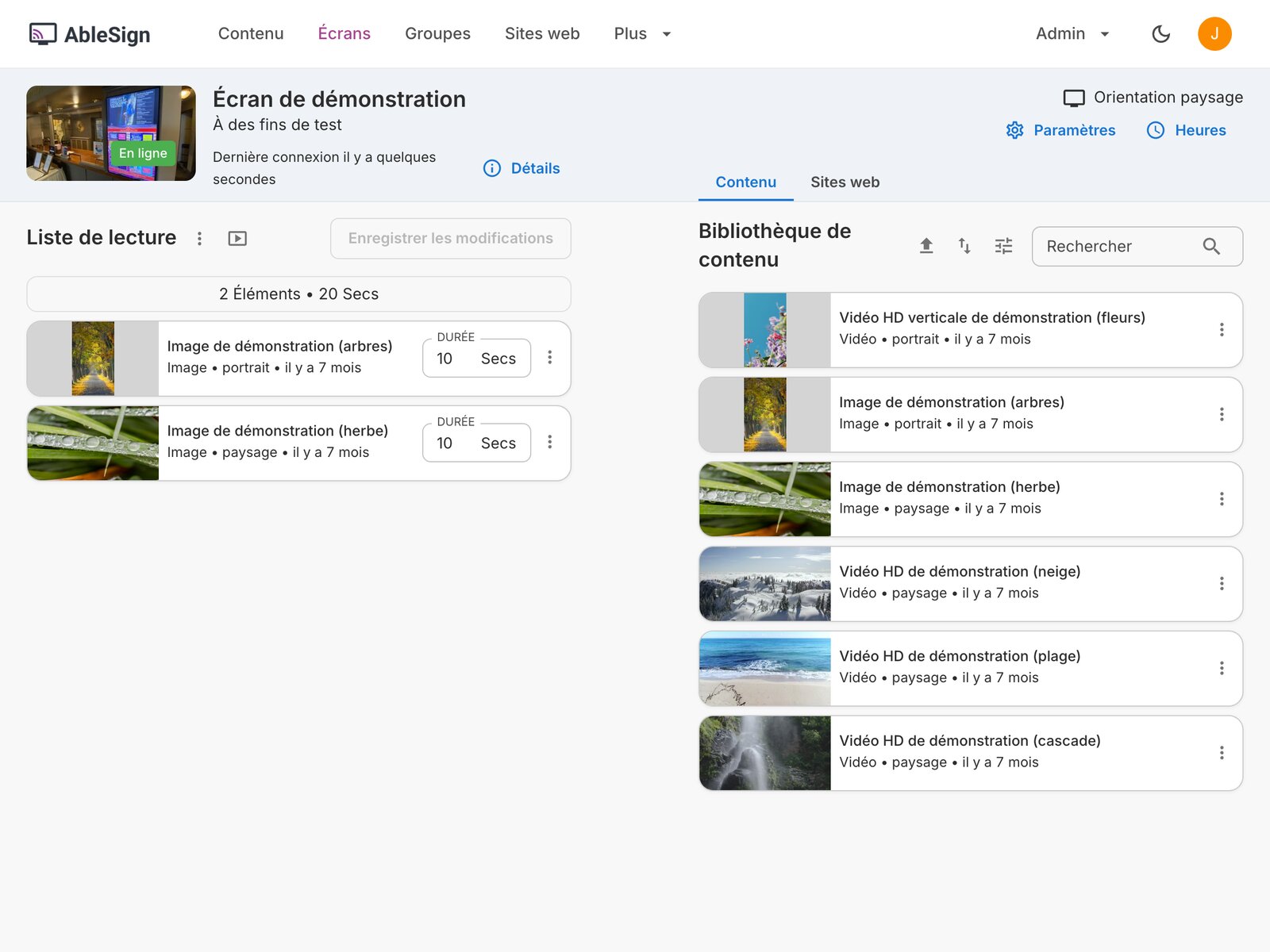
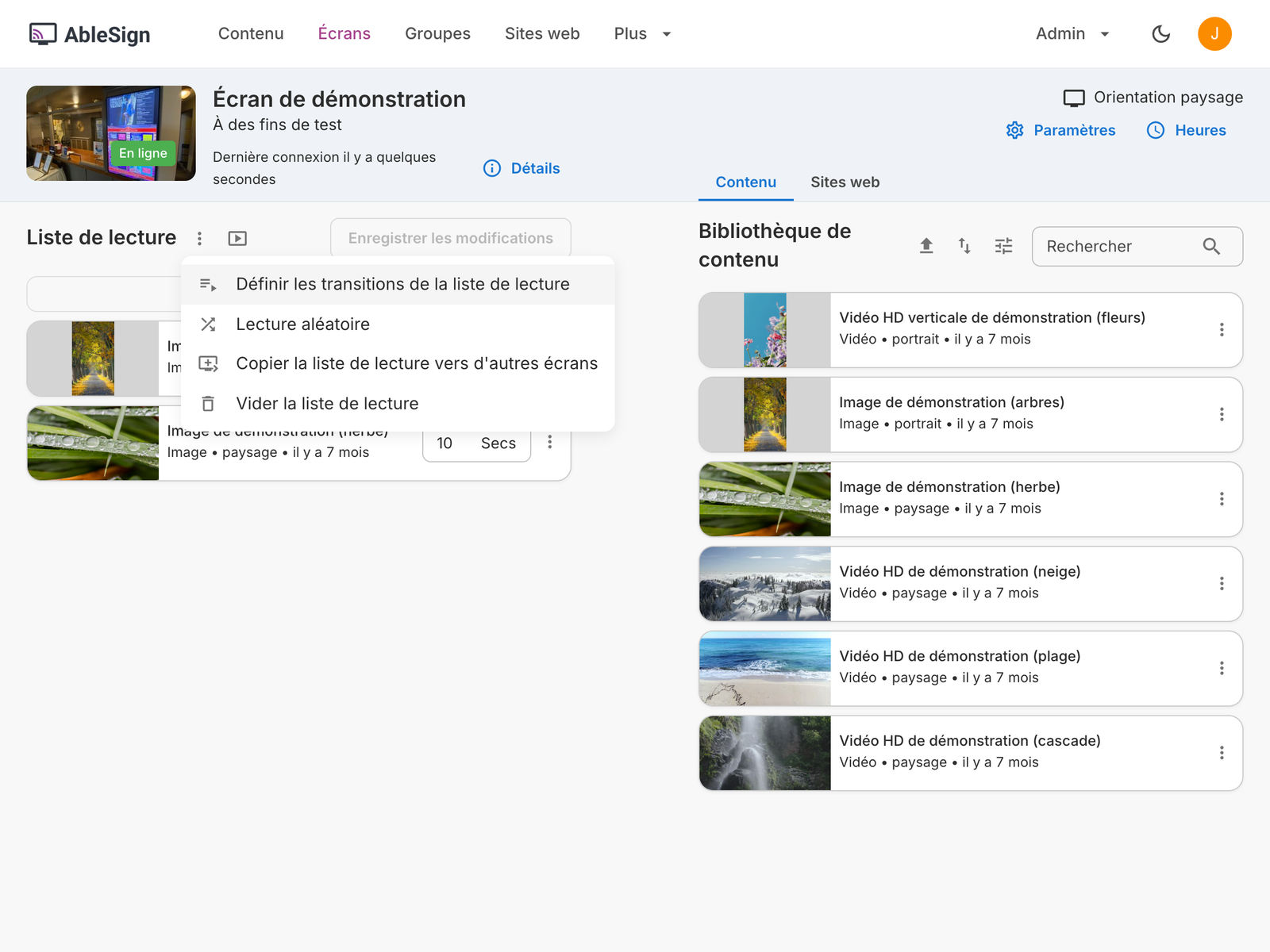
Cliquez sur le menu de la liste de lecture et sélectionnez « Définir les transitions de la liste de lecture ».
La fenêtre Transitions de la liste de lecture s’affiche :
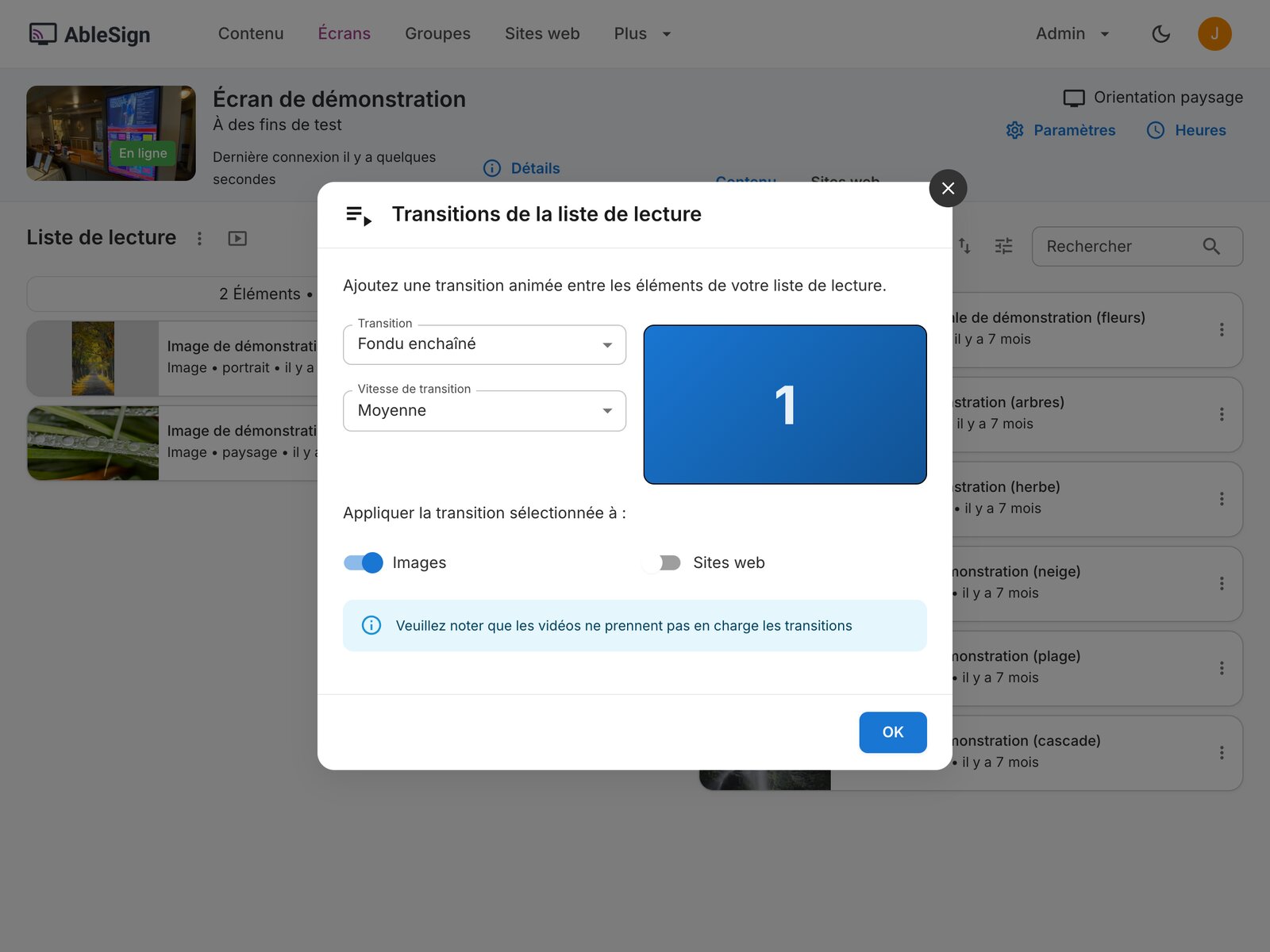
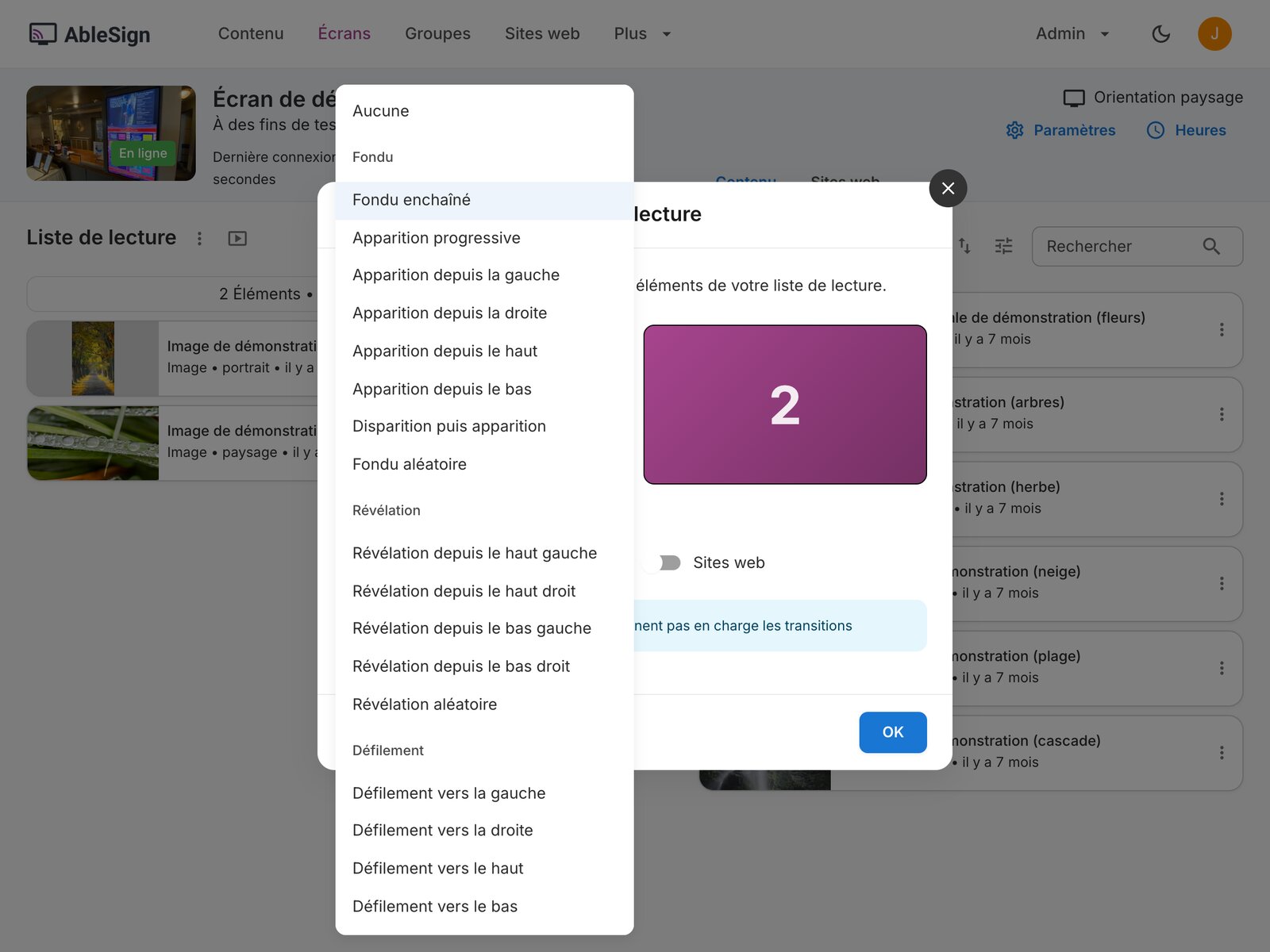
Sélectionnez le type et la vitesse de transition souhaités.
Cliquez sur OK pour revenir à la page de gestion de l’écran. N’oubliez pas de cliquer sur « Enregistrer les modifications ».
Définir une transition pour un seul élément
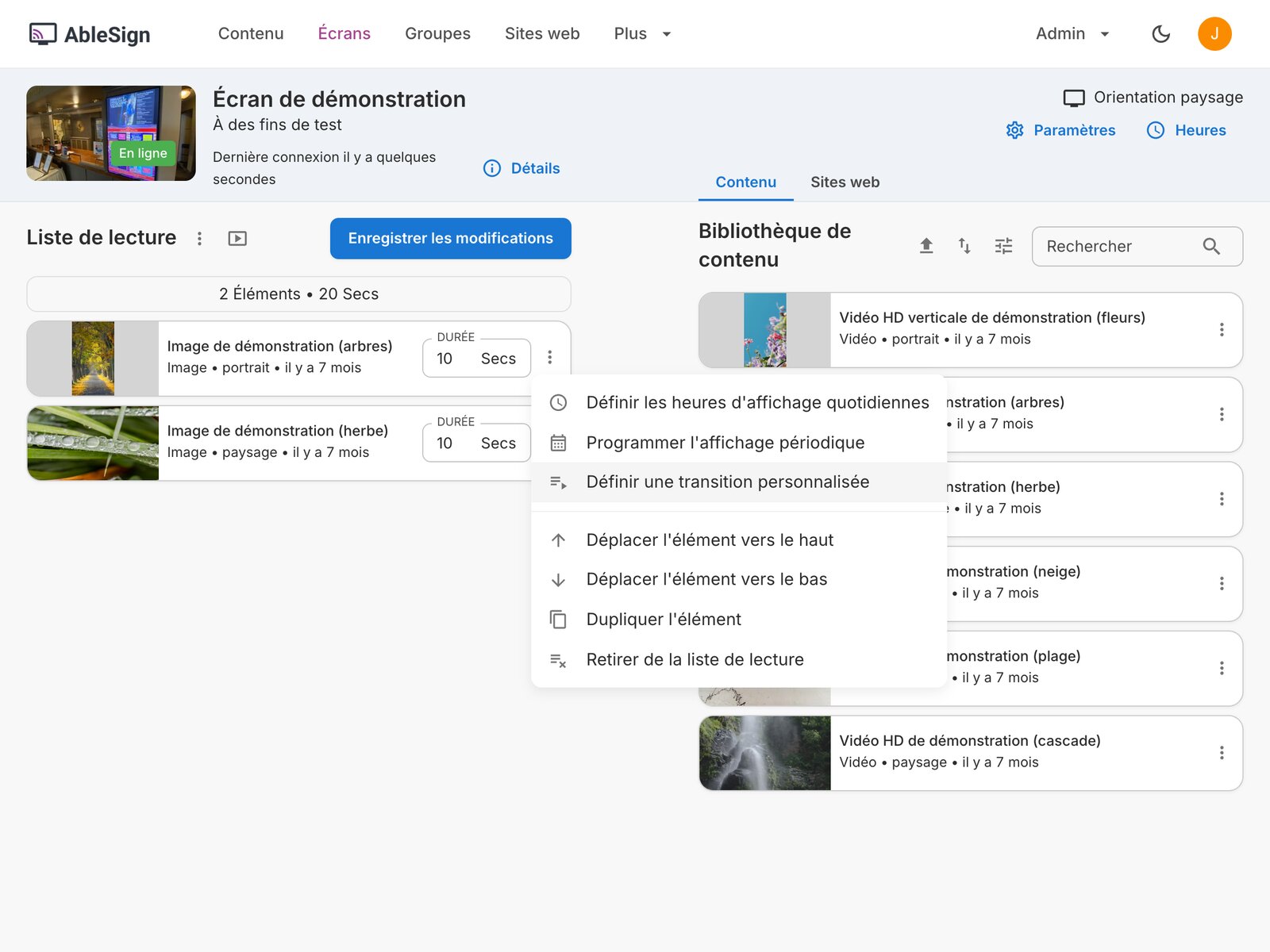
Vous pouvez aussi définir une transition personnalisée pour un élément précis de votre liste de lecture. Sélectionnez « Définir une transition personnalisée » dans le menu déroulant situé à côté de l’élément.
C’est tout. Les modifications apportées à votre liste de lecture apparaissent immédiatement sur votre écran. Vous pouvez également définir les transitions de la liste de lecture sur un groupe d’écrans, afin de mettre à jour plusieurs écrans depuis un seul endroit.
Remarques
Veuillez noter que les transitions ne s’appliquent pas aux vidéos de votre liste de lecture.
Les transitions nécessitent la version 2.2.0 ou ultérieure de l’application du lecteur AbleSign.