Comment reprovisionner un lecteur BrightSign pour utiliser AbleSign
Ce guide explique comment reprovisionner un lecteur BrightSign déjà en service à l’aide de BrightSign Control Cloud.
Se connecter à Control Cloud
Connectez-vous à control.bsn.cloud. La console de BrightSign est en anglais ; les noms de ses boutons et de ses menus sont donc repris ici tels qu’ils apparaissent dans les images.
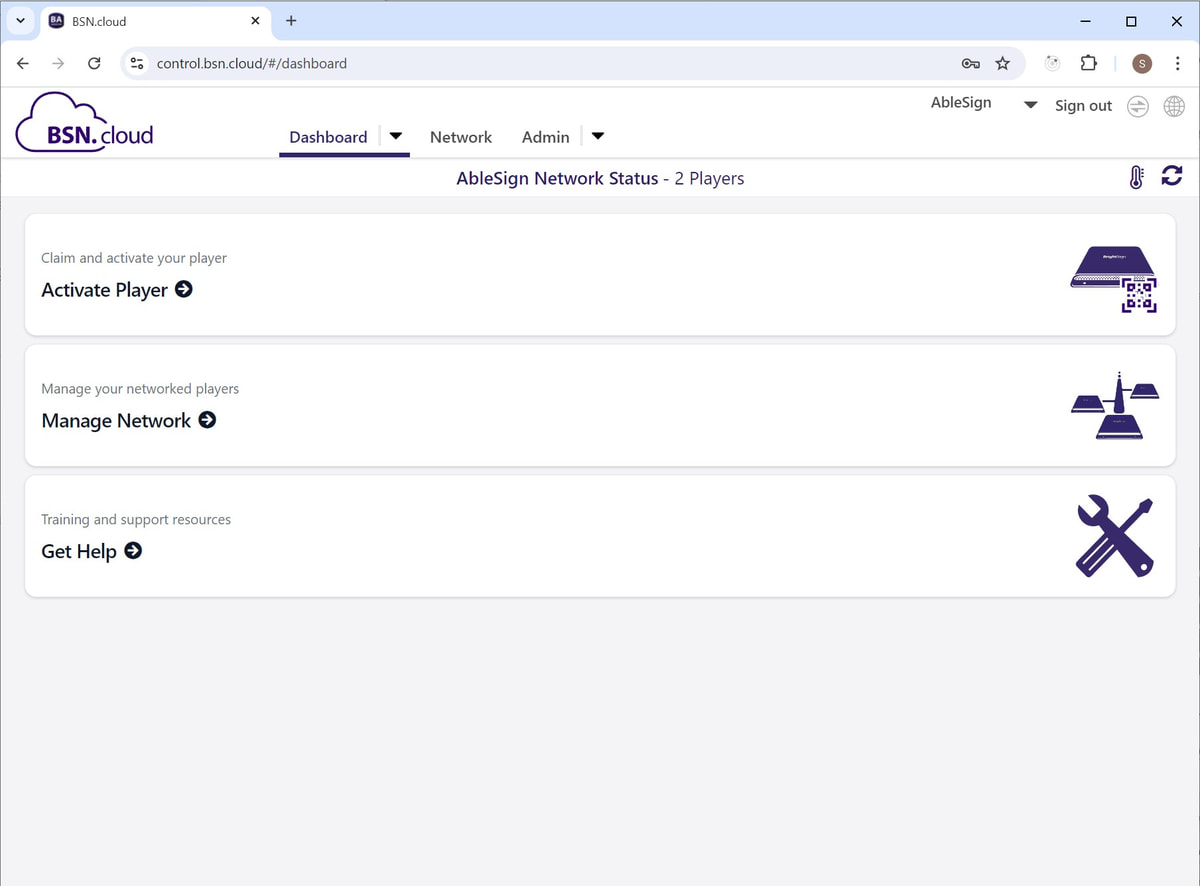
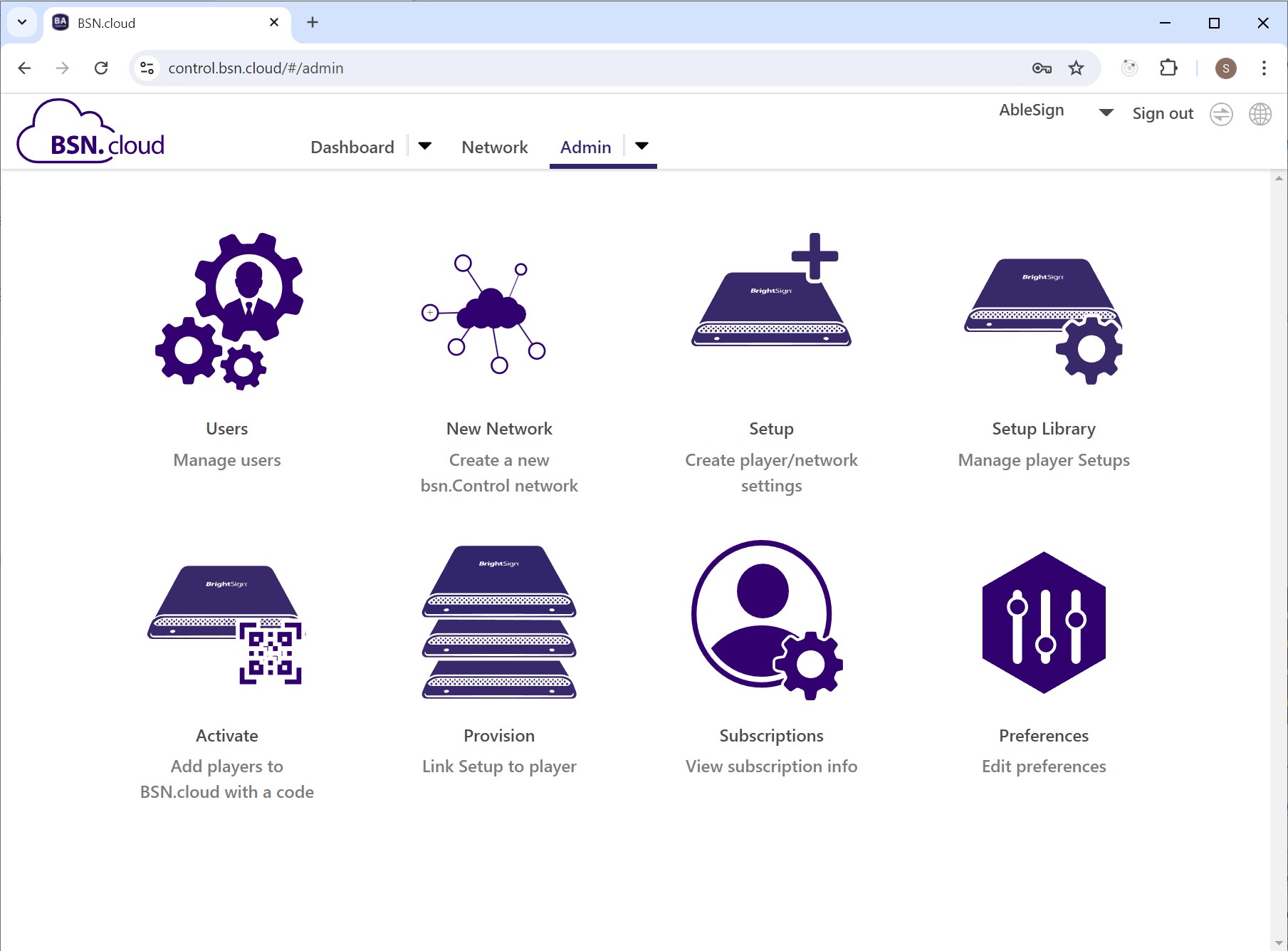
Cliquez sur l’onglet Admin.
Ce guide suppose que vous avez déjà créé un « Setup » dont le mode de publication (Publishing Mode) est défini sur App URL et qui pointe vers https://dl.ablesign.tv/brightsign/autorun.zip.
Appliquer le Setup au lecteur
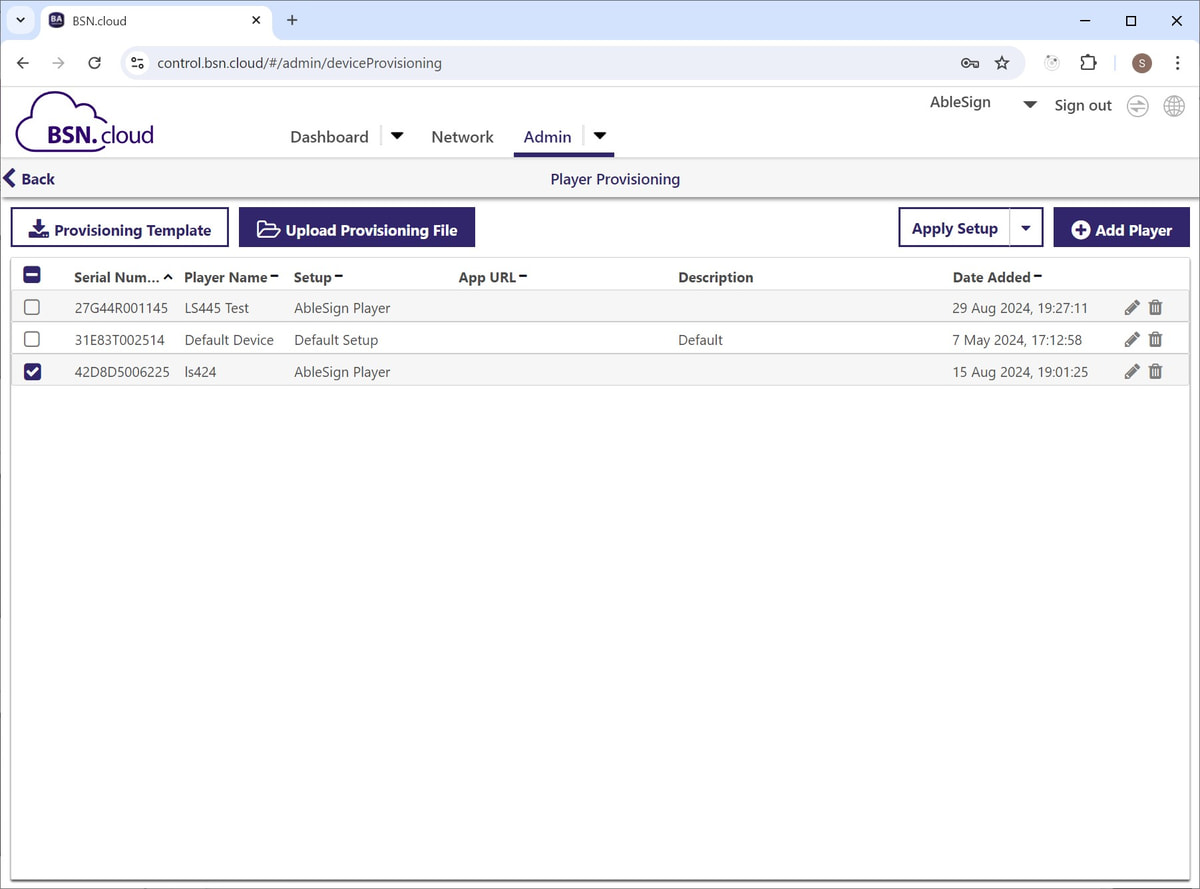
Cliquez sur Provision.
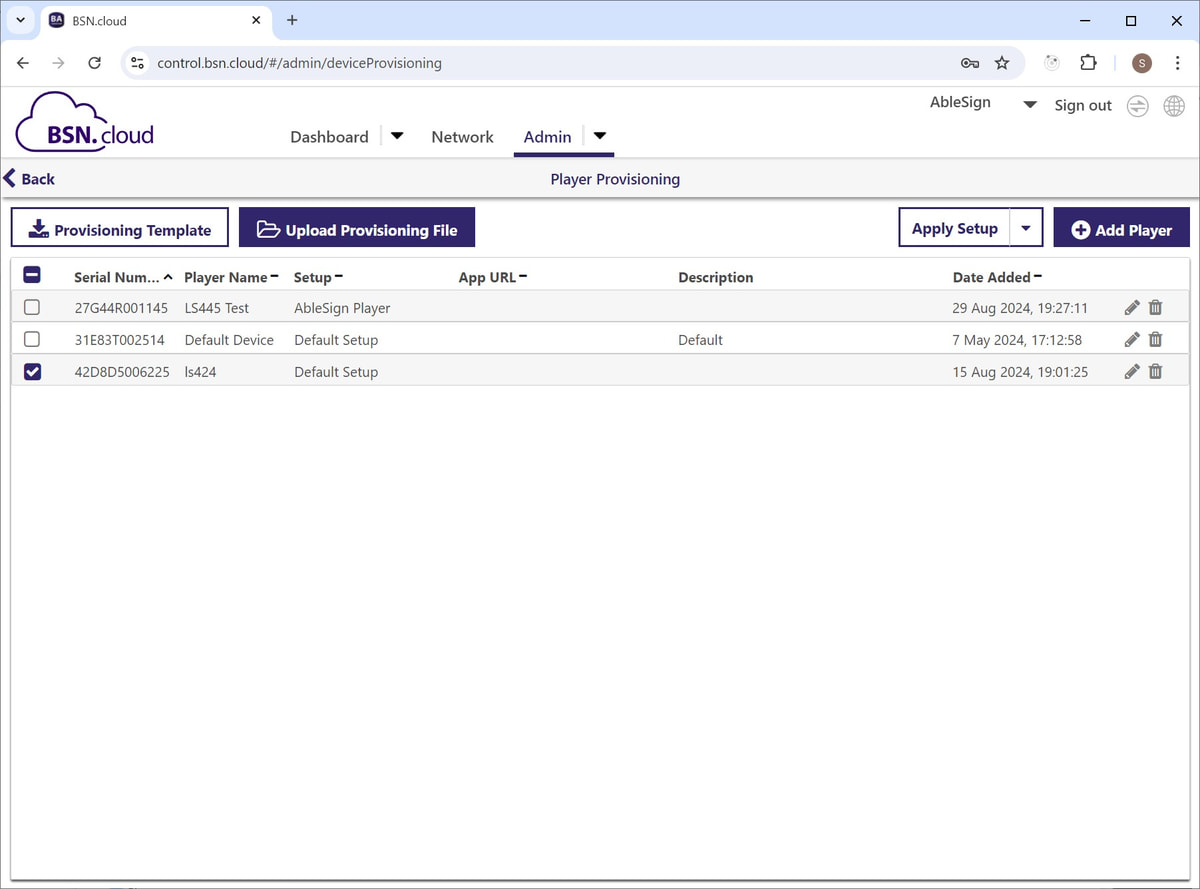
Sélectionnez votre lecteur BrightSign existant dans la liste.
Cliquez maintenant sur Apply Setup
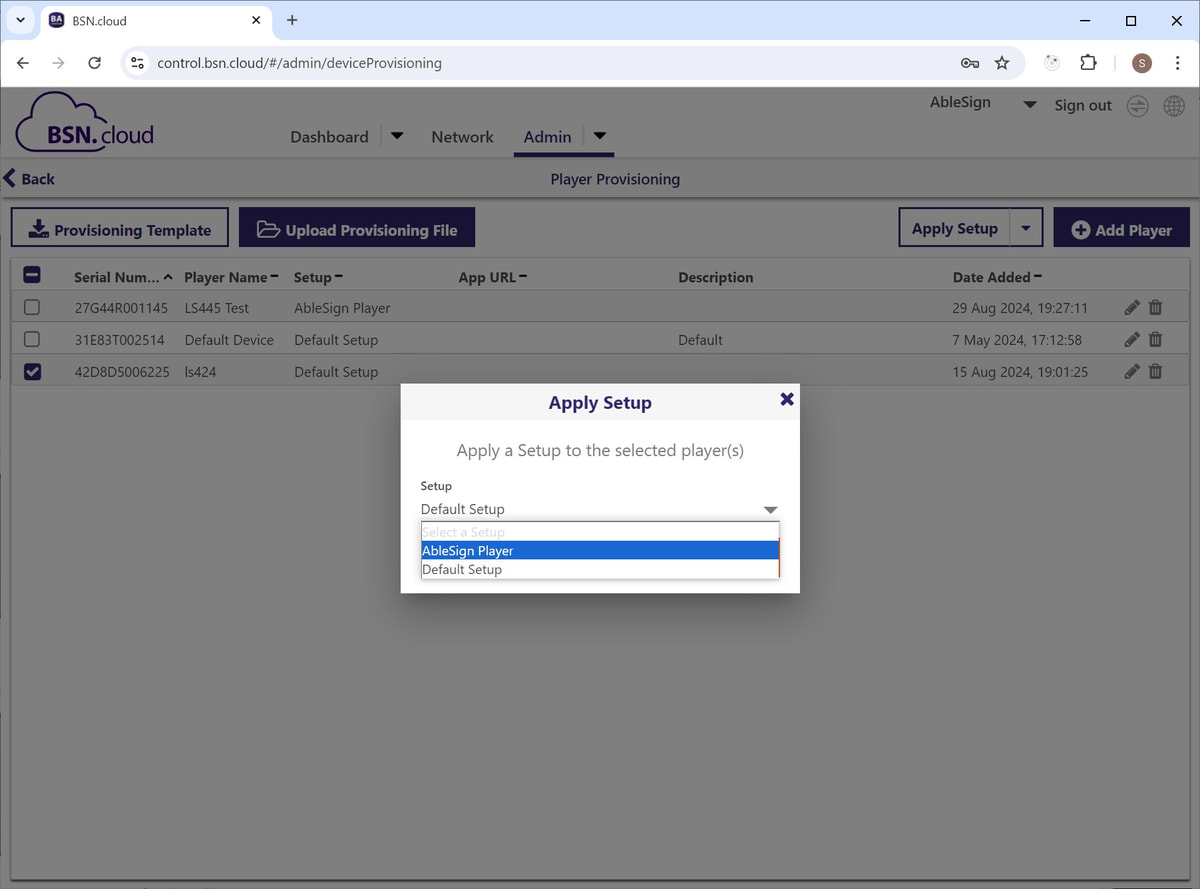
Sélectionnez le Setup que vous avez créé. Dans cet exemple, notre « Setup » s’appelle AbleSign Player.
Cliquez sur Apply Setup
Le Setup apparaîtra correctement pour votre lecteur dans la liste, mais nous devons encore demander au lecteur de se reprovisionner.
Reprovisionner le lecteur
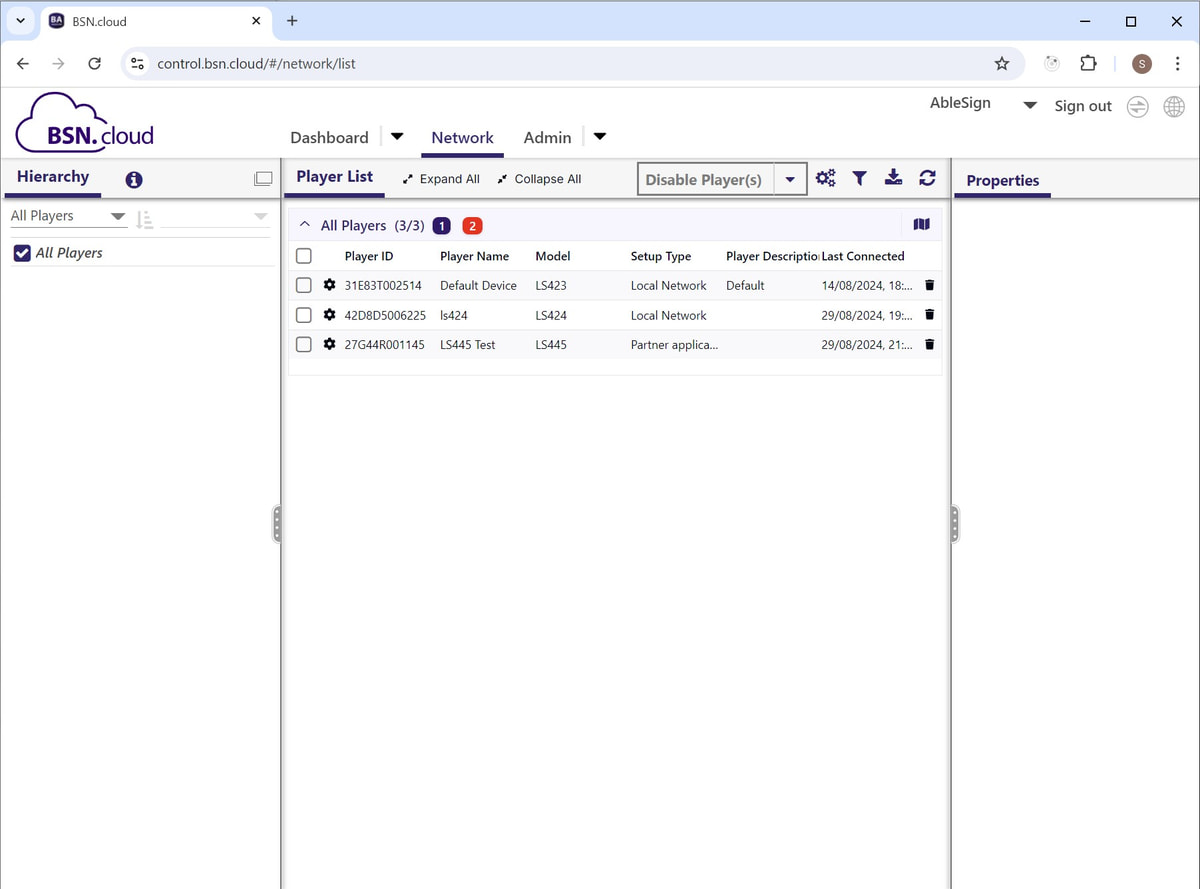
Cliquez sur l’onglet Network.
Votre lecteur BrightSign doit être connecté à internet pour les étapes suivantes.
Chaque lecteur de la liste comporte une icône en forme d’engrenage à gauche de son Player ID. Cliquez dessus pour vous connecter à votre appareil.
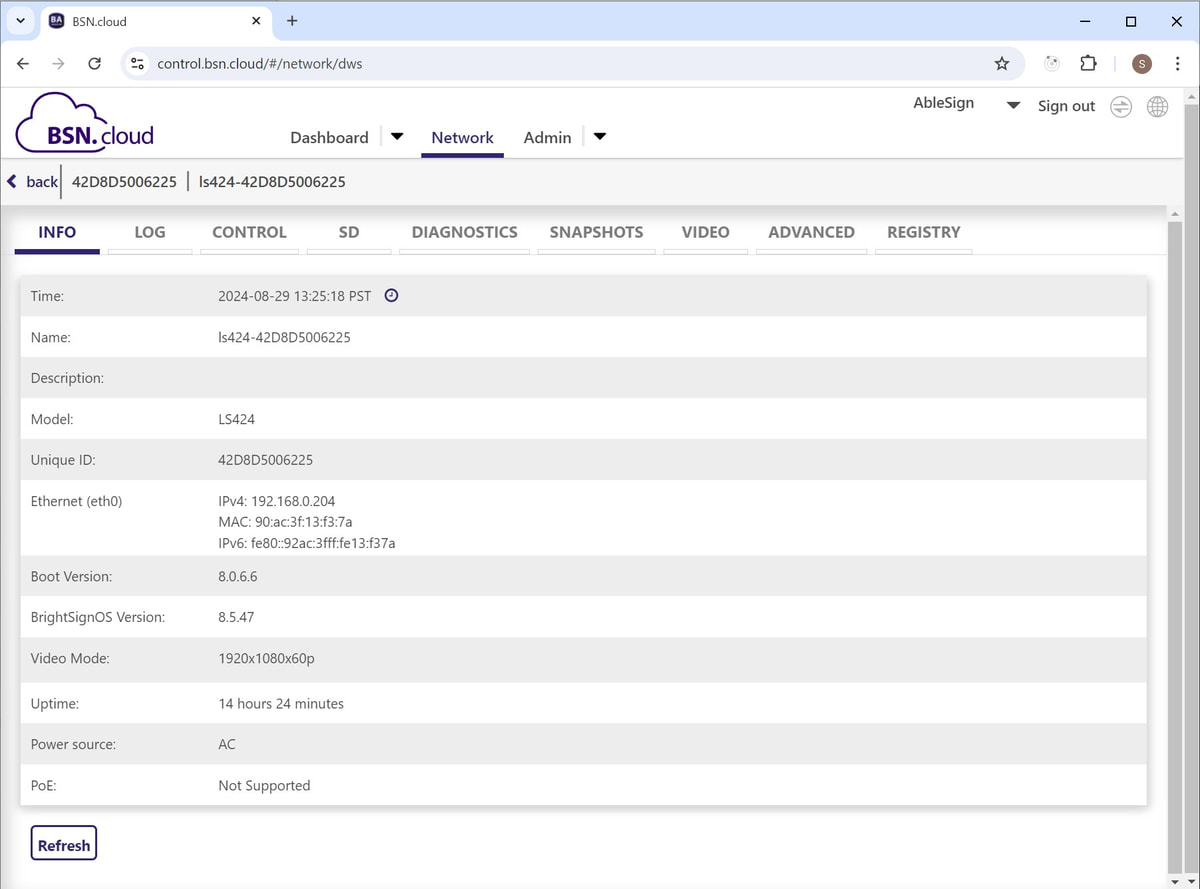
Dans notre cas, nous utilisons un lecteur LS424.
Cliquez sur l’onglet Control.
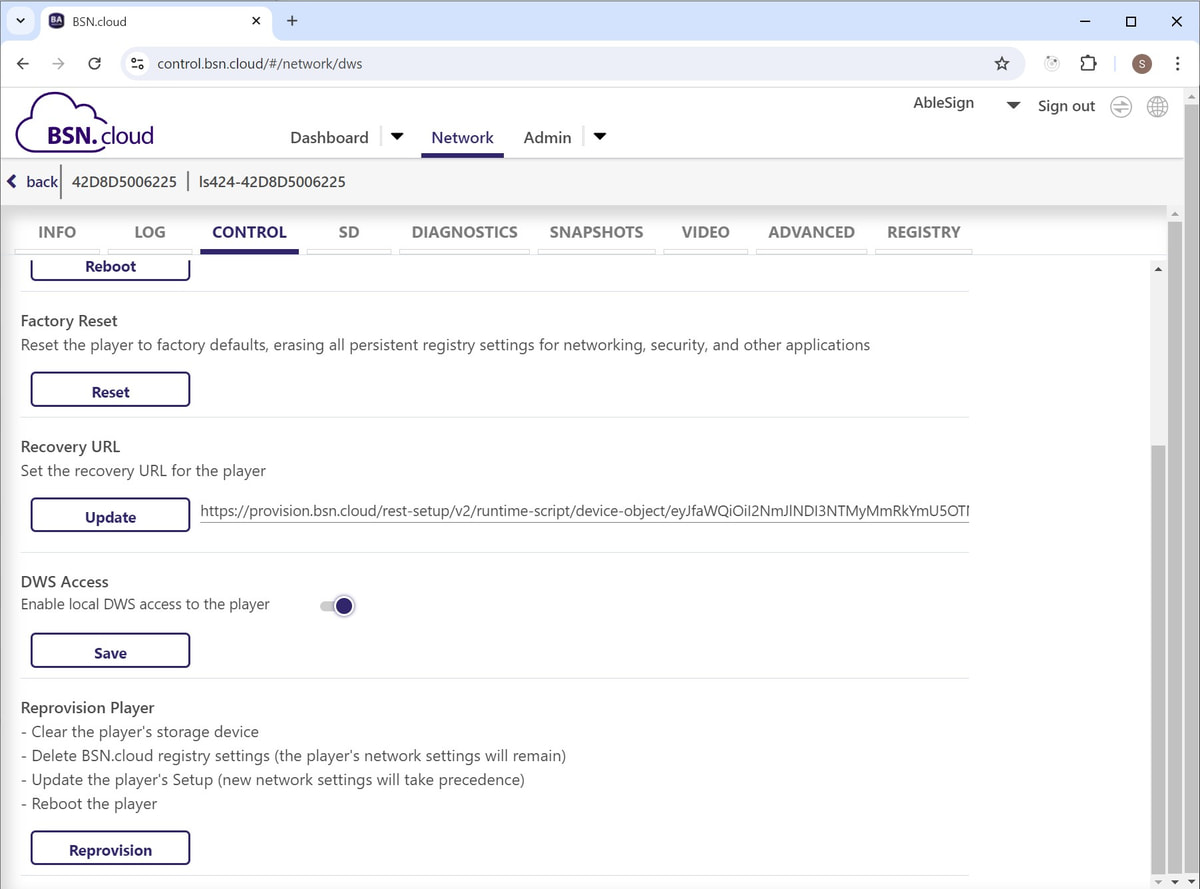
Cliquez sur le bouton Reprovision, en bas de la page.
Attention : le support de stockage (généralement une carte SD) sera effacé et tout son contenu sera donc perdu.
Le lecteur télécharge alors le logiciel AbleSign, le décompresse et l’exécute. L’écran peut rester noir et le lecteur peut redémarrer plusieurs fois.
Après quelques instants, l’application AbleSign affichera le code d’appairage d’un nouvel écran.

Vous pouvez ensuite appairer votre écran avec votre compte AbleSign. Consultez :