Comment configurer les alertes d’écran
Les alertes d’écran vous avertissent par e-mail lorsque l’un de vos écrans passe hors ligne, puis de nouveau lorsqu’il revient en ligne, afin que vous puissiez réagir rapidement en cas de problème de connexion ou d’appareil.
Comment ça marche
L’application du lecteur AbleSign contacte les serveurs AbleSign pour « signaler sa présence » environ toutes les 6 minutes. Après 2 signalements consécutifs manqués, AbleSign marque l’écran comme hors ligne.
Notez que le lecteur AbleSign est spécialement conçu pour faire face aux coupures de connexion : la liste de lecture continue donc de s’afficher même lorsque l’écran est hors ligne.
Pour commencer
Dans le menu Admin de la barre supérieure, sélectionnez Alertes.
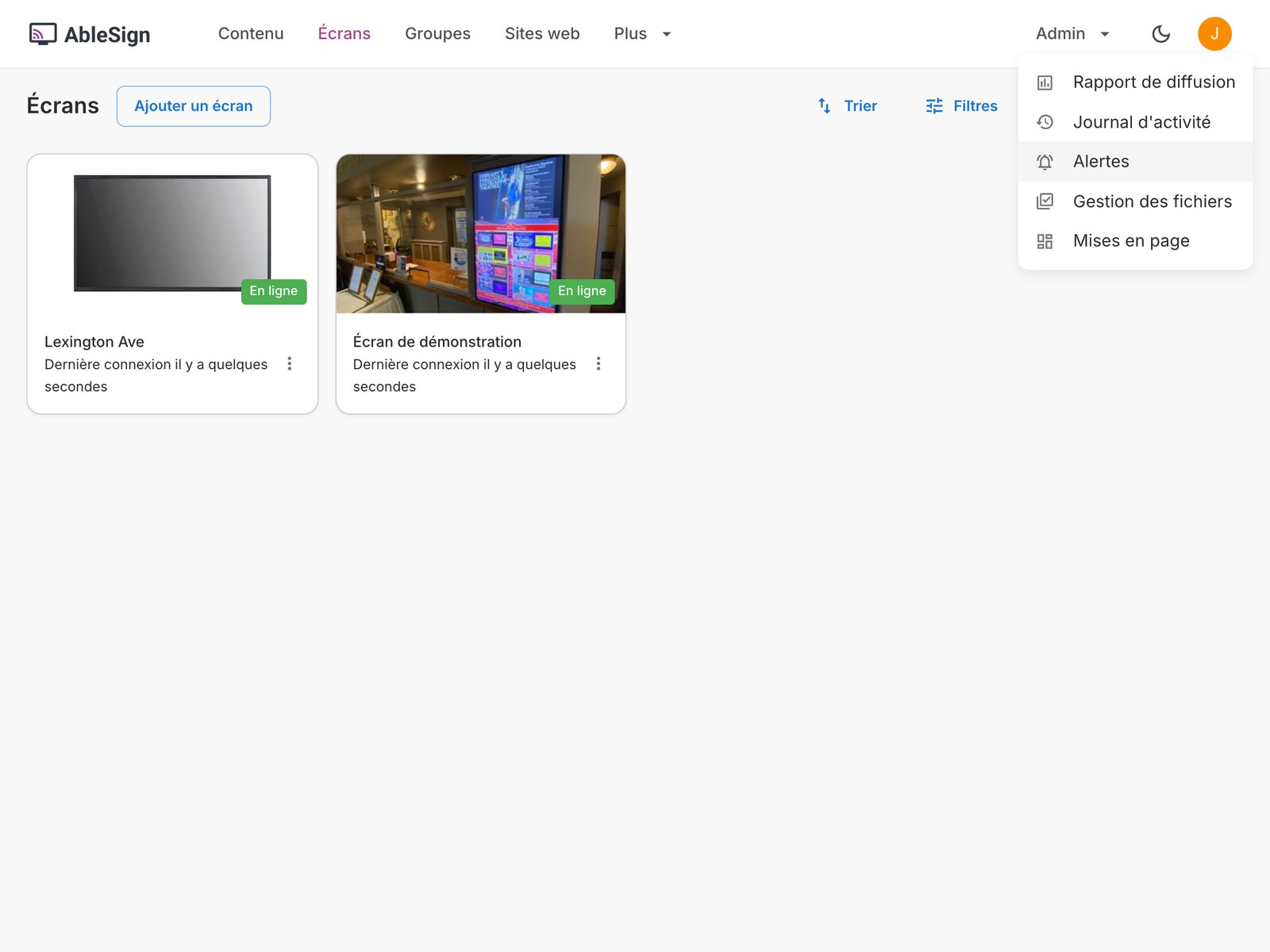
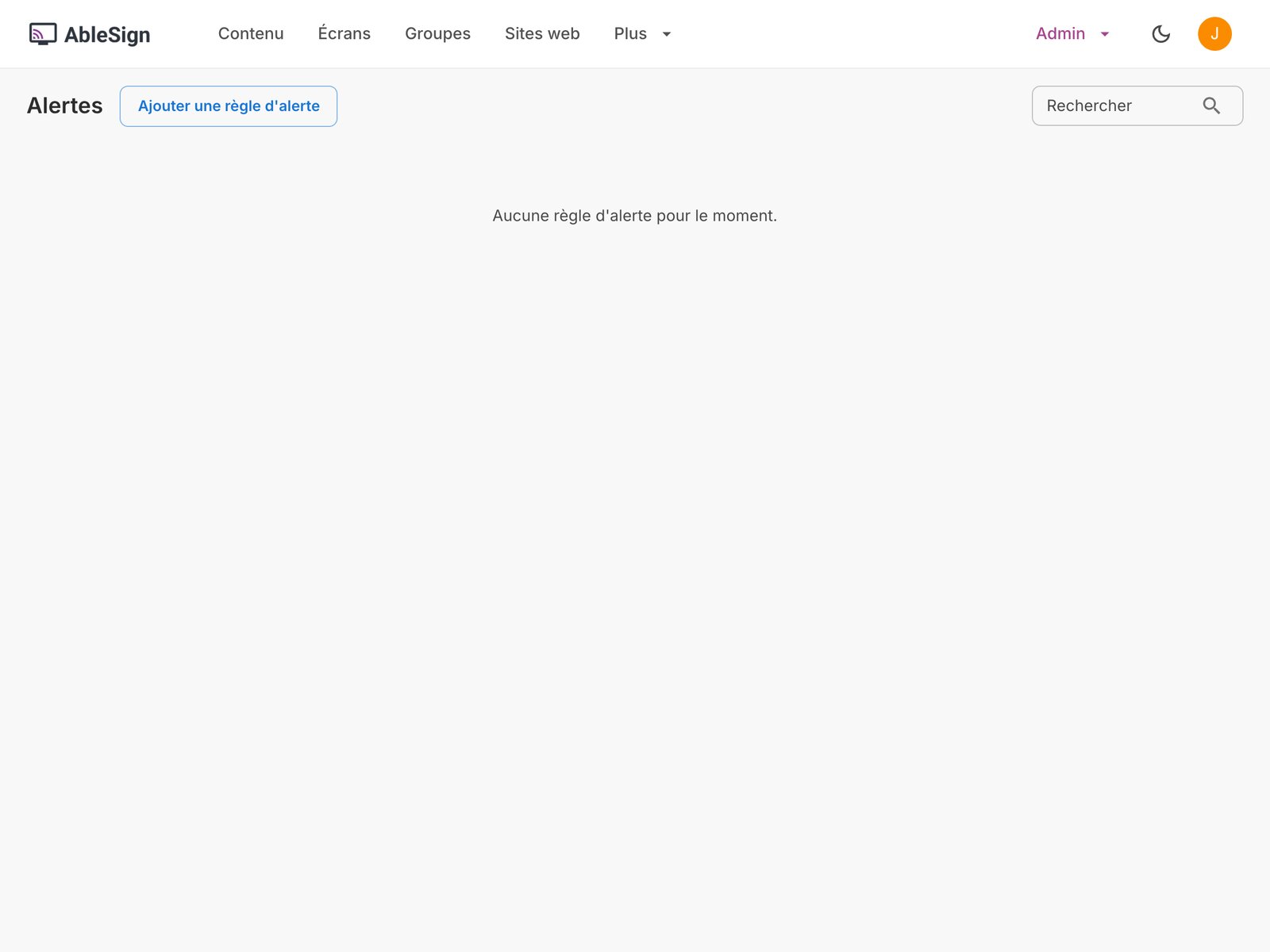
La page des règles d’alerte s’affiche. Cliquez sur Ajouter une règle d’alerte.
Configurer les types d’alerte et le délai
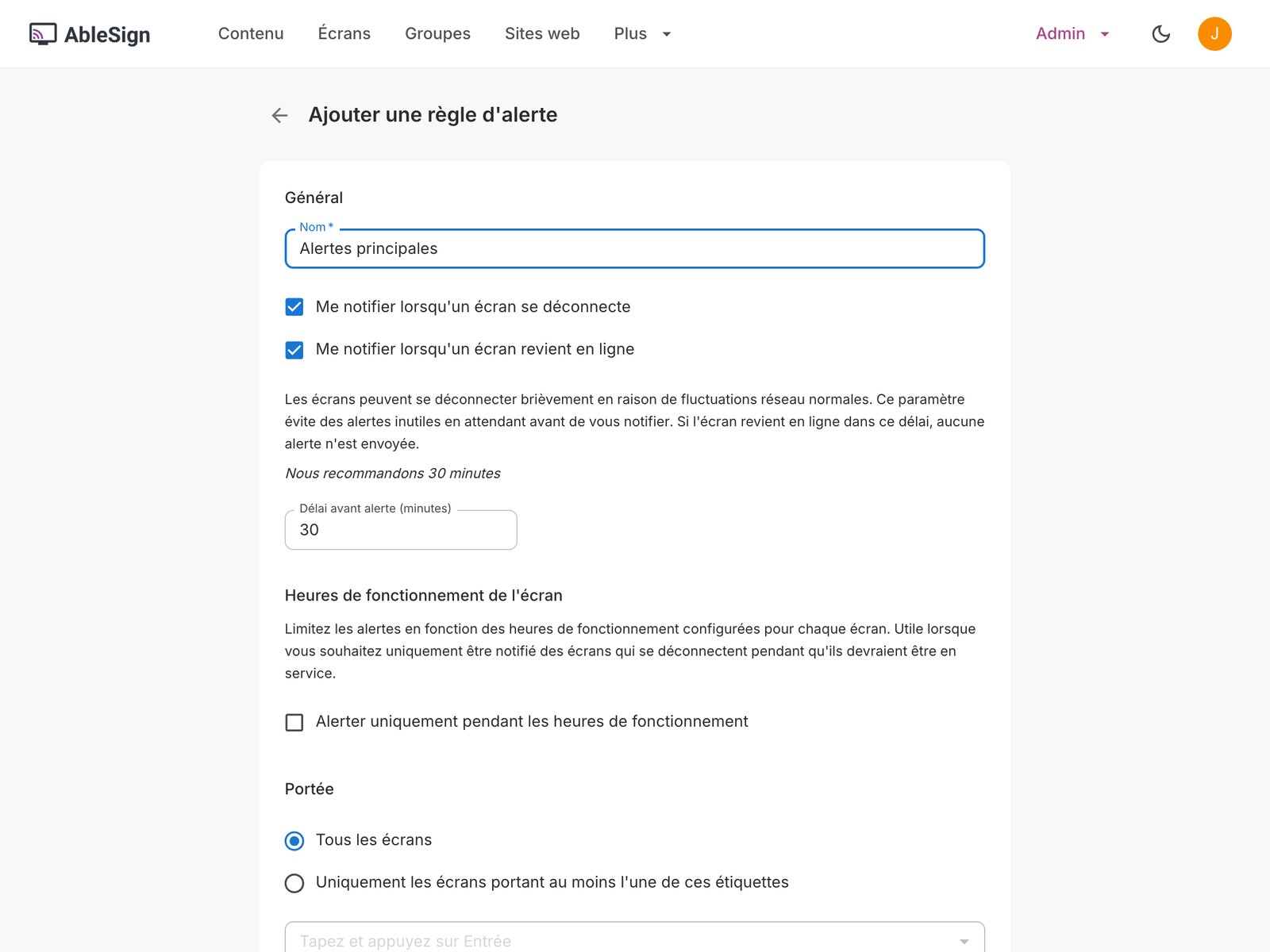
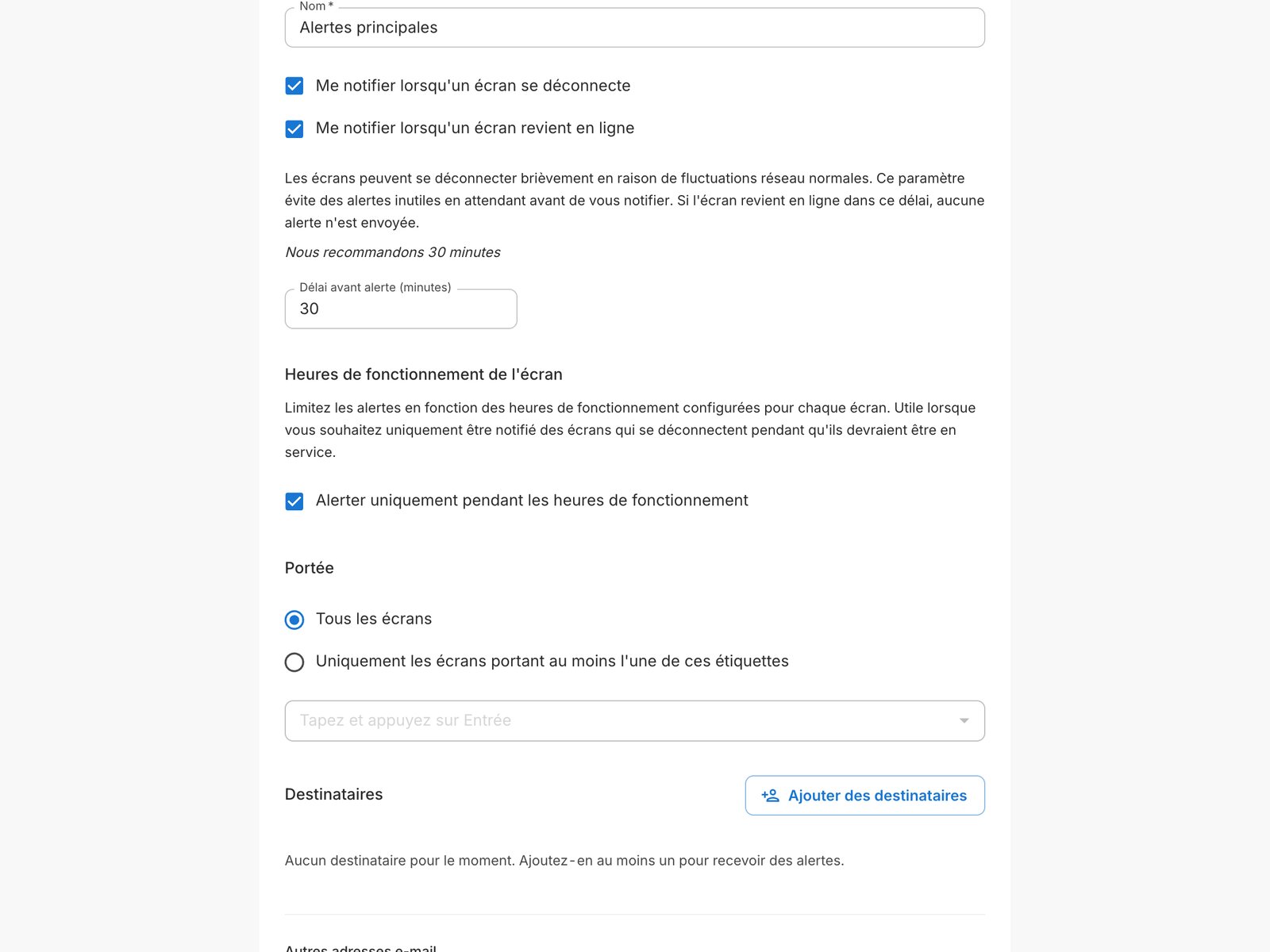
Commencez par saisir un nom pour votre règle. Choisissez ensuite les alertes que vous souhaitez recevoir. Dans cet exemple, vous recevrez une alerte lorsque l’écran passe hors ligne, puis une autre lorsqu’il revient en ligne.
Pour éviter les fausses alertes, définissez un délai d’attente avant l’envoi de l’alerte. L’écran a ainsi le temps de se rétablir après une brève coupure internet ou une fluctuation du réseau. Conservez les 30 minutes recommandées.
Limiter les alertes aux heures de fonctionnement
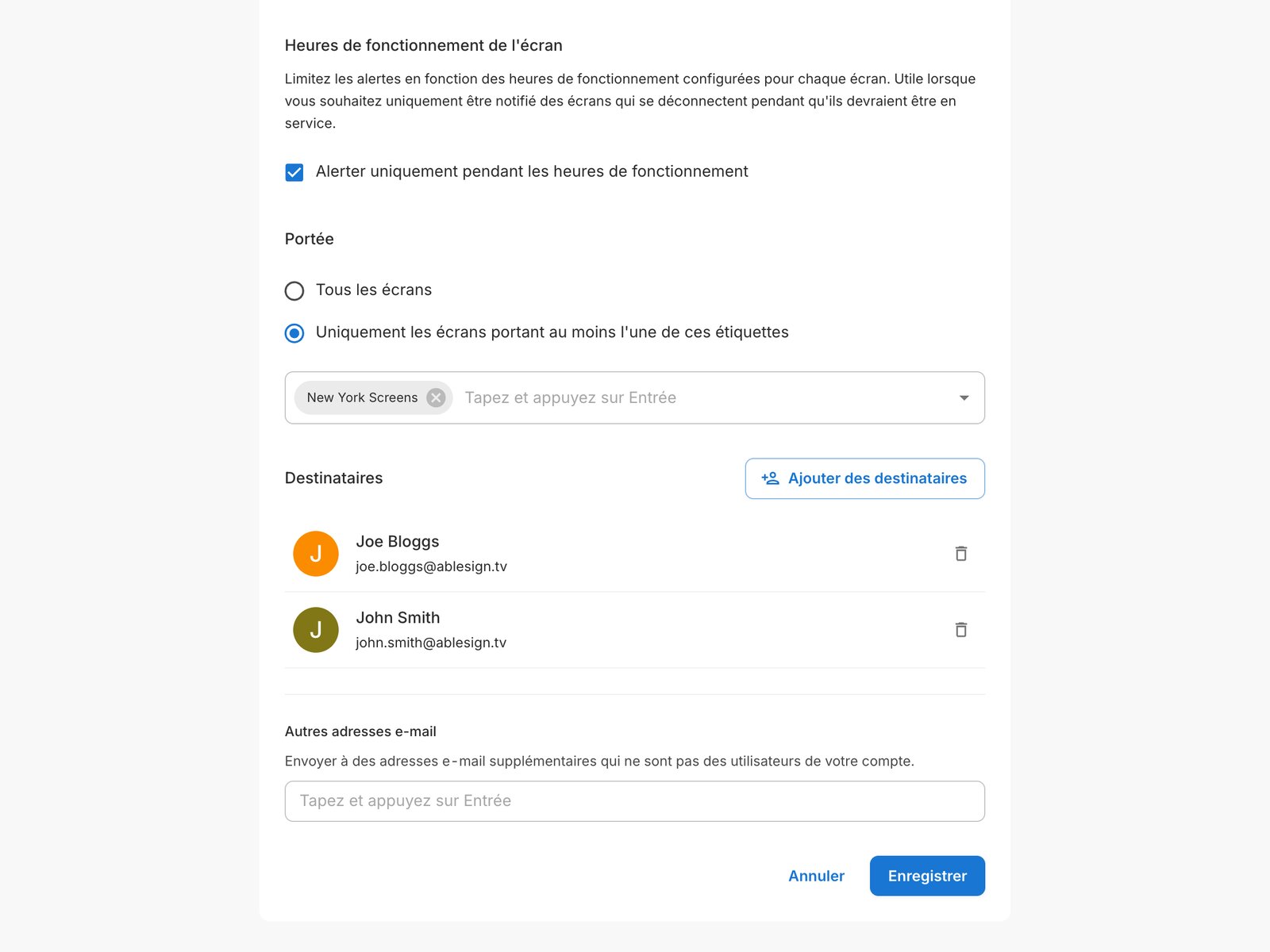
La section Heures de fonctionnement de l’écran vous permet de limiter les alertes aux périodes où vos écrans sont utilisés. Par exemple, dans un magasin ouvert de 9 h à 18 h, vous n’avez pas besoin d’être alerté en cas de problème de connexion pendant la nuit. Consultez Comment définir les heures de fonctionnement d’un écran si vous ne les avez pas encore configurées.
Cochez la case pour alerter uniquement pendant les heures de fonctionnement.
Choisir les écrans concernés
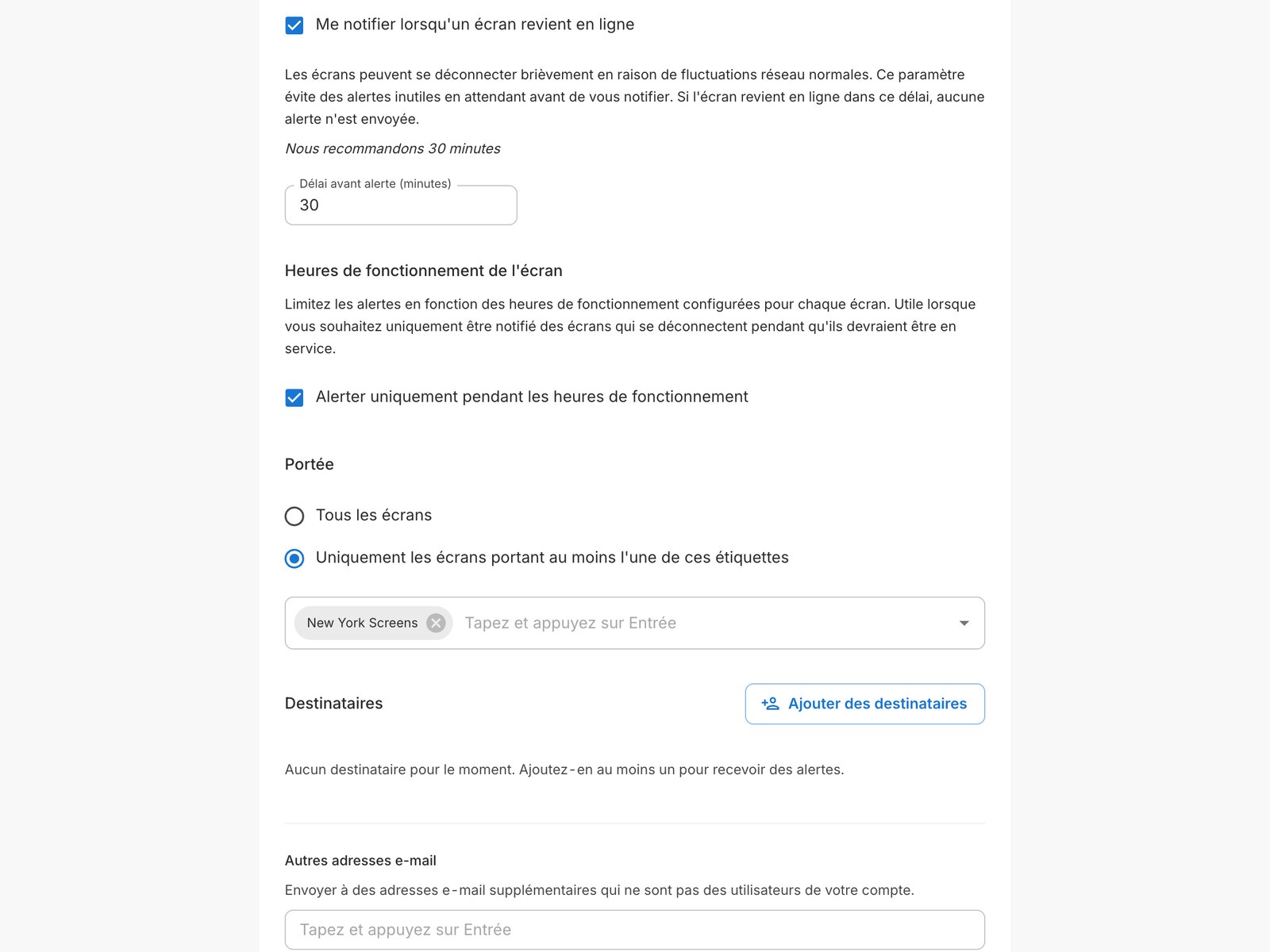
La section Portée détermine les écrans auxquels cette règle s’applique. Vous pouvez cibler tous vos écrans, ou seulement ceux qui portent une étiquette précise. Vous pouvez ainsi adapter les alertes à certains ensembles d’écrans. Dans cet exemple, la règle ne s’applique qu’aux écrans portant l’étiquette New York Screens.
Définir les étiquettes d’un écran
Vous pouvez définir les étiquettes d’un écran depuis la page Écrans : cliquez sur l’écran, puis ouvrez ses paramètres.
Ajouter des destinataires
Les destinataires sont les personnes qui reçoivent l’e-mail d’alerte. Cliquez sur Ajouter des destinataires.
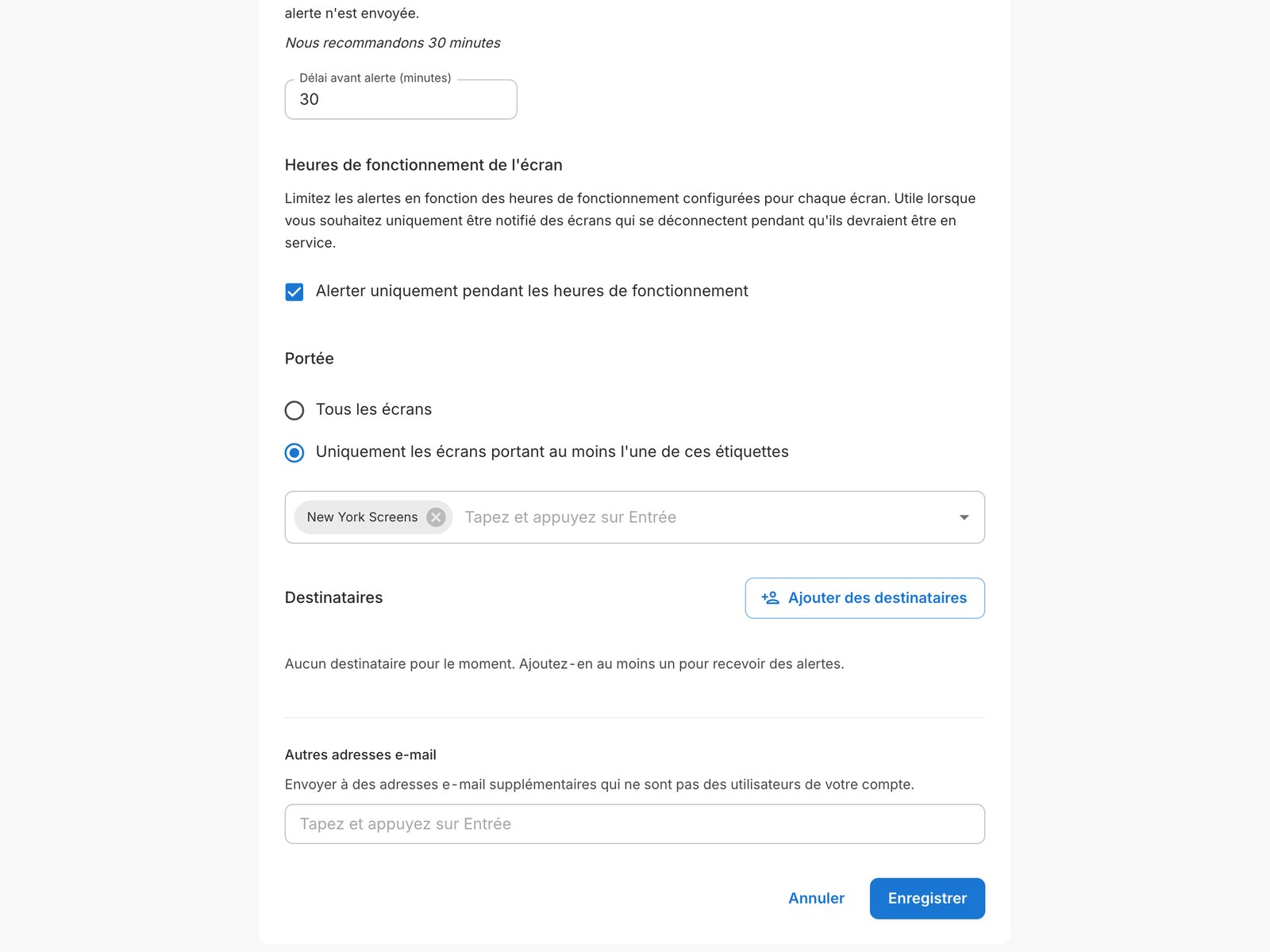
La fenêtre Ajouter des destinataires apparaît. Sélectionnez les utilisateurs AbleSign que vous souhaitez ajouter ; vous pouvez aussi saisir d’autres adresses e-mail pour des personnes qui n’utilisent pas AbleSign. Cliquez sur Ajouter lorsque vous avez terminé.
Enregistrer et vérifier
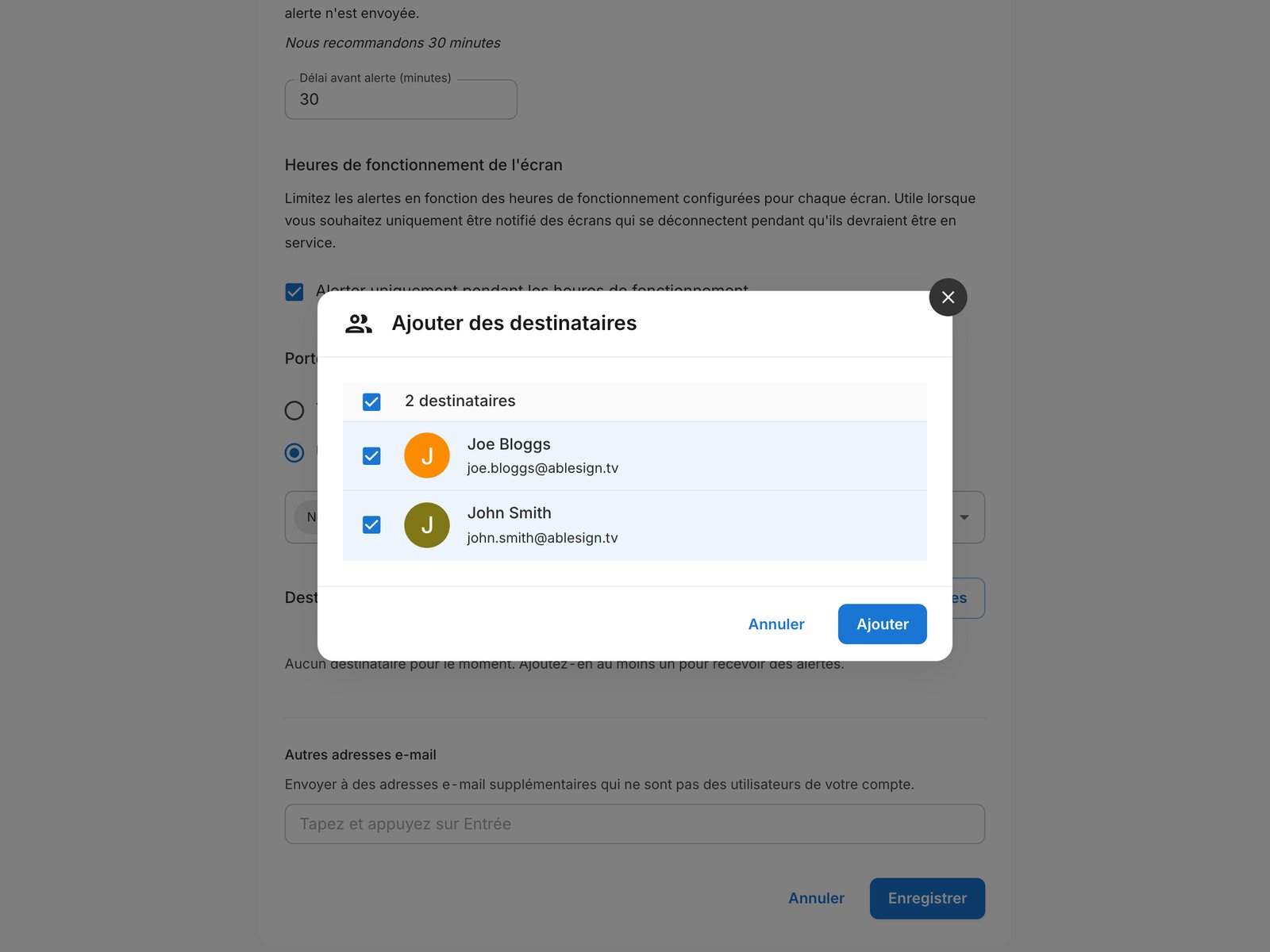
Cliquez sur Enregistrer pour enregistrer votre règle d’alerte.
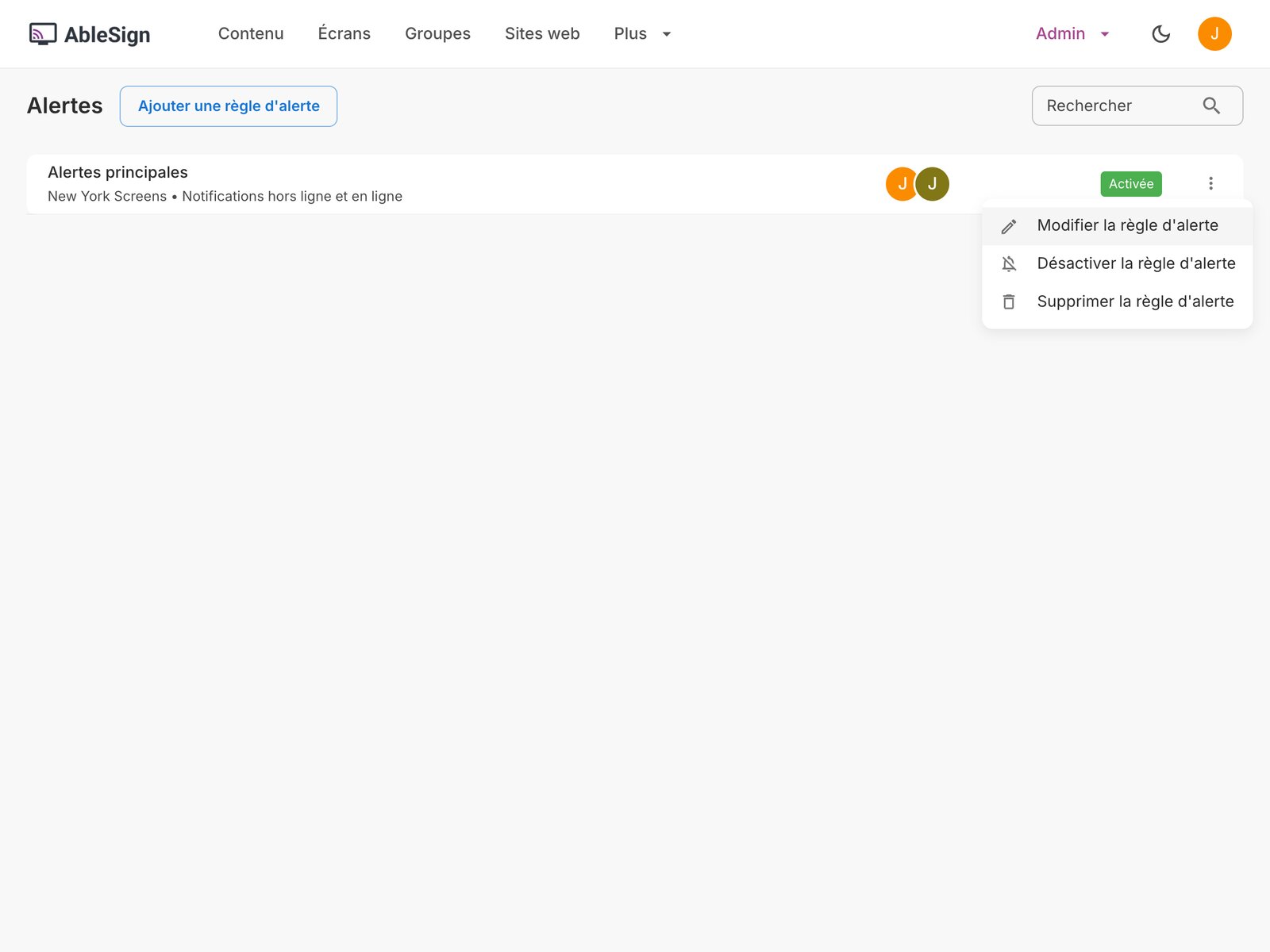
Votre règle est maintenant active. Vous pouvez modifier ou désactiver votre règle d’alerte à tout moment depuis la page des règles d’alerte.