Comment définir les heures de fonctionnement d’un écran
Les écrans peuvent être configurés pour n’afficher du contenu qu’à certaines heures de la journée. En dehors des heures que vous indiquez, votre écran affichera un écran noir ou s’éteindra complètement si votre appareil le permet.
Activer les heures de fonctionnement
Pour commencer, cliquez sur Heures dans la page de gestion de l’écran :
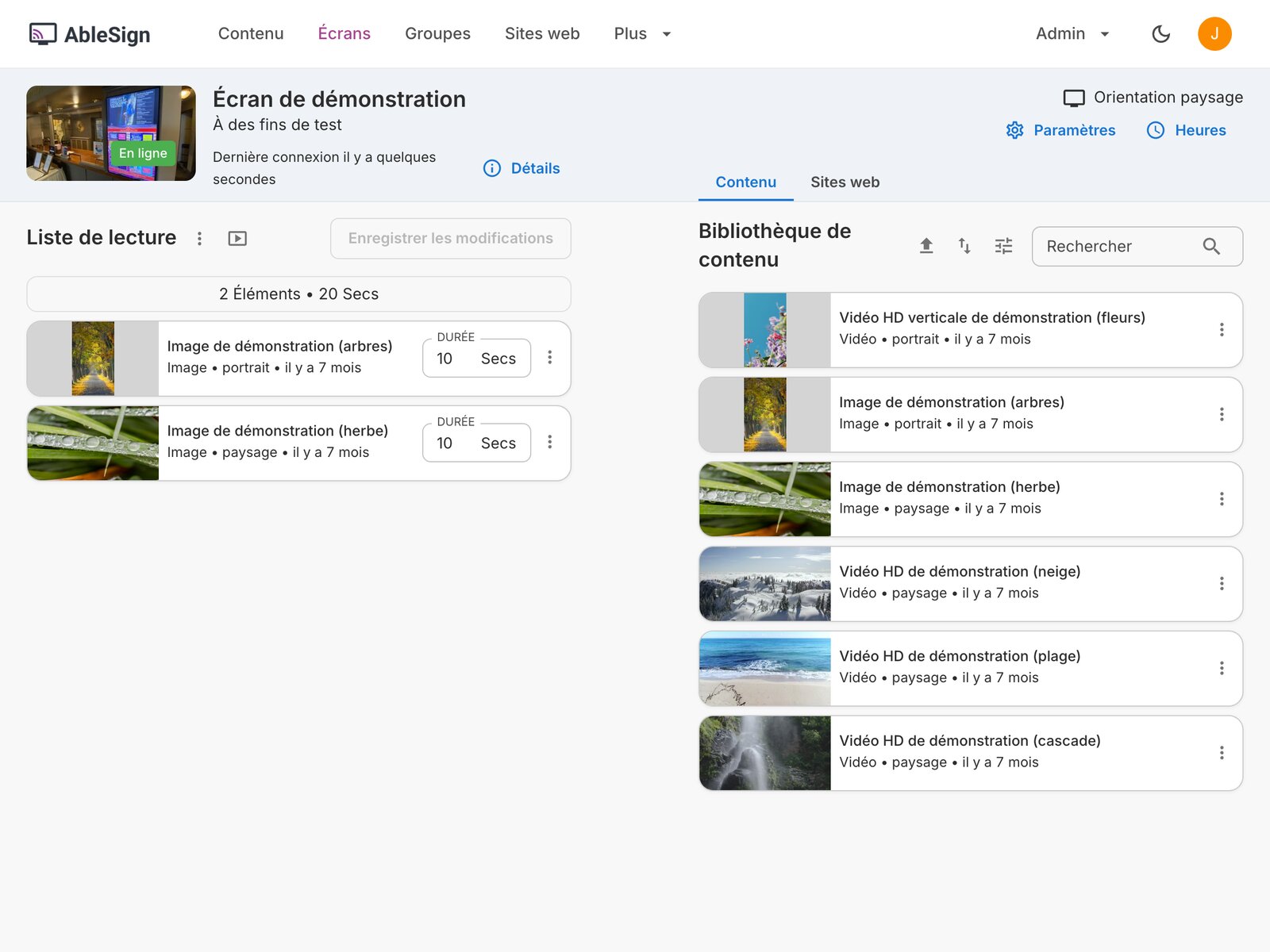
La fenêtre Heures de fonctionnement de l’écran apparaît.
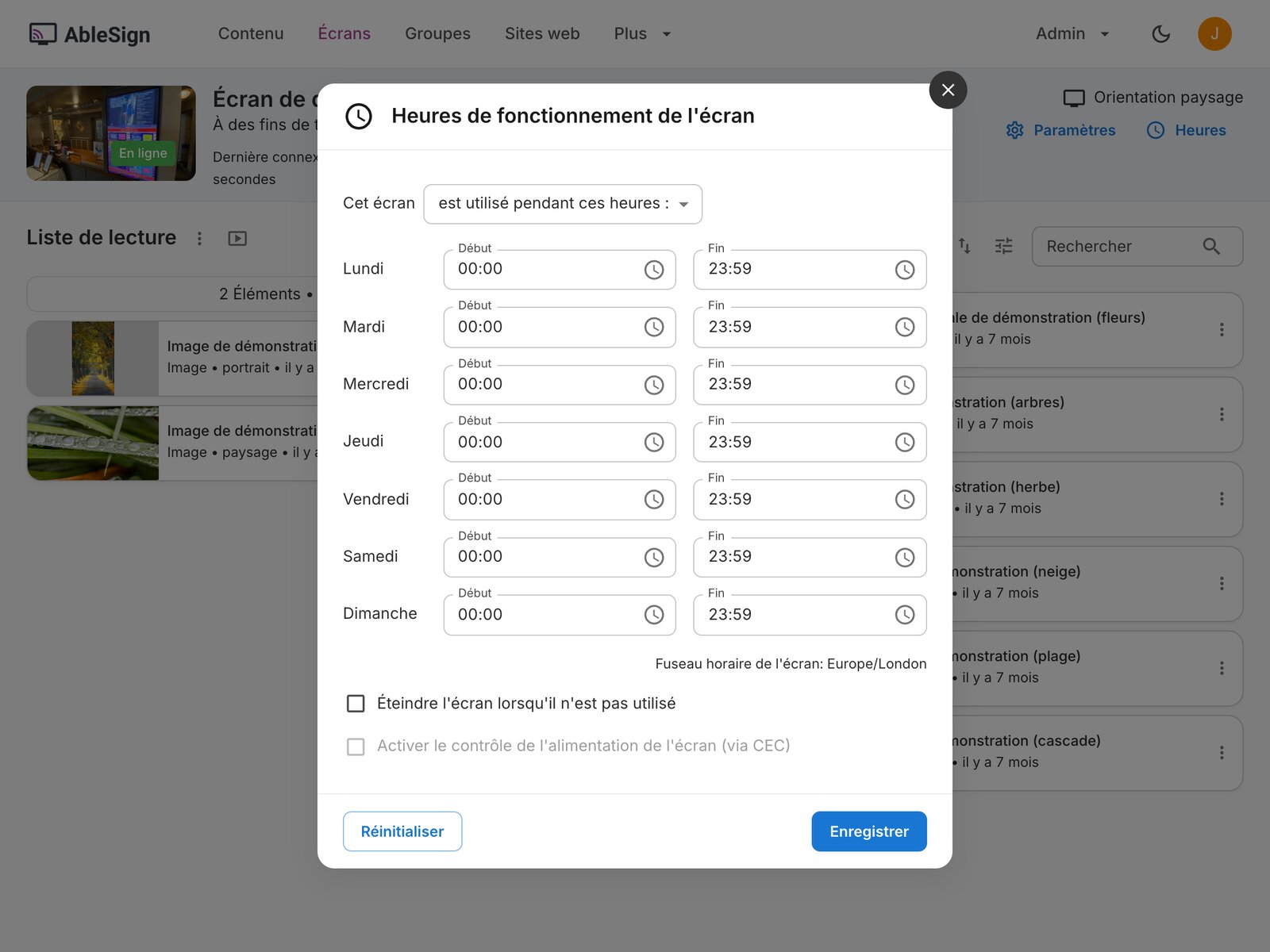
Cochez la case « Éteindre l’écran lorsqu’il n’est pas utilisé ». Pour mettre l’écran complètement hors tension plutôt que d’afficher un écran noir, cochez également « Activer le contrôle de l’alimentation de l’écran (via CEC) », une option disponible sur les appareils qui la prennent en charge.
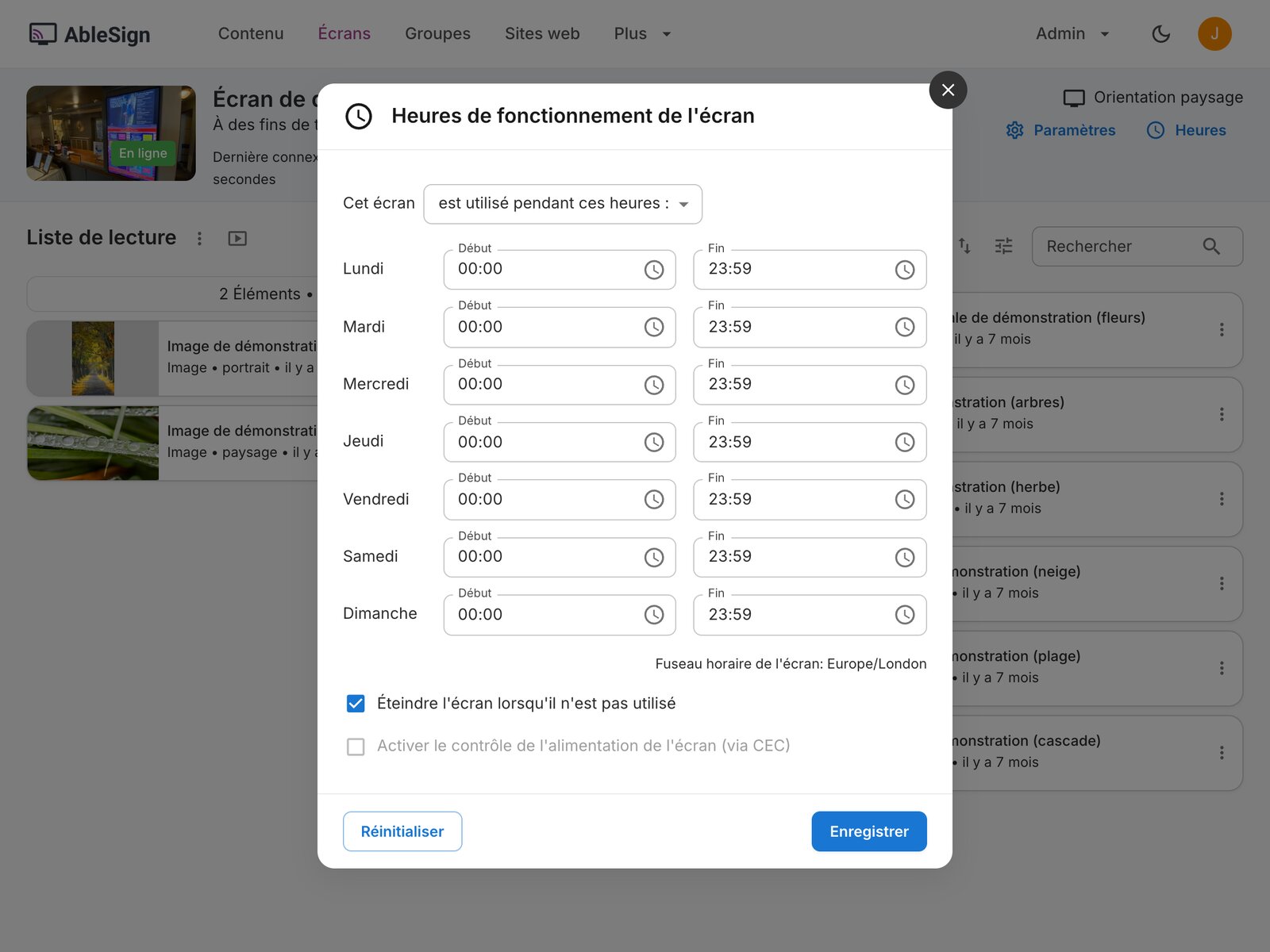
Définir les heures
Saisissez maintenant les heures de la journée pendant lesquelles l’écran doit fonctionner.
Dans l’exemple suivant, l’écran fonctionne de 9 h à 17 h en semaine. Notez que les heures sont au format 24 heures.
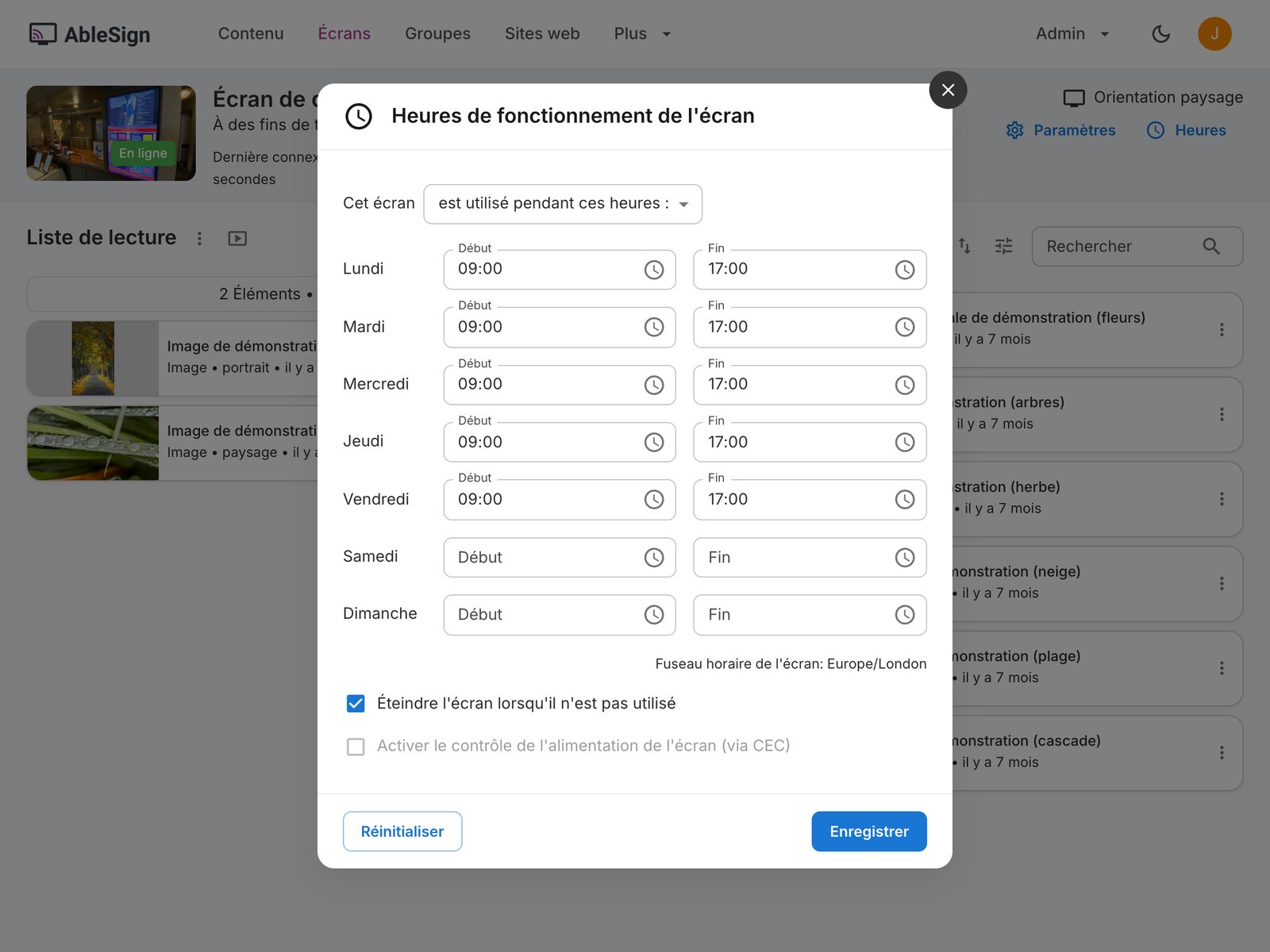
Si vous laissez vides les heures de début et de fin, l’écran n’affichera aucun contenu ce jour-là.
Vous pouvez saisir uniquement une heure de fin ; dans ce cas, l’écran affichera du contenu toute la journée jusqu’à l’heure indiquée.
Vous pouvez saisir uniquement une heure de début ; dans ce cas, l’écran n’affichera aucun contenu avant l’heure indiquée, puis en affichera jusqu’à la fin de la journée (c’est-à-dire 23:59).
Vérifier le fuseau horaire
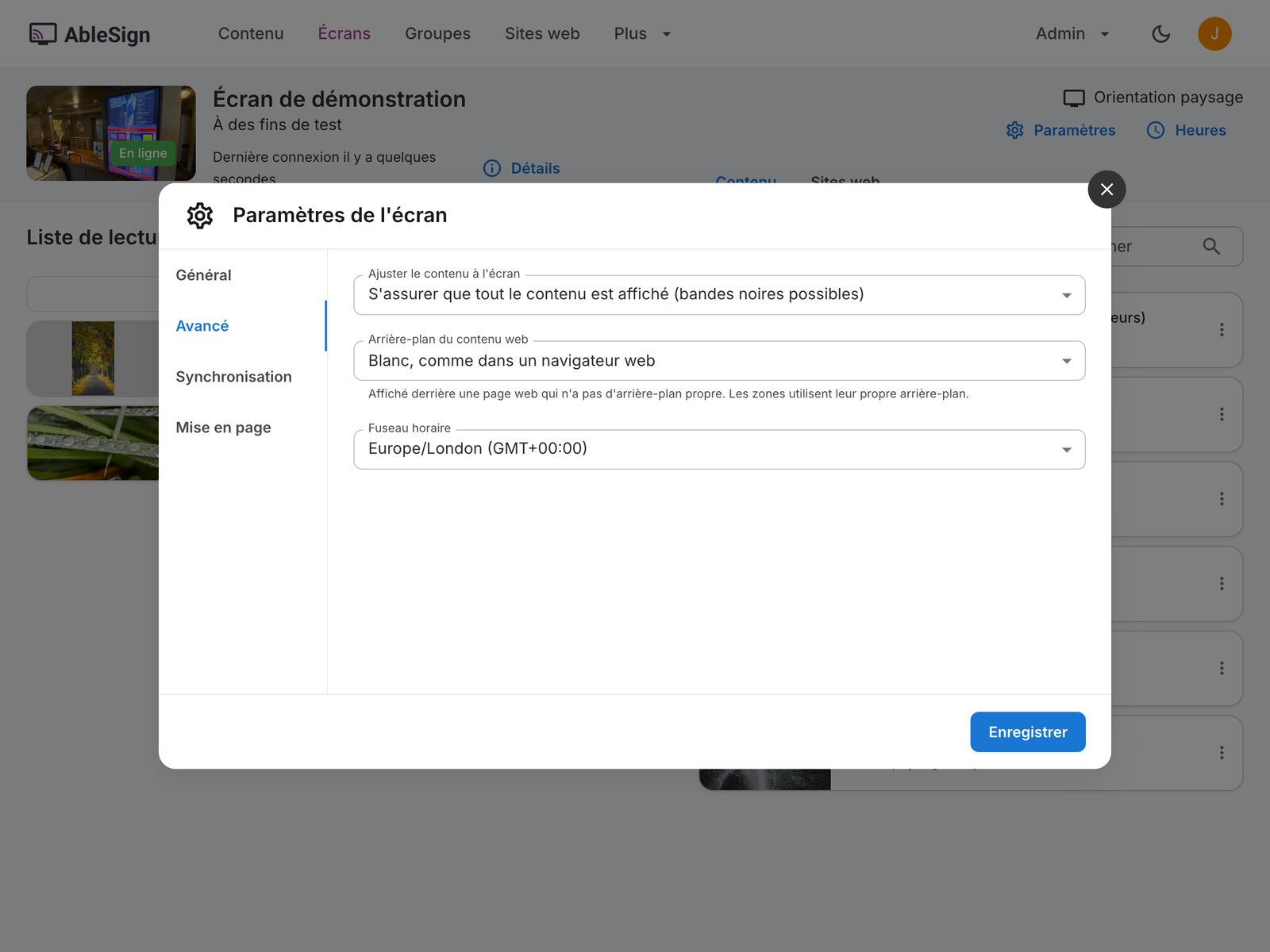
Notez bien le fuseau horaire affiché pour votre écran. Vous le trouverez dans l’onglet Avancé des paramètres de l’écran :
C’est tout. Votre écran affichera désormais un écran noir ou s’éteindra selon les heures que vous avez définies.