Comment partager des dossiers avec d’autres espaces de travail
Cet article explique comment partager un dossier d’un espace de travail afin que son contenu puisse être consulté et utilisé dans d’autres espaces de travail. Cela peut être utile si vous avez des fichiers multimédias communs à tous vos espaces de travail.
Par exemple, si vous avez un espace de travail pour vos établissements de Londres et un autre pour ceux de Paris, un dossier partagé peut contenir des images communes, utilisables sur les écrans des deux villes.
Réservé au propriétaire du compte
Notez que seul le propriétaire du compte peut partager un dossier avec d’autres espaces de travail.
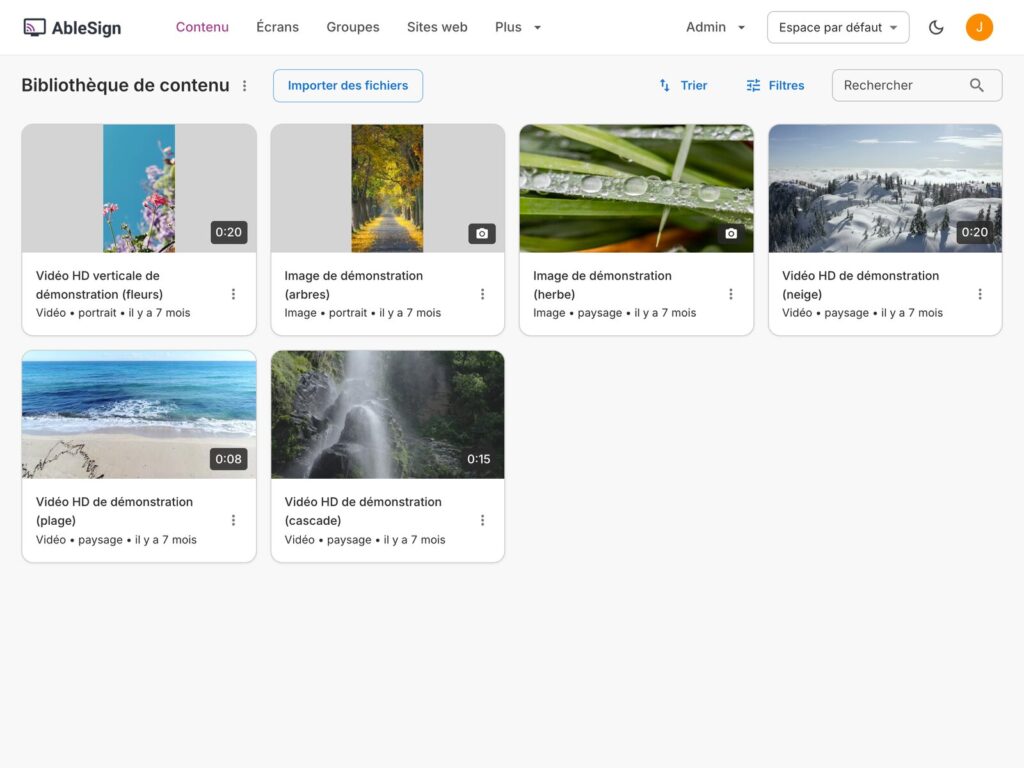
Dans ce tutoriel, nous utilisons un compte qui comporte deux espaces de travail, appelés « Espace par défaut » et « Nouvel espace ». Nous commençons sur la page de la bibliothèque de contenu de l’espace de travail « Espace par défaut ».
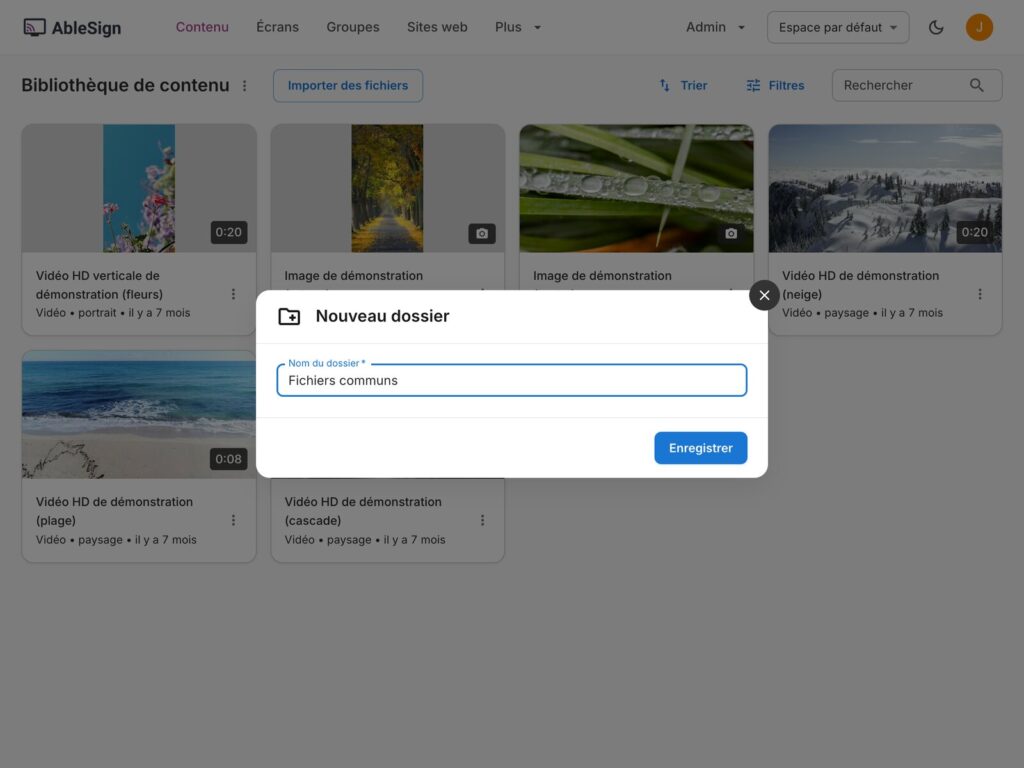
Dans le menu de la bibliothèque de contenu, cliquez sur « Nouveau dossier » et nommez le dossier « Fichiers communs ». Cliquez sur Enregistrer.
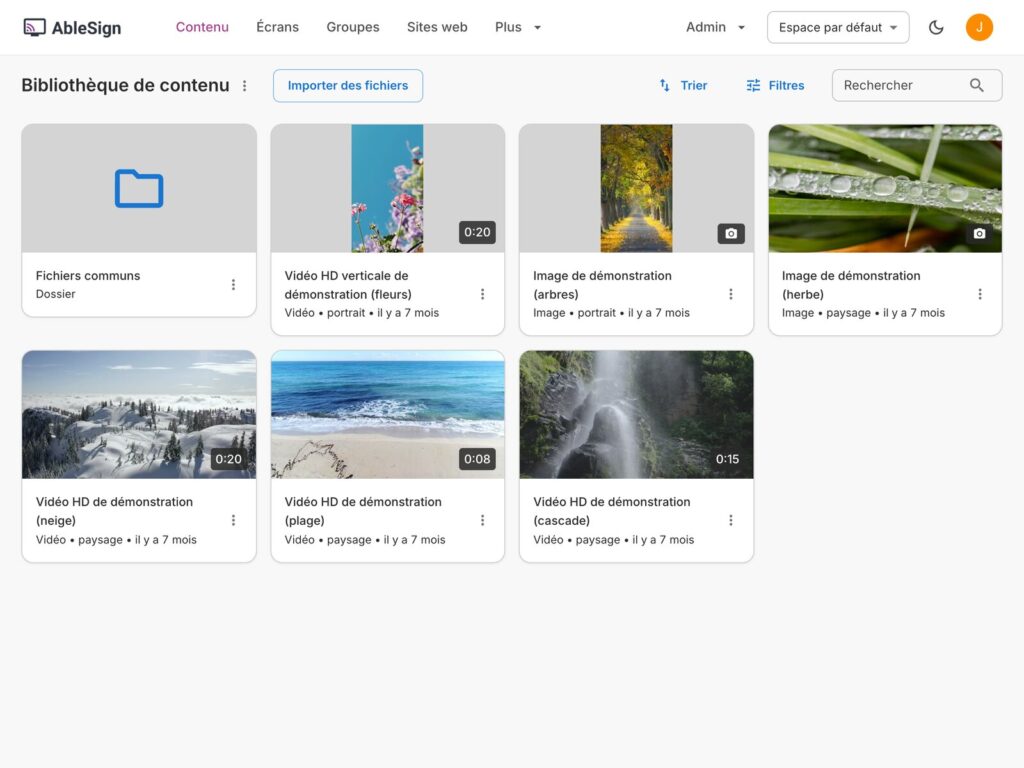
La bibliothèque de contenu affiche maintenant votre nouveau dossier « Fichiers communs ». Nous allons y importer un fichier d’exemple : cliquez sur le dossier pour l’ouvrir.
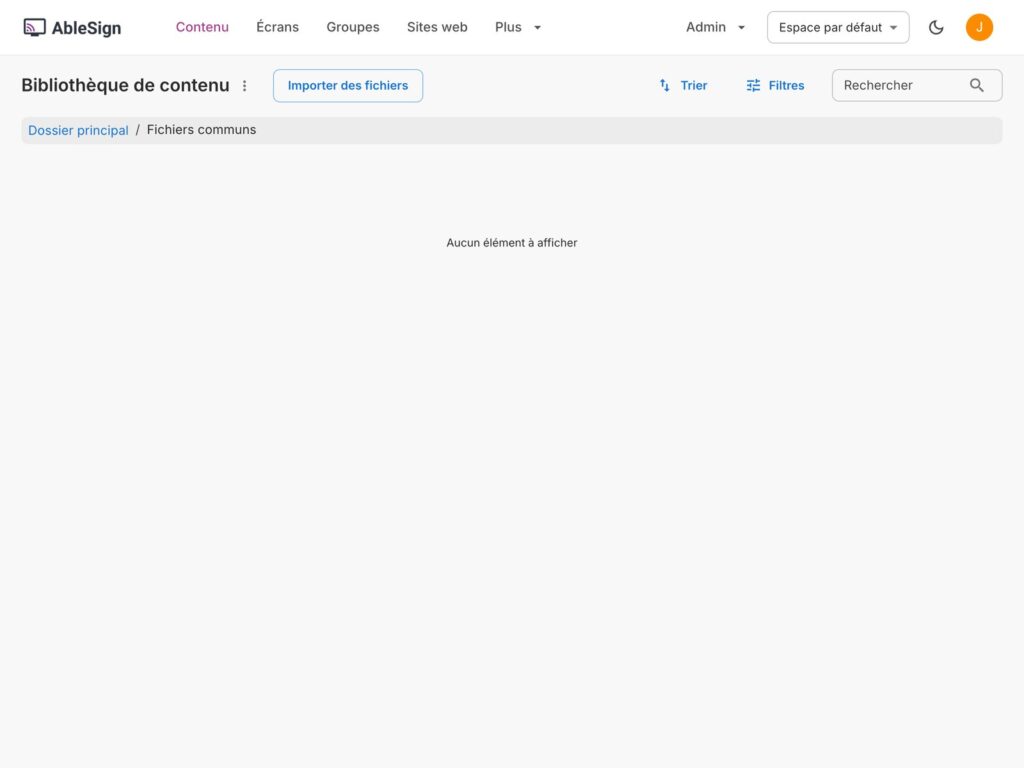
Le dossier apparaît vide.
Importez maintenant un fichier dans le dossier à l’aide du bouton Importer des fichiers. Dans notre cas, nous avons importé une vidéo d’exemple, mais vous pouvez utiliser n’importe quel fichier.
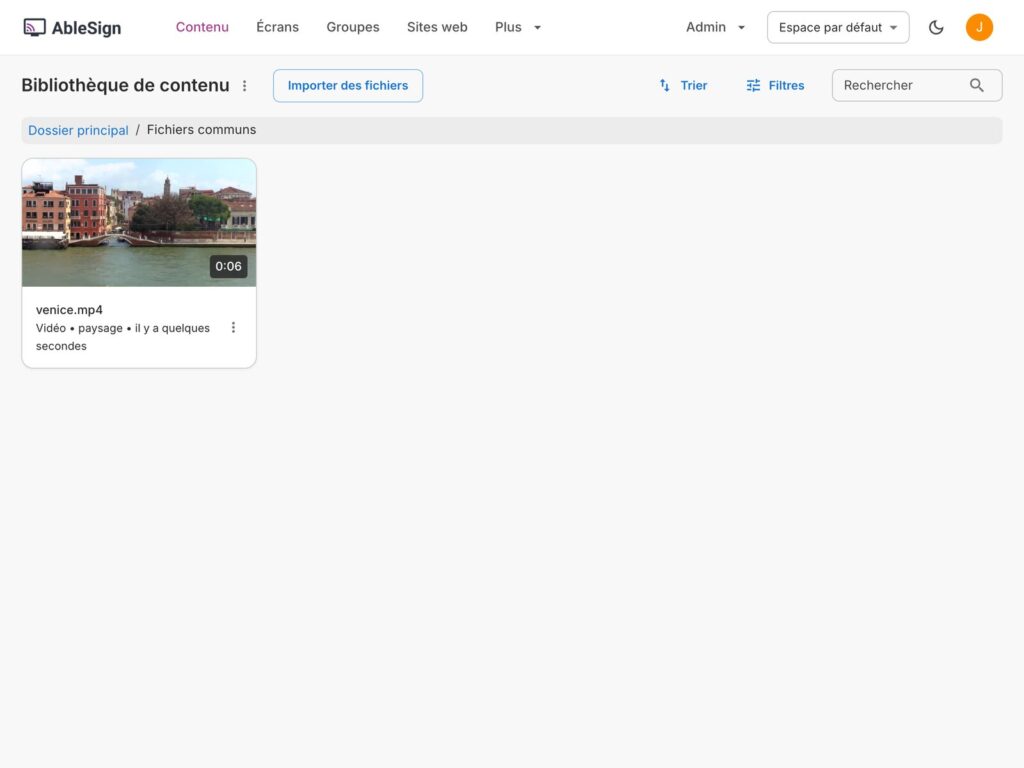
Nous pouvons maintenant partager le dossier « Fichiers communs » avec d’autres espaces de travail afin que leurs utilisateurs puissent accéder à ce fichier d’exemple.
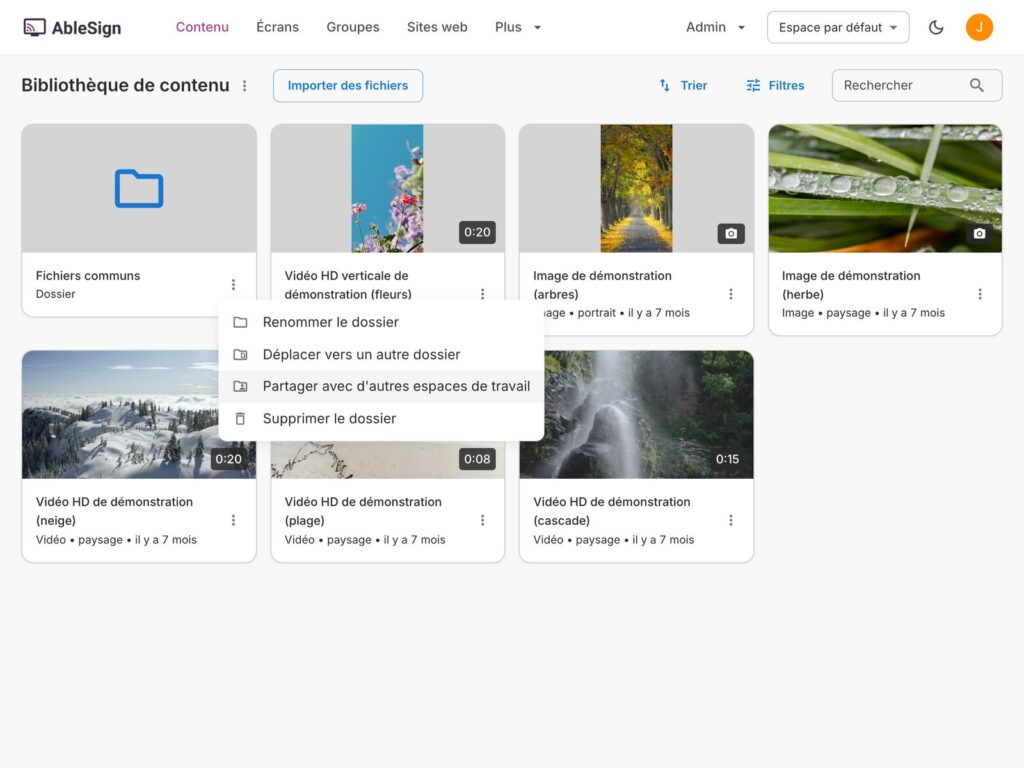
Revenez à la page de la bibliothèque de contenu. Dans le menu de notre dossier « Fichiers communs », sélectionnez « Partager avec d’autres espaces de travail ».
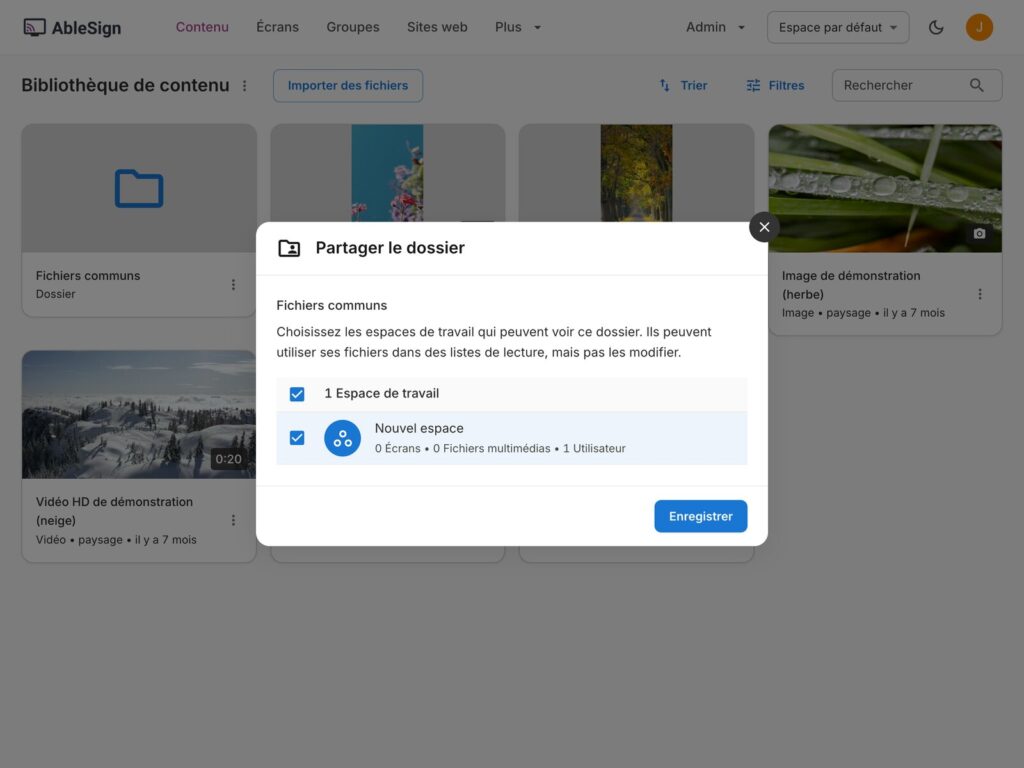
La fenêtre de partage du dossier apparaît et vous demande avec quels espaces de travail le partager. Dans notre cas, nous sélectionnons « Nouvel espace » et cliquons sur Enregistrer.
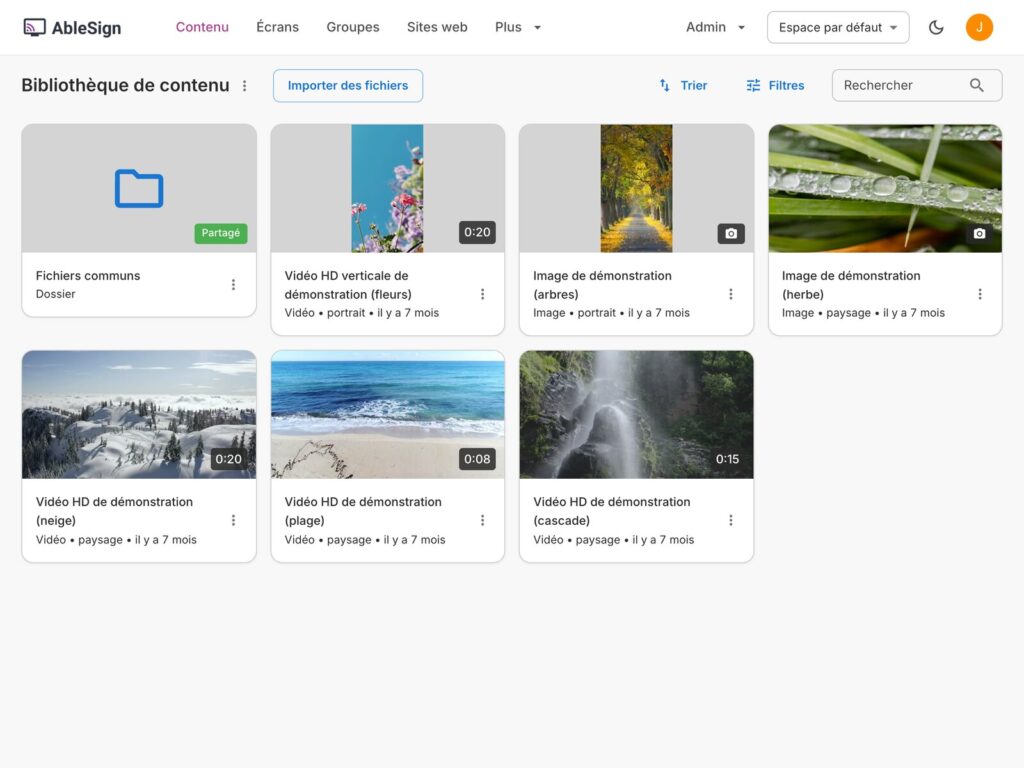
Vous voyez maintenant que notre dossier « Fichiers communs » porte le badge « Partagé » dans la bibliothèque de contenu.
Le dossier « Fichiers communs » de l’espace de travail « Espace par défaut » est maintenant partagé avec les espaces de travail que vous avez sélectionnés. Voyons ce que cela donne : utilisez le sélecteur d’espaces de travail du menu supérieur pour passer à « Nouvel espace ».
La bibliothèque de contenu de cet espace de travail contient maintenant un nouveau dossier, « Dossiers partagés ». Cliquez dessus pour l’ouvrir.
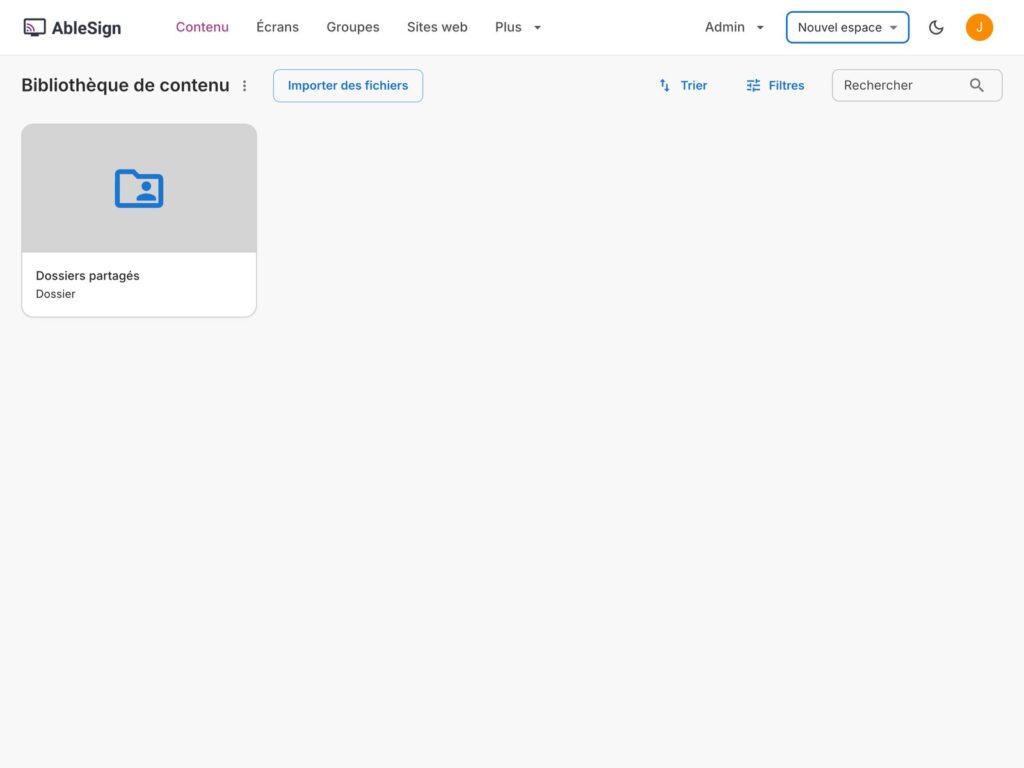
Le dossier « Fichiers communs » de l’espace de travail « Espace par défaut » s’affiche. Cliquez sur le dossier pour l’ouvrir.
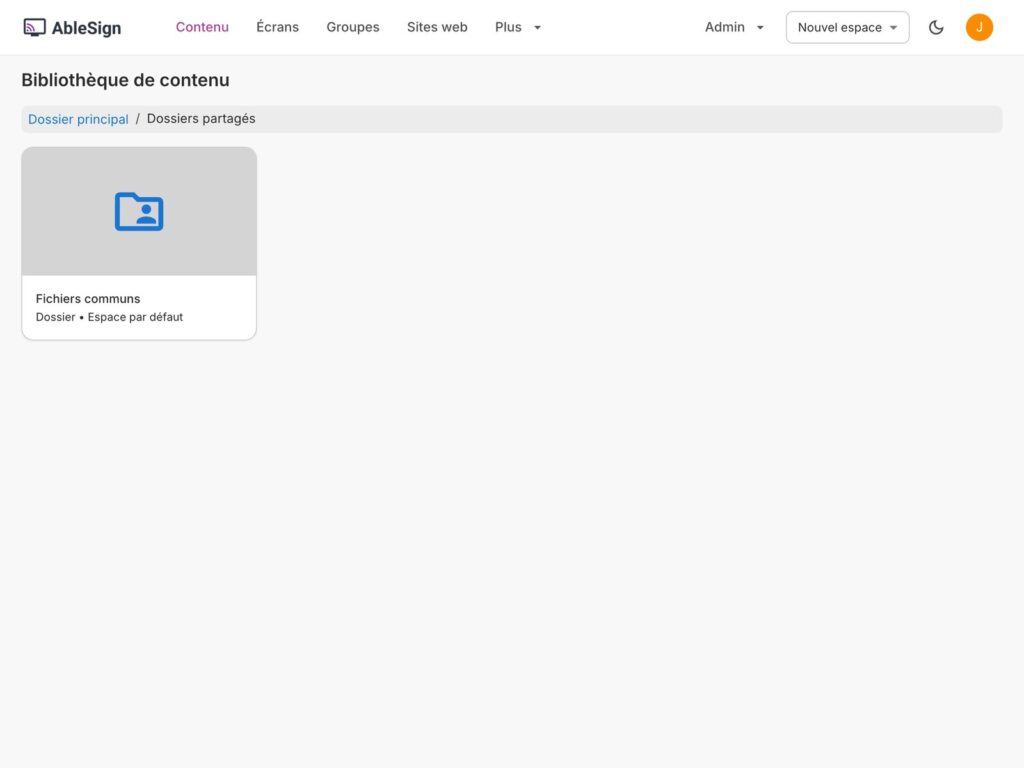
Le fichier d’exemple que nous avons importé s’affiche.
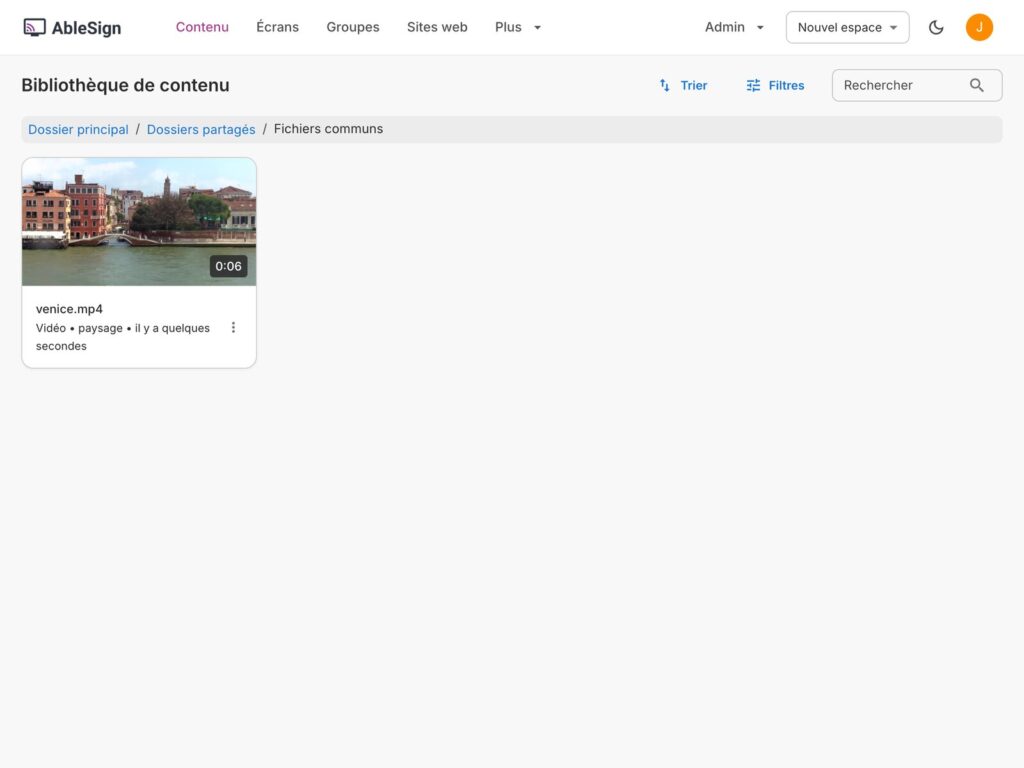
Et voilà : vous avez partagé un dossier et son contenu d’un espace de travail vers un autre.
Ce que l’autre espace de travail peut faire
Un dossier partagé est en lecture seule pour les espaces de travail avec lesquels vous le partagez. Leurs utilisateurs peuvent voir les fichiers et les ajouter à leurs listes de lecture, mais ils ne peuvent pas les renommer, les déplacer, les remplacer ni les supprimer. Rien n’est copié : si vous ajoutez ou retirez un fichier dans le dossier d’origine, la modification apparaît donc immédiatement dans les autres espaces de travail.
Comment arrêter de partager un dossier
Pour arrêter le partage, sélectionnez de nouveau « Partager avec d’autres espaces de travail » sur le dossier, décochez les espaces de travail avec lesquels vous ne souhaitez plus le partager et cliquez sur Enregistrer.
Lorsque vous arrêtez le partage, les fichiers de ce dossier sont également retirés des listes de lecture de ces espaces de travail qui les utilisaient, et les écrans qui diffusent ces listes se mettent à jour. Avant l’enregistrement, la boîte de dialogue vous indique combien de listes de lecture sont concernées : vérifiez ce nombre en cas de doute.